SAMURAI 3 用户手册
从安装 Katana 切片机、用 Samurai 3 采集图像,到在 Studio 中分析图像,您需要的内容都在这里。
请从下面选择一个主题开始。您也可以在目录中搜索整本手册。每一章都会告诉您点击哪里、接下来会发生什么,并配有真实界面的截图。本版适用于 Samurai 3.1(2026 年 9 月 25 日)。
快速导航
本手册的书写约定
| 您看到的 | 含义 |
|---|---|
| Generate Cycles | 与 Samurai 中显示完全一致的标签。它可以是按钮、字段、菜单项或面板标题。 |
| Settings › Advanced › ROI Lock Priority | 一条路径。打开 Settings,进入 Advanced 部分,然后找到 ROI Lock Priority。 |
| 与 Samurai 按钮上相同的图标。 | |
| Ctrl/⌘+Z | 同时按下这些键。Windows 上用 Ctrl,macOS 上用 ⌘(Command)。 |
| 截图上带编号的红点 | 图片下方的列表会逐一说明每个编号。 |
截图中的数值(像素尺寸、位置、日期)只是示例,不是推荐设置。示意图说明各部分如何工作。它们没有按比例绘制。点击任意图片可以查看大图。
本手册有 English、日本語、中文、Français 和 Português 版本。请使用页面顶部的语言按钮切换。本手册无需联网即可使用。按 / 进行搜索。
系统概述
Katana 是一款连续块面切片机。它安装在扫描电子显微镜(SEM)的真空样品室内。一台装有 Samurai 3 软件的 PC 同时控制切片机和显微镜,让二者像一台仪器一样工作。它们一起对树脂包埋样品的表面成像,切去一层薄切片,再对新的表面成像,然后不断重复。这个过程可以连续进行数小时甚至数周,无需任何人干预。
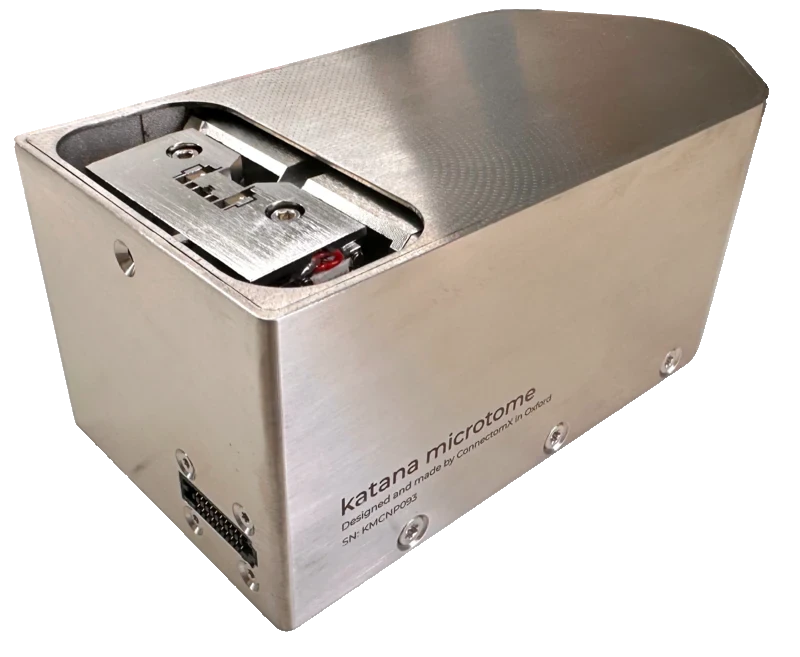 切片机
切片机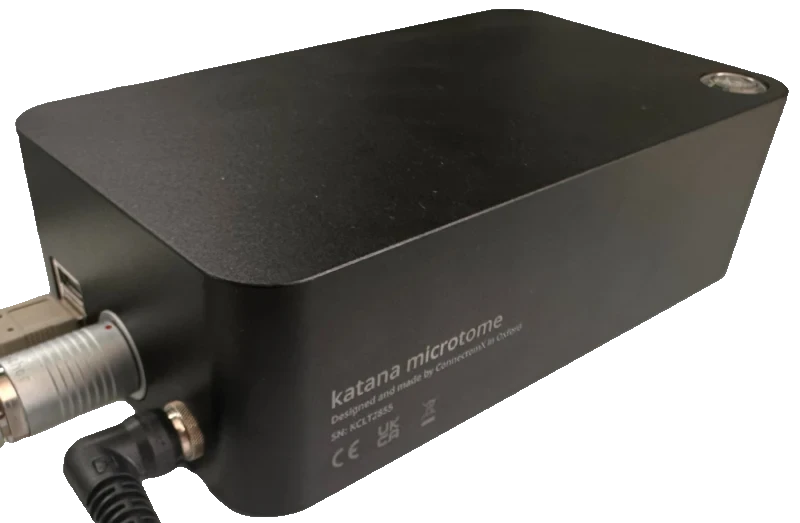 电子控制器
电子控制器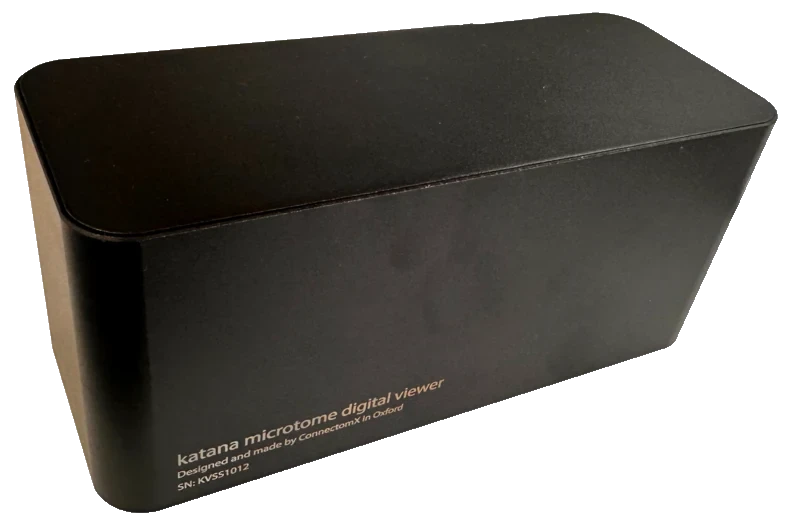 Digital Viewer
1.1 连续块面成像的工作原理
连续块面扫描电子显微术(SBF-SEM)一层一层地构建样品的三维图像。每一次重复称为一个循环:
- 成像。SEM 扫描样品暴露在外的顶部表面,这个表面称为块面。每个图块记录一张图像。
- 切削。金刚石刀扫过块面,切去一层薄切片。切片厚度通常为 20–100 nm。
- 升高。切片机将样品升高一个切片厚度。这样,新的块面正好位于同一个切削平面上,也就是刀进行切削的高度。
图像按切削顺序堆叠起来。它们一起构成一个三维体数据。
1.2 硬件
切片机。安装在样品室内的单元。它把样品固定在样品钉上,并用精密 Z 轴样品台把样品升高。它用一把振荡(来回振动)的金刚石刀进行切削。切片机通过样品台适配器安装在 SEM 样品台上。它经由样品室法兰与外部相连。样品室法兰是样品室壁上的一块密封接口板。
电子控制器。位于显微镜外部的控制箱。它为切片机供电,并驱动切片机的电机和刀振荡器。它通过 USB 与 Samurai PC 通信。
Digital Viewer。一个可拆卸的光学相机。您将新样品逼近刀刃时,它安装在切片机上。这一步称为逼近(第 9 章“逼近”)。关闭样品室之前,请先取下相机。
Samurai 还可以控制以下可选设备:
- PCN 针——一根电动针,配有自己的控制器。它放在成像区域附近,用来减轻荷电(电子在样品上积聚,会破坏图像)。参见第 20 章“PCN 针”。
- EDS 探测器——Oxford Instruments AZtec。它为您选择的图块采集元素分布图。参见第 22 章“使用 Oxford AZtec 采集 EDS 面分布图”。
1.3 软件
Samurai 3 运行在主机 PC 上。它有三个工作区。您可以用窗口顶部的选项卡选择其中一个:
| 工作区 | 用途 |
|---|---|
| Approach(逼近) | 一边通过 Digital Viewer 观察,一边将新的块面逼近刀刃。 |
| Imaging(成像) | 规划和运行实验。包括感兴趣区域、图块、循环、自动聚焦、质量检查和实时监控。 |
| Studio | 分析图像:处理、配准、分割、三维渲染、测量和导出。配准用于对齐图像,分割用于标出结构。Studio 是一个可选模块。 |
Samurai 并不直接与显微镜通信。两者之间有一个小型配套程序:Universal SEM Bridge。它运行在显微镜 PC 上,或运行在显微镜旁边的一台 PC 上。它使用显微镜厂商自己的接口。这样,无论显微镜是什么品牌,Samurai 得到的连接都以同样的方式工作。连接方法请参见第 7 章“连接设备”。
1.4 常用术语
| 术语 | 含义 |
|---|---|
| 块面(block face) | 样品暴露在外的顶部表面。SEM 在每个循环中对它成像。 |
| 切削平面(cutting plane) | 刀进行切削的高度。每次切削时,切片机都会把块面送到这个高度。 |
| 循环(cycle) | 成像 → 切削 → 升高的一次重复。循环编号从 1 开始。 |
| 实验(experiment) | 一次运行的全部内容:设置、区域、循环和图像。 |
| ROI | 感兴趣区域(region of interest)。您选择要成像的区域,里面排满了图块网格。 |
| 图块(tile) | ROI 内某一位置上的一张 SEM 图像。 |
| 时间回溯(Time Travel) | 查看和规划任意循环:过去、当前或未来的循环。 |
完整列表见第 38 章“术语表”。
切片机及其控制器
2.1 切片机的组成部分
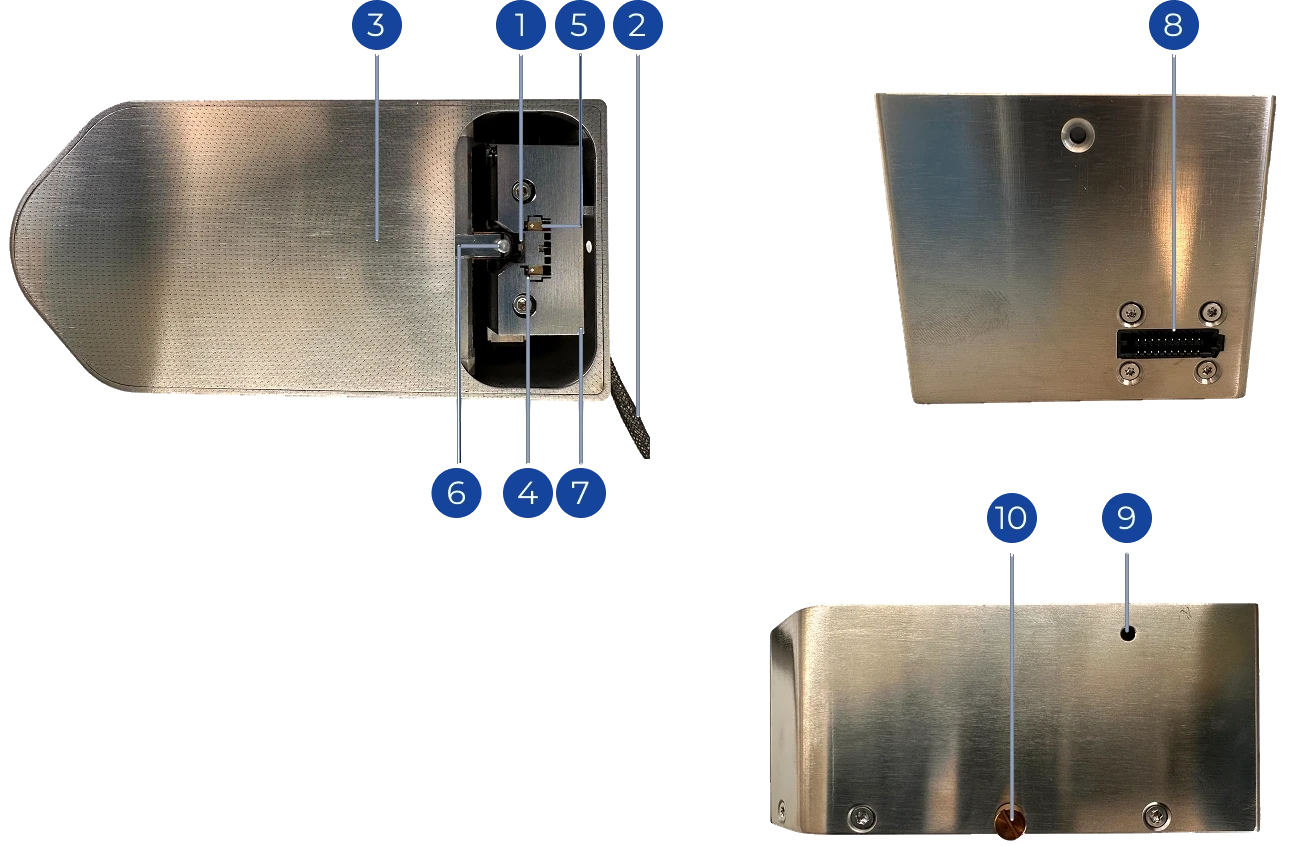
切片机是放入 SEM 样品室的部分。它把样品固定在样品钉上,并用精密样品台把样品升高。它用一把振荡(来回振动)的金刚石刀切削样品。
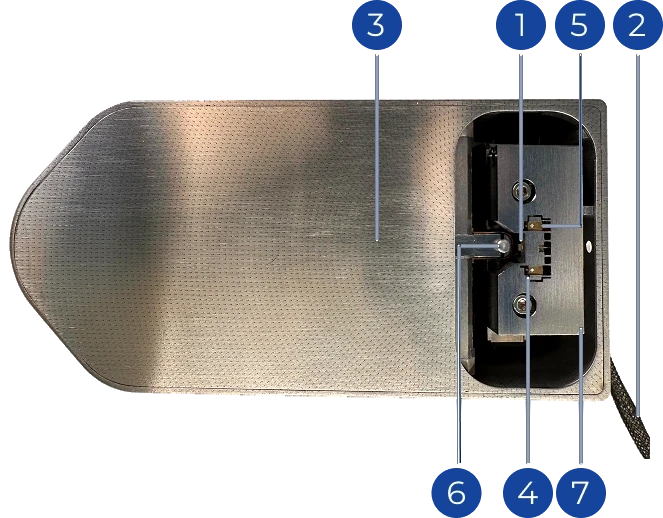 顶视图
顶视图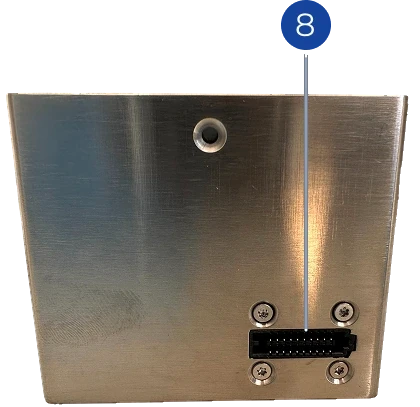 侧视图
侧视图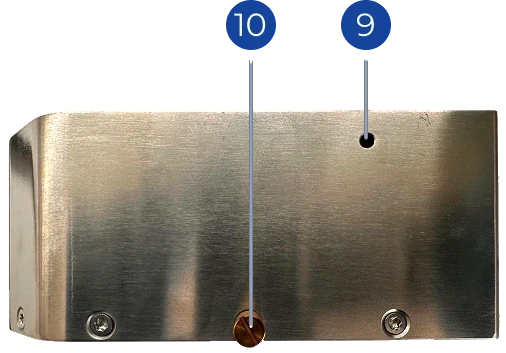 底视图
底视图| # | 部件 | 作用 |
|---|---|---|
| 1 | 金刚石刀 | 切削刃。请保持它清洁。不切削时,请始终盖好保护罩。 |
| 2 | 样品室内电缆 | 经由样品室法兰(样品室壁上的一块密封接口板)将切片机连接到控制器。 |
| 3 | 样品导向箭头 | 指示切削方向。它们帮助您确定样品的朝向。 |
| 4 | 驱动振荡器 | 使刀以设定频率振动,让切削更干净。 |
| 5 | 传感振荡器 | 测量振动,以便对振动进行控制。 |
| 6 | 样品钉 | 承载已安装的样品。它插在样品台中。 |
| 7 | 刀架 | 夹持刀,并建立刀的电气连接。 |
| 8 | 主连接器 | 样品室内电缆(2)的插接处。 |
| 9 | 样品钉夹紧操作孔 | 把螺丝刀插入这里,可以夹紧或松开样品钉。 |
| 10 | 样品台手拧螺钉 | 将切片机固定在样品台适配器上。 |
2.2 电子控制器
控制器位于显微镜外部。它为切片机供电,并驱动切片机的电机和刀振荡器。它还与 Samurai PC 相连。
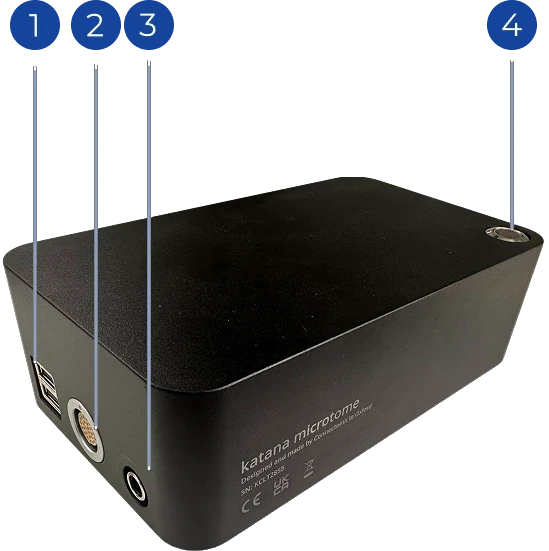
- USB 端口——在这里连接 Samurai PC。如果您的配置需要,也可以连接其他仪器。
- 主连接器——连接到样品室馈通法兰。在样品室内,样品室内电缆从法兰连到切片机的主连接器。
- 48 V 输入——仅限使用随附的 48 V 电源。
- 主电源开关——打开和关闭电源。
2.3 Digital Viewer
Digital Viewer 是一个光学相机。样品室打开时,它夹装在切片机上。逼近时,您让刀和块面相互靠近,并通过它观察二者(第 9 章“逼近”)。它的画面显示在 Approach 选项卡中。
安装
切片机位于 SEM 的真空样品室内。所以安装工作主要有两点:保持一切清洁,并确保样品室内没有任何东西会撞到它。
3.1 保持清洁
切片机必须没有污染。所有进入真空的部件也一样:法兰、样品台适配器和样品室内电缆。法兰是样品室壁上的密封接口板。如果这些部件不干净,显微镜的真空度和图像质量都会受到影响。
- 每次接触切片机或其附件时,都请戴上新手套。
- 如果发现污染,请用蘸有异丙醇的无尘纸轻轻擦拭。
- 放入样品室之前,请让所有表面完全干燥,不留任何残留。
3.2 在样品室内留出空间
与大多数样品座相比,切片机的体积较大。安装之前:
- 拆除不使用的探测器。将保留的探测器回退并固定好,使它们不会被驱动而撞上切片机。您可以使用探测器的机械锁,或在显微镜软件中禁用插入功能。
- 检查背散射电子探测器(BSED)下方的空间。从随附样品台适配器的顶面量到 BSED 的最低点。这个间隙必须大于 56 mm,也就是切片机的高度。
- 如果有妨碍,请拆除标准样品台附件,例如样品座和夹具。某些 SEM 型号需要这样做。
3.3 安装切片机
- 将切片机放在随附的样品台适配器上。拧紧背面的样品台手拧螺钉(第 2.1 节中的部件 10)。
- 将样品室内电缆引到样品室馈通法兰处。布线时,请确保任何样品台运动都不会拉扯、挤压电缆,也不会把它弯进刀的运动路径。
- 在样品室外,将法兰连接到控制器的主连接器。
- 将随附的 48 V 电源连接到控制器。
- 用 USB 线将控制器连接到 Samurai PC。
- 打开控制器电源。
3.4 确认 Samurai 已识别切片机
- 启动 Samurai。如果 Auto-connect Microtome(自动连接切片机)已开启(默认开启),Samurai 会自动连接。如果没有开启,请点击底栏中的 Microtome 状态标识(见第 7.3 节)。
- 状态标识变为绿色后,Z 位置会显示在 Approach 选项卡中。
- 确认样品室已打开,并且样品周围没有障碍物。然后运行 Find Zero(寻找零点),为样品台建立参考点(见第 9.2 节)。
现在,您可以安装样品(见第 4 章“样品制备”)并进行逼近(见第 9 章“逼近”)了。
样品制备
4.1 将样品安装到样品钉上
样品用胶粘在铝制样品钉上。安装良好的样品应当牢固、导电,并且高度合适。这几点都会影响切削和成像的效果。
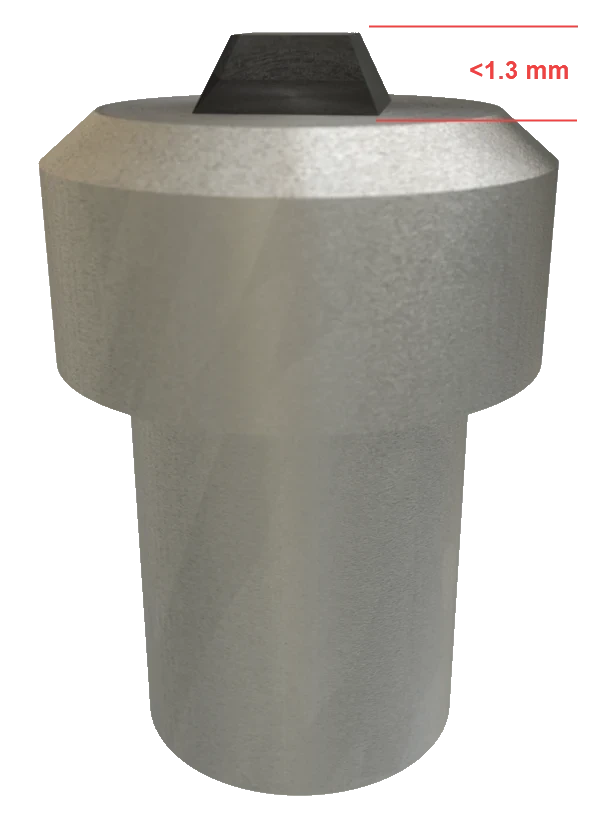
- 牢固固定。用瞬干胶或导电环氧树脂将样品粘在样品钉上,使样品在切削时不会移动。
- 提供导电通路。电荷必须能够从样品导到样品钉。例如,可以在样品上溅射镀一层导电材料。
- 控制在高度范围内。样品钉顶部高 2 mm。样品加上这一顶部,总高度应为 2.1–3.3 mm。所以样品高度以 0.1–1.2 mm 为最佳,最大为 1.3 mm。
- 较高的样品需要使用顶部较短的样品钉。您可以另外获取这种样品钉,作为替代件。较高的样品稳定性较差,切削也可能不够干净。
- 低于 0.1 mm 的样品:如果您想切削样品的最后 100 µm,请在样品下方垫一片薄垫片(0.5 mm)。
4.2 插入、固定和取出样品钉
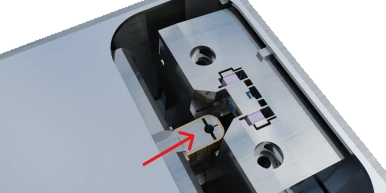 1 插入
1 插入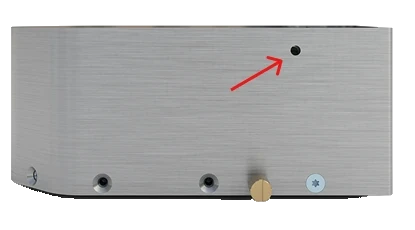 2 固定
2 固定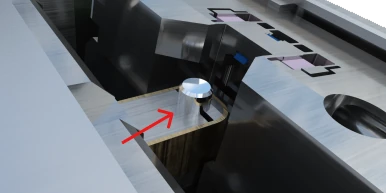 3 取出
3 取出插入并固定样品钉:
- 取下透明塑料刀具保护罩,但只在您操作样品钉的这段时间内取下。
- 将样品钉推入样品台上的孔中。用力按下,使它完全插入孔中。
- 从下方将随附的一字螺丝刀插入操作孔(部件 9)。只用手指将紧固螺钉顺时针拧紧,拧到手指拧紧的程度即可。
- 重新装上刀具保护罩。
取出样品钉:将紧固螺钉逆时针转动,直到感觉到阻力。然后顺时针转动半圈,松开样品钉。再将样品钉取出。
维护
5.1 更换刀
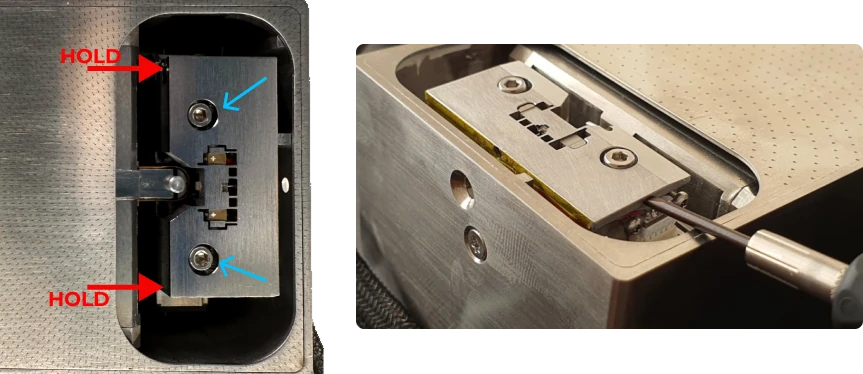
- 在 Samurai 中断开切片机,关闭控制器,并从切片机上拔下样品室内电缆。
- 拧下刀架的两颗内六角螺钉时,沿箭头方向牢牢按住刀架。这样握持,就不会有力作用在切削机构上。
- 不要将刀架直接向上提起。这样可能损坏它的电气连接器。请改用一字螺丝刀或类似工具,从下方轻轻撬动刀架。这样就能拔出连接器。
- 不要触碰电气触点,也不要使它们短路。
- 按相反顺序装上新的刀架。重新连接电缆,然后打开控制器。
- 切削之前,请重新逼近样品,因为刀已经更换了(见第 9 章“逼近”)。
5.2 金刚石刀的保养
- 不切削、也不操作样品时,请始终在刀上盖好透明塑料保护罩。
- 切勿触碰金刚石刃口。让镊子、胶水和散落的碎屑远离刃口。
- 逼近完成后、关闭样品室之前,请吹去块面上的碎屑。请使用柔和的干燥空气或氮气气流。
5.3 保持真空部件清洁
每次接触切片机、样品室内电缆或样品台适配器时,都请戴上新手套。如果它们沾上了污染物,请用蘸有异丙醇的无尘纸擦拭。放回样品室之前,请让它们完全干燥(见第 3.1 节)。
5.4 控制器固件
切片机控制器运行自己的固件,也就是内置在控制器中的软件。服务工程师通过 Settings › Microtome › Controller Firmware 安装固件更新。如果技术支持要求,您也可以自己安装。在写入任何内容之前,Samurai 会检查固件文件是否确实属于您的控制器(见第 34 章“设置参考”)。请勿在实验进行期间更新固件。
Samurai 概览
6.1 启动 Samurai
从桌面或“开始”菜单启动 Samurai3。软件启动硬件服务时,会短暂显示“Loading Samurai 3…”画面。硬件服务是在后台控制您设备的程序。
接下来您会看到什么,取决于 Samurai 上次是如何关闭的:
- 上次有实验处于打开状态,并且 Settings › General › Restore Previous Experiment(恢复上一个实验)已开启(默认开启):Samurai 会重新打开该实验。它会切换到 Imaging 选项卡,并显示 Restored previous experiment(已恢复上一个实验)。
- 没有可恢复的实验:Samurai 启动后显示 Approach 选项卡。
与此同时,Samurai 会重新连接您的设备:
- 切片机。Samurai 会在大约十秒内尝试连接四次,这期间状态标识显示 Connecting...。
- SEM。一旦 SEM Bridge 报告它的显微镜已连接,Samurai 就会连接 SEM。
- PCN,但前提是您开启了 Auto-connect PCN。
各项连接的详细信息,请参见第 7 章“连接设备”。
6.2 窗口
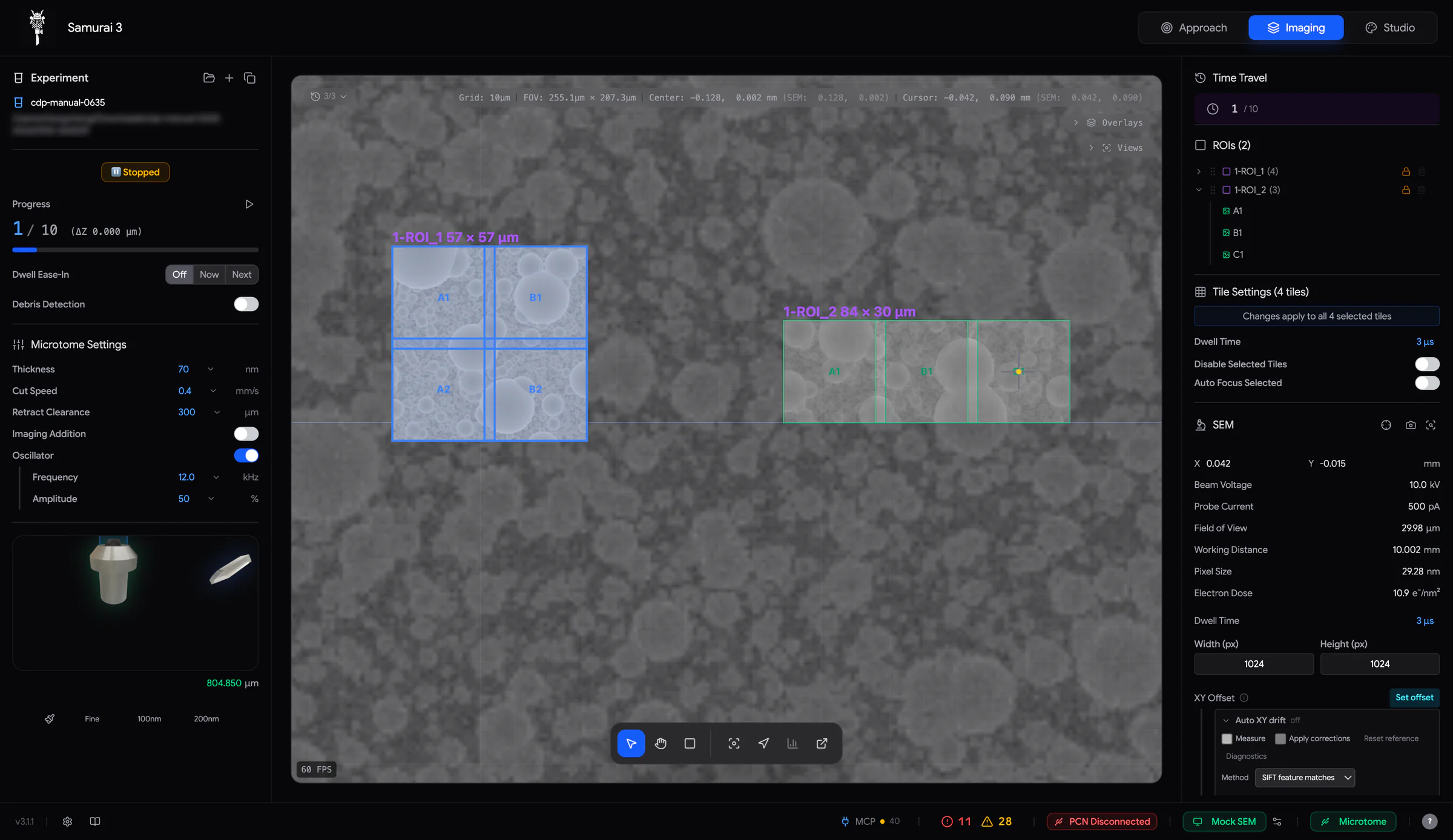 12345
12345- 工作区选项卡——Approach、Imaging,以及启用后的 Studio。
- 左侧边栏——实验、运行进度和切片机设置。
- 视口——您的样品、区域和图像。工具栏在底部。
- 右侧边栏——Time Travel、ROI、SEM、自动聚焦、PCN 等面板。
- 底栏——设置、手册、控制台和连接状态标识。
您按以下顺序使用这三个选项卡:
| 选项卡 | 用途 | 说明 |
|---|---|---|
| Approach(逼近) | 一边通过 Digital Viewer 观察,一边将块面逼近刀刃。 | 在 Imaging Addition 激活期间或成像循环运行期间处于锁定状态。 |
| Imaging(成像) | 设置和运行实验。 | 进入 Imaging 时,Samurai 会将当前的切片机 Z 值记录为切削平面。 |
| Studio | 分析图像。 | 只有在启用 Studio 模块后才会显示(见第 25.1 节)。 |
切换选项卡不会停止任何操作。每个选项卡都会保持自己的状态。您查看 Studio 时,正在运行的采集会继续进行。只有一个例外:Approach 选项卡隐藏时,Digital Viewer 的视频流会暂停。
要展开或折叠侧边栏中的面板,请点击它的标题。如果某个控件似乎不见了,请滚动侧边栏。较长的侧边栏会延伸到窗口边缘以下。
6.3 底栏
 123456789
- Samurai 的版本号。
- Settings——所有偏好设置(见第 34 章“设置参考”)。
- User Manual——在网页浏览器中打开本手册。
- AI agent 状态标识——MCP 服务器,让外部 AI 智能体可以连接到 Samurai(见第 24 章“使用 AI 智能体”)。
- Console——用红色显示错误数量,用黄色显示警告数量。
- PCN 状态标识——仅在启用 PCN 模块时显示。
- SEM 状态标识和 SEM Connection Settings。
- Microtome 状态标识。
- 电缆指示灯——显示切片机的电缆和编码器是否正常。编码器是测量 Z 的传感器。
在 Studio 选项卡中,底栏还会显示 Search(Spotlight,Ctrl/⌘+K)。Studio 处理任务时,底栏会显示带有任务名称的进度条。各状态标识的说明见第 7.4 节。
6.4 控制台
点击底栏中的 Console 按钮。控制台会在窗口右半部分打开。拖动它的顶部边缘可以增加高度。点击 V 形箭头可以关闭它。
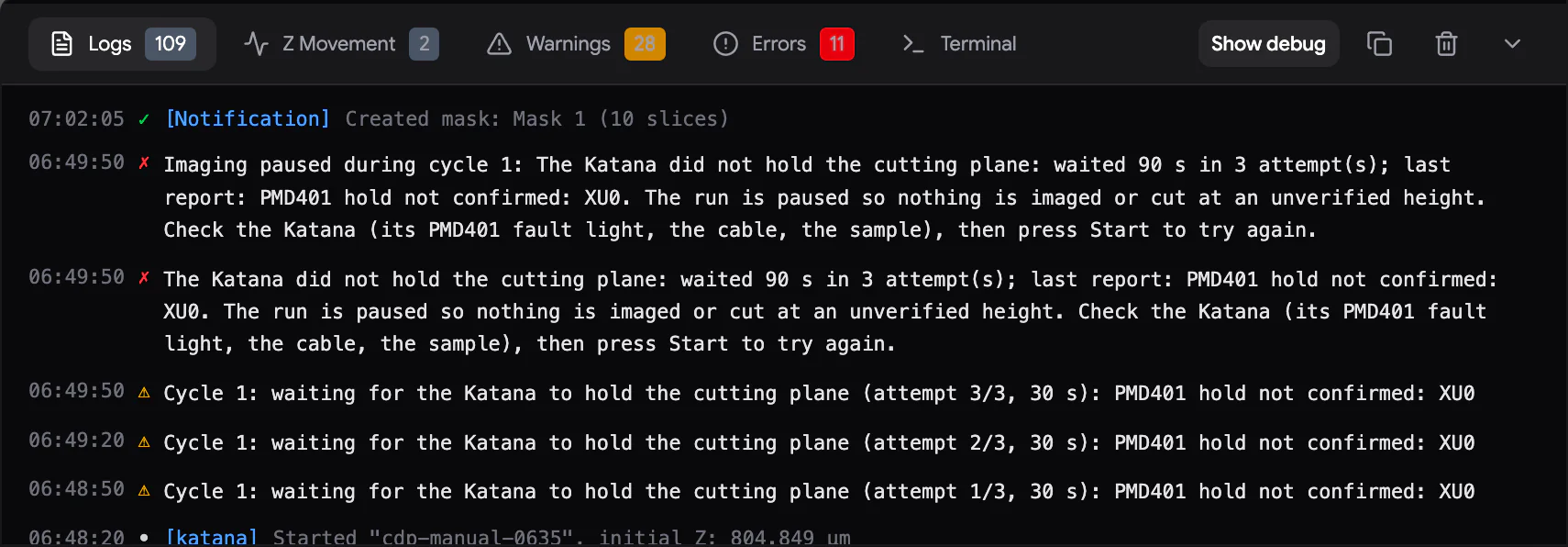
| 选项卡 | 显示内容 |
|---|---|
| Logs | Samurai 报告的所有内容,最新的排在最前面。勾选 Show debug 可查看更多细节。 |
| Z Movement | 每一次切片机 Z 移动、每一次 Find Zero,以及连接时读取的位置。 |
| Warnings | 没有让运行停止、但值得查看的事项。 |
| Errors | 通常需要您处理的故障,例如连接丢失、超时和被拒绝的操作。 |
| Terminal | 发送给切片机控制器的原始命令,用于维修服务。 |
Samurai 会把每条弹出的通知复制到控制台中,方便您日后再次查看。警告和错误使用通俗易懂的语言。技术细节则写入日志文件。复制图标会复制当前选项卡的内容,垃圾桶图标会清空当前选项卡。
6.5 Samurai 忙碌时
- 忙碌光标。Samurai 写入实验数据库时,指针会显示一个小的旋转图标。Samurai 会暂时挂起您的点击。这是正常现象,通常只持续不到一秒。
- DB updating... 如果一次写入占用界面超过三秒,顶部会出现一个黄色标签:DB updating... (double-click to force unlock)(数据库更新中……双击可强制解锁)。双击只会释放界面。写入工作仍在后台继续。请仅在 Samurai 似乎卡住时使用。
- 耗时较长的操作会在顶部显示一张卡片,其中有实时进度行和用于取消的 ✕ 按钮。同步图块门控(写入要跳过哪些图块)就是一个例子。
- 红色窗口背景。如果操作系统报告窗口停止响应,背景会变为深红色,直到窗口恢复为止。控制台会记录窗口冻结了多长时间。
6.6 通知
通知显示在右下角。大多数通知会自动消失。重要的通知会一直保留,直到您将它关闭。有些通知带有操作按钮,例如 Reconnect、Clear PCN fault 或 Clear cut record。控制台也会保存每一条通知。
6.7 关闭 Samurai
像平常一样关闭窗口即可。Samurai 会弹出 Close Samurai? 提示。点击 Close 确认。如果 Studio 有未保存的更改,Samurai 会先保存它们,并显示“Saving Studio changes before closing…”。如果保存失败,Samurai 会保持打开状态,因此不会丢失任何内容。
6.8 日志文件
Samurai 每次启动都会写入一个日志文件。日志使用本地时间。技术支持通常会要求您提供这个文件。
| 系统 | 文件夹 |
|---|---|
| Windows | %LOCALAPPDATA%\Samurai3\logs |
| macOS | ~/Library/Application Support/Samurai3/logs |
文件名为 app-<date>T<time>.log。Samurai 启动时,之前的日志会移到 old 子文件夹中。
6.9 系统要求
| 项目 | 推荐配置 |
|---|---|
| 操作系统 | Windows 10 或 11,64 位 |
| 内存 | 16 GB 或以上(最低 8 GB)。处理大型 Studio 数据集时,32 GB 或以上效果更好。 |
| 存储 | 高速 SSD,并为图像数据留出足够空间。一次采集的数据可达数百 GB。 |
| 显示器 | 1920 × 1080 或更高分辨率 |
连接设备
Samurai 与三类设备通信,每一类的通信方式都不同:
- 显微镜,通过 Universal SEM Bridge(通用 SEM 桥接程序)
- 切片机控制器,通过 USB;如果是模拟器,则通过网络(TCP)
- 可选附件,通过各自的面板:PCN 针、Kensho 探测器和 EDS
7.1 Universal SEM Bridge
SEM Bridge 是一个小型配套程序。它运行在显微镜 PC 上,或运行在能够访问显微镜的辅助 PC 上。它使用显微镜厂商自己的接口。它为 Samurai 提供一个连接,无论显微镜是什么品牌,这个连接的工作方式都一样。显微镜是在桥接程序中选择的,而不是在 Samurai 中。
桥接程序支持的显微镜
| 厂商 | 桥接程序 SEM 列表中的选项 | 说明 |
|---|---|---|
| TESCAN | TESCAN | 通过 SharkSEM 完整集成。 |
| Thermo Fisher | Quanta、Nova、Apreo、Scios | 输入显微镜 PC 的地址。桥接程序所在的 PC 需要安装 xT 客户端组件。 |
| Zeiss | Zeiss SmartSEM | 桥接程序运行在 SmartSEM PC 上。 |
| Hitachi | SU3839(SU3800/SU3900 系列)、SU5000、SU7000 | |
| CIQTEK | SEM2000、SEM3100/3200、SEM3300、SEM4000/5000、SEM6000 | |
| JEOL | EXCS、MEC、EIK | |
| Phenom | Pharos | 需要仪器 ID 或 IP 地址,以及登录信息。 |
| 其他任何 SEM | Generic SEM | 用录制好的点击,在显微镜自带的软件中开始拍摄每一张图像。然后把新图像传给 Samurai(见第 7.6 节)。 |
| — | Mock SEM | 用于培训和测试的模拟显微镜。 |
将桥接程序连接到显微镜:
- 先启动显微镜自带的软件,例如 TESCAN Essence、Zeiss SmartSEM 或 Thermo Fisher xT UI。
- 启动 Universal SEM Bridge。
- 在 SEM 下拉列表中选择您的显微镜。输入它的地址;如有要求,还要输入端口。
- 点击 Connect。当按钮变为绿色并显示 Connected 时,桥接程序就准备好了。
- 使用 Samurai 期间,请让桥接程序保持运行。
桥接程序的状态栏中有一行 Samurai3 connect to: …,显示需要在 Samurai 中输入的地址和端口。Samurai 接入后,状态栏会显示 Samurai3: Connected。
7.2 将 Samurai 连接到桥接程序
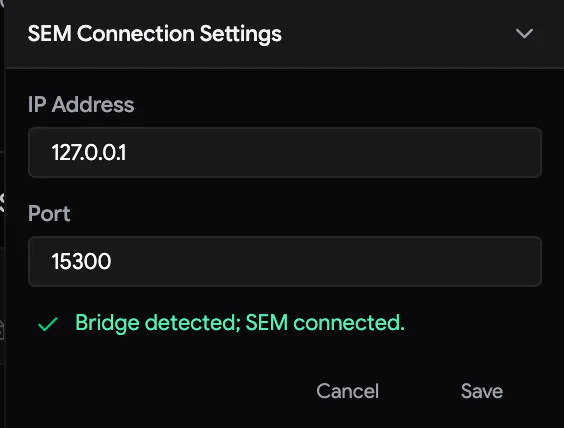
- 在 Samurai 底栏中,点击 SEM 状态标识旁的 齿轮图标。SEM Connection Settings 会打开。
- 输入桥接程序的 IP Address 和 Port。如果桥接程序运行在同一台 PC 上,请使用
127.0.0.1。如果不是,请使用桥接程序 Samurai3 connect to 行中显示的地址。默认端口为15300。 - 留意字段下方的提示行。绿色 ✓ 加上 Bridge detected; SEM connected.(已检测到桥接程序;SEM 已连接)表示一切就绪。
- 点击 Save。
一秒之内,Samurai 就会自动接入。SEM 状态标识会变为绿色,并显示显微镜的名称。Samurai 中没有用于连接 SEM 的 Connect 按钮。只要桥接程序报告它的显微镜已连接,Samurai 就会接入。如需断开显微镜,请在桥接程序中断开。
如果字段下方的提示行显示红色 ✗,请阅读其中的消息:
| 消息 | 处理方法 |
|---|---|
| Bridge detected; SEM not connected.(已检测到桥接程序;SEM 未连接) | 在桥接程序中点击 Connect。 |
| Bridge not detected at …(在 … 处未检测到桥接程序) | 启动桥接程序,或检查地址和端口。 |
| TCP endpoint answered, but it is not the Universal SEM Bridge …(TCP 端点有响应,但不是 Universal SEM Bridge) | 有其他程序正在使用该端口。请检查桥接程序中显示的端口。 |
| Port must be between 1 and 65535.(端口号必须介于 1 到 65535 之间) | 更正端口号。 |
7.3 连接切片机
如果 Auto-connect Microtome 已开启(默认开启),Samurai 会在启动时连接控制器。如需手动连接,请点击底栏中红色的 Disconnected 状态标识。
Settings › Microtome › Connection 用于设置 Samurai 连接控制器的方式:
- USB(常规):Samurai 扫描各个串口,自动找到控制器。
- TCP:Samurai 连接到一个网络地址。切片机模拟器使用这种方式,请输入它的 IP Address 和 Port。
更改将在下次连接时生效。
断开连接:点击绿色的 Microtome 状态标识。它会变为橙色,并询问 Disconnect? 点击 ✓ 确认。要取消,请点击 ✗ 或按 Esc。
如果 USB 连接意外中断,屏幕上会一直显示一条 USB Disconnected 通知,并带有 Reconnect 按钮。Samurai 绝不会自行重新连接 USB 切片机。请检查电缆,然后点击 Reconnect 或状态标识。
7.4 解读状态标识
| 状态标识 | 颜色 | 含义 | 点击后 |
|---|---|---|---|
| SEM | 绿色,显示显微镜名称 | 已通过桥接程序接入。将指针悬停在上面可以查看地址。 | — |
| 红色,SEM Disconnected | 没有桥接程序,或桥接程序的显微镜未连接。 | —(请使用齿轮图标) | |
| Microtome | 绿色 | 已连接。 | 断开连接(用 ✓ 确认)。 |
| 黄色,Connecting... | Samurai 正在扫描端口。 | — | |
| 红色,Disconnected | 未连接。 | 连接。 | |
| PCN | 绿色/红色,PCN Disconnected | 绿色:PCN 控制器有响应。红色:它没有响应。 | 绿色:断开连接。红色:连接。 |
| Cable ✓ × ? | 绿色 ✓ | 控制器报告切片机电缆和编码器信号正常。编码器是测量 Z 的传感器。 | — |
| 红色 × | 控制器丢失了切片机电缆或编码器信号。它会回退刀并停止电机。 | — | |
| 灰色 ? | 还没有收到控制器的状态,因为它尚未连接。 | — |
绿色状态标识只能证明 Samurai 正在与设备通信。它不能证明电子束已开启、探测器已就绪、聚焦正确,或样品室内没有障碍。请在显微镜上检查这些项目。
7.5 可选设备
可选模块由服务工程师在 Settings › Service › Enabled Modules 中开启。这些模块是 Studio、PCN、Kensho BSED 和 EDS (Oxford AZtec)。模块启用之后:
- PCN 通过它的底栏状态标识连接。它的连接设置位于 Settings › PCN(见第 20 章“PCN 针”)。
- Kensho 和 EDS 通过 Imaging 选项卡中各自的面板连接(见第 19.3 节、第 22 章“使用 Oxford AZtec 采集 EDS 面分布图”)。
7.6 Generic SEM:没有控制接口的显微镜
如果您的显微镜没有受支持的控制接口,请在桥接程序中选择 Generic SEM。这时,桥接程序就像一位坐在显微镜 PC 前的耐心助手:
- 在桥接程序的 AutoClicker 卡片中,录制显微镜软件的 acquire(采集)按钮在屏幕上的位置。然后选择桥接程序如何判断图像已经完成:
- 图像文件夹中出现新文件(new file appears)
- 点击后经过固定的延时(delay after click)
- 屏幕上选定的区域不再变化(screen box settles)
- 将桥接程序的 Image folder 设置为显微镜软件保存图像的文件夹。使用 Test Capture 进行检查。
- 在 Samurai 中,SEM 状态标识会变为绿色,与连接其他显微镜时一样。
在每个循环中,桥接程序都会点击、等待,然后将新图像发送给 Samurai。Samurai 仍然完全控制切片机和切削。但它无法移动 SEM 样品台、设置电子束或选择视场。在此模式下:
- Samurai 每个循环获取一张图像。
- 您不需要绘制 ROI。
- 您按下 Start 时,Samurai 才会创建循环。
- SEM 和 Autofocus 面板会被隐藏。
Scripting 面板仍然可用,可以用于任何附加步骤(见第 23 章“脚本”)。
使用视口
Imaging 选项卡中间的视口是一张显微镜样品台的地图。视口中的所有内容都画在它真实的样品台位置上。这些内容包括 SEM 十字准线、您的感兴趣区域(ROI)及其图块、预览图像、已采集的图像和掩膜。每个图块是 ROI 中的一个成像位置。Studio 的视口也以相同的方式工作,因此您在这里学到的内容在 Studio 中同样适用。
8.1 工具栏
 1234567
- Select(V)——选取和移动对象。
- Hand(H)——平移视图。它从不选择或移动任何对象。
- Draw ROI(D)——拖出一个矩形,创建感兴趣区域。
- Cycle through views(0)——依次显示每个 ROI,然后显示所有 ROI,最后显示 SEM 位置。
- Follow stage——让 SEM 样品台位置保持在视图中心。
- Histogram——显示或隐藏显示色阶(见第 16.1 节)。
- Open a read-only viewport window——用于另一台显示器的第二个视图。
另有两个按钮只在适用时出现。选中绘制的掩膜时,会出现 Draw mask shape(见第 21.3 节)。开启 Follow stage 时,会出现 follow target(跟随目标)开关。
只有在打开了实验、并且该实验的显微镜已连接时,您才能使用 Draw ROI。如果某个按钮显示为灰色,请将指针悬停在它上面查看原因。您可能会看到 Connect SEM first(请先连接 SEM)、Create an experiment first(请先创建实验)或 Connected SEM does not match experiment(已连接的 SEM 与实验不匹配)。
8.2 平移和缩放
Samurai 的操作方式与 Figma 等设计工具相同:滚动用于移动视图,缩放则需要双指捏合或按住修饰键。
| 目的 | 操作 |
|---|---|
| 平移 | 用鼠标滚轮滚动,或用双指滑动。您也可以用 Hand 工具拖动、按住 Space 并拖动,或按住鼠标中键拖动。 |
| 用鼠标横向平移 | Shift + 滚动。 |
| 平滑缩放 | 在触控板上双指捏合。 |
| 分级缩放 | Ctrl/⌘ + 滚动。滚轮每转一格,缩放 15 %。再按住 Shift,可按 3 % 的小步精细缩放。 |
| 按 1:1 显示图像像素 | 将指针指向视口,然后按 1。按 2、3 或 4,可显示 2:1、3:1 或 4:1。缩放以选中的图块或 ROI 为准。如果没有选中任何对象,则以视图中间的图像为准。 |
| 显示您的 ROI | 反复按 0。视图会依次显示每个 ROI,并选中它。然后显示所有 ROI,最后显示 SEM 样品台位置。 |
| 转到 SEM 样品台 | 按数字小键盘上的 . 键。 |
手指一停,视图就立即停下。它不会继续滑动。缩放始终以指针为中心。开启 Follow stage 时,则改为以视图中心缩放。
信息栏
右上角的这一行说明您正在查看的内容:
Grid: 10μm │ FOV: 132.3μm × 114.7μm │ Center: 1.839, 0.209 mm │ Cursor: …
- Grid——最明显的网格线的间距。
- FOV——可见区域的宽度和高度。
- Center——视口中心处的样品台位置。
- Cursor——指针下方的样品台位置(当指针位于样品台限位范围内时)。
如果实验设置了 XY 校正(见第 19.1 节),后面还会显示一个颜色较暗的 (SEM: …) 值。它是经过校正的位置,也就是显微镜样品台实际移动到的位置。
跟随样品台
点击 Follow stage,可在显微镜移动时让 SEM 样品台位置保持在视口中心。缩放比例保持不变。开启后,第二个按钮用于选择跟随的对象:
- stage crosshair(样品台十字准线,默认),或
- last acquired image(最后采集的图像)。它会显示每张图像实际落在哪里。
手动平移、按 0 或跳转到已保存的视图时,跟随会关闭。如果希望视图平滑滑动而不是跳动,请开启 Settings › Advanced › Viewport Tracking Smoothing。
Samurai 会记住每个实验的视图。当您重新打开该实验时,它会恢复这个视图。
8.3 选择对象
使用 Select 工具时:
| 操作 | 结果 |
|---|---|
| 点击图块 | 选中该图块。 |
| Ctrl/⌘ + 点击 | 将该图块加入选择。如果它已被选中,则将其移除。在 macOS 上请使用 ⌘,因为按住 Control 点击会打开右键菜单。 |
| Alt + 点击 | 将该图块从选择中移除。 |
| 双击图块 | 选中它所在的 ROI。 |
| 在 ROI 内点击,但不点在图块上 | 选中该 ROI。 |
| 点击空白处 | 清除选择。 |
| 在图块上拖动 | 框选(见下文)。 |
| Shift + 拖动 | 画出一个自由套索。它会选中所触及的图块。 |
| Shift + 点击、点击、点击… | 画出一个多边形,选中它触及的图块。要闭合多边形,请点击第一个点(该点会变为绿色,并显示 Click to close),或按 Enter。按 Esc 或进行任何普通点击,都会放弃该多边形。 |
| I | 在所在的 ROI 内反选图块。 |
框选时,拖动的方向很重要:
框选、套索或多边形只会选取一个 ROI 中的图块。如果选框几乎覆盖了整个 ROI,Samurai 会选中该 ROI 本身。要添加到选择中,请在松开鼠标时按住 Ctrl/⌘。要从选择中移除,请按住 Alt。
ROI 面板会显示相同的选择。当您没有在文本框中输入时,可以用方向键浏览 ROI 列表:
- ↑ ↓ 在列表中上下移动。
- → 展开 ROI,显示其中的图块。
- ← 将其折叠。
8.4 移动和调整大小
要移动对象,请先选中,再拖动。用来选中对象的那次点击绝不会移动它。
- 点击 ROI,或双击其中一个图块,以选中该 ROI。它的轮廓会变为蓝色。
- 在选中的 ROI 上按下鼠标并拖动。指针移动几个像素之后,移动才会开始。因此,普通点击仍然会选中图块。
- 拖动时,您可以按住:
- Shift:只沿 X 或只沿 Y 方向移动。指针旁会出现 ↔ 或 ↕ 标记。
- T:以整个图块为步长吸附移动。
- G:将角点吸附到您能看到的网格线上。 工具栏上方会显示提示,提醒您这些按键。
- 松开鼠标即可完成,或按 Esc 取消。
Samurai 会把每次移动记录在撤销历史中,因此您可以用 Ctrl/⌘+Z 撤销。一旦存在循环,移动会从当前循环起生效。当前循环是运行正在进行的循环,或运行将要开始的循环。无论您正在查看哪个循环,都是如此,因为 ROI 的位置是物理位置(见第 14.3 节)。您无法移动已锁定的 ROI(见第 13.1 节)。
调整大小。 选中的 ROI 在右下角有一个蓝色手柄。存在循环后,左上角还会有一个紫色手柄。拖动手柄,可以增加或删除整行、整列的图块。已有的图块会保留原来的名称和位置。原因见第 13.5 节。
掩膜和参考数据的移动方式相同:先选中,再拖动。它们的拖动会立即开始,而且没有吸附。您可以选中已锁定的掩膜或参考数据,但无法拖动它(见第 21 章“掩膜与图块门控”)。
8.5 对象重叠时使用 Selection Scope
当 ROI、掩膜和参考数据相互重叠时,可能很难点中您想要的那一个。Selection Scope(选择范围)可以暂时将视口限定于一个对象。
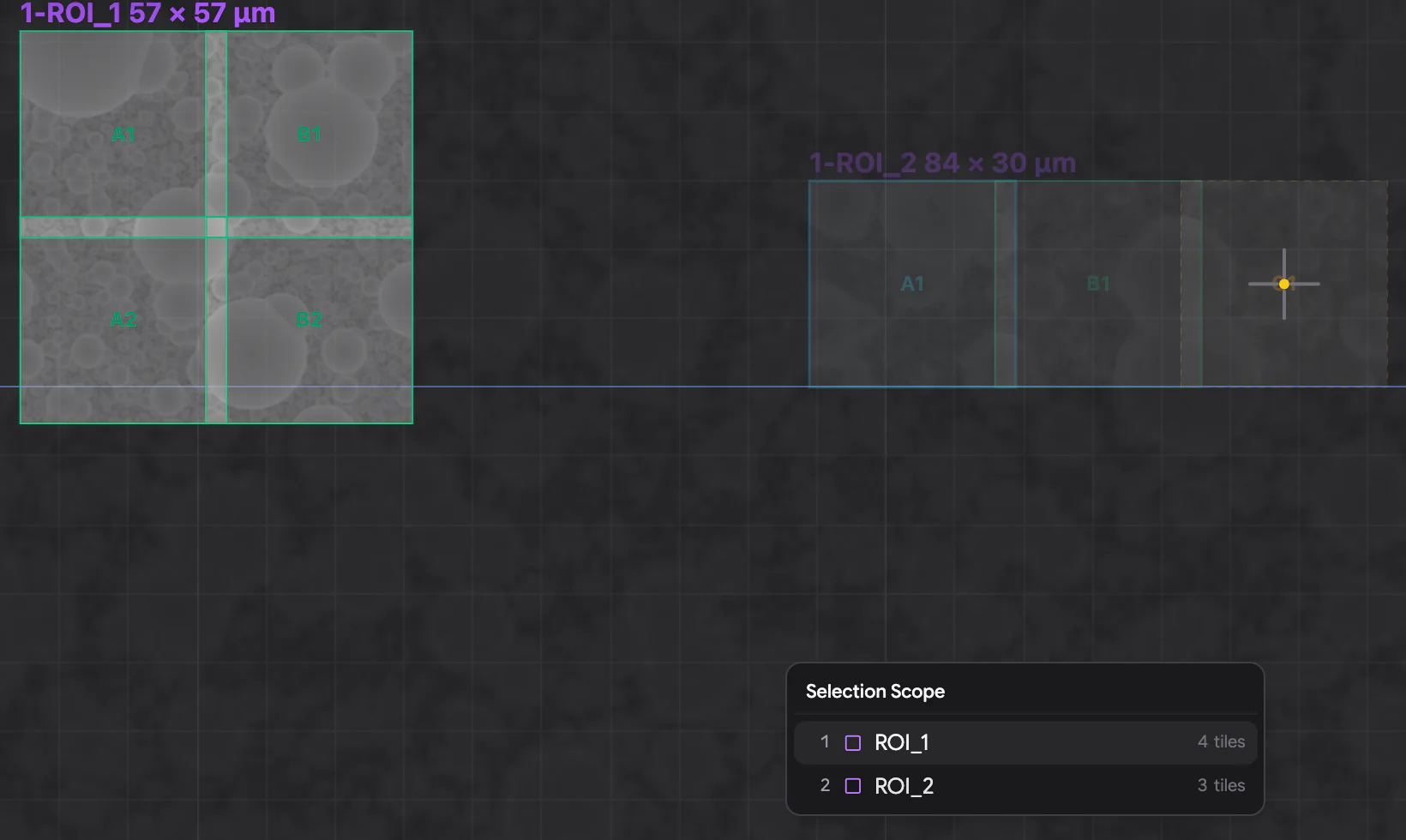
- 使用 Select 或 Hand 工具时,将指针指向视口,然后按 '(撇号)。也可以右键单击,然后选择 Selection Scope。
- 选择一个 ROI、绘制的掩膜、二维参考图像或三维参考体数据。您可以点击它、按它的编号 1–9,或使用方向键和 Enter。
- 视口顶部会出现一个小小的 Scope: 标签。其他所有内容都会变暗,并且您无法点击它们。
- 要清除范围,请再次按 '、按 Esc,或点击标签上的 ×。
范围是临时的。如果您切换到 Draw ROI、隐藏该对象或打开另一个实验,它会自动清除。它与掩膜中保存的 Gating ROIs(门控 ROI)无关。
8.6 右键菜单
在视口中右键单击,可以打开一个菜单。菜单项取决于指针下方的对象。
| 右键单击的位置 | 菜单项 |
|---|---|
| 图块 | Highlight in Outliner · Reveal in Explorer · Re-acquire in This Cycle · Drive SEM Stage Here · Drive PCN here · Zoom 1:1 · Selection Scope |
| 掩膜或参考数据 | Highlight in Outliner · Drive SEM Stage Here · Drive PCN here · Zoom 1:1 · Selection Scope |
| SEM 预览 | Reveal in Explorer · Drive SEM Stage Here · Drive PCN here · Zoom 1:1 · Selection Scope |
| 空白处 | Drive SEM Stage Here · Drive PCN here · Selection Scope |
- Drive SEM Stage Here 会将显微镜样品台移动到图块中心,或移动到您点击的确切位置。当某次移动首次超过 1 mm 时,会出现 Large Movement Warning(大距离移动警告)。它会显示样品台将要去的位置,并要求您点击 Continue。
- Reveal in Explorer 会打开存放该图块文件的文件夹。
- Re-acquire in This Cycle 会把该图块重新放回正在采集的循环的队列中(见第 15.9 节)。
- Drive PCN here 在显示 PCN 气体针时出现(见第 20.5 节)。
8.7 颜色的含义
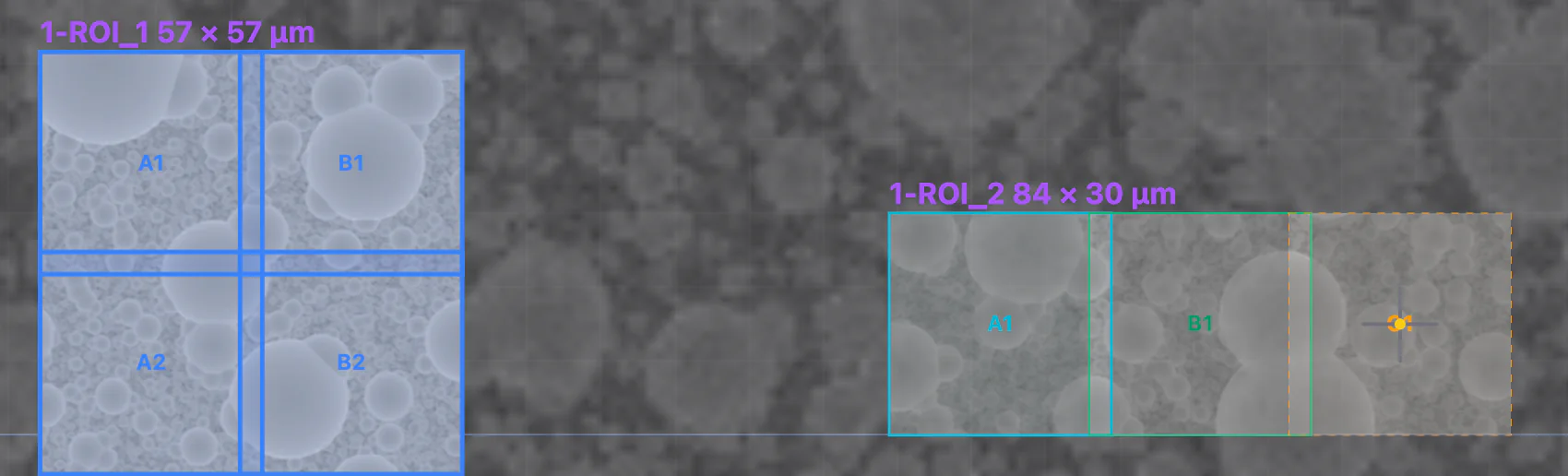
| 图块外观 | 含义 |
|---|---|
| 绿色轮廓,绿色名称 | 普通图块。 |
| 蓝色轮廓和蓝色色调 | 已选中。 |
| 橙色虚线轮廓 | 已禁用。Samurai 会跳过它(见第 12.5 节)。 |
| 青色轮廓 | 自动聚焦图块。Samurai 对它聚焦时,它会以青色闪烁。 |
| 绿色闪烁 | Samurai 正在对该图块成像。曝光期间,其底边的绿色线条会逐渐变长。 |
| 底部蓝色线条 | Samurai 仍在把图像写入磁盘上的图像存储。 |
| 蓝色闪烁 | Samurai 正在该图块处采集 EDS 分布图。 |
| 红色 | 采集失败。 |
| 红色虚线轮廓 | 掩膜会对该图块进行门控(跳过)。在 Overlays 中勾选 Tile Gating 时,您会看到它(见第 21.7 节)。 |
您可能还会看到:
- 每个 ROI 上方以紫色显示的 ROI 名称。名称中包含该 ROI 图块网格的尺寸,例如
ROI_1 57 × 30 μm。选中的 ROI 的名称会变为蓝色。 - SEM 十字准线标示样品台位置。当您将视图居中到它上面时,它会闪烁。样品台移动时,它的中心点会变为橙色。
- SEM LIVE SCAN——带有移动条带的浅蓝色框。它显示显微镜正在实时扫描的位置。这是从显微镜软件启动的扫描,而不是从 Samurai 启动的。
- Stage Limits——位于样品台行程边缘的红色虚线矩形。
- 以半强度显示的预览。SEM 预览和手动采集的图块在被选中之前,以 50 % 的不透明度绘制。这样它们绝不会遮挡已采集的数据(见第 11.2 节)。
- 查看过去的循环时,整个视口周围会出现棕褐色边框。查看未来的循环时,会出现紫色边框(见第 14.2 节)。
- Samurai 从磁盘读取图像时,会显示带有斜线图案的 Loading imagery…。从未采集过的图块保持空白。
8.8 叠加层和已保存的视图
右上角的 Overlays(叠加层)列表决定视口显示哪些内容。Samurai 会把您的选择随实验一起保存。
| 叠加层 | 默认 | 显示内容 |
|---|---|---|
| Grid | 开 | 坐标网格。每点击一次旁边的色块,就会切换网格的强度和颜色。 |
| ROIs | 开 | ROI 名称和轮廓。旁边的箭头可以反转哪个 ROI 位于最上层,这对屏幕显示和点击都有效。 |
| ↳ Tiles / Tile Names | 开 | 图块轮廓及其名称。 |
| Overviews | 开 | 带编号的 SEM 预览。 |
| Acquired Images | 开 | 运行中采集的图像。new↑ / new↓ 用于选择较新的图块是否绘制在较旧的图块之上。blend 让相邻图块在重叠处相互渐变融合。这只改变显示效果。 |
| Original / Flatfield | Original | 显示不带或带有平场校正的图像(见第 16.2 节)。平场校正会让每个图块内的亮度和对比度更均匀。 |
| Tile Gating | 开 | 掩膜的实时门控决策,即它们会跳过哪些图块(见第 21.7 节)。 |
| Dwell Time | 关 | 每个图块的驻留时间,以条形或热图显示。仅适用于使用驻留时间的显微镜。 |
| Diff | 开 | 碎屑检测生成的差异图像和标记(见第 18 章“碎屑检测”)。 |
Views(视图)位于 Overlays 下方,可将当前的平移和缩放状态保存为书签。输入名称,然后点击 Save。用相同的名称保存,会覆盖旧的视图。点击已保存的名称,即可回到该视图。点击 ✕ 可将其删除。视图随实验一起保存。
8.9 第二个窗口
点击 Open a read-only viewport window,即可在单独的窗口中显示采集画面。这适合在第二台显示器或墙面大屏上使用。
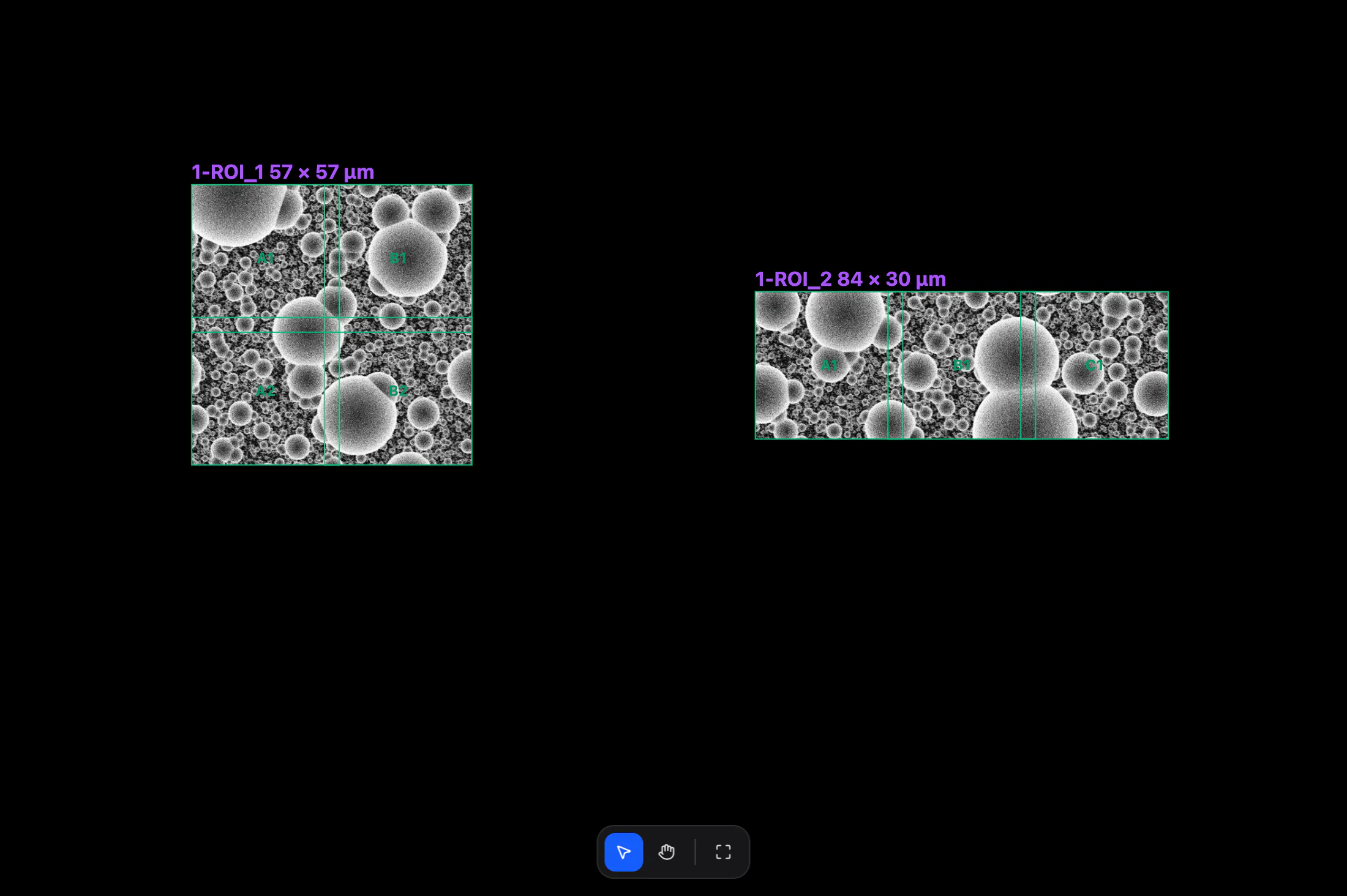
该窗口显示与主窗口相同的图像,并使用相同的显示色阶。它还显示相同的循环,在时间回溯(Time Travel)期间也是如此。它最初显示主窗口的视图。之后,它有自己独立的视图。您可以用它自带的 Select tile、Pan 和 Fit all tiles 按钮随意平移和缩放。您无法在该窗口中编辑任何内容。Samurai 关闭时,该窗口也会关闭。
逼近
在对新样品成像之前,您必须把它的块面精确地送到刀的位置。这个高度就是切削平面。在这个高度上,刀会从整个表面切下一层薄而均匀的切片。把样品块送到这个高度的过程称为逼近。逼近在 Approach 选项卡中进行,此时样品室是打开的,Digital Viewer 相机安装在切片机上。您通过相机观察刀和样品块。
9.1 Approach 选项卡
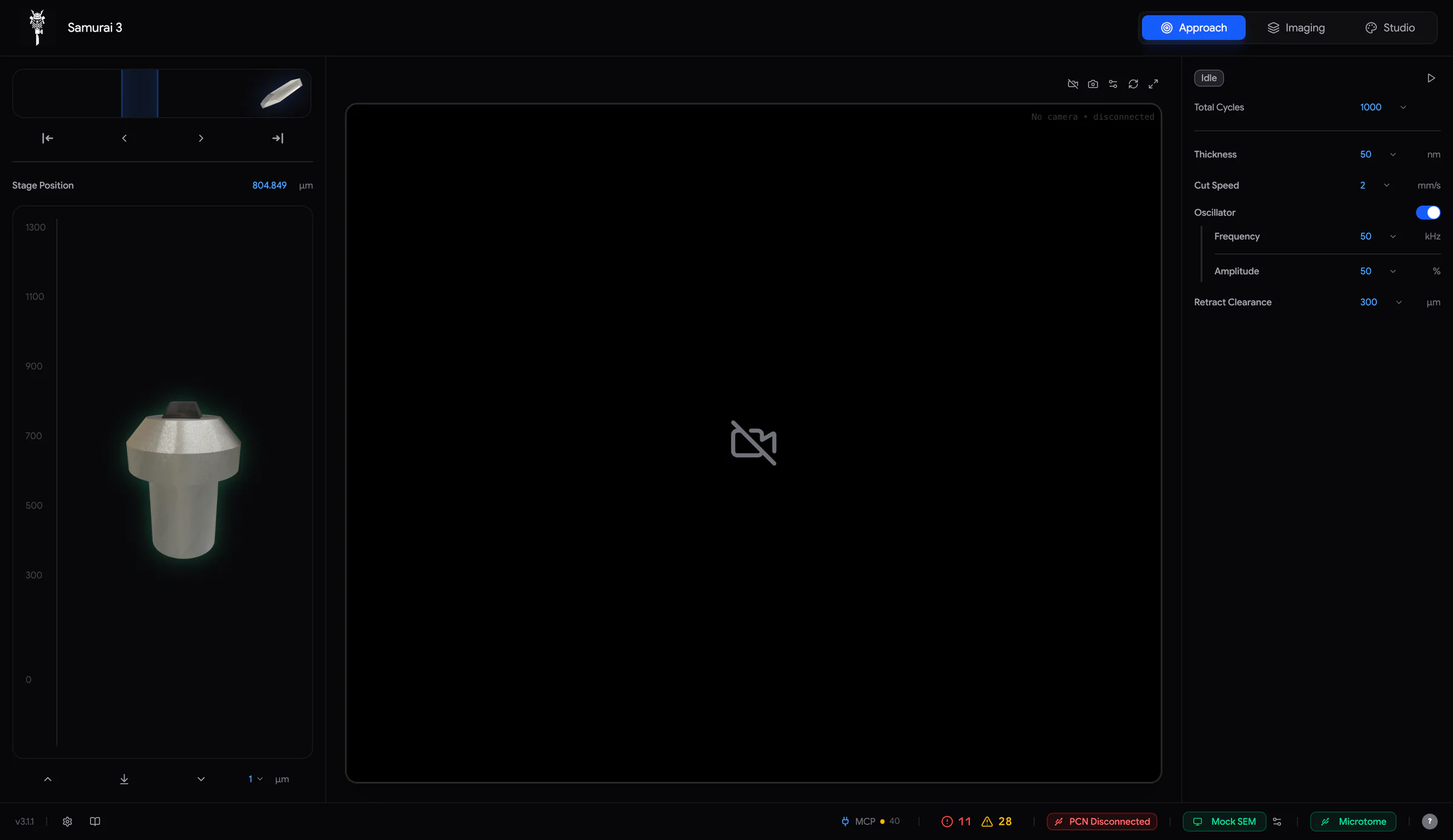 1234567
- 刀具轨道——金刚石刀的位置,以及蓝色的切削窗口。
- 刀具按钮——Cut、向左点动、向右点动和 Retract。按住点动按钮即可移动刀。
- Stage Position——样品高度,单位为 µm。点击该数值,可输入新的高度。
- 样品台标尺——样品钉随 Z 上下移动。
- 样品台按钮——上移、Zero(Find Zero)、下移,以及步长。
- 相机——Digital Viewer 的画面,右上角是它的按钮。
- 逼近面板——状态、Start/Stop、循环数和切削参数。
切片机未连接时,刀具和样品台控件会显示为灰色。样品台为成像而升高时(Imaging Addition,见第 15.2 节),也是如此。当切片机正忙于逼近、切削、Find Zero 或成像运行时,这些控件也会锁定。将指针悬停在侧边栏上,即可查看原因。
9.2 Z 与 Find Zero
样品台高度 Z 以微米为单位,显示在 Stage Position 下方。数值越大,样品就越高,也就离刀越近。样品台的行程为 0 至 1300 µm。
Z 来自一个相对编码器。控制器知道样品台自上次找到参考点以来移动了多远。它并不知道样品台的绝对位置。Find Zero(寻找零点)为它提供这个参考点。
寻找零点: 确保样品台的运动路径上没有任何物体。然后点击上下箭头之间的 Zero 按钮。样品台会向下移动,直到抵达下限位、无法再往下走。然后它向上退回约 5 µm,并把该点记为 0.000。这个过程最长可能需要一分钟,而且您无法中断它。之后,控制台会报告 Stage zero found(已找到样品台零点)。
在以下情况下,请运行 Find Zero:
- 控制器曾被关闭或断电。此时无论样品台实际在哪里,Z 都显示为 0。
- Samurai 报告电机驱动器已复位,并且 needs re-homing(需要重新归零)。在您运行 Find Zero 之前,Samurai 会拒绝切削。
- 您不确定样品台在哪里。
9.3 移动样品台
- 点击 或 ,可将样品台上移或下移一个步长。在它们旁边的下拉列表中选择步长:0.5、1、10 或 100 µm。
- 或者点击蓝色的 Stage Position 数值,输入高度并按 Enter。样品台会移动到该高度。按 Esc 取消。
只有在样品离刀较远时,才使用大步长。接近刀时,请改用 1 µm 或 0.5 µm 的步长。控制台的 Z Movement 选项卡会列出每一次移动。
9.4 移动刀
左侧边栏顶部的轨道显示金刚石刀。刀从右向左切削。轨道的右端是完全回退位置(远离样品)。左端是完全前进位置。
| 控件 | 作用 |
|---|---|
| Cut | 执行一次行程。刀快速移动到窗口起点,以切削速度穿过窗口,然后继续移动到完全前进位置。刀不会振荡(振动),样品台也不会升高。刀会停留在前方,因此之后请按 Retract。 |
| / | 按住可向左或向右点动刀。 |
| Retract | 将刀移回完全回退位置。此操作始终允许,因为它是远离样品的移动。 |
| 拖动金刚石刀图标 | 刀会跟随指针移动。要精确移动,请按住 Shift。此时指针会隐藏,刀以精细得多的步长移动。 |
| A / D(按住) | 如果已开启 Settings › Microtome › Knife Jog Keyboard Shortcuts (A/D),这两个键可向左或向右点动刀。 |
设置切削窗口
切削窗口是刀具轨道上半透明的蓝色条带。刀就在这里切削。每一次切削都以切削速度穿过该窗口,在窗口外则快速移动。这包括逼近期间的切削、手动切削,以及每个成像循环中的切削。窗口必须覆盖整个块面。
- 双击蓝色条带的左边缘或右边缘。该边缘会变为亮蓝色,指针变为 ↔。
- 将边缘拖动到所需位置。
- 松开鼠标。之后边缘就不能再拖动了。如需再次调整,请重新双击。
Samurai 会自动保存切削窗口。Approach 和 Imaging 选项卡共用同一个窗口。逼近运行期间,您无法更改它。
9.5 相机
选项卡中央显示 Digital Viewer 的画面。Samurai 启动时,相机处于关闭状态。每当您离开 Approach 选项卡时,相机也会停止。要查看画面,请点击 Start camera。
| 按钮 | 用途 |
|---|---|
| Start / Stop camera | 连接相机并显示其画面,或停止相机。 |
| Switch camera | 如果连接了多台相机,切换到下一台受支持的相机。 |
| Settings | 缩放、Gamma、Gain、Auto White Balance 和 Flip Vertical。双击 Gamma 或 Gain 标签,可将其重置。 |
| Reset view | 缩放恢复到 1×。 |
| Fullscreen | 隐藏右侧边栏,让画面更大。 |
在画面上滚动可以缩放(1× 至 5×)。拖动可以平移。曝光和帧率位于单独的 Viewer Settings 窗口中。服务工程师可以从 Settings › Service 打开该窗口。
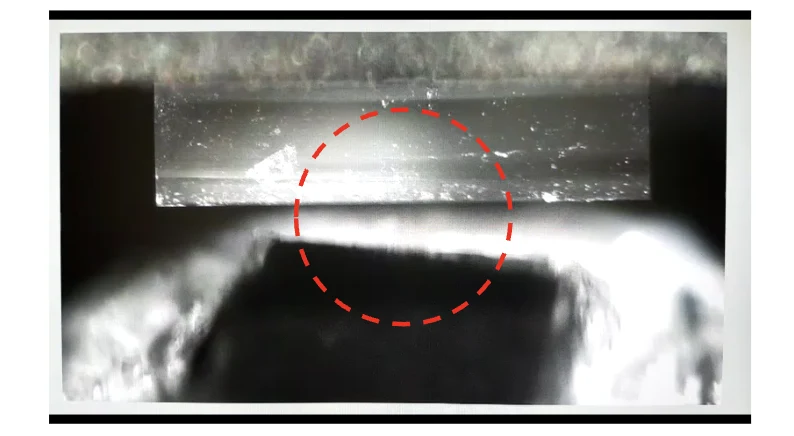 接触前
接触前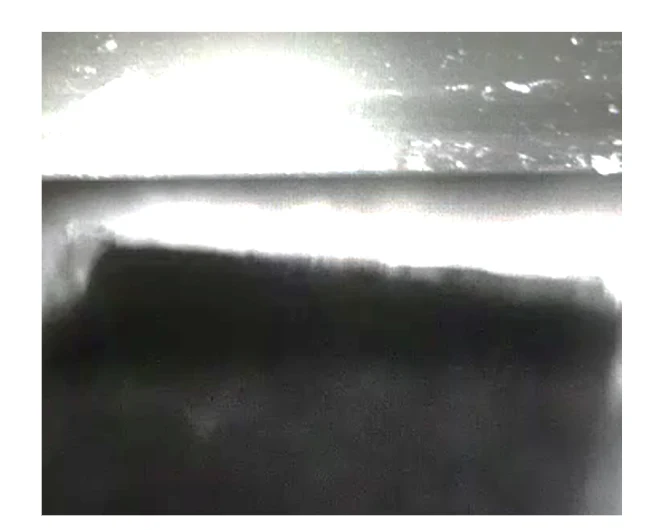 到达切削平面
9.6 逼近参数
右侧面板用于运行自动逼近。
| 设置 | 默认值 | 范围 | 作用 |
|---|---|---|---|
| Total Cycles | 1000 | — | 要切削的次数。每次启动 Samurai 时,都会恢复为 1000。 |
| Thickness | 50 nm | 1–200 nm | 每次切削前样品台升高的距离。 |
| Cut Speed | 0.2 mm/s | 0.01–10 mm/s | 刀在切削窗口内的速度。 |
| Oscillator | 开 | 开/关 | 切削时让刀振动。 |
| ↳ Frequency | 50 kHz | 0–100 kHz | 预设值:5、12 和 37 kHz。 |
| ↳ Amplitude | 50 % | 0–100 % | 刀振动的强度。 |
| Retract Clearance | 300 µm | 1–9999 µm | 每次切削后、刀返回之前,样品台下降的距离。Max 会让样品台一直降到 Z = 0。 |
点击蓝色数值即可输入新值,或者点击它的 V 形箭头选择预设值。Samurai 会自动保存这些值。您可以在运行期间更改它们。每次更改都从下一个循环开始生效。
9.7 一个逼近循环的过程
- 刀快速移动到切削窗口的起点。
- 样品台升高 Thickness。
- 振荡器启动,刀以 Cut Speed 切过窗口。
- 振荡器停止。
- 样品台下降 Retract Clearance。
- 刀快速返回窗口起点。在最后一个循环中,刀会一直退回到回退位置。
- 样品台升回切削高度。
点击 Start 开始。Samurai 不会要求您确认。状态显示 Running,Progress 统计已完成的循环数。
点击 Stop 结束。当前循环会继续完成,包括切削、下降回退间隙和刀完全回退,在此期间状态显示 Stopping...。然后运行结束,状态显示 Idle。Stop 绝不会在行程中途打断切削。每次 Start 都会重新从循环 1 开始计数。
如果 Start 显示为灰色,说明切片机未连接、样品台正为成像而升高,或者切片机正忙。如果逼近启动后立即回到 Idle,请查看控制台的 Errors 选项卡。相应的行以 Approach failed: 开头。
9.8 分步说明:逼近新的样品块
样品室打开时进行粗逼近
- 检查底栏。Microtome 应为绿色,电缆指示灯应显示 ✓。
- 将 Digital Viewer 安装在切片机上,然后点击 Start camera。调整 gamma 和增益,直到您能看清刀刃和块面。
- 点击 Retract,让刀完全回退。
- 如果样品台还没有参考点,请点击 Zero 寻找零点(见第 9.2 节)。
- 设置切削窗口,让蓝色条带覆盖整个块面(见设置切削窗口)。
- 将金刚石刀移到样品上方。您可以拖动它,或按住点动按钮。
- 一边在样品块上方来回移动刀,一边逐步升高样品台。注意观察刀刃在块面上的阴影或倒影。
- 越接近时,步长越小:先 100 µm,再 10 µm,然后 1 µm。一直继续,直到倒影即将与刀刃相接。切勿让刀切下过厚的一片。
使用自动循环进行精逼近
- 在逼近面板中设置 Thickness、较快的 Cut Speed 和 Total Cycles。例如,快速进行首次逼近时,可将厚度设为 200 nm,将切削速度设为 5 mm/s。
- 点击 Start,并通过相机观察刀和样品块。
- 刀通常先切到一个角。等到它切到整个块面后,再点击 Stop。
抽真空后
- 点击 Stop camera,然后取下 Digital Viewer。
- 用柔和的干燥空气或氮气气流,吹去块面上的碎屑。
- 关闭样品室并抽真空。
- 将样品台降低 2 µm,因为样品在真空中可能会发生轻微变化。您可以在 1 µm 步长下点击两次 ,或直接输入新的高度。
- 真空就绪后,运行逼近循环,直到至少切掉 2 µm。这样可以确保刀重新接触到表面。(切除量 = 循环数 × 厚度。)
- 最后以较低速度切削几次,例如 0.1 mm/s。这样可以为成像留下光滑的表面。
- 切换到 Imaging 选项卡。Samurai 会将当前的 Z 记录为切削平面。
9.9 出现问题时
| 现象 | 含义及处理方法 |
|---|---|
| Stage Position 旁出现红色 ⚠ | 上一次 Find Zero 失败。将指针悬停在 ⚠ 上,即可查看原因。检查样品台是否被阻挡,然后重试。 |
| 控制台:Stage move rejected — no recent position data from the microtome | Samurai 不再收到控制器发来的位置数据。请检查 USB 线和底栏的状态标识。 |
| 控制台:Stage motor overheated … retrying | 电机驱动器过热。Samurai 会等待,然后以较低的速度重试。如果这种情况反复发生,请减轻负载。检查样品和切削速度。 |
| 电缆指示灯变红 | 控制器与切片机电缆或编码器失去了联系。切削之前,请将样品台降低 2 µm 以上,然后重新逼近。 |
| Cut blocked while the PCN is disconnected | PCN 模块开启时,切削需要 PCN 确认其气体针处于安全位置。请重新连接 PCN(见第 20 章“PCN 针”)。 |
| 逼近立即回到 Idle | 查看控制台的 Errors 选项卡。找到以 Approach failed: … 开头的那一行。 |
实验
一个实验保存了在一个样品上进行一次运行的全部内容。这包括它的感兴趣区域(ROI)和图块、各个循环及其设置、每一幅图像,以及目前为止的进度。您可以在 Experiment(实验)面板中创建和打开实验。该面板位于 Imaging 选项卡左侧边栏的顶部。
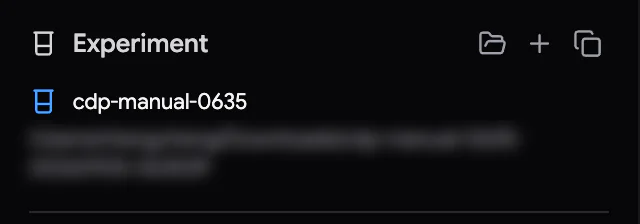
面板上有三个按钮: Load experiment from file(从文件加载实验)、 New experiment(新建实验)和 Save as copy(另存为副本)。成像运行期间,您无法使用这些按钮。
10.1 创建实验
首先,显微镜必须已连接。实验会记住它属于哪一台显微镜。
- 点击 New experiment。面板中会打开一个表单。
- 在 Experiment Name(实验名称)中输入名称。
- 点击文件夹按钮(Select save folder),选择图像的保存位置。Save to:(保存到)会显示您选择的文件夹。Samurai 会记住您上一次的选择。
- 如果当前已打开另一个实验,您可以勾选 Copy ROIs from ‹its name›(从该实验复制 ROI)。这样,新实验一开始就带有那个实验的感兴趣区域(以另一个实验的 ROI 为起点)。
- 点击 ✓ Create experiment,或按 Enter。
Samurai 会在您选择的文件夹中新建一个文件夹。文件夹名称由实验名称加上日期和时间组成,例如 mouse-cortex-20260925-101500。然后,Samurai 会立即打开这个新实验。如果 Samurai 无法写入该文件夹,它会在创建任何内容之前告诉您。
- 名称重复? 如果已经存在同名的实验,Samurai 会在创建第二个之前先询问您(Create Anyway,仍然创建)。Samurai 会把两者保存为各自独立的实验,但相同的名称日后可能会让您混淆。
- 网络驱动器。 有些显微镜会把图像直接写入共享文件夹。对于这类显微镜,Samurai 会提醒您:保存位置必须是显微镜 PC 能够访问的网络驱动器。
以另一个实验的 ROI 为起点
Copy ROIs from … 会复制感兴趣区域及其图块。复制的内容包括它们的位置、尺寸、重叠、驻留时间、自动聚焦标记和已禁用的图块。它不会复制它们的图像和历史记录。复制出的 ROI 一开始都未锁定,每个图块都从头开始。使用之前,请对照新样品检查这些位置。
10.2 打开实验
点击 Load experiment from file。对话框会在 Samurai 的实验文件夹中打开。您可以选择:
- 实验的数据库文件(
.db),或者 - 实验数据文件夹中的
.samurai3-db文件。这个小文件指向数据库。选择它通常更方便,因为您知道数据文件夹在哪里。
加载之前,Samurai 会检查显微镜。如果该实验是在另一台显微镜上创建的,与当前连接的显微镜不同,Samurai 就不会加载它。它会显示 SEM does not match experiment(SEM 与实验不匹配)。请连接正确的显微镜,然后重试。
如果 Samurai 在运行期间被关闭或崩溃,再次打开时该运行会处于 Stopped(已停止)状态。控制台中会有一条说明,指出最后完成的图块。按 Start 即可从那里继续(第 15.10 节)。
10.3 保存副本
点击 Save as copy,可为当前打开的实验制作一个副本。例如,在尝试有风险的更改之前,或者要把数据集交给他人时,可以这样做。
- 为副本输入名称,并选择一个文件夹。Samurai 会建议使用 ‹name›_copy。
- 如果还要复制图像数据,请勾选 Include images (if any exist)(包含图像,如有)。不勾选则只复制设置、ROI 和循环。
- 点击 ✓ Save copy。原实验保持打开。要切换到副本,请点击绿色框中的 Open copy。
副本是一个完全独立的实验,拥有自己的身份标识。
10.4 保存哪些内容,何时保存
所有内容都会自动保存。 没有 Save 按钮。Samurai 会把每一处更改立即写入实验数据库,然后再读回确认。因此,您看到的就是已存储的内容。Samurai 写入期间,鼠标指针会短暂显示一个小的旋转加载图标(第 6.5 节)。
随实验一起保存的内容:
- 每个循环中的 ROI、图块及其全部设置;
- 循环、各循环的切片机设置和进度;
- 掩膜和参考数据,以及它们的门控设置(即它们会跳过哪些图块);
- 视口的位置、叠加层和已保存的视图,以及直方图色阶。
另有一些内容保存在 Samurai 的设置中,整个安装只保存一份。它们是 Approach 选项卡中的数值、切削窗口、Settings 对话框中的设置,以及您的连接设置。
10.5 文件存放位置
实验在磁盘上由两部分组成:
- 数据库(
.db)保存在 Samurai PC 的本地磁盘上,位于 Samurai 的实验文件夹中。在 Windows 上,该文件夹是%LOCALAPPDATA%\Samurai3\experiments。把数据库保存在本地,可以在网络驱动器断开时保护它。 - 数据文件夹就是您选择的那个文件夹。它存放图像,以及运行期间产生的其他所有内容。采集到的图像位于
acquisition.zarr中。每个 ROI 对应一个图像存储,里面存放该 ROI 的所有图像(第 33 章“数据与文件”)。
10.6 切换实验
当您打开或创建另一个实验时,Samurai 会做三件事:
- 清空撤销历史,因为这份历史属于您离开的那个实验。
- 将 PCN 切换为 Off(关闭),气体针保持在原位不动(第 20.3 节)。
- 关闭所有已启用的脚本序列。这样,为一个实验设置的自动化就不会在下一个实验中运行。序列本身会被保留。如果您打开的实验自带脚本序列,则会改为恢复这些序列。
成像运行期间,您无法打开或创建实验。
成像参数与预览
要获得优质的连续块面数据,需要在三个相互制约的因素之间取得平衡:
- 切得多薄
- 每幅图像能获得多少信号
- 样品块能承受多少电子束损伤
本章说明各项设置在哪里,以及如何拍摄预览图像。本章还会帮助您选择合适的初始值。
11.1 各项设置由谁控制
Samurai 与显微镜分工合作:
| 在显微镜上设置 | 在 Samurai 中设置 |
|---|---|
| 加速电压(kV)、束流、探测器、聚焦和消像散。运行期间,Samurai 的自动聚焦可以校正聚焦和像散(第 17 章“自动聚焦与自动消像散”)。 | 在哪里成像:ROI(感兴趣区域)及其图块。参见第 12 章“感兴趣区域与图块”。 |
| 用于寻找样品的实时画面 | 每个图块如何成像:像素尺寸、图像尺寸、驻留时间或扫描模式,以及重叠(第 12.3 节) |
| 各项操作何时执行:循环、切削、自动聚焦、检查和脚本 |
SEM 面板位于 Imaging 选项卡的右侧边栏。它显示显微镜报告的信息。您还可以用它拍摄预览图像。
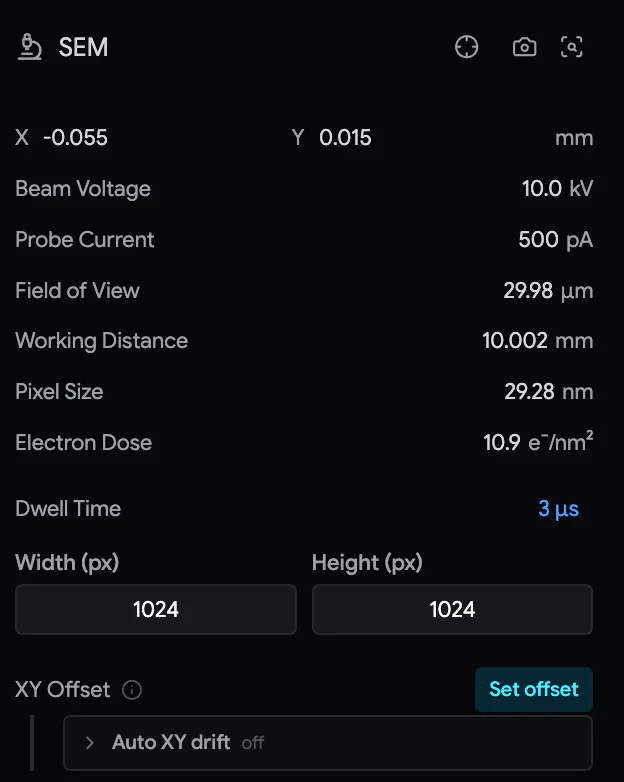 12345
12345- Center viewport to stage position(将视口居中到样品台位置)。
- Grab Image 以当前视场采集一幅图像。 Grab Image at 100x 采集一幅缩小的概览图。
- 来自显微镜的读数:样品台 X 和 Y、加速电压、束流、视场、工作距离、像素尺寸和电子剂量。您不能在这里更改它们。
- 预览设置:驻留时间(或帧时间、扫描模式)和图像尺寸。它们只用于 Grab Image 按钮。
- XY Offset(XY 偏移)——校正样品台的偏移(第 19.1 节)。
面板中的控件取决于您的显微镜。例如:
- Hitachi SU3800/SU3900 显微镜使用 Frame Time(帧时间)代替驻留时间。
- SU7000 增加了 Line Integration(行积分)。
- JEOL 显微镜提供 Scan Mode(扫描模式)代替驻留时间。
有些显微镜接受任意图像尺寸。另一些只提供一个固定的尺寸列表。
11.2 拍摄预览图像
预览通常是一幅覆盖整个块面的大幅图像,拍摄速度快。您可以用它辨认方位,并放置感兴趣区域。
- 在显微镜上设置视场。或者使用 Grab Image at 100x。它会先把视场设为 1280 µm,采图之后显微镜会保持这个视场。
- 在 SEM 面板中,为预览选择驻留时间和图像尺寸。
- 点击 Grab Image。视口底部会出现一条进度条。
- 预览图像会显示在视口中它的实际位置上。Samurai 还会把它添加到 SEM Previews(SEM 预览)列表中。
如果开启了 Imaging Addition(成像抬升),Samurai 会在采图时把样品台升到成像高度。完成后,它会再把样品台降回(第 15.2 节)。采图进行期间,您可以点击红色 ✕ 取消。
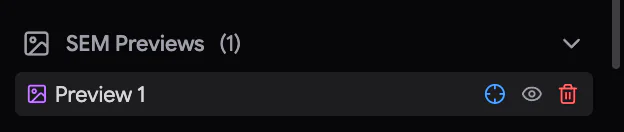
SEM Previews 列出您的预览采图。点击标题栏可以展开列表。
- 点击某个预览即可选中它。Samurai 会把它显示在最上层,并且完全不透明。再次点击即可取消选择。未选中的预览以半透明方式显示,因此永远不会遮挡您的数据。
- 将视口居中到该预览。眼睛图标用于隐藏或显示它。
- 先点击 ,再点击 ✓。Samurai 会将它从磁盘上永久删除。
Tiles Previews(图块预览)列出您用 ROI 面板中的相机按钮拍摄的采集图像。一次采集可以是单个图块,也可以是整个 ROI(第 12.6 节)。点击某次采集,会选中它所覆盖的图块。这也会让该采集以完全不透明的方式显示。Autofocus Images(自动聚焦图像)列出每次内置自动聚焦之后拍摄的参考图像。
11.3 像素尺寸、视场与图像尺寸
每幅图像都由三个数值描述。只要选定其中任意两个,第三个也就随之确定:
field of view = image width in pixels × pixel size
例如,2048 个像素、每个像素 10 nm,得到的图像宽 20.48 µm。如果像素数加倍、像素尺寸不变,视场也会加倍。如果视场不变、像素数加倍,每个像素的尺寸就会减半。第 12.4 节介绍了这如何决定图块的尺寸。那里还提供了一个计算器。
11.4 加速电压与成像深度
加速电压决定电子进入样品块的深度。所以它也决定了块面以下有多少材料会出现在每幅图像中。对于生物样品,通常使用 2–4 kV。
| 较高 kV | 较低 kV |
|---|---|
| 信号更强,信噪比更好 | 信号较弱。可能需要更长的驻留时间或更大的像素。 |
| 能到达表面以下更深处 | 更多的信号来自表面 |
| 每个循环的电子束损伤更大 | 损伤更小 |
经验法则:切得越薄,电压就应越低。 约 50–100 nm 的切片在 3–4 kV 左右效果良好。30 nm 或更薄的切片通常需要 1.5–2 kV,这样电子束才能停留在一个切片之内。
11.5 剂量、信号与切削
每幅图像都会在样品块中留下电子。如果样品块接收的电子过多,树脂就会软化,无法再干净地切削。SEM 面板以 e⁻/nm² 为单位显示电子剂量(Electron Dose)。它告诉您:用当前设置拍摄一幅预览时,每平方纳米会接收多少个电子:
dose = probe current × dwell time ÷ pixel area
关于这种平衡的一些例子:
- 剂量很低时(低于约 1 e⁻/nm²),您可以切出非常薄的切片,例如 15 nm。但图像会变得有噪声,而噪声本身也会限制分辨率。
- 每次切削拍摄多幅图像、要求极高的信噪比,或使用非常小的像素,都可能迫使您切得更厚。例如,您可能必须切 100 nm 的切片,才能保持切削干净。
- 更灵敏的背散射探测器能用更低的剂量获得相同的信号,因此您可以切得更薄。
11.6 合适的起点
对于染色良好、用树脂包埋的生物样品,SBF-SEM(连续块面 SEM)有一个“最佳区间”。在这个区间内,很容易获得好的结果:
| 设置 | 初始值 |
|---|---|
| 加速电压 | 2 kV |
| 样品处的电子剂量 | 约 15 e⁻/nm² |
| 探测器 | 在这些设置下信噪比高于 4 : 1 的现代背散射探测器 |
| 体素尺寸(一个三维像素的大小) | 6–15 × 6–15 × 40–80 nm |
| 切片厚度 | 通常为 30–50 nm。对大多数生物样品而言,约 25 nm 是实际的下限;条件非常好时可达 15 nm。某些材料(例如软金属)可以干净地切得更薄。 |
然后再进行调整:
- 要切得更薄,请降低剂量或电压,或者使用更灵敏的探测器。
- 如果需要更强的信号或更小的像素,请切得更厚一些。
- 如果样品块出现荷电(电子在样品上积聚,会破坏图像)或损伤,请降低剂量或电压。
11.7 刀振荡
刀在切削时会振荡(非常快地振动)。这能改善切削效果,还能让您切出更薄的切片。最佳频率取决于样品。已知 5、12 和 37 kHz 能产生良好的面内振荡,也就是刀在自身平面内振动。Samurai 将这几个频率作为预设值提供。Samurai 的默认值为 50 kHz、振幅 50 %。请让振荡器保持开启,并使用某个预设值。只有在看到切削伪影时,才更改频率或振幅。
实验的振荡器在 Imaging 选项卡的 Microtome Settings(切片机设置)中设置(第 15.1 节)。Approach 选项卡有它自己的振荡器设置(第 9.6 节)。
感兴趣区域与图块
感兴趣区域(ROI)是块面上您想要成像的一块区域。Samurai 会用图块组成的网格填满每个 ROI。每个图块就是一幅 SEM 图像。一个实验可以有多个 ROI,每个 ROI 都有自己的图像尺寸、像素尺寸和时间设置。
12.1 ROI 面板
右侧边栏中的 ROIs 面板列出您的 ROI。在列表下方,您会看到所选 ROI 的 ROI Settings(ROI 设置),或所选图块的 Tile Settings(图块设置)。
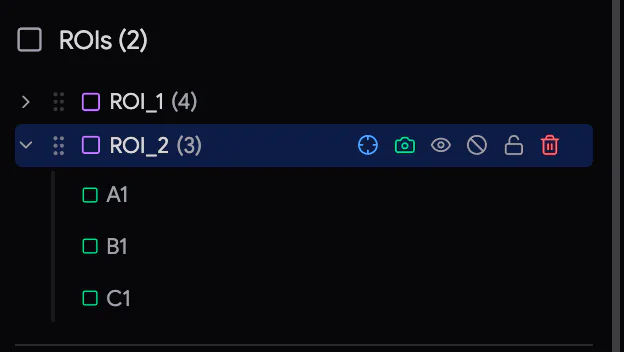 1234567
- ROI 行——展开箭头用于显示该 ROI 的图块。数字是它的图块数量。
- Drag to reorder acquisition order(拖动以调整采集顺序)。
- Center viewport on ROI(将视口居中到 ROI)和 Capture ROI (all tiles)(采集 ROI 的全部图块)。
- 眼睛图标——在视口中显示或隐藏该 ROI。隐藏的 ROI 仍然会被成像。
- ——禁用或启用该 ROI 的所有图块。
- ——ROI 锁(第 13.1 节)。 ——删除该 ROI。
- 图块行——采集、AF(自动聚焦)、参考标记和 禁用。
大多数行按钮在鼠标悬停于该行时才会出现。点击某一行即可选中该 ROI 或图块。视口会跟随您的选择。
当光标不在文本框中时,您可以使用以下按键:
- ↑ ↓ 在列表中上下移动。
- → 展开 ROI。
- ← 将它折叠。
在图块列表中,按住 Ctrl/⌘ 单击可以将图块加入选择,或从选择中移除。这甚至可以跨 ROI 使用。
有了循环(成像和切削的一轮轮重复)之后,列表中每个 ROI 的前面都会带有循环编号,例如 12-ROI_1。这个编号表示这一行属于您正在查看的那个循环。
12.2 绘制 ROI
- 确保已打开实验,并且显微镜已连接。拍摄一幅预览,以便看清在哪里绘制(第 11.2 节)。
- 按 D,或点击工具栏中的 Draw ROI(绘制 ROI)。面板会显示 New ROI(新 ROI):也就是下一个 ROI 将采用的图块尺寸、像素尺寸、驻留时间和重叠。如有需要,请更改这些值。
- 在所需区域上拖出一个矩形。要将矩形的角点和尺寸吸附到可见网格上,请按住 G。
- 松开鼠标按键。新 ROI 会连同它的图块一起出现,并且 Samurai 会选中它。ROI Settings 随之打开。
- 绘制(Draw)工具会保持激活,因此您可以立即绘制下一个 ROI。要返回选择(Select)工具,请按 V 或点击某一行。Esc 会切换到抓手(Hand)工具。
- 小于一个图块的 ROI 会自动扩大为一个完整的图块。
- 如果一个 ROI 超过 1,000 个图块,Samurai 会请您确认(Large Tile Count,图块数量过多)。Samurai 不允许超过 10,000 个图块的网格。
- ROI 依次命名为 ROI_1、ROI_2 等。
- 对于非常大的 ROI,会短暂出现一个带有 Cancel 按钮的 Generating tiles...(正在生成图块)面板。
如果已经有循环,Samurai 会把新 ROI 添加到每一个循环中。在当前循环之前的循环里,它以禁用状态创建。所以新 ROI 只会从现在开始成像。
12.3 ROI Settings(ROI 设置)
选中一个 ROI 即可查看它的设置。要更改蓝色的数值,请点击它并输入新值。按 Enter 确认,或按 Esc 取消。也可以从它的下拉菜单中选择新值。
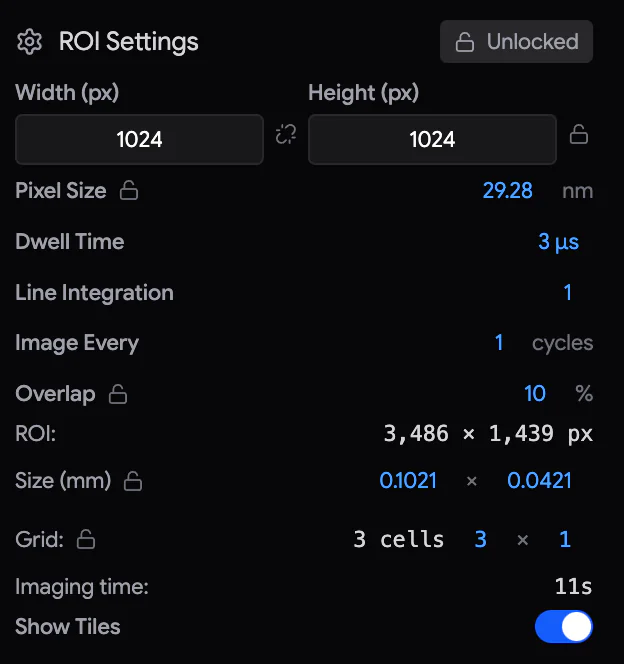
| 设置 | 含义 |
|---|---|
| Width (px) / Height (px) 或 Image size (px) | 每个图块图像的尺寸,以像素计。如果您的显微镜使用固定尺寸,请从列表中选择。 |
| Pixel Size | 一个像素在样品上对应的尺寸,单位为 nm。 |
| Dwell Time、Frame Time 或 Scan Mode | 每个像素(或每一帧)的曝光时长。您看到的是哪一项,取决于您的显微镜。如果在这里更改它,该 ROI 的每一个图块都会随之更改。 |
| Line Integration | 每一行扫描并取平均的次数。次数越多,噪声越小,但耗时越长。 |
| Image Every | 每隔 N 个循环才对该 ROI 成像一次:即在第 1、1+N、1+2N… 个循环成像。 |
| Overlap | 相邻图块之间的重叠量,以 % 表示。正值让图块重叠,最多 40 %。负值会留下间隙。 |
| ROI: | ROI 的尺寸,以像素计(只读)。 |
| Size (mm) | ROI 的宽度和高度。 |
| Grid: | 图块数量,以及横向 × 纵向各有多少个。您可以直接输入数量。 |
| Imaging time: | 对该 ROI 成像一遍的预计时间。它等于已启用图块的扫描时间加上样品台移动时间。不包括自动聚焦。 |
| Show Tiles | 用它在视口中隐藏图块,以便看到下方的图像。 |
如果您更改图像尺寸、像素尺寸、重叠或 ROI 尺寸,Samurai 会重建图块网格。已禁用的图块和单个图块的驻留时间会保留下来。Samurai 按图块名称匹配它们。
有了循环之后,更改会从当前循环开始,一直应用到运行结束。如果您正在查看一个未来的循环,更改就从那个循环开始(第 14.3 节)。过去的循环无法更改。
12.4 图块尺寸、重叠与网格
图块在样品上的尺寸等于它的像素数乘以像素尺寸。相邻图块之间相隔一个步距。步距等于图块尺寸减去重叠部分:
- 图块宽度 = 宽度像素数 × 像素尺寸
- 步距 = 图块宽度 × (1 − 重叠)
- 横向图块数 = ROI 内能容纳的完整图块的最大数量
网格从 ROI 的左上角开始。Samurai 只保留完全位于 ROI 内部的完整图块。所以,如果您的 ROI 比整数个图块稍大一些,它的右边缘或下边缘就会留下一条窄窄的未成像条带。这是有意这样设计的:您的 ROI 会保持您绘制时的尺寸。如果您需要这条区域,请把 ROI 画得稍大一些,或者更改重叠。
图块按列字母和行号命名。顶行依次为 A1, B1, C1 …,下一行从 A2 … 开始,依此类推。在很宽的网格中,列字母会继续为 Z, AA, AB …。在一个 ROI 内,Samurai 按这个顺序逐行对图块成像。
12.5 图块操作
启用和禁用图块
请禁用您不需要的图块,例如空白树脂或损坏区域。这样可以节省时间和电子束剂量。采集运行、ROI 采集和 EDS 都会跳过已禁用的图块。已禁用的图块以橙色虚线轮廓显示。
| 要禁用… | 操作方法 |
|---|---|
| 一个图块 | 将鼠标悬停在它所在的行上,然后点击 Disable tile。再次点击即可重新启用。 |
| 多个图块 | 在列表中或在视口中选中这些图块(第 8.3 节)。然后在 Tile Settings 中打开 Disable Selected Tiles。 |
| 整个 ROI | 点击 ROI 行上的 。 |
有了循环之后,更改会从当前循环起生效。如果您正在查看一个未来的循环,更改就从那个循环起生效。例如,您可以从第 50 个循环起禁用某个损坏区域,再从第 60 个循环起重新启用它(第 14.3 节)。您可以在运行期间禁用和启用图块,在已锁定的 ROI 上也可以。
Tile Settings(图块设置)
选中一个或多个图块即可看到 Tile Settings:
- Dwell Time 或 Frame Time——只用于所选图块的驻留时间。在您再次更改 ROI 的驻留时间之前,会用它来代替 ROI 的值。
- 对于单个图块:显示它的 Pixel size、Electron dose、Size 和 Imaging time。只有在会报告束流的显微镜上,才会显示剂量。
- Disable Tile / Disable Selected Tiles(禁用图块/禁用所选图块)。
- Auto Focus / Auto Focus Selected——将这些图块标记为用于自动聚焦。
自动聚焦图块
要将某个图块用于自动聚焦,请点击它所在行上的 AF 标签,或在 Tile Settings 中打开 Auto Focus。标签会变成青色。请选择结构清晰、对比度高的图块,避免选择空白树脂。自动聚焦图块在视口中带有青色轮廓。各种方法的说明见第 17 章“自动聚焦与自动消像散”。
参考图块
图块行上的月亮/太阳标记,用于把图块标记为图像校正用的参考图块。每点击一次,标记就切换到下一个状态:无 → 暗参考(dark reference)→ 亮参考(bright reference)→ 无。
- 暗参考(月亮)在电子束消隐的状态下采集。
- 亮参考(太阳)用于测量图像漂移。
暗参考和亮参考请使用两个不同的图块。它们的用途见第 16.4 节。
12.6 立即采集图块或 ROI
相机按钮会在运行之外立即拍摄图像。例如,您可以在开始之前用它们检查聚焦和设置,或者对某个区域只成像一次。
- 图块行上的 会采集该图块。
- ROI 行上的 就是 Capture ROI (all tiles)。它会按顺序采集该 ROI 的所有已启用图块。如果该 ROI 中有部分图块处于选中状态,它就只采集这些图块。
Samurai 会将样品台移动到每个图块。如果某次移动超过 10 mm,Samurai 会先请您确认。如果开启了 Imaging Addition(成像抬升),Samurai 会抬升样品台进行成像。每幅图像都会显示在视口中它所在的位置。Samurai 工作期间,相机按钮会变成一个旋转图标和一个红色 ✕。点击 ✕ 即可取消。
这些采集图像列在 SEM 面板的 Tiles Previews 下(第 11.2 节)。它们属于预览,不是循环数据的一部分。
以下情况下,您不能使用相机按钮:
- 运行期间
- 正在拍摄其他图像时
- 您在时间回溯(Time Travel)中查看其他循环时
12.7 多个 ROI
- 采集顺序按列表从上到下进行。要更改顺序,请拖动 手柄。一条线会指示该 ROI 将放到哪里。
- 视口中的绘制顺序是另一项独立的选择。在 ROI 相互重叠的地方,Overlays 列表中 ROIs 旁边的箭头决定哪一个绘制在最上层。您的点击也会作用于最上层的 ROI。绘制顺序不会改变采集顺序。
- 每个 ROI 可使用不同的设置。 每个 ROI 都有自己的图像尺寸、像素尺寸、时间设置、重叠、Image Every 成像间隔、自动聚焦图块和已禁用的图块。例如,您可以用较大的像素每 10 个循环对一个大的概览 ROI 成像一次,同时每个循环都对一个小的精细 ROI 成像。
12.8 删除 ROI
将鼠标悬停在 ROI 行上,然后点击 。接着点击红色 ✓ 确认,或点击其他任意位置取消。Samurai 会从所有循环中删除该 ROI。已保存到磁盘上的图像会被保留。
运行进行期间,您不能删除 ROI。您也不能删除已锁定的 ROI(提示“Unlock this ROI before deleting it”)。要撤销删除,请按 Ctrl/⌘+Z。如果您只是想停止对某个 ROI 成像,请改为禁用它的图块。
锁定 ROI 几何参数
ROI 一旦有了图像,它的位置和网格就不能被意外更改。否则,新图像将无法再与旧图像对齐。而在设置 ROI 时,您常常希望固定某一项,比如 3 × 3 的网格。然后由 Samurai 计算出其余参数。针对这两项工作,Samurai 提供了两种锁。
| ROI 锁 | 参数锁 | |
|---|---|---|
| 是什么 | 每个 ROI 一个锁图标。它位于 ROI 所在的行上,也以 Locked / Unlocked 标签的形式出现在 ROI Settings 中。 | ROI Settings 中各项设置旁边的六个小锁图标 |
| 作用 | 冻结 ROI。您不能移动它、调整它的大小、删除它,也不能更改它的几何参数。 | 在您更改其他参数时,保持某一个值不变 |
| 典型用途 | 保护已有图像的 ROI | 在调整其余参数时,保持 3 × 3 网格或 10 nm 像素尺寸不变 |
13.1 ROI 锁
要锁定或解锁 ROI,请点击它所在行上的 锁图标。您也可以使用 ROI Settings 顶部的 Locked / Unlocked 标签。已锁定的 ROI 会显示琥珀色的锁图标。
您不能移动、调整大小或删除已锁定的 ROI。您也不能更改它的图像尺寸、像素尺寸、扫描模式、重叠、尺寸或网格。撤销操作同样无法更改它。
您仍然可以:
- 重命名它、隐藏或显示它,以及调整它的顺序
- 禁用图块,以及标记自动聚焦图块和参考图块
- 更改它的驻留时间、帧时间、行积分和 Image Every
- 对它进行采集,当然也可以对它成像
Samurai 会在两个时刻自动锁定 ROI:
此外,在运行进行期间,Samurai 会冻结所有 ROI 的几何参数。无论 ROI 的锁处于什么状态,都是如此。
13.2 参数锁
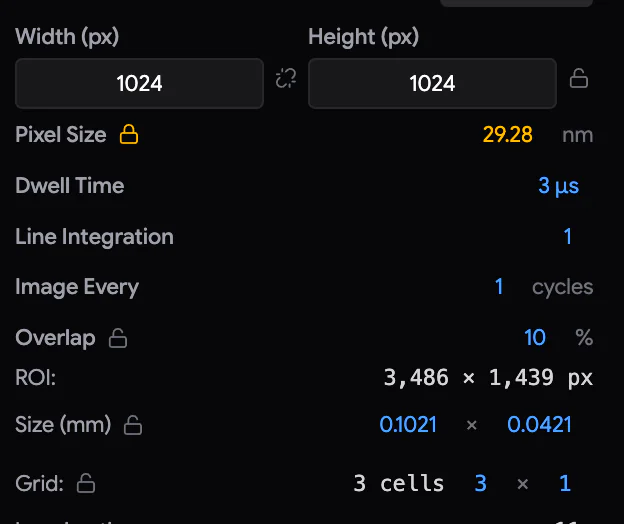
您可以锁定以下六项设置:
| 锁 | 位置 | 固定的量 |
|---|---|---|
| Pixel size | Pixel Size 旁 | 像素尺寸 |
| Resolution | Width/Height 或 Image size 旁 | 以像素计的图像尺寸 |
| Aspect ratio | Width 与 Height 之间 | 宽高比 |
| Tile count | Grid 旁 | 横向和纵向的图块数量 |
| ROI size | Size (mm) 旁 | ROI 的宽度和高度 |
| Overlap | Overlap 旁 | 图块之间的重叠 |
锁是硬性约束。 当您更改某项设置时,其他未锁定的设置会随之调整,使所有参数仍然相互匹配。但有时,只有破坏某个锁,您的更改才能实现。这时 Samurai 完全不做任何更改。一条 Change blocked by a lock(更改被锁阻止)提示会列出造成阻碍的锁,这些锁会闪烁红色。颜色最深的红色标出的是您必须最先解锁的那个锁。在更改能够实现之前,不会保存任何内容。
目标值与实际值。 当您锁定一个数值时,Samurai 会把它记为目标值。有些显微镜无法精确实现每一个数值,例如放大倍数只能按固定档位变化的显微镜。如果显微镜实际提供的值与您的目标值不同,锁图标的工具提示会同时显示这两个值。这时锁图标有三种状态:
- 锁定在您的目标值上。
- 点击一次:以显微镜实际提供的值重新锁定。
- 再次点击:解锁。
如果您在已锁定的字段中输入新值,该锁的目标值就会移到这个新值上。
13.3 哪项设置先让步
当您更改某项设置时,可能有多项未锁定的设置都能随之调整。这时 Samurai 会根据一个优先级列表决定调整哪一项:Settings › Advanced › ROI Lock Priority。
- 列表底部的项最先让步。
- 顶部的项保持不变的时间最长。
- 已锁定的项永远不会变动。
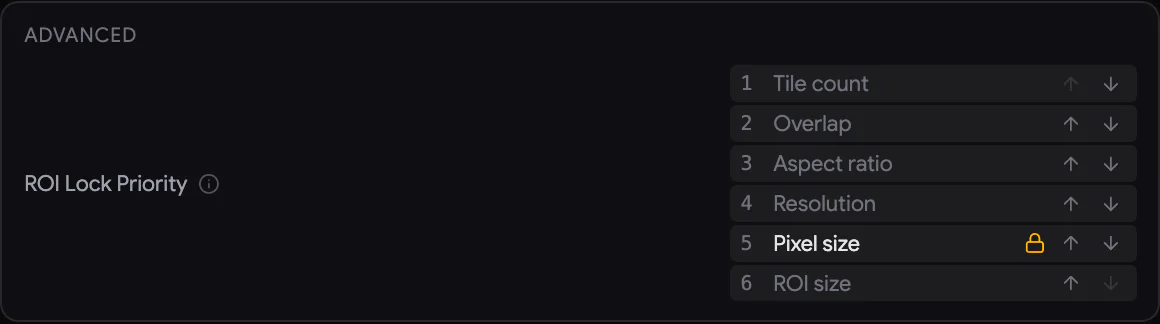
默认顺序,从最受保护到最先让步:
- Tile count(图块数量)
- Overlap(重叠)
- Aspect ratio(宽高比)
- Resolution(分辨率)
- Pixel size(像素尺寸)
- ROI size(ROI 尺寸)
有些显微镜(例如 JEOL)不允许 Samurai 设置分辨率。在这些显微镜上,Resolution 一开始就排在最顶部。Samurai 会为每台显微镜分别记住顺序和锁定状态。
一些典型情况:
- 更改宽度,未锁定任何项:视场保持不变,因此像素尺寸会改变。
- 锁定了像素尺寸:更改宽度会转而改变视场。
- 锁定了宽高比:如果您更改宽度或高度,另一个也会随之改变,以保持比例。
- 锁定了图块数量:如果您更改重叠、分辨率或像素尺寸,Samurai 会调整 ROI 的尺寸,使图块恰好容纳在其中。它不会转而改变您的像素尺寸。
- 输入新的 ROI 尺寸时,它优先于该列表。ROI 会变为您输入的尺寸。如果锁定了图块数量,ROI 会变为最接近的、恰好容纳图块的尺寸。
ROI 尺寸、图块数量、重叠和分辨率的锁会跟随您所选的 ROI。当您选择另一个 ROI 时,这些锁的目标值会取自那个 ROI。像素尺寸锁则不同:选择另一个 ROI 时,它会保留自己的目标值。
13.4 像素尺寸辅助功能
- 当只能使用某些特定的像素尺寸时,像素尺寸旁边会出现 ‹ › 箭头。在放大倍数固定的显微镜上,或者 ROI 尺寸和重叠都被锁定时,就会出现这种情况。每次点击都会移到下一个可用值。
- 数值后面的一个小标识会告诉您,您输入的值发生了什么:
- snapped:已移到显微镜能够实现的最接近的值。
- CLAMPED:已被限制在可用范围的端点。
- source:该显微镜不允许 Samurai 设置视场。像素尺寸只是记录显微镜实际提供的值。
- 有些显微镜不允许 Samurai 设置分辨率。如果 Samurai 在这样的显微镜上更改了分辨率,会出现一条琥珀色的提示,要求您 Update the SEM resolution manually(手动更新 SEM 分辨率)。请在显微镜 PC 上设置新的尺寸。
13.5 扩大 ROI 而不移动其图块
有时在运行进行到一半时,样品块的边缘会出现某个特征。您希望扩展 ROI,把它包含进来,同时又不影响已经成像的图块。这时,您可以拖动 ROI 的角点来实现。
- 使用选择工具选中该 ROI。它的右下角会出现一个蓝色手柄。有了循环之后,它的左上角还会出现一个紫色手柄。
- 拖动手柄,即可添加或移除整行、整列的图块。图块尺寸、像素尺寸和重叠都保持原样不变。每个现有图块也是如此,包括它的名称和位置。
- 缩小 ROI 时不能越过图块 A1。
- 在左侧添加的列命名为 XA, XB, …。在上方添加的行编号为 0, −1, …,例如
XA-1。这样,原有图块就能保持它们的名称。 - 只能拖动角点,不能拖动边。
如果锁定了 ROI size,Samurai 会拒绝拖动,Size 行会闪烁。如果锁定了 Tile count,该锁会把新的数量作为它的目标值。已锁定的 ROI 不显示手柄,所以请先将它解锁。
循环与时间回溯(Time Travel)
一个循环是连续块面工艺中的一轮。首先,Samurai 对块面成像:所有 ROI 的所有已启用图块。然后,它切去一个切片,露出下一个块面。第 1 个循环对您在逼近过程中制备好的表面成像。
您把一个实验规划为若干个循环。每个循环都保存一份自己的 ROI、图块和切片机设置。所以,您既可以为未来规划更改,也可以回顾过去。
14.1 生成循环
ROI 准备就绪后,请创建循环:
- 在左侧边栏中,点击 Total Cycles(总循环数)的数值。输入您需要的循环数。之后还可以再增加。
- 点击旁边紫色的 Generate Cycles 按钮。它的工具提示为 Generate N cycles。
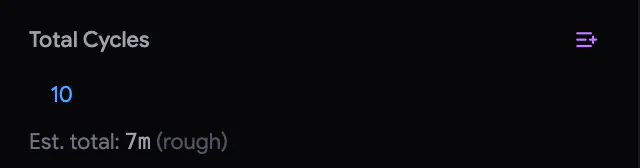
随后,Samurai 会:
- 为每个切片创建一个循环,每个循环都带有当前的切片机设置和一个预测的 Z 高度
- 将每个 ROI 和图块复制到每一个循环中
- 锁定所有 ROI,使它们的几何参数不会被意外更改(第 13.1 节)
- 在右侧边栏顶部显示 Time Travel(时间回溯)控件
- 将 Generate 按钮替换为 Start
您至少需要一个已启用的图块。生成之后,您仍然可以更改 Total Cycles:
- 增大数值会在末尾添加循环,即使在运行期间也可以。
- 减小数值会从末尾删除循环。它绝不会删除已经开始的循环。
14.2 时间回溯(Time Travel)
Time Travel 让您可以查看任意循环:过去、现在或未来的循环。运行本身始终在当前循环(运行正在进行或即将开始的那个循环)上继续。时间回溯只改变您看到的内容,以及您的编辑从哪个循环开始生效。
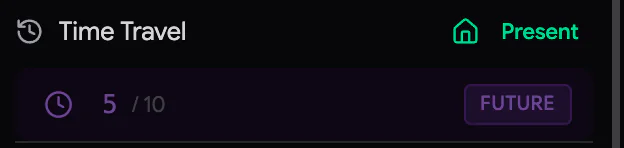
| 目的 | 操作方法 |
|---|---|
| 前进或后退一个循环 | 在控件上滚动鼠标滚轮:向上为更晚,向下为更早。要每步移动 10 个循环,请按住 Ctrl/⌘。 |
| 快速浏览各个循环 | 向左或向右拖动时钟图标。要进行精细步进,请按住 Shift。 |
| 跳转到某个循环 | 点击数字,输入循环编号,然后按 Enter。 |
| 转到第一个或最后一个循环 | 点击控件,然后按 Home 或 End。 |
| 回到现在 | 点击绿色的 Present 按钮。 |
查看其他循环时:
- 对于过去的循环,控件显示为蓝色,并带有 PAST 字样。对于未来的循环,控件显示为紫色,并带有 FUTURE 字样。
- 对于过去的循环,视口带有棕褐色边框;对于未来的循环,则带有紫色边框。
- 视口显示该循环的图块和图像。
- Microtome Settings 显示该循环的数值,并在标题旁标注 (Cycle N)。
每走一步都会发出轻微的咔嗒声。要关闭它,请使用 Settings › General › Time Travel Click Sound。
14.3 更改从哪里生效
更改永远不会改写过去。它们只会向未来方向生效,从某个起始循环一直应用到运行结束:
| 您更改的内容… | 从何处开始生效… |
|---|---|
| 切片机设置(厚度、切削速度、间隙、振荡器) | 您正在查看的未来循环,否则为当前循环 |
| ROI 设置(像素尺寸、图像尺寸、重叠、驻留时间…) | 您正在查看的未来循环,否则为当前循环 |
| 启用/禁用图块 | 您正在查看的未来循环,否则为当前循环 |
| 用角点手柄调整 ROI 大小 | 您正在查看的循环 |
| 移动 ROI | 始终为当前循环,无论您正在查看哪个循环。ROI 的位置是样品块上的一个物理位置。 |
| 新建 ROI | 所有循环。在当前循环之前的循环中,它处于禁用状态。 |
| 门控同步(Sync),它会应用掩膜选出的要跳过的图块(第 21.7 节) | 当前循环 |
| 查看过去的循环时所做的任何更改 | 无。过去的循环是只读的。 |
临时更改需要两次编辑。例如,要在十个循环内跳过某个损坏区域:
- 转到第 50 个循环,禁用覆盖损坏区域的图块。
- 转到第 60 个循环,重新启用这些图块。
完成后,请检查这两个循环。如果您之后又进行了一次从更早循环开始的编辑,比如从第 40 个循环开始,它会再次向未来方向写入。这样它就会替换掉您的这两次编辑。
14.4 撤销与重做
Samurai 会记录您在 Imaging 选项卡中所做编辑的历史。要撤销,请按 Ctrl/⌘+Z。要重做,请按 Ctrl/⌘+Shift+Z 或 Ctrl/⌘+Y。
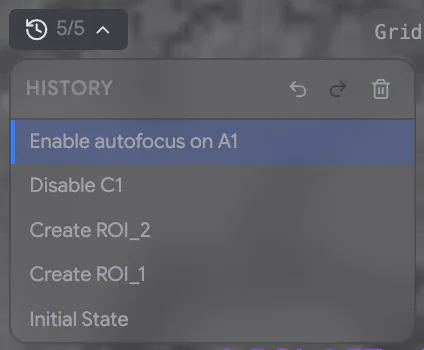
视口左上角的 History(历史记录)按钮会显示您在历史记录中所处的位置,例如 7/12。点击它可以查看列表,最新的条目排在最前面。点击任意条目即可退回到该步,或者再次前进。Clear history(清除历史记录)会把当前状态作为新的起点。
会被记录的操作:
- 创建、删除、移动 ROI 以及调整其大小
- ROI 设置、可见性、锁定和排序
- 启用和禁用图块
- 自动聚焦标记和参考标记
- 单个图块的驻留时间
- 掩膜和参考数据的编辑,以及关键帧
不会被记录的操作:
- 切片机设置
- 生成循环
- 开始、停止和跳过
- 创建或删除掩膜
- 门控同步(Sync)
- 硬件和采集设置
- 平移、缩放和选择
需要了解的几点:
- Samurai 把撤销作为一次新的编辑来执行。所以它遵循当前适用的规则。例如,撤销一次 ROI 移动,会从当前循环起再次移动该 ROI。
- 撤销和重做同样无法更改已锁定的 ROI 或掩膜。该步骤会失败,并显示类似 ROI_1 is locked. Unlock it to change it.(ROI_1 已锁定,请解锁后再更改)的消息。历史记录会停留在原处。
- 撤销无法撤回图块的成像,也无法撤回切片的切削。
- 当您打开另一个实验时,Samurai 会开始一份新的、空白的历史记录。Studio 有它自己的历史记录。
运行采集
本章介绍 Imaging 选项卡左侧边栏中的控件。您可以用它们为运行设置切片机,并开始、监视、停止和恢复运行。
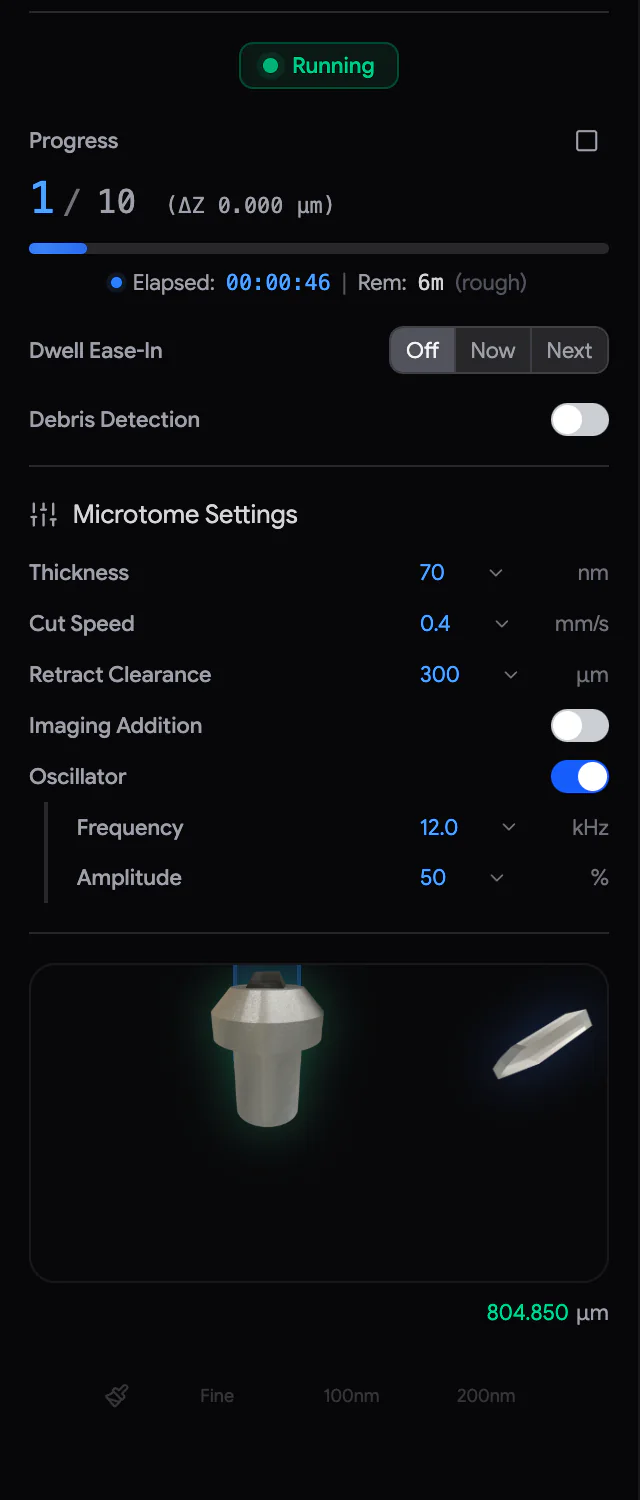 12345
12345- Status(状态)——Running、Stopping…、Stopped 或 Completed。
- Progress(进度)——当前循环和总循环数、切削平面的 Z 值(ΔZ)、已用时间和剩余时间,以及 Stop 按钮。
- Dwell Ease-In(驻留时间渐进)和 Debris Detection(碎屑检测)。
- Microtome Settings(切片机设置)——厚度、切削速度、回退间隙、Imaging Addition 和振荡器。
- 位置显示——刀和样品、实时 Z 值、Sweep 以及快速逼近按钮。
循环运行时,进度条下方的 Now / Tile / Next 区域会显示 Samurai 正在做什么,以及接下来要做什么。点击它的展开箭头,可以查看完整的操作列表。
15.1 运行所用的切片机设置
Microtome Settings 保存本实验各个循环的切削设置。它们与 Approach 选项卡上的数值相互独立。
| 设置 | 预设值 | 默认值 | 作用 |
|---|---|---|---|
| Thickness | 25、30、40、50、70 nm | 50 nm | 切片厚度。每次切削之前,样品台会上升这么多。您可以设置 1–200 nm。 |
| Cut Speed | 0.05 – 2 mm/s | 0.2 mm/s | 刀穿过切削窗口的速度。切削窗口是刀的行程中经过样品块的那一段。切削越慢,切面越干净。 |
| Retract Clearance | 100、300、500 µm、Max | 300 µm | 刀返回之前样品台下降的距离(第 9.6 节)。 |
| Imaging Addition | 300、500、700 µm | 关 | 成像时抬升样品,切削时再把它降下(第 15.2 节)。 |
| Oscillator | 5、12、37 kHz · 20、50、100 % | 开,50 kHz,50 % | 切削时刀振动的快慢和强弱(第 11.7 节)。 |
您可以在运行期间更改厚度、切削速度、间隙和振荡器。新的数值会应用于尚未进行的循环。如果您更改厚度,Samurai 会重新规划所有剩余循环的 Z 高度。然后它会显示下一次切削的目标(Next outgoing cut: +… nm)。如果您用时间回溯(Time Travel)查看某个未来循环,标题会显示 (Cycle N)。这时,您的更改从该循环开始生效。
在这些设置的下方,位置显示区域会显示刀在切削窗口上的位置、样品钉以及实时 Z 值。其中的按钮会立即生效:
- Sweep(扫刀)让刀向前、向后各走一次,不抬升样品台。用它可以清除块面上的碎屑。
- Fine、100nm 和 200nm 是快速逼近按钮。每点击一次,就把一个完整的逼近循环加入队列:抬升、切削、下降、返回。Fine 使用 Microtome Settings 中的厚度和切削速度。100nm 以 1 mm/s 切削 100 nm。200nm 以 2 mm/s 切削 200 nm。按钮上会显示有多少个循环正在等待(×N)。红色 ✕ 会取消剩下的循环。
在运行期间或样品台处于抬升状态时,您不能使用这些按钮。
15.2 Imaging Addition(成像抬升)
在某些显微镜上,最适合成像的高度并不是切削高度。Imaging Addition 会在每个循环成像之前,把样品抬升一个设定的量。这样,块面就位于 SEM 的焦点处。切削之前,Samurai 会把样品降回切削平面,也就是刀进行切削的高度。
使用方法:打开 Imaging Addition,并设置抬升量(1–1300 µm)。位置显示区域上方的 Focus Position(焦点位置)随即显示成像高度。如果样品台会在运行结束之前达到 1300 µm 的极限,抬升量旁边会出现一个小图标来警告您。这个图标还会告诉您还能容纳多少个循环。
Raise Stage to Focus(将样品台升至焦点)是抬升量旁边的箭头按钮。它会立即把样品台升到焦点位置,例如方便您手动为显微镜聚焦。刀会先回退。样品台处于抬升状态时:
- 视口顶部会横贯一条闪烁的蓝色横幅:STAGE RAISED TO FOCUS(样品台已抬升至焦点)。
- 左侧边栏的大部分控件会被遮挡,Approach 选项卡会被锁定。
- 箭头按钮变为 Lower Stage to Cutting Plane(将样品台降至切削平面)。
如果运行是在样品台抬升时停止的,您可以直接恢复它。运行会在抬升后的高度继续成像,并在下一次切削之前降下样品台。
15.3 Dwell Ease-In(驻留时间渐进)
刚切出的表面对电子束最敏感。Dwell Ease-In 先用较短的驻留时间,再一步一步地增加(这称为渐进),直到达到 ROI 的完整驻留时间。Cycles 设置渐进需要多少个循环(默认 10)。设为 10 个循环时,驻留时间依次为 10 %、20 %、… 100 %。
| 选项 | 效果 |
|---|---|
| Off | 每个循环都以完整的驻留时间成像。 |
| Now | 渐进从下一幅图像开始。 |
| Next | 本循环仍以完整的驻留时间成像。渐进从下一个循环开始。 |
如果选择了 Now 或 Next,每次您按下 Start 或 Resume 时,Samurai 都会重新设置渐进。渐进完成后,请把它切回 Off,除非您希望每次恢复运行后都重新开始渐进。只有使用驻留时间的显微镜才提供 Ease-In。
15.4 开始之前
- 逼近已完成,样品台位于切削平面(未抬升)。
- 显微镜已连接、已聚焦并已消像散。它的电子束和探测器已准备就绪。
- ROI、像素尺寸、驻留时间和重叠都正确。不需要的图块已禁用。
- 已生成循环,循环数足够,厚度设置合理。
- 自动聚焦、碎屑检测、EDS、脚本和掩膜门控都已按需设置好。掩膜门控(跳过掩膜未覆盖的图块)已同步。
- 如果使用 PCN 气体针,它的模式和位置正确(第 20 章“PCN 针”)。
- 有足够的可用磁盘空间来存放图像。
15.5 开始
点击 Start。按钮的工具提示会说明它将做什么:Start、Resume 或 Continue (new cycles appended)。如果按钮被禁用,工具提示会说明原因。例如:Generate cycles first(请先生成循环)、Microtome not connected(切片机未连接)或 SEM is disconnected. Reconnect the matching SEM to continue.(SEM 已断开,请重新连接匹配的 SEM 后继续)。
在拍摄第一幅图像之前,Samurai 会检查是否可以安全地开始。您可能会看到:
| 消息 | 含义 |
|---|---|
| Microtome Z Position at Zero | Z 恰好为 0 µm。这在逼近之后并不常见。只有在确定样品位于切削平面时,才继续。 |
| Microtome Z Position Changed | 样品台不在计划所预期的位置,例如因为您在 Approach 选项卡上又切削了一些。Continue 会更改剩余循环的计划 Z 值,使其与之匹配。 |
| Resume Z Mismatch | 被中断的循环的 Z 值已不再匹配。Z Resync 会在当前高度重新对这个循环成像,并重新规划其余循环。 |
| Very Long Tile Acquisition | 单个图块的采集将超过 5 分钟。请检查驻留时间的单位是否正确。 |
| Cannot start acquisition: stage is at an elevated imaging position | 请先降下样品台(第 15.2 节)。 |
| Imaging addition exceeds the stage limit | 减小抬升量,或将其关闭。 |
| Needle could not be parked before the run | PCN 无法停放它的针。参见第 20.10 节。该通知中有一个 Clear PCN fault 按钮。 |
| The previous cut has no completion record | Samurai 无法确认上一次切削已经完成。请检查块面和 Z 值。然后点击 Clear cut record,并重新开始。 |
随后状态显示 Starting...(正在启动)。运行从下一个未完成的循环开始,无论时间回溯显示的是哪个循环。
15.6 每个循环中发生了什么
- 如果开启了 Imaging Addition,把样品台抬升到焦点位置。
- 如果到了该做的时候,进行自动聚焦(第 17 章“自动聚焦与自动消像散”)。
- 对每个已启用的图块成像:按列表顺序逐个 ROI、逐个图块地进行。每个图块完成后,Samurai 可能会检查其中是否有碎屑(第 18 章“碎屑检测”)。它还可能调整探测器亮度(第 19.3 节),并采集计划中的 EDS 面分布图(第 22 章“使用 Oxford AZtec 采集 EDS 面分布图”)。
- 对本循环中失败的图块重试一次。
- 把样品台降到切削平面,并运行切削前脚本。
- 如果装有 PCN 针,先停放 PCN 针,然后切削一个切片。
- 运行切削后脚本,并开始下一个循环。
在第一个循环中,切削后脚本还会在开始时额外运行一次。这样可以确保由脚本控制的设备为第一幅图像做好准备。
15.7 监视运行
- Progress 显示当前循环(例如 12 / 400)和该循环切削平面的 Z 值(ΔZ)。它还显示 Elapsed(已用)和 Rem(剩余)时间。运行开始之前,时间估计会标注为 rough(粗略)。实际测量了几个循环之后,它会变得更准确。
- Now 说明正在进行的操作,例如 Imaging ROI_1 - B2、Cutting at 102.350 µm 或 Autofocus。Tile 显示本循环图块的进度。Next 说明接下来要做什么。
- 点击展开箭头,可以打开操作列表。它显示每个 ROI 及其图块计数(done/total,即已完成/总数)、各个图块及其状态,以及切削。
- 在视口中,正在成像的图块会以绿色闪烁。图块底部的一条线显示曝光进度。一条蓝色的线表示图像正在存储(第 8.7 节)。
- 控制台的 Warnings 和 Errors 选项卡会收集所有值得您注意的信息。
15.8 停止
这里没有暂停按钮。停止之后,您总是可以恢复运行。您还可以选择运行在停止之前进行到哪一步。
- 左键单击 Stop,会在当前图像完成后停止。
- 右键单击它,可以看到更多选项:
| 选项 | 运行会… |
|---|---|
| Stop immediately(立即停止) | 取消正在进行的 SEM 扫描。只有能够中断扫描的显微镜才支持这一点。恢复运行时,未完成的图块会重新成像。 |
| Stop after this image(本图像完成后停止) | 完成当前图块。 |
| Stop after this ROI(本 ROI 完成后停止) | 完成当前 ROI 的所有图块。 |
| Stop at end of this cycle(本循环结束时停止) | 完成本循环的所有图像及其切削前脚本。它会在切削之前停止。切削将在恢复运行时进行。 |
| Cancel stop — keep running(取消停止,继续运行) | 取消尚未生效的停止。 |
运行正在停止时,状态会显示例如 Stopping after this ROI...。您可以把一个尚未生效的停止提前,例如从 end of this cycle 改为 after this image。但您不能把它推后。如果您在切削或紧挨其前后的脚本正在运行时按下 Stop,该步骤会先完成。切削永远不会被中断。停止之后,状态为 Stopped。如果开启了 Imaging Addition,样品台可能会保持抬升状态。
15.9 跳过与重新采集
在操作列表中,跳过图标用于跳过当前循环中尚未完成的工作。您可以跳过本循环的所有图块、某个 ROI 的所有图块,或者单个图块。再次点击该图标,即可取消跳过。如果您跳过所有图块,运行会直接进入切削。跳过只作用于当前循环,也就是运行正在进行的那个循环。跳过不会禁用图块。
如果当前循环中某个图块的图像不完整或质量不佳,您可以对它重新成像。在视口中右键单击该图块,然后选择 Re-acquire in This Cycle(在本循环中重新采集)。Samurai 会在正在进行的图块之后重新对它成像,或者在您恢复运行时重新成像。对于已完成的循环、已禁用的图块或此刻正在成像的图块,Samurai 会拒绝执行。它会告诉您原因。
图块可能会失败,例如图像没有按时到达、连接中断,或者样品台没有到位。这时,Samurai 会按照 Settings › Advanced › SEM Failed Action Retries 的设置重试该图块。如果该图块仍然失败,Samurai 会让它闪烁红色并通知您,然后继续运行。在循环结束时,它会再尝试一次那些失败的图块。当连续失败的图块过多时,Settings › Imaging › Max Sequential Failed Tiles Allowed 会停止运行。默认情况下,第一次失败就会停止运行。如果开启了 Min Standard Deviation,空白图块也算作失败的图块(第 16.3 节)。
15.10 恢复
停止之后,点击 Resume。运行会从停止的确切位置继续,也就是同一个循环、同一个步骤。它会对所有未完成的图块重新成像。
如果是 Samurai 自己停止了运行,控制台会说明原因(Imaging paused during cycle N: …)。排除原因后,再点击 Resume。常见原因:
| 原因 | 处理方法 |
|---|---|
| Stage Z is … but cycle N expects … | 样品台被移动过,或者样品高度发生了变化。系统没有自动移动任何东西。请在下次 Start 时使用 Z Resync,或者把 Z 移回原位。 |
| Stage Z stayed … from the plane after … correction moves / The Katana did not hold the plane | 切片机没有稳定在正确的高度。请检查控制器、线缆和样品,然后点击 Resume。 |
| The disk is full | 在提示的驱动器上释放空间。未保存的图块会重新成像。 |
| SEM unavailable | 显微镜无法成像(联锁、真空、电子束关闭)。在显微镜上解决问题后,点击 Resume。 |
| Image store failed | 图像无法存储。Samurai 已把它保存到实验的 recovery 文件夹中,之后会自动把它添加到图像存储。请检查磁盘,然后点击 Resume。 |
| Too many sequential failed tiles | 检查显微镜和样品台。恢复运行时,该图块会重新成像。 |
如果 Samurai 在运行期间被关闭或崩溃,重新打开实验时,运行会处于 Stopped 状态。控制台中会有一条说明,指出最后完成的图块。请检查样品台位置;如果出现了 Stage Position Warning,也请查看它。然后点击 Resume。
15.11 运行完成时
状态显示 ✓ Completed N/N cycles。要继续切削和成像,请增大 Total Cycles。按钮随即变为 Continue (new cycles appended)(继续,追加新循环)。如果开启了 Settings › Imaging › Beam Off on Complete,Samurai 会在运行完成时关闭电子束。
图像显示与质量检查
图像在屏幕上看起来怎样,与实际记录下来的是什么,是两回事。本章介绍显示控件,它们永远不会更改您的数据。本章还介绍 Samurai 在运行期间对每幅图像所做的检查。
16.1 显示色阶:直方图
Histogram(直方图)面板位于视口左下角,用于设置显示的黑点和白点。要显示或隐藏它,请点击工具栏中的 。要把它折叠为一行,请点击它的折叠箭头。
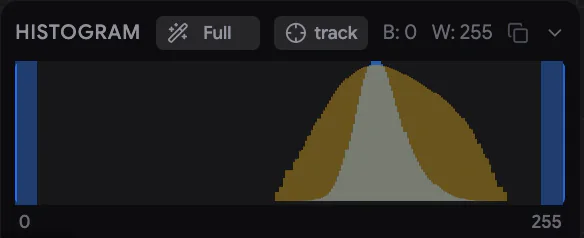
- 整个视口共用一个设置。 黑点和白点适用于屏幕上所有已采集的图像。它们也适用于第二个视口窗口。
- 测量的对象。 直方图显示所选图块或所选 ROI 的数据。如果没有选中任何对象,它显示屏幕上的全部内容。要判断色阶,请选中一个典型的图块。结果会应用于所有地方。
- 拖动手柄,即可手动设置黑点和白点。您也可以在图表中靠近某条线的位置拖动。B 和 W 显示它们的数值(0–255)。
- Auto 会截去一小部分最暗和最亮的像素,让它们显示为纯黑或纯白。每次左键单击会切换到下一档:Fit(精确的数据范围)、0.0001 %、0.001 %、0.01 %、0.1 %、1 %、2 %、5 %,然后回到 Full(0–255)。右键单击则后退一档。
- 每当直方图内容发生变化时,track 都会重新应用当前的 Auto 色阶。新的循环、新的选择或新到达的图块都会让内容发生变化。这样,显示在运行期间就能始终跟上变化。
- 复制图标会把直方图数值复制到剪贴板。
色阶会随实验一起保存。
16.2 用于显示的平场校正
大图块越靠近边缘,往往越暗,或者对比度越低。Samurai 可以用平场校正在屏幕上把它变均匀。平场校正使用两幅校正图像,称为“场”:一幅用于亮度,一幅用于对比度。存储的图像不会改变。
打开实验后,在 Settings › Imaging › Image correction 中进行设置:
- 点击 ⚙ Generate from experiment…,打开 Flat-Field Wizard(平场向导)。选择一个 ROI、一段循环范围,并为每个场选择一种方法。点击 ⚙ Generate fields。检查中心图块校正后的预览,然后点击 Apply to experiment。
- 或者点击 Load brightness / Load contrast,使用在其他地方制作的场图像(PNG)。
- 把模式设为 Flatfield。每个场都有一个 Correction multiplier(校正倍率,0–200 %)。它决定该场的校正强度。
视口的 Overlays 列表中也有同样的 Original / Flatfield 选项(第 8.8 节)。每个实验都有自己的校正。
16.3 运行期间的自动检查
Samurai 会检查它记录的每一幅图像:
| 检查项 | 设置 | 结果 |
|---|---|---|
| 截断像素 | Settings › Imaging › Image Quality Validation › Max Clipping Allowed (%)(5 %,开启) | 如果某个图块中全黑或全白像素所占的比例超过该值,Samurai 每个循环会警告您一次。例如:Tile 17-ROI_4-A1: 7.8 % clipped black。运行会继续。Rebin before counting(计数前合并,2×2)会先按小块对像素求平均,这样单个的噪声像素就会被忽略。 |
| 空白图块 | Min Standard Deviation(3,关闭) | 开启后,像素值几乎没有变化的图块会被算作失败的图块。电子束被消隐、镜筒阀门关闭或探测器关闭时,就会出现这种情况。失败的图块不会被保存。它会在循环结束时重新成像,并计入下一行的限值。该值使用 0–255 的刻度。每个图块的值记录在它的 .md 文件中(Frame Std (0-255))。空树脂上的图块也可能很平坦,所以在选定数值之前,请先检查几个图块。 |
| 连续失败的图块 | Max Sequential Failed Tiles Allowed(0) | 当连续失败的图块数超过该值时,运行停止。设为 0 时,第一次失败就会停止运行。 |
| 探测器设置发生变化 | — | 有些显微镜(TESCAN)会报告探测器的增益和黑电平。在这些显微镜上,运行的第一个图块会记录这些值。如果它们在运行期间发生变化,Samurai 会警告您。它还会在每幅受影响图像的元数据中注明这一变化。 |
| 显微镜无法成像 | — | 如果显微镜报告无法成像(联锁、正在放气、电子束关闭),运行会在切削之前暂停。Samurai 会告诉您原因。问题解决后,即可恢复运行。 |
| 针受到扰动 | — | 如果装有 PCN 气体针,而针的移动干扰了某个图块的曝光,日志中会列出该图块。图像会被保留(第 20 章“PCN 针”)。 |
16.4 参考图块:亮度与漂移
两种参考图块可以帮助您在长时间运行中跟踪缓慢的变化。用图块行上的月亮/太阳标记来标记它们(第 12.5 节):
- 暗参考(月亮)在每个循环中都会在电子束消隐的状态下成像。它记录探测器的暗电平,这样您就能看到探测器偏移量的变化。
- 亮参考(太阳)在每个循环中都会在固定位置成像。Samurai 用它来测量图像漂移了多远。Settings › Advanced › Image Drift Warning(1000 nm)设置一个距离。如果漂移超过这个距离,Samurai 会在控制台中警告您。这只是测量。系统不会自动校正任何东西。
如果标记了其中一种,请在另一个图块上也标记另一种。只标记一种时,Samurai 会拒绝开始运行。每幅参考图像的元数据都会记录它的类型。要自动校正漂移和亮度,请参见第 19 章“校正漂移与亮度”。
16.5 元数据与温度
每幅记录下来的图像,在实验的 metadata 文件夹中都有一个小的文本文件(.md)。它包含关于这幅图像的所有已知信息:
- 采集时间
- 显微镜设置(电压、束流、工作距离、视场、驻留时间)
- 样品台位置和像素尺寸
- 循环和图块
- 任何警告
温度记录功能会添加室温信息。打开 Settings › Advanced › Temperature Logging。然后在 Temperature Source URL 中输入您的温度记录服务的地址。之后,Samurai 会把温度记录到每幅图像的元数据中。它还会在实验文件夹的 temperature-log.csv 中每个循环写入一行。Samurai 永远不会记录过旧的读数。把温度与聚焦和漂移进行比较,可以帮助您找出缓慢变化的原因。
自动聚焦与自动消像散
在持续数天的运行中,焦点会发生漂移。样品会荷电,温度会变化,样品块表面也会慢慢移动。自动聚焦在运行期间校正工作距离(WD),自动消像散则校正像散。二者一起让最后的图像与最初的图像一样清晰。
17.1 选择方法
右侧边栏中的 Autofocus(自动聚焦)面板用于设置方法。这个方法适用于这台 PC 上的所有实验。
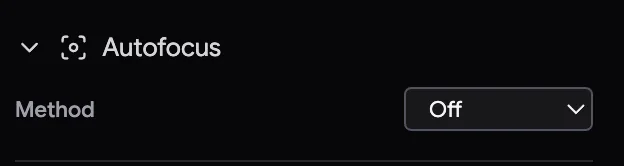
| 方法 | 工作原理 | 最适合 |
|---|---|---|
| Off | 不进行聚焦校正。 | 短时间运行、稳定的样品。 |
| SEM Built-in(SEM 内置) | 每隔 N 个循环,Samurai 会移动到每个自动聚焦图块,并运行显微镜自带的自动聚焦程序。 | 自动聚焦功能可靠的显微镜。只有您的显微镜具备该功能时才提供。 |
| Heuristic(启发式) | Samurai 在一个循环中把 WD 设得略高一点,在下一个循环中设得略低一点。它测量普通图块图像的清晰度,并一步一步地校正 WD。无需额外拍摄图像。 | 焦点缓慢漂移的长时间运行。 |
如果您的显微镜允许 Samurai 设置消像散器,您可以打开 Auto Stig(自动消像散),同时校正像散。
17.2 标记自动聚焦图块
这两种方法都作用于您标记为用于自动聚焦的图块。要标记一个图块,请点击它所在行上的 AF 标签,或者在 Tile Settings 中打开 Auto Focus(第 12.5 节)。已标记的图块带有青色轮廓。
请选择结构清晰、对比度高的图块,例如膜或树脂边界。避免选择大部分为空白树脂的图块。一个好办法是放置一个小 ROI,让它远离您感兴趣的区域,并且只用于自动聚焦。这样,额外的电子束剂量就会落在您需要的数据之外(第 12.7 节)。
17.3 SEM Built-in(SEM 内置自动聚焦)
在面板中设置 Every N cycles(默认 10)。在这些循环中,Samurai 会在成像之前移动到每个自动聚焦图块,并运行显微镜的自动聚焦。从第 5 个循环起,自动消像散也会在这些循环中运行。Samurai 会记录自动聚焦前后的工作距离。
如果该程序失败,Samurai 会丢弃结果,并恢复之前的聚焦。如果该程序使 WD 的变化超过 Max Correction(最大校正量;位于 Settings › Imaging › Heuristic Autofocus,0.002 mm),Samurai 也会这样做。每次自动聚焦之后,Samurai 都会拍摄一幅参考图像。您可以在 SEM 面板的 Autofocus Images 下找到它。
17.4 启发式自动聚焦
启发式自动聚焦不需要额外拍摄图像。在一个循环中,它以略高于当前最佳 WD 估计值的 WD 成像。在下一个循环中,它以略低于估计值的 WD 成像。它比较这些图像的清晰程度。然后,它把 WD 朝更清晰的一侧稍微移动一点。
- 每 2 个循环施加一次校正。如果开启了 Auto Stig,一个完整的周期需要 6 个循环:先是工作距离,然后是消像散 X,再是消像散 Y。
- Tracking(跟踪方式)决定测量和校正哪些图块:
| Tracking | 行为 |
|---|---|
| AF tiles only | 每个自动聚焦图块各自获得校正。其他图块使用平均值。 |
| All tiles (individual) | 每个图块都单独测量、单独校正。无需标记。 |
| Average AF corrections | 测量自动聚焦图块。一个平均的校正值应用于所有图块。 |
| Global spatial fit | 测量自动聚焦图块。Samurai 通过这些图块的校正值拟合出一个平面,这样每个图块都会根据自己的位置得到一个校正值。 |
Reset Reference(重置参考)告诉启发式自动聚焦,您刚刚手动完成了聚焦和消像散。它会把当前的 WD 和消像散值作为新的起点。它还会清除当前循环及未来循环的校正历史。过去的循环会保留。每当您在运行期间手动重新聚焦时,都请使用它。
17.5 观察其运行
运行期间,左侧边栏会显示一行 Autofocus,其中列出正在聚焦的图块。这一行还有一个跳过图标:Skip remaining autofocus for this cycle(跳过本循环剩余的自动聚焦)。正在聚焦的图块会以青色闪烁。
要打开 Heuristic Autofocus Metrics(启发式自动聚焦指标)窗口,请点击 Autofocus 面板中的 View Metrics:
| 选项卡 | 显示内容 |
|---|---|
| Working Distance | 每个自动聚焦图块逐个循环所使用的 WD。 |
| Focus Estimators | 所有清晰度指标。数值越高越清晰。 |
| Corrections | 每个循环施加的校正值,以及限值。 |
| Gradients | 测得的斜率。正值表示 WD 需要增大。 |
| Stigmation | 每个图块的消像散 X 和 Y 值。 |
在图表上滚动鼠标滚轮,可以缩放它的数值。在图表上拖动,可以选择一段循环范围。Export CSV 用于保存数据。
17.6 调整启发式参数
启发式自动聚焦的设置位于 Settings › Imaging › Heuristic Autofocus。默认值适用于大多数样品。
| 设置 | 默认值 | 作用 |
|---|---|---|
| Max Correction (mm) | 0.002 | 一步之内施加的最大 WD 变化量。超过此值的校正会被拒绝。这也适用于 SEM Built-in。 |
| WD Perturbation (mm) | 0.0005 | WD 上下移动的幅度(δ)。 |
| Proportional Gain (Kp) | 1000 | 把测得的斜率转换为校正量的强度。 |
| Outlier Rejection | 0(关) | 忽略比近期图像明显更不清晰的图像。典型值:3。保守值:5。 |
| Chase Mode | 关 | 当焦点一直朝同一方向偏离很远时,它会暂时加大校正量。 |
| WD Trend Prediction | 关 | 根据最近几个循环预测漂移,并提前进行补偿。 |
| Focus Metric | Log-Ratio Multi-Scale | 清晰度的测量方式。 |
| Correction Mode | Continuous | 对于噪声较大的样品,Grouped (3-image) 会先在同一 WD 下采集三幅图像,然后再进行校正。 |
| Auto Stigmation 限值 | 5 % / 1 % | 每个循环的最大消像散校正量,以及消像散上下移动的幅度。 |
17.7 自动聚焦故障排除
| 问题 | 解决方法 |
|---|---|
| 聚焦始终无法稳定 | 使用对比度更高的图块。增大 WD Perturbation。减小 Kp。 |
| 校正太慢 | 增大 Kp。打开 Chase Mode。 |
| 很多测量结果被拒绝 | 提高 Outlier Rejection(例如提高到 5),或者把它设为 0 来关闭它。数值越低,被拒绝的图像越多。 |
| 手动重新聚焦后焦点跳变 | 按 Reset Reference。 |
| 内置自动聚焦的结果被丢弃 | 校正量大于 Max Correction,或者程序运行失败。请检查图块和显微镜,并查看控制台。 |
碎屑检测
切削时偶尔会在块面上留下一点碎屑。碎屑会遮挡它下方的结构。如果它一直留在那里,还会在一个又一个循环中毁掉同一位置的图像。Debris detection(碎屑检测)会在某个 ROI 的图块成像时检查这些图块。如果发现碎屑,它会让刀扫过样品块,然后重新拍摄该图块。
18.1 开启该功能
在 Imaging 选项卡的左侧边栏中:
- 打开 Debris Detection。
- 选择 Detection ROI(检测 ROI)。这是需要检查其图块的 ROI。一开始,Samurai 会选择第一个 ROI。
请使用结构清晰、稳定的 ROI。检测适用于该 ROI 的当前循环及后续循环。
18.2 如何检查图块
检测 ROI 的每个图块一成像,Samurai 就会把它与之前最多三个循环中的同一图块进行比较。首先,图像会被缩小、平滑并对齐,这样噪声和微小位移就不会被计入。然后,Samurai 测量图块中明显不同的部分占多大比例。如果这个比例高于 Threshold(阈值),并且该图块与参与比较的每一幅早期图像都不同,Samurai 就会把它判定为碎屑。第一个循环没有可供比较的图像。这幅图像就成为参考。
Samurai 发现碎屑时,会执行以下操作:
- 如果开启了 Imaging Addition,它会把样品台降至切削平面。如果装有 PCN 气体针,它会停放这根针。
- 它进行扫刀:让刀扫过样品块,但不抬升样品台。
- 它回到该图块,重新成像,并再比较一次。
Samurai 最多重复 Max Sweep Retry 次。如果图块仍然不同,就由 On Max Sweeps 决定接下来怎么做:
- Continue 会记录一条警告,然后继续运行。
- Stop 会停止运行,以便您查看。
Now 行会显示进度,例如 Debris check: diff=…、Sweeping debris (1/3) 和 Re-imaging ROI_1 - B2 after sweep。
18.3 查看结果
- 每个已检查的图块都带有一个显示结果的小状态标识。图块干净时,它是绿色的,例如 0.5% < 50%。检测到碎屑时,它是红色的,例如 75.2% > 50%。尚未检查的图块没有状态标识。
- 如果在视口的 Overlays 列表中勾选了 Diff,最新的差异图像会叠加绘制在对应图块上,并带有绿色或红色边框。Diff 默认已勾选。
- 控制台会记录每一次检测和扫刀。
18.4 设置
检测设置位于 Settings › Imaging › Debris Detection:
| 设置 | 默认值 | 范围 | 作用 |
|---|---|---|---|
| Kernel Size | 7 | 3–15,奇数 | 比较之前对图像进行平滑的程度。值越大,忽略的细微细节越多。 |
| Threshold (% of pixels) | 50 % | 0–100 % | 图块中需要有多大比例不同,才算作碎屑。值越低,越灵敏。 |
| Max Sweep Retry | 3 | 1–10 | 放弃某个图块之前,Samurai 扫刀并重新成像的次数。 |
| On Max Sweeps | Continue | Continue / Stop | 最后一次扫刀后图块仍然不同时,如何处理。 |
更改会立即作用于检测 ROI 的图块。
18.5 调整参数
先使用默认值,运行几个循环,然后查看状态标识:
- 误报过多(对干净的图块也执行了扫刀):提高 Threshold。
- 漏检碎屑:降低 Threshold,或减小 Kernel Size,以便捕捉更小的颗粒。
不要把阈值设得太高,以致什么都检测不到。那样检测就失去了意义。请借助状态标识,找到一个能区分干净图块和脏图块的值。
校正漂移与亮度
在长时间运行中,样品台或样品可能会稍微移动,图像因此会缓慢游移。探测器的亮度也可能发生变化。您可以手动校正位置。Samurai 也可以在每个循环中自动校正位置和亮度。
19.1 手动校正位置偏移:XY Offset
如果 SEM 样品台在实验过程中发生了位移,后续循环的图像就不再位于 ROI 预期的位置。XY Offset(XY 偏移)可以把显微镜的样品台坐标与视口重新对齐。您在一幅近期图像和一幅早期图像中点击同一个特征。两者之差就成为一个偏移量。此后每次移动样品台时,Samurai 都会加上这个偏移量。
- 在 SEM 面板中,点击 XY Offset 旁边的 Set offset。
- Step 1 of 2(第 1 步,共 2 步)——在当前循环中,点击一个容易辨认的特征。指针旁会显示 Click · P1 present。
- Step 2 of 2——使用时间回溯(Time Travel)转到较早的循环。在那里点击同一特征(Click · P2 past)。
- 检查所显示的偏移量(ΔX、ΔY)。然后点击 Apply Offset,或按 Enter。
选点期间,您仍然可以平移和缩放视图。Reset points 会重新开始选点。Cancel(或 Esc)会关闭,且不作任何更改。如果偏移大于 1 mm,Samurai 会请您确认。这么大的偏移通常意味着点错了位置。
偏移生效时,面板会显示 Offset active 和 Active total(当前总偏移)。Offset history(偏移历史)列出每一次更改。它还用一个小图表显示总偏移随时间的变化,手动步骤为琥珀色,自动步骤为蓝色。Reset offset 会把偏移归零。在 Settings › Advanced › Experiment XY Offset 中,您可以直接输入绝对的总偏移量。每个实验都有自己的偏移。
19.2 自动 XY 漂移校正
Auto XY drift(自动 XY 漂移校正)在每个循环中测量一个参考图块的位移。然后它会自动校正样品台。您可以在 SEM 面板中 XY Offset 区块的下方展开它。
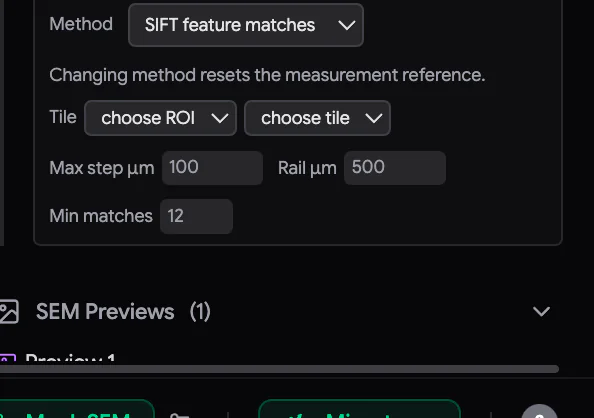
- 选择要测量的 Tile:一个 ROI 及其中的一个图块。请选择结构清晰、特征鲜明,并且在每个循环中较早成像的图块。
- 勾选 Measure。此后在每个循环中,Samurai 都会把该图块与上一个已接受的帧进行比较,并记录位移。这时它还不会移动任何东西。状态显示为 measuring only (apply off)。
- 测量结果看起来正确后,勾选 Apply corrections。状态显示为 measuring + applying each cycle。
| 设置 | 默认值 | 作用 |
|---|---|---|
| Method | SIFT feature matches | 位移的测量方式。SIFT feature matches 会把鲜明的特征点配对。Block NCC consensus 会比较小的图像块。更改方法会重新建立参考。 |
| Max step µm | 100 | 大于此值的测量位移会被拒绝,不予应用。 |
| Rail µm | 500 | 允许的最大总校正量。如果某次校正会超出这个值,Auto XY drift 会自行关闭,直到您按下 Reset reference。 |
| Min matches | 12(SIFT) | 一次测量需要多少个匹配的特征。 |
在参考图块上一测得校正量,就会立即应用。这样,该循环余下的部分就已经在正确的位置成像。如果匹配的特征太少,Samurai 会拒绝这次测量。如果图像的缩放或旋转发生了变化,它也会拒绝。这种变化说明发生了荷电或聚焦变化,而不是样品台位移。被拒绝的测量结果永远不会用猜测来代替。
Diagnostics(诊断)逐个循环显示匹配的特征以及被接受的位移。一致的特征为绿色。被剔除的特征为琥珀色。按住 hold: anchor,可以在当前帧与它的参考帧之间来回切换。Reset reference 会从下一帧开始重新测量。请在手动更改偏移之后,或者在样品发生较大变化之后使用它。
每一次自动校正都会累加到实验的 XY 偏移中。它在偏移历史中以蓝色显示。完整日志是实验文件夹中的 auto-xy-log.csv。
19.3 探测器亮度自动调节(Kensho)
使用可选的 Kensho BSED 探测器时,Samurai 可以让一个参考图块保持恒定的亮度。它的做法是在图块之间调整探测器的偏移量。启用该模块后,会出现 Kensho BSED 面板(第 7.5 节)。
探测器。 通过面板标题栏中的状态标识连接探测器。Brightness(亮度)、Contrast(对比度,0–100 %)和 Bias(偏压,0–15 V)用于设置探测器。要调整其中一项,请拖动该行的图标。您也可以把鼠标悬停在该行上,然后滚动鼠标滚轮。按住 Shift 为细调,按住 Ctrl/⌘ 为大步调整。Insert / Retract 和手动控件用于移动探测器。
Auto brightness(自动亮度):
- 选择参考 ROI 和 Tile。
- 输入校准得到的 Gain(增益)。它表示探测器偏移每改变一步,图像平均值变化多少个灰度级(单位为 DN per count)。要测量它,请在两个不同的偏移下各采集一次。然后计算 (mean₂ − mean₁) ÷ (offset₂ − offset₁)。
- 打开 Enabled。该图块的下一次采集将成为参考。
运行期间,该图块每采集一次,Samurai 都会把它的平均亮度与参考值进行比较。然后它会微调探测器偏移量,弥补这个差值。调整是平缓的,步幅有限,而且绝不会在曝光期间进行。每一步只校正差值的一部分(这称为阻尼)。如果总变化量将超出上限,自动亮度会自行关闭。Reset reference 会让下一次采集成为新的基线。每次校正都记录在实验文件夹中的 kensho-brightness-log.csv 里。
PCN 针
PCN 是一种可选的针,它会向您正在成像的区域吹出少量气体。这些气体可以减轻荷电(电子在样品上积聚,会破坏图像)。针由三个小电机驱动。Samurai 负责为成像摆放针的位置,更重要的是,在每次切削之前把它移出刀的行进路径。
| 轴 | 方向 |
|---|---|
| K(knife,刀) | 沿刀的行进方向。沿 K 向后移动,可将针移出刀的路径。 |
| C(cross,横向) | 横跨刀的路径,从切片机一侧指向样品。 |
| Z | 针在样品块上方的高度。 |
20.1 开启与连接
服务工程师会在 Settings › Service › Enabled Modules › PCN 中启用 PCN。您可以在 Settings › PCN › Connection 中设置它的连接方式。选择 USB 并指定端口(或选择 Automatic);如果使用模拟器,则选择 TCP。要在 Samurai 启动时自动连接,请打开 Auto-connect PCN。
底栏中的 PCN 状态标识显示连接状态:
- 绿色:控制器有响应。
- 黄色(Connecting...):Samurai 正在连接。
- 红色(PCN Disconnected):控制器没有响应。
点击状态标识即可连接。PCN 已连接时,点击状态标识并确认后,就会断开连接。控制器恢复响应时,状态标识会自动变回绿色。
20.2 PCN 面板
PCN 面板位于 Imaging 选项卡中。它自上而下包含:
- Manual needle drive(手动驱动针)——沿 K、C 和 Z 移动针(第 20.5 节)。
- 位置状态标识——显示针所在的位置。点击它可执行下一个操作。
- X Y Z——针校准后,针尖在视口中的位置。旁边的 点动面板可以小步移动针。
- Mode(模式)——Off、Fixed 或 Tracking。
- Show needle(显示针)——在图像上绘制针。您可以让绘制的针与真实针尖对齐。
- Gas Discharge Footprint(气体覆盖区)——气体落下的区域。用 绘制它。
X/Y/Z 读数与 SEM 样品台及您的 ROI 使用相同的坐标系。K 轴和 C 轴相对于视口是旋转的。因此,仅沿 K 移动(例如移到 Retracted 位置)也会同时改变 X 和 Y。这是正常现象,并非漂移。
位置状态标识
状态标识显示针当前所在的位置。左键单击它,可执行最紧迫的操作。右键单击它,可列出所有目标位置。
| 状态标识 | 含义 | 点击后 |
|---|---|---|
| Engaged(绿色) | 位于 Engaged 位置。在 Tracking 模式下,针会把气体覆盖区保持在 SEM 十字准线上。 | 打开菜单:Move to Retracted。 |
| Retracted(琥珀色) | 位于控制器中存储的 Retracted 位置。 | Move to Engaged。 |
| Free(灰色) | 位于其他任何位置。 | Move to Engaged 或 Move to Retracted。 |
| Moving(蓝色) | 正在移动。 | Stop(或在任意位置按 Esc)。 |
| Un-indexed(琥珀色) | 控制器没有参考点,因此拒绝移动。 | Index(寻参,第 20.9 节)。 |
| Fault / Stopped(红色) | 出现故障,或您中止了一次移动。 | 检查针之后,点击 Clear 或 Accept。 |
| Unknown(灰色) | 未连接。 | — |
20.3 三种模式
Mode 决定成像期间针的行为:
| 模式 | 成像期间 | 说明 |
|---|---|---|
| Off(关闭) | 针停留在 Retracted 位置。 | 当您按下 Start 或 Resume 时,如果针还不在 Retracted 位置,Samurai 会把它移到那里。 |
| Fixed(固定) | 针保持在已保存的 Engaged 位置。 | 开始之前,请先用 Move to Engaged 将针移到该位置。Samurai 不会替您移动它。 |
| Tracking(跟踪) | 针跟随 SEM 样品台移动。它会让气体覆盖区始终以 SEM 十字准线为中心。 | 按下 Start 或 Resume 时,会自动将覆盖区对准十字准线中心。您不需要保存 Engaged 位置。 |
- 选择模式本身绝不会移动针。 针只在以下时刻移动:您选择目标位置时、按下 Start 时,以及每次切削前后。
- Fixed 和 Tracking 模式需要已打开的实验和有效的校准(第 20.6 节)。
- 每当 Samurai 重启、您打开另一个实验,以及发生任何故障或执行 Clear 之后,模式都会恢复为 Off。需要时,请重新选择 Fixed 或 Tracking。
- 如果该实验最近的图像是在 Fixed 或 Tracking 模式下拍摄的,而 PCN 现在为 Off,Start 旁边会出现一个琥珀色的 。它只是一个提醒。
- 拍摄每个图块之前,Samurai 都会检查针是否位于当前模式要求的位置。在 Fixed 或 Tracking 模式下,针必须处于 Engaged 位置。有时针并不在那里,例如刀具联锁(它会在切削前撤回针)已把针停放在 Retracted 位置。这时该图块不会成像,运行会暂停,并显示类似 The needle is at 'free', not Engaged… 的消息。请将针送回 Engaged 位置,或将 PCN 设为 Off。
20.4 Engaged、Retracted 与 Z 抬升
Engaged(工作位置)是成像位置。在 Fixed 模式下,ENGAGED POSITION 行会显示该位置。要设置它,请用手动驱动或点动面板将针移到所需位置。然后点击 Update the Engaged position,并点击 ✓ 确认。Samurai 会把它随实验一起保存:保存的是它的 K 和 C,而不是高度。在 Tracking 模式下,Engaged 不是一个存储的位置。它表示气体覆盖区以 SEM 十字准线为中心。
Retracted(回退位置)是沿 K 更靠后的安全位置。它由 PCN 控制器自己存储。只有它的 K 值起作用。设置之前,所有轴都必须已寻参。将针移到该处,然后使用 Settings › PCN › Set current position as Retracted position → Apply。
Z lift per XY move(每次 XY 移动时的 Z 抬升,位于 Settings › PCN)为针留出间隙。每次横向移动之前,针会先上升这一高度。然后它再移动,并回到起始高度。这适用于点动、Drive PCN here、跟踪,以及 Engaged 与 Retracted 之间的移动。这种抬升是 Samurai 唯一会自行进行的高度变化。系统中没有存储的成像高度或切削高度。默认值为 0(不抬升)。
Return to Engaged after retract(回退后返回 Engaged,位于 Settings › PCN)会在每次切削后将针送回 Engaged 位置。它默认开启。如果您关闭它,切削后针会停留在 Retracted 位置。在 Fixed 或 Tracking 模式下,运行随后会在下一个图块处暂停。
20.5 手动移动针
Manual needle drive(手动驱动针)。点击面板标题栏中的 。它沿针自身的轴、以毫米为单位移动针。它不需要校准。
- K (Knife)、C (Cross) 和 Z 行分别显示各轴的位置,并带有 − 和 + 按钮。选择 Step(步长,1–500 µm)。单次点动最多 1 mm。K 和 C 的点动会使用 Z 抬升。
- 处于限位的轴会变为琥珀色。如果点动碰到限位,Samurai 会缩短这次点动,并显示通知。如果某个轴上一次移动没有到达目标,该轴会变为红色。
- 要以一个名称保存当前位置,请点击虚线框的 +。要回到已保存的位置,请点击它的名称。如果该位置更高,针会先调整高度。如果该位置更低,针会最后调整高度。
点动面板。 点击 X/Y/Z 读数旁的 ,打开点动面板。它按 5–500 µm 的步长,沿屏幕方向(上、下、左、右)移动针尖。Z+ 和 Z− 用于调整高度。沿屏幕方向移动需要先校准。
Drive PCN here(将 PCN 驱动到此处)。打开 Show needle 后,右键单击图像,然后选择 Drive PCN here。气体覆盖区的中心会移到该点。
横向点动会让针处于 Free 状态,跟踪也会暂停。只改变高度的移动会保持 Engaged 或 Retracted 状态不变。要停止正在移动的针,请随时按 Esc。
20.6 将针校准到图像
校准会测量针的 K 轴和 C 轴相对于 SEM 图像旋转了多少。它还会找出针尖和针杆的位置。Fixed 和 Tracking 模式、点动面板、Drive PCN here 以及针的绘制都需要校准。
打开 Settings › PCN › Calibration Wizard,或点击面板中的 Calibrate。开始之前,请确认:
- SEM 已连接并处于空闲状态;
- SEM 的扫描旋转为 0°;
- 针尖和部分针杆位于视野内。
Samurai 会为校准设置 1 mm 的视场,结束后再恢复您原来的视场。如果 Samurai 无法在您的显微镜上设置视场,请自行将其设为 900–1000 µm。第一幅图像被接受后,请勿移动 SEM 样品台。
- Prepare(准备)——阅读检查清单,然后点击 Next。针将会移动,但只会在其当前位置 200 µm 的范围内移动。
- Origin & shaft(原点与针杆)——先点击针的针尖,再点击沿针杆更远处的一点。您可以借助 4× 放大视图,拖动任一标记进行微调。Next 会将针沿 K 移动 200 µm,并拍摄一幅图像。
- K axis(K 轴)——Samurai 会寻找针尖。检查针尖标记,或点击并拖动它。然后点击 Next。针将沿 C 移动。
- C axis(C 轴)——对第二次移动执行相同的操作。
- Verify(验证)——通过一次 100 µm 的对角线移动,独立检验结果。之后针会回到起点。
- Result(结果)——显示角度、手性(正常或镜像)和验证误差。Apply calibration 会保存校准结果。如果误差超过 5 µm 的上限,您仍然可以点击 Accept anyway。Samurai 会记录这次强制接受。
向导绝不会自动进入下一步。每一步都需要您按 Next。Cancel 会让针回到起始位置。各轴获得新的参考点之后(参见“各轴寻参”),通常需要重新校准。
20.7 显示针并绘制气体覆盖区
打开 Show needle,即可在图像上按针的实时位置绘制针。如果绘制的针与真实针尖没有完全重合,请点击锚点图标。然后点击针尖的实际位置。这只会移动绘制的图形,而不会移动针。
Gas Discharge Footprint(气体覆盖区)是气体落下的圆形区域。Samurai 用它来瞄准针(用于 Tracking 和 Drive PCN here)。在您绘制之前,Samurai 使用针尖前方不远处一个默认 300 µm 的圆。要绘制真实的覆盖区,必须打开 Show needle,并且针必须已校准。然后:
- 点击 Gas Discharge Footprint 旁边的 。
- 在图像上点击覆盖区的中心。
- 点击它的边缘以设定大小。Samurai 会显示 Gas footprint saved ✓.
覆盖区随针尖一起移动。如果您在 Tracking 模式下重新绘制覆盖区,Samurai 会重新对中针。它会立即这样做;如果正在拍摄图像,则在下一个图块之前进行。
20.8 刀具保护
PCN 模块开启时,刀与针相互联锁。这意味着:
- 每次切削之前,针都会沿 K 撤回到 Retracted 位置,并带有 Z 抬升。这适用于运行、手动切削、扫刀和逼近。每当刀进入切削范围时,也是如此。
- 切削之后,如果模式和 Return to Engaged after retract 的设置要求,针会返回 Engaged 位置。
- 模式为 Off 时按下 Start/Resume,会先将针移到 Retracted 位置。如果移动失败,运行不会开始。
- 每次曝光期间,Samurai 都会监视针。扫描某个图块时,针可能会移动或报告故障。如果出现这种情况,Samurai 会在日志中写明该图块(…check this tile for a needle smear…)。图像会被保留,运行继续进行。
- 失败的针移动会被重试。重试次数在 Settings › Advanced › PCN Failed Action Retries 中设置(默认 3 次)。
- 如果 PCN 已断开连接,只有在最后已知的针位置为 Retracted 时,才允许切削。
Disable knife protection(禁用刀具保护,位于 Settings › PCN)会关闭以上所有保护。它用于针已被物理拆下的情况。Samurai 会要求您确认。该设置开启期间,面板中会显示一条琥珀色横幅。重启后,Samurai 仍会保留该设置。重新安装针之前,请务必再次将其关闭。
20.9 各轴寻参
控制器上电后,或丢失参考点时,状态标识会显示 Un-indexed。此时针不会移动。寻参(索引)会让每个轴在其行程范围内移动,以找到它的参考点。
点击状态标识(Index),或使用 Settings › PCN › Index PCN。点击 Needle removed - start 确认,然后等待。完成后,K 轴会移到 Retracted 位置。如果没有存储 Retracted 位置,K 轴会改为移到其行程极限。C 和 Z 保持不变。
20.10 故障与排除
出现问题时,状态标识会变为红色,模式降为 Off。在故障清除之前,不会有任何移动。请先检查针,然后点击状态标识(Clear / Accept)。Samurai 会重新读取位置,并检查针是否处于静止状态。它不会移动针。
| 消息 | 处理方法 |
|---|---|
| PCN axes not indexed(按 Start 时) | 对各轴进行寻参,或重新连接控制器。 |
| Needle not engaged for Tracking / Needle did not engage for Tracking | 绘制气体覆盖区,并确保可以获取 SEM 样品台位置。然后重新按 Start,或选择 Fixed 或 Off。 |
| Needle could not be parked before the run | 阅读原因说明。常见的原因是针在当前高度无法到达 Retracted 位置。如果是这样,请设置 Z lift per XY move,或将针升高。然后点击 Clear PCN fault,并重新按 Start。 |
| Knife protection stopped imaging | 切削之前,Samurai 无法确认针处于安全位置。请重新连接 PCN。如果针已被拆下,请打开 Disable knife protection。 |
| Move stopped part-way | 标为红色的轴没有到达目标。下一次移动之前,请检查这些轴。 |
| Not enough room for this move | 减小步长,或将针移到离限位更远的位置。 |
| The clearance lift was skipped… | 针没有上升的空间。移动在当前高度下继续进行。 |
20.11 服务工程师专用:PCN Service 窗口
PCN 控制器在自己的存储器中保存电机调参、运动策略、参考记录和限位。Samurai 在连接时读取这些数据。它绝不会自行更改它们。服务工作在一个单独的窗口中进行。要打开该窗口,请先解锁 Settings › Service,然后点击 Open PCN service panel。
- 进行任何更改之前,请先点击 Open service session。一次会话持续 30 分钟,窗口会自动为您续期。完成后,请按 Close session。仅关闭窗口并不会结束会话。结束会话会恢复控制板的安全默认设置。软限位(软件设定的行程限制)会重新启用。遥测(控制板发出的状态数据流)和速度会恢复为调参后的设置。
- 只要 PCN 处于连接状态,顶部的 STOP 就随时可用。
- 选项卡包括 Status、Tuning、Motion policy、Limits & referencing、Relays & power、Motion、Diagnostics、Bench tests 和 Terminal。
- Limits & referencing 提供三种方法:Find index、Find index + limits (sets zero) 和 Find limits (sets zero)。中间那一种是常规方法。每种方法都会要求您确认针已拆下。执行限位扫描后,请重新存储 Retracted position。该选项卡还包含 User limits、Logical moves、Go to zero 和 Last known position。最后一项可以无需寻参即恢复参考点,因此不会有任何移动。只有当所有检查都证明,自位置记录以来 PCN 位移台没有移动过时,它才会这样做。
- Motion 记录控制板的遥测数据,并以时间曲线和 3D 形式绘制每一次移动。在您打开它之前,它不会记录任何内容。
- 调参和策略的更改只有在您按下 Store 时才会写入。窗口会先向您显示确切的数值。台架测试绝不会写入控制板的存储器。
掩膜与图块门控
长时间的运行会花大量时间拍摄无关紧要的图块。有些图块只拍到组织周围的树脂。另一些图块落在您所追踪的结构之外,因为随着样品块越切越深,结构的位置会移动。Masks(掩膜)以三维方式描述您关心的数据位于何处。随后,Tile gating(图块门控)利用掩膜,逐个循环地跳过掩膜以外的图块。
Masks 面板中还可以放置参考图像和参考体数据。它们可以是光学图像、X 射线(microCT)体数据或任何其他数据集。您可以将它们与采集数据对齐。然后把它们用作引导,甚至直接用作掩膜。
| 类型 | 状态标识 | 创建方式 | 能否门控图块 |
|---|---|---|---|
| 绘制的掩膜 | — | Draw Mask:在选定循环上描绘的形状 | 能 |
| 参考体数据 | 3D | Import 导入多页 TIFF | 能,按亮度阈值 |
| 平面 2D 参考 | 2D | Import 导入 PNG、JPG、BMP 或单页 TIFF | 不能。它仅作视觉引导。 |
掩膜和参考体数据绘制在采集图像之上,但位于图块和 ROI 轮廓之下。平面 2D 参考则像背景一样,绘制在采集图像之下。
21.1 Masks 面板
打开实验后,Masks 面板位于 Imaging 选项卡的右侧栏中。它下方的面板 Mask Properties(掩膜属性)显示所选项目的设置。
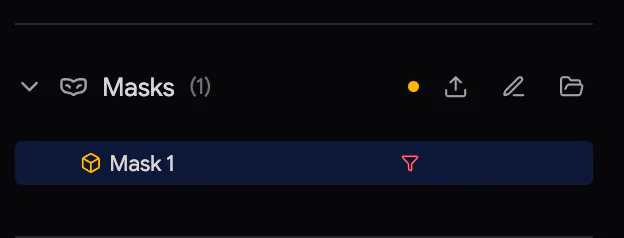 1234
1234- Import、 Draw Mask 和 Load。
- 琥珀色的待同步圆点。点击它可同步图块门控(Sync:应用判定)。
- 一行:名称、状态标识,以及在该项目的 Tile gating 开启时显示的红色 。
- 悬停时出现的按钮: 将视图居中到该项目, 显示或隐藏, 锁定, 删除。
- 点击某一行即可选中该项目。再次点击则取消选中。选中掩膜会清除任何 ROI 或图块的选择。选中 ROI 或图块也会清除掩膜的选择。
- Delete 需要您再点击一次红色的 ✓ 进行确认。删除只会移除该项目在实验文件夹中的副本,绝不会删除存放在其他位置的原始文件。删除无法撤销。如果该项目正在门控图块,会有一条警告说明这些图块将受到什么影响(解除门控)。
- 已锁定的项目会一直显示琥珀色挂锁,并且您无法删除它(第 21.8 节)。
- 新绘制的掩膜依次命名为 Mask 1、Mask 2……导入的项目以文件名命名。
21.2 导入参考图像或参考体数据
点击 Import,然后选择一个文件。Samurai 会判断它属于哪种项目:
- 平面 2D 参考——任何 PNG、JPG 或 BMP 文件,以及任何单页 TIFF。Samurai 会把它放在视图中心,最长边为 1 mm。请移动并缩放它,使其与图像吻合(见下文)。对于每个 TIFF,以及任何一边超过 8192 像素的图像,Samurai 都会制作一个副本。副本的最长边不超过 8192 像素,这样可以保证绘制速度。
- 参考体数据——包含两页或更多页的 TIFF。每一页对应一个深度。第一页放置在屏幕上所显示循环的深度处,其余各页依次向更深处延伸。Samurai 会从 TIFF 中读取体数据的体素尺寸(一个像素在 X、Y 和 Z 方向上的尺寸),例如来自 ImageJ/FIJI 的校准信息。如果 TIFF 中没有该信息,Samurai 会估算一个尺寸,使该图像栈大约占满视图的四分之三。
Samurai 会把文件复制到实验的 overlays 文件夹中。这样即使原始文件被移动,实验仍然是完整的。大于约 1.5 GB 的体数据不会保存在内存中。Samurai 会按需从磁盘读取它们。
Load()用于重新打开旧版本 Samurai 保存的叠加层文件。绘制的掩膜不是文件。它们保存在实验本身之中。
打开实验时,Samurai 会恢复其中的掩膜和参考数据(Restoring overlays…)。在项目准备就绪之前,相应的行会显示一个加载图标。
21.3 绘制掩膜
绘制的掩膜由关键帧组成。关键帧是您在某个特定循环上描绘的轮廓。在两个关键帧之间,形状会从一个逐渐过渡到另一个。
- 使用时间回溯(Time Travel)显示您要在其上绘制的循环。开始绘制时屏幕上显示的是哪个循环,形状就会放在哪个循环上。
- 点击 Draw Mask。随即出现一个新的掩膜(no shape yet)。视口工具栏中的铅笔会变为琥珀色,表示已可以开始绘制。
- 在视口中点击,放置形状的各个角点。一条粉色虚线会跟随您的点击。Backspace 删除最后一个点。此时您仍可以平移和缩放。
- 要闭合形状,请在第一个点附近点击,或按 Enter。当指针靠近第一个点时,该点会变为绿色(Click to close)。一个形状至少需要三个点。
绘制第一个形状后,该掩膜才真正成形(Created mask: Mask 1…)。铅笔每次只绘制一个形状。要再添加一个形状,请再次点击工具栏中的 。只要选中了一个可见且未锁定的绘制掩膜,铅笔就会出现。在已有关键帧的循环上绘制的形状,会被添加到该关键帧中。因此,两个形状可以构成一个包含两部分的掩膜,或者构成一个环形。
Esc 会取消正在绘制的形状。如果您已经放置了点,Samurai 会提示您,例如 Unfinished shape discarded (3 points)(未完成的形状已丢弃)。切换工具、选择其他项目,或者隐藏或锁定该掩膜,也会丢弃未完成的形状。您可以在还没有任何循环时进行绘制。此时第一个关键帧属于循环 1。
描绘期间,视口下方的提示条会显示点数和按键:Enter 完成,Backspace 撤销一个点,Esc 取消。
关键帧与形状外推
在结构发生明显变化的地方绘制关键帧。通常,几个位置恰当的关键帧就足够了。Mask Properties 中的 Shape extrapolation 决定掩膜在关键帧范围之外的循环中是什么形状。您可以分别为两个方向设置它。Forward 指最后一个关键帧之后,Backward 指第一个关键帧之前:
| 选项 | 关键帧范围之外 |
|---|---|
| Replicate(默认) | 使用最近关键帧的形状,保持不变。 |
| Extrapolate | 形状按照最后两个关键帧之间的变化方式继续变化。至少需要两个关键帧。 |
| Empty | 完全没有掩膜。 |
Mask Properties 中的 Keyframes 列表为每个关键帧提供一行(Cycle 15、Cycle 40……)。屏幕上所显示循环对应的行带有琥珀色底色。点击某一行即可选中该关键帧。它的轮廓会变为蓝色。将指针悬停在某一行上,会出现两个按钮。 Jump to cycle 会显示该循环,并将形状置于视图中。 Delete this keyframe 会删除该关键帧。您无法删除最后一个关键帧。请改为删除整个掩膜。
视口只绘制当前所显示循环的关键帧。选中的关键帧为蓝色,并带有角点。其他关键帧为粉色。
编辑形状。 选中该关键帧,并显示它所在的循环。使用 Select 工具,拖动它的任意一个角点。要让角点复位,请在拖动过程中按 Esc。松开鼠标时,Samurai 会保存更改。
21.4 Mask Properties 面板
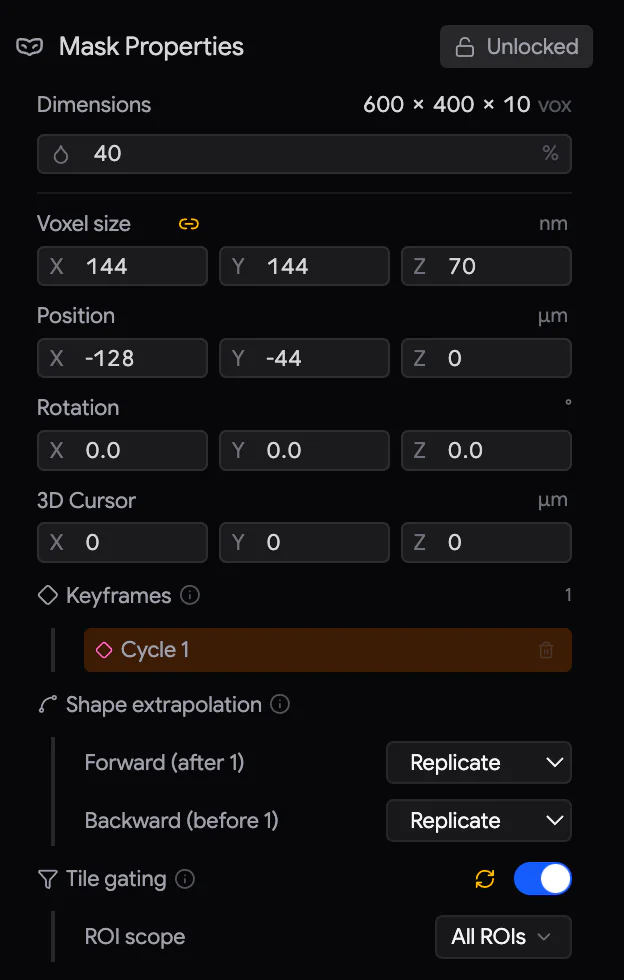
面板显示的内容取决于所选项目:
| 绘制的掩膜 | 参考体数据 | 平面 2D 参考 |
|---|---|---|
| Dimensions、Opacity | Dimensions、On disk、In memory(含 Export)、Bin ×、Opacity | Opacity |
| Voxel size、Position、Rotation、3D Cursor | Voxel size、Position、Rotation、3D Cursor | Position(X、Y)、Scale |
| Keyframes、Shape extrapolation | Register | — |
| Tile gating(含 ROI scope) | Tile gating(含 ROI scope、Threshold、Min pixel count、Invert threshold、Hide below threshold) | — |
数值字段在各处的用法都相同:
- 横向拖动字段的图标或轴字母(X、Y、Z),即可更改数值。按住 Shift,步长会精细十倍。
- 点击数字即可输入数值。按 Enter 或点击别处,即可应用。按 Esc 取消。
- 点击行右侧的单位标签(例如 µm / mm),可切换单位。
- 将指针悬停在某一行的标签上,会出现 Reset。点击它,然后点击 ✓ 确认。对于参考体数据,Reset 会恢复导入时的数值。对于绘制的掩膜,它会恢复绘制时的放置状态。
- Voxel size(以及 Scale)旁边的 用于保持比例。这时缩放一个轴,所有轴都会一起缩放。点击它,即可分别缩放各个轴。
- Opacity 和 Bin × 在松开鼠标时才应用。Voxel size、Position、Rotation、3D Cursor 和 Scale 会实时跟随您的拖动。
| 行 | 含义 |
|---|---|
| Voxel size | 一个体素的尺寸。它决定了该项目相对于图块的整体比例。 |
| Position | 项目所在的位置:X 和 Y 是样品台坐标,Z 是深度。 |
| Rotation | 绕 3D 光标旋转的角度,单位为度。按 X、Y、Z 的顺序应用。 |
| 3D Cursor | 旋转和缩放所围绕的点(第 21.5 节)。 |
| Bin × | 用于体数据:拖动时体数据绘制的粗略程度。值越高,速度越快,但画面的块状感越强。松开后恢复全分辨率。它不会减少内存占用。 |
| Export | 用于体数据:将体数据保存为多页 TIFF,用于检查。 |
21.5 移动、旋转和缩放
您可以像在 3D 软件中那样用键盘放置掩膜和参考体数据,也可以通过拖动来放置。项目必须处于选中、可见且未锁定的状态。
| 按键 | 操作 |
|---|---|
| G | Move(移动)——项目跟随鼠标移动。 |
| R | 绕 3D 光标 Rotate(旋转)。 |
| S | 以 3D 光标为中心 Scale(缩放)。向右移动鼠标为放大。 |
| X Y Z | 将更改限制在一个轴上。对于移动和旋转:按一次限制在视口的轴上,按两次限制在项目自身已旋转的轴上。按第三次解除限制。对于缩放:按一次限制在项目的轴上,按两次恢复等比缩放。 |
| 数字、.、- | 输入精确数值:移动以 µm 为单位,旋转以度为单位,缩放为倍数。 |
| Shift | 按住时精细十倍。 |
| Enter 或左键单击 | 确认。 |
| Esc 或右键单击 | 取消。项目会回到原来的位置。 |
变换(移动、旋转或缩放)进行期间,鼠标指针会被隐藏。受限的轴以彩色参考线显示:X 为红色,Y 为绿色,Z 为蓝色。Mask Properties 中的字段也会同步更新。如果 Samurai 失去焦点(另一个窗口变为活动窗口),变换会被取消。
3D 光标是旋转和缩放所围绕的橙色靶标。要放置它,请按住 Shift 并用鼠标右键拖动。要让它保持在一条直线上,请在拖动时按 X 或 Y。把它放在您关心的特征上,这样旋转和缩放就会围绕该特征进行。放置光标绝不会移动项目。
使用鼠标。 使用 Select 工具点击项目,将其选中。然后拖动它,即可在 X 和 Y 方向上移动它。选中的 2D 参考有两个角部控制点。拖动其中一个即可调整图像大小,对角保持不动。Hand 工具只用于平移视图。
选中掩膜时,视口下方的提示条会提醒您可用的按键:G move · R rotate · S scale · Shift + right-drag cursor · X/Y/Z axis · Enter confirm · Esc cancel。
右键单击掩膜,可使用 Highlight in Outliner、Drive SEM Stage Here、Drive PCN here、Zoom 1:1 和 Selection Scope。
21.6 对齐参考体数据
Register(配准)将参考体数据与您的采集图像对齐。它使用成对的匹配点。对于每一对点,您要在 SEM 图像中点击某个特征一次,再在体数据中点击同一特征一次。
- 选中参考体数据。显示一个在两者中都能识别出特征的循环。
- 在 Register 区域中点击 +。
- 在采集图像中点击该特征。随后,指针旁的提示会变为 Now click the matching point on the overlay(现在请在叠加层上点击匹配点)。
- 在体数据中点击同一特征。该点对显示为 P1。Samurai 随即准备接收下一对点。重复操作即可添加更多点对。
- 要停止选点,请点击 ✗ 或按 Esc。要应用对齐,请点击 ✓。
只有一对点时,体数据只会平移。有两对或更多点时,Samurai 还会根据所有点对的最佳拟合,求出它的旋转和缩放。从两对点起,Deformations(允许的形变)用于设置缩放可以如何变化:
- Uniform scale(等比缩放):最安全的选择,也是默认值。
- XY/Z aspect:平面内使用一个缩放比例,深度方向使用另一个。
- XYZ aspect:各轴分别缩放。只有在有许多分布良好的点对时才使用它。
请让点对分布在整个体数据中,并尽可能位于不同深度。
选点期间,Samurai 的其余部分不响应鼠标。您仍可以缩放和平移。指针在任何位置都显示为十字准线。
点击 ✓ 后,该区域显示 Aligned · RMS 以及拟合误差。点对会作为记录保留,您无法再编辑它们。↺ Reset 会清除这些点对,以便您重新配准。体数据仍停留在对齐后的位置。要撤销对齐本身,请使用 Position、Rotation 和 Voxel size 行上的 Reset 图标。
21.7 图块门控
Tile gating 将掩膜转换为一份需要跳过的图块列表。规则是:掩膜标示的是要成像的位置。在每个循环中,Samurai 会将掩膜所作用的各个 ROI 中的每个图块,与掩膜在该循环深度处的形状进行比对:
- 如果掩膜覆盖该图块,该图块会被成像。
- 如果掩膜没有覆盖该图块,该图块会被跳过。
对于参考体数据,“覆盖”是指该图块包含足够亮的像素:
| 设置 | 默认值 | 作用 |
|---|---|---|
| Threshold | 128 | 像素亮度高于此值(0–255)时,才算作数据。 |
| Min pixel count | 0 | 图块中的数据像素多于此值时,才会成像。设为 0 时,只要有一个数据像素就足够。 |
| Invert threshold | 关闭 | 反转判定。Samurai 会对体数据中为空的图块成像。 |
| Hide below threshold | 关闭 | 只改变显示。非数据像素会变为透明,让您准确看到哪些像素被计入。 |
多个掩膜可以同时进行门控。这时,只有当范围包含该图块所属 ROI 的每一个门控掩膜都覆盖该图块时,该图块才会成像。
开启并检查
- 选中掩膜,并在 Mask Properties 中打开 Tile gating。
- 选择 ROI scope(ROI 范围):All ROIs 或特定的 ROI。All ROIs 是默认值,它也包括您之后添加的 ROI。此掩膜绝不会影响其他 ROI 中的图块。
- 查看视口。将被跳过的图块带有红色虚线边框。当门控掩膜可见时,被跳过的图块还会以红色阴影显示,将要成像的图块以绿色阴影显示。使用时间回溯(Time Travel)检查几个循环。视图显示的是屏幕上所显示循环的判定结果。
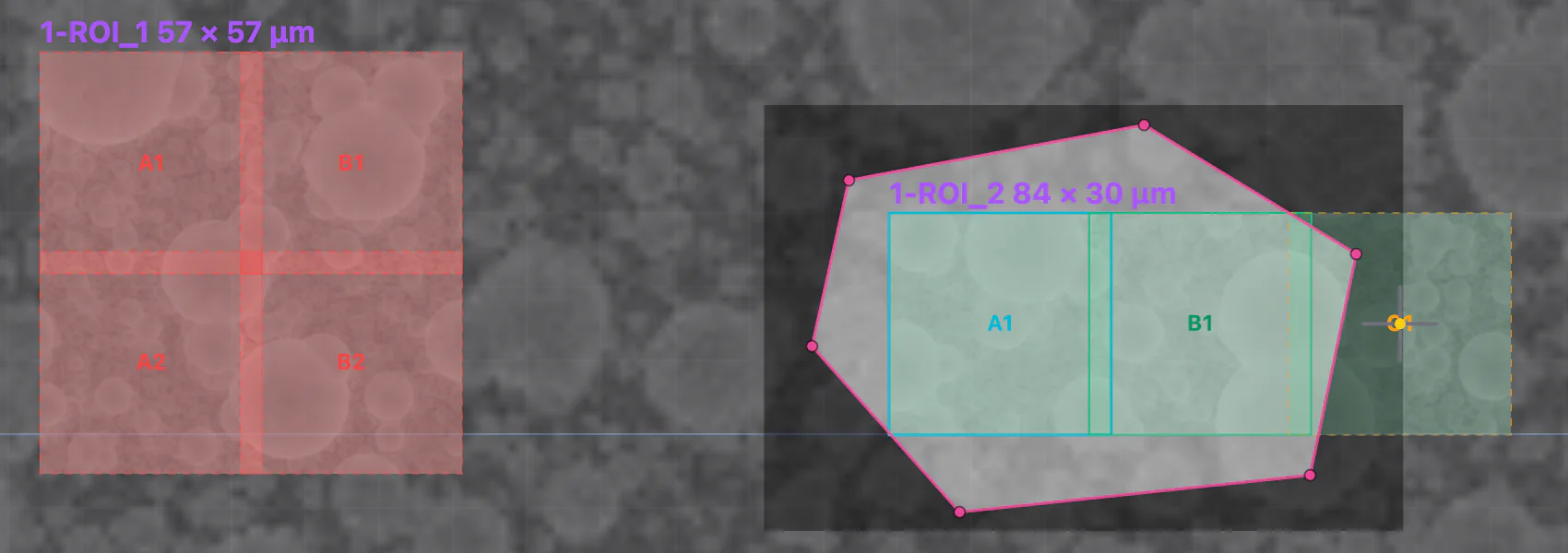
打开 Tile gating 暂时不会改变任何东西。它只是预览。只有按下 Sync 后,采集才会改变。红色和绿色阴影由视口 Overlays 菜单中的 Tile Gating 控制。只有在显示图块时,才会出现这些阴影。
Sync:应用判定
按下 Tile gating 开关旁边的 Sync 图标,或 Masks 面板标题栏上的琥珀色圆点。当图块与掩膜不再一致时,该图标为琥珀色。随后 Samurai 会做三件事:
- 阻止窗口中的其他操作,并显示 Syncing tile gating 以及 Z plane n / N 计数器。它会为每个循环计算判定结果。对于很长的实验,这可能需要几分钟。 可取消同步,此时不会作任何更改。
- 为当前循环及之后的每个循环设置受门控 ROI 中的每个图块。被跳过的图块被禁用,被覆盖的图块被启用。之前的循环绝不会被更改。
- 锁定参与同步的掩膜,使它们的判定结果不会被意外改变。
被跳过的图块就是一个已禁用的图块。这与在 ROI 面板中点击 Disable tile 的效果相同。运行和 Capture ROI 都会跳过它。Sync 会设置受门控 ROI 内的每一个图块。因此,它会覆盖您在这些 ROI 中手动启用或禁用的图块。其他 ROI 中的图块绝不会受到影响。
每当判定结果可能发生变化时,Sync 图标就会再次变为琥珀色。以下操作之后都会如此:
- 移动、旋转或缩放门控掩膜;
- 编辑它的形状;
- 更改它的阈值设置或 ROI 范围(在 All ROIs 下新增 ROI 也算);
- 打开或关闭任一掩膜的门控;
- 删除门控掩膜;
- 添加循环。
显示、隐藏、锁定和不透明度的更改不算在内。任何更改都不会自动应用。准备就绪后,请按 Sync。
要编辑已同步的掩膜,请先用它的挂锁,或 Mask Properties 中的 Locked 标签将其解锁。进行更改,然后再次执行 Sync。
解除门控
要重新对所有图块成像:
- 解锁掩膜,并关闭它的 Tile gating。此时 Sync 图标会提示释放这些图块。它还会显示仍有多少图块处于禁用状态。
- 按下 Sync。从当前循环起,上一次同步所涉及 ROI 中的每个已禁用图块都会重新启用。这指的是所有图块,包括您手动禁用的图块。
删除一个正在门控图块的掩膜时,删除过程中会执行同样的释放操作。之后,其他门控掩膜需要重新执行 Sync。删除一个从未门控过任何图块的掩膜,则不会影响图块。
21.8 锁定、隐藏与选择范围
使用掩膜所在行中的挂锁,或 Mask Properties 中的 Unlocked / Locked 标签,即可锁定掩膜。您无法移动、修改形状、重新配准或删除已锁定的掩膜,也无法更改它的设置。它的 Mask Properties 会变灰。显示和隐藏仍然可用。每次 Sync 都会锁定参与的掩膜。要编辑掩膜,请先将其解锁。
用 隐藏掩膜,即可看到它下方的图像。您无法在视口中选中已隐藏的掩膜,也无法移动、旋转或缩放它。但它仍会继续门控。
Selection Scope(选择范围,')将视口中的点击限定到一个项目。将范围限定到某个掩膜,就可以对它进行操作,而不会碰到 ROI。或者将范围限定到某个 ROI,就可以操作掩膜下方的图块(第 8.5 节)。
撤销。 您可以用 Ctrl/⌘+Z 撤销对掩膜的编辑。这包括形状、关键帧、移动、设置和对齐。您无法撤销 Sync、创建或导入项目,以及删除项目。撤销不会更改已锁定的掩膜,因此请先将其解锁。
使用 Oxford AZtec 采集 EDS 面分布图
配合 Oxford Instruments 的 EDS 探测器和 AZtec(Oxford 的 EDS 软件),Samurai 可以对选定的图块采集元素面分布图。元素面分布图显示每种化学元素位于何处。Samurai 可以在您要求时采集面分布图,也可以在运行期间每隔几个循环自动采集。这样,在切削样品块的同时,成分信息就会与电子图像一并记录下来。
22.1 开始之前
- 服务工程师必须在 Settings › Service › Enabled Modules 中开启 EDS (Oxford AZtec) 模块。之后,Imaging 选项卡中会出现 EDS (AZtec) 面板。
- 运行 Samurai 的计算机需要安装 Oxford Instruments 的 NanoAnalysis Plugin SDK。这个软件工具包让 Samurai 能够与 AZtec 通信。如果没有安装它,连接会失败,并显示 OINA SDK not found… Install Oxford Instruments NanoAnalysis Plugin SDK on this machine.
- AZtec 必须正在运行,并已打开一个项目。请在 AZtec 中设置好所需的面分布图参数(能量范围、驻留时间、分辨率……)。Samurai 只负责启动和停止采集。设置和数据都属于 AZtec。
Samurai 绝不会接管 AZtec。在 Samurai 连接期间,您仍然可以使用 AZtec 窗口。
22.2 连接
EDS (AZtec) 面板包含:
- Acquire EDS map——在当前位置采集 EDS 面分布图。
- Edit EDS schedule(编辑 EDS 计划)。
- AZtec endpoint,即 AZtec 的地址(仅在断开连接时显示)。
- 连接状态标识。
- 每个计划各有一张卡片。卡片显示图块及其采集频率,并带有 预览、 启用/禁用和 删除按钮。
- 在断开连接的状态下,点击 。输入 AZtec 的 IP address 和 Port。默认值
127.0.0.1和22201适用于运行在同一台计算机上的 AZtec。点击 Save。 - 点击红色的 Disconnected 状态标识。它会先以黄色显示 Connecting...,然后以绿色显示 Connected。如果连接失败,会有消息说明原因。
要断开连接,请点击绿色状态标识并确认。Samurai 启动时不会自动连接 AZtec。
22.3 手动采集面分布图
- 把 SEM 样品台移到您要采集的位置。您也可以在视口中选中该图块。这样,AZtec 会用该图块的名称来标记面分布图。
- 点击面板标题栏中的 。
Samurai 在样品台当前所在的位置采集面分布图。它不会移动样品台。如果开启了 Imaging Addition,Samurai 会先把样品台升到成像位置。AZtec 报告面分布图完成后,它会再把样品台降下。采集进行期间,该按钮会变为一个旋转的加载图标,并带有 Cancel EDS acquisition。
在 AZtec 中,面分布图以所选图块命名,例如 12-ROI_1-A1。如果没有选中图块,AZtec 会给面分布图编号。AZtec 可能会添加一个数字,以保证名称唯一。
22.4 在运行期间计划采集面分布图
计划用于每隔 N 个循环对某个图块采集一次面分布图。
- 打开实验后,点击 Edit EDS schedule。
- 点击 +(Add schedule)。新的一行会复制上一行的图块和间隔。第一行默认为第一个 ROI 的第一个图块,每 10 个循环一次。
- 选择 ROI 和 Tile,并设置 Every N cycles。要暂停某个计划而不删除它,请取消勾选 Enabled。Last run 显示最近一次采集面分布图时的循环。
- 点击 Close。Samurai 会立即保存您的更改。
每个计划还会以卡片形式显示在面板中:
- 用于启用或禁用该计划。
- 会立即删除该计划,不会先询问您。
- Acquire EDS preview 会把样品台移到该图块,设置它的视场,并立即采集一张面分布图。在 AZtec 中,这张面分布图命名为
preview_<tile>_<n>。
运行期间,您也可以使用这些卡片。更改从下一个图块开始生效。
运行期间,每个图块成像之后,Samurai 都会检查计划。这一步在碎屑检查和亮度校正之后进行。如果该图块从未采集过面分布图,面分布图就到期需要采集。如果自上次采集以来已经过去至少 N 个循环,面分布图也会到期。面分布图到期时:
- 该图块会在视口中以蓝色脉冲显示 EDS 状态。它的卡片也会同时闪烁。
- Samurai 会在 AZtec 中以站点名
<tile>_c<cycle>启动采集,例如12-ROI_1-A1_c12。 - AZtec 报告面分布图完成后,运行会继续。如果这超过 120 秒,Samurai 会停止该采集并继续运行。
样品台已经位于该图块处,并处于成像高度,因此不会再有其他移动。
如果面分布图到期时 AZtec 未连接,Samurai 会暂停,并询问您要怎么做:
- Connect now:连接并继续。
- Skip this one(跳过本次)。
- Abort cycle:停止运行。
如果您没有应答,Samurai 会在五分钟后跳过这张面分布图。
当 Samurai 正忙于使用 SEM 或样品台时,EDS 按钮不可用。这包括采集预览、拍摄图块、运行循环、扫刀、快速逼近和移动样品台。把鼠标悬停在按钮上,可以查看原因。
22.5 数据的去向
面分布图归 AZtec 所有,保存在 AZtec 的项目中。Samurai 只保存计划(保存在实验中)和站点名称。站点名称把每张面分布图与它的图块和循环对应起来。
脚本
Scripting(脚本)功能让 Samurai 在每个循环的固定时刻执行额外的工作。它可以点击显微镜自带软件中的按钮、运行 Python 程序、向其他仪器发送命令,或者等待某个信号。脚本序列是一组动作,再加上一个触发器。触发器决定这组动作何时运行。
典型用途:
- 在 Samurai 无法直接控制的显微镜软件中切换探测器或保存图像。
- 在每次切削之前或之后,启动外部相机或数据记录仪(一种记录测量数据的设备)。
- 运行一项检查(Python 脚本),并在检查失败时停止运行。
- 在另一台设备工作期间,让刀暂停在指定位置。
23.1 Scripting 面板
Scripting 面板位于 Imaging 选项卡的右侧栏。脚本序列属于仪器,而不属于某个实验,所以所有实验看到的都是同一个列表。创建或打开实验时,Samurai 会关闭所有已启用的序列。这样可以防止为某个实验设置的自动化操作在下一个实验中运行。开始之前,请打开您需要的序列。
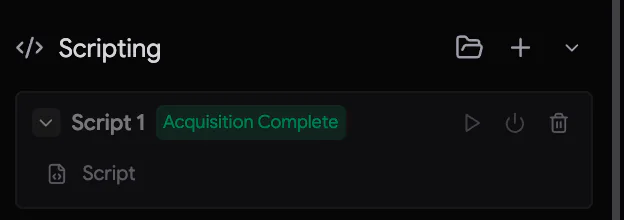 1234
1234- Load script from file、+ Add script sequence 和 Duplicate from existing script。
- 一个序列,带有它的名称和触发器状态标识:Before Cut、After Cut、Knife Threshold、Tile Arrival、ROI Arrival、Acquisition Complete 或 Manual。
- Execute now(立即执行)、 启用或禁用、 删除。
- 展开后的动作列表。
- 要编辑一个序列,请点击它。要列出它的动作,请点击它的展开箭头。
- 已禁用的序列显示为暗色,永远不会运行。
- 会立即删除,不会先询问您。
- 序列运行时,它的卡片带有闪烁的绿色边框,正在执行的动作也会闪烁。失败的序列会闪烁红色,并有消息说明原因。
- 运行期间,标题栏按钮不可用。卡片上的按钮仍然可以使用。
保存序列时,Samurai 还会把它作为 .json 文件写入脚本文件夹。在 Windows 上,这个文件夹是 %LOCALAPPDATA%\Samurai3\scripts。Load script from file 可以读回这类文件,例如在另一台仪器上。
23.2 创建序列
点击 +。编辑器随即打开:
| 字段 | 含义 |
|---|---|
| Name | 该序列的名称。 |
| Trigger Event | 序列何时运行(第 23.3 节)。 |
| 触发器选项 | 只有某些触发器才会显示:刀的位置和方向、ROI 或图块,或者什么情况算作完成。 |
| Run every N cycles | 仅在循环编号为 N 的倍数时运行。1 表示每个循环都运行。 |
| Runs | During acquisition:仅在运行期间。Outside acquisition:仅在运行之外。Always:任何时候。 |
| Block knife movement | 在序列成功完成之前,让刀保持不动,并禁止拖动刀。序列运行期间,窗口上会覆盖一个 Script Running 遮罩,阻止其他操作。 |
| Actions | 按顺序排列的步骤(第 23.4 节)。+ 用于添加一个步骤。每个步骤都有一个 Delay (s),即该步骤之后的暂停时间。 |
点击 Save。
Duplicate from existing script 是 + 旁边的下拉箭头。它会把一个序列复制为 Duplicate of …。副本处于禁用状态,您可以直接修改它。
23.3 触发器
| 触发器 | 运行时机 | 运行期间 |
|---|---|---|
| Before Cut | 在一个循环的成像之后、切削之前。在逼近、扫刀以及手动 Cut 之前也会运行。 | 运行会等待它完成。 |
| After Cut | 在切削之后。在逼近、扫刀以及手动 Retract 之后也会运行。在实验的第一个循环中,它还会在任何成像之前运行一次。这样您就可以记录初始表面。 | 运行会等待它完成。 |
| Knife Threshold | 当刀沿所选的 Direction 越过 Threshold 位置(0–5256,默认 2500)时。方向可以是 Cutting、Retracting 或 Both。它最多每 2 秒运行一次。它响应运行中的切削。它不响应 Samurai 自身的手动刀具命令、逼近或扫刀。 | 与循环同时运行。启用 Block knife movement 时,刀会停在越过点,直到序列结束。 |
| Tile Arrival | 样品台到达某个图块时,在拍摄它的图像之前。您可以把它限制为只针对一个 ROI 和图块。 | 运行会等待它完成。 |
| ROI Arrival | 在每个 ROI 的第一个图块处,或者在您指定的 ROI 的第一个图块处。 | 运行会等待它完成。 |
| Acquisition Complete | 由 Run after 设置。Each tile acquired:每个图块之后。Selected ROI finishes:该 ROI 的所有图块完成时。All ROIs finish:每个循环一次。 | 运行会等待它完成。 |
| Manual | 仅在您点击 Execute now 时。 | — |
在运行之外(例如逼近之前和之后),只有 Runs 设为 Outside acquisition 或 Always 的序列才会运行。在运行期间,设为 Outside acquisition 的序列会被跳过。具有相同触发器的序列,按您创建它们的顺序运行。
23.4 动作
| 动作 | 作用 | 设置 |
|---|---|---|
| Autoclicker | 点击另一个程序中的按钮。 | Record Click:把鼠标移到该按钮上,然后按 Ctrl+Shift+C。按 Esc 取消。Samurai 会记住该窗口以及该位置的一小幅截图。动作运行时,Samurai 会把该窗口置于前台,找到这幅截图并点击它。 |
| Wait | 暂停。 | Delay (s)。 |
| Script | 运行一个 Python 程序,并读取它打印的内容。 | 文件、Args、Timeout(30 s)、Expected return,以及超时或回复错误时的处理方式。Args 是传给程序的额外参数值。 |
| Serial | 向串口(COM)发送命令,并读取回复。 | COM Port、Baud(9600)、Command、Timeout(5 s)、Expected return、Match(Contains 或 Exact),以及超时或不匹配时的处理方式。Baud 是连接的传输速率。 |
| TCP Socket | 功能相同,但通过网络进行。 | Host、Port,以及与 Serial 相同的设置。 |
| Wait for Pixel Change | 等待屏幕上的某一点改变颜色,例如另一个程序中的状态指示灯。 | 用 Pick 选取该点。Timeout(300 s)。超时后,序列会继续执行。 |
预期回复与失败处理。 对于 Script、Serial 和 TCP 动作,Expected return 是您预期的回复。留空表示不检查。填写 any 表示接受任何回复,只要有回复即可。要查找某段文本,请输入这段文本。如果回复不正确或未能及时收到,由 On timeout/mismatch 决定接下来怎么做:
- Stop:序列失败。
- Continue:Samurai 记下这次失败,然后继续。
- Retry:Samurai 会重试,最多达到您设置的次数。
Test(测试)。Script、Serial 和 TCP 动作都有一个 Test 按钮。它会立即运行该动作,并显示 Test Log。日志显示回复内容,以及运行时会继续还是停止。
脚本必须是 Python 文件(.py)。脚本在它所在的文件夹中运行,它打印的内容就是回复。输出会写入 Samurai 的日志,而不是 Console 面板。
23.5 序列失败时
- 如果 Before Cut 或 After Cut 序列中的某个动作以 Stop 方式失败,运行会暂停。Before Cut 序列失败时,运行会在刀切削之前停止。排除原因后,再恢复运行。
- 设为 Continue 时,Samurai 会记录这次失败,并显示一条消息。运行会继续。
- 对于其他触发器,失败会提前结束该序列。运行会继续。
使用 AI 智能体
AI 智能体可以监视 Samurai,并在您设定的范围内操作它。AI 智能体是一种编程助手,例如 Claude Code、Cursor 或 Codex。它可以运行在这台计算机上,也可以运行在另一台计算机上。Samurai 通过 MCP(Model Context Protocol,模型上下文协议,一种让 AI 智能体使用工具的标准方式)向智能体提供一组工具。一种典型用法是值守智能体。它每隔几分钟检查一次长时间的运行,并查看最新的图像。如果出现问题,它会停止运行或通知您。
Samurai 内部不运行任何 AI 模型。智能体是一个独立的程序,需要您自行安装并付费。Samurai 只负责响应它的请求。
24.1 连接智能体
Connect an AI agent(连接 AI 智能体)按钮位于底栏中,在每个选项卡上都有。
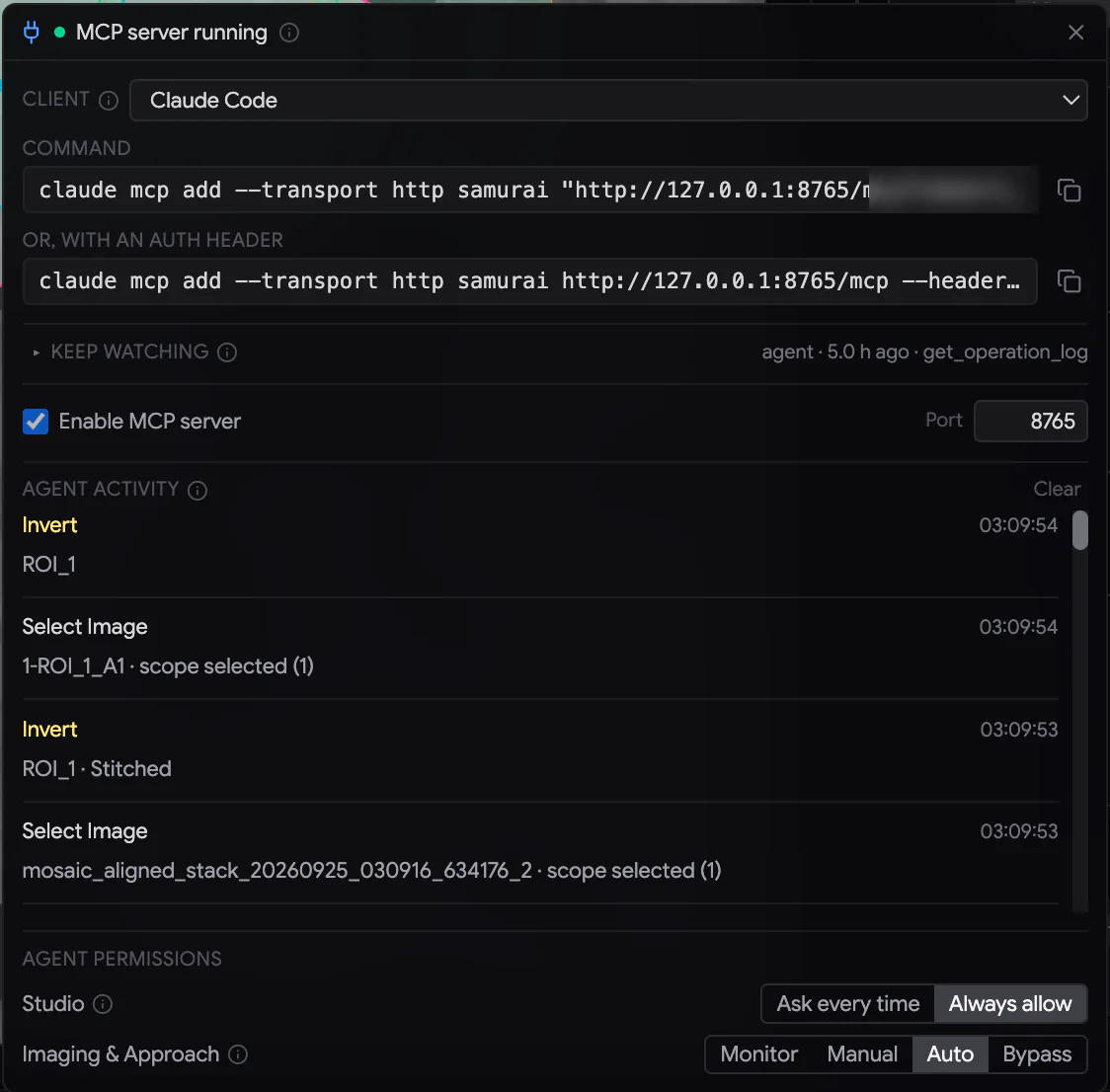
- 点击 Connect an AI agent。
- 勾选 Enable MCP server(启用 MCP 服务器)。Port(端口)为 8765,除非您更改它。底栏中的状态标识此时显示为带绿点的 MCP。
- 在 Client(客户端)中选择您使用的程序。面板会显示设置该程序所需的确切命令行。例如,对于 Claude Code,面板会显示一条
claude mcp add …命令。点击某一行旁边的复制按钮,然后按照面板的说明,把它粘贴到相应的位置。 - 启动您的智能体,并让它连接到 Samurai。
服务器只接受来自这台计算机的连接。Samurai 每次启动时,都会生成一个新的配对令牌。它是您所复制的地址中包含的一段保密代码。重启之后,请把新的命令行重新复制到您的智能体中。位于另一台计算机上的智能体通过 SSH 隧道(两台计算机之间的一条安全连接)进行连接。Keep watching 中提供了相应的命令。
Agent activity(智能体活动)列出智能体做过的操作,最新的排在最前。控制台也会记录每一个智能体请求和每一项决定。
24.2 权限
面板中的 Agent permissions(智能体权限)决定智能体可以做什么。这里有两行设置。
Imaging & Approach:一种模式同时适用于这两个选项卡。
| 模式 | 智能体可以做什么 |
|---|---|
| Monitor(监视) | 只能读取:运行状态、事件、截图和图像、日志,以及数据库(只读)。它可以向控制台发布观察记录。所有操作都会被拒绝。 |
| Manual(手动) | 对于每项更改或硬件操作,Samurai 都会先向您说明。然后它会等待您选择 Allow once(允许一次)或 Deny(拒绝)。停止和跳过会立即执行,因为朝安全方向的操作从不等待。 |
| Auto(自动) | 可以撤销的更改(图块、ROI)和停止操作无需询问即可执行。开始和恢复成像也无需询问,但常规的就绪检查仍然有效。只有当刀已连接并静止于 5256 时,Find Zero 和 Move Stage 才无需询问即可执行。否则它们会询问。开始逼近和进行切削仍需询问。回退刀具无需询问。 |
| Bypass(绕过) | 所有操作都无需询问即可执行,包括硬件操作。这种模式仅在本次会话中有效。它需要再点击一次(Arm,启用)才能生效,并会使状态标识变为红色。重启后会恢复为 Auto。 |
Studio:Ask every time(每次询问,默认)或 Always allow(始终允许)。选择 Ask every time 时,对 Studio 项目的每项更改都会先询问您。读取项目从不询问。
有些操作在任何模式下都永远不会开放给智能体。它们是:固件更新、刀具保护、虚拟(dummy)模式和服务模式,以及强制清除。此外还包括:删除实验、原始串口通信和脚本、样品台限位、切削窗口,以及在用户界面中点击。
审批对话框
当智能体请求需要您批准的操作时,无论您在哪个选项卡上,都会出现一个对话框。它的标题是 Agent requests an Imaging hardware action(智能体请求执行一项 Imaging 硬件操作),或 …change(……更改)。对话框会显示智能体使用了哪个工具、它想做什么以及原因。硬件操作以琥珀色显示。
- Allow once 执行这一个请求。
- Deny 拒绝该请求。在本次会话的剩余时间里,相同的请求都会被拒绝。关闭对话框也等于拒绝。
- 如果您在 120 秒内没有回应,该请求不会被执行。
对于 Studio,对话框还提供 Always allow。选择它会把 Studio 一行切换为 Always allow。
24.3 智能体能做什么
| 领域 | 示例 |
|---|---|
| 监视运行 | 读取运行状态,以及操作员进行到了工作流程的哪一步。等待新事件。读取控制台、操作日志和数据库。查看视口、图像存储中的某个 ROI 或单个图块,以及某个图块在各循环中的历史。 |
| 干预运行 | 停止采集、跳过自动聚焦、启用或禁用图块和 ROI、开始或恢复成像、恢复为成像而抬升的样品台。 |
| 准备工作 | 创建实验或 ROI,以及生成循环。 |
| 逼近 | 读取逼近状态和光学相机图像。选择一个观察区域(相机图像中的一部分),并逐个循环进行比较。开始、调整或停止逼近。寻找零点、移动样品台、在固定高度切削,以及回退刀具。 |
| PCN | 读取针的状态。 |
| Studio | 打开和导入数据、应用操作、配准(对齐)图像、测量和导出。参见第 32.2 节。 |
| 记忆 | 为每个实验保存笔记(remember、recall、forget)。这样,每次检查都能从上一次停下的地方继续。 |
有些步骤应当由您亲自完成:连接设备、创建您真正要运行的实验、绘制 ROI 和生成循环。如果智能体在这些步骤中发现了问题,它会改为向控制台报告。
24.4 让智能体持续监视运行
聊天窗口无法让智能体连续工作好几天。要可靠地监视长时间的运行,请使用定时检查。每隔几分钟,计算机的任务计划程序就会启动智能体,进行一次简短的检查。每次检查都会读取 Samurai 的 monitoring brief(监视简报),它会告诉智能体要检查什么。智能体会补看新的事件和图像,写下笔记,并报告任何令人担忧的情况。然后它就会退出。
打开面板中的 Keep watching(持续监视)。其中有适用于您的客户端的现成命令行:
- One pass, headless:单次检查,无需聊天窗口即可运行。
- Every 5 min (scheduler):一条用于 Windows 任务计划程序的命令行,或用于 macOS 和 Linux 上 cron 的命令行。
- From another machine (SSH tunnel first):适用于另一台计算机上的智能体。
运行期间,状态标识会显示智能体是否仍在监视:
- 如果智能体 3 分钟没有任何调用,状态标识会以琥珀色显示 agent quiet N min。
- 10 分钟后,它会以红色显示 agent silent N min,并显示消息 The AI agent has stopped watching the run(AI 智能体已停止监视运行)。
Samurai 无法自行重启智能体。请检查智能体的任务计划程序。
Samurai Studio
Samurai Studio 是您处理图像的地方,在采集期间或采集之后都可以使用。您可以对齐图像,并把图块拼接成一幅图像。您可以清理和增强图像,还可以分割结构(标出细胞等组成部分)。您还可以测量图像、以 3D 方式查看图像,并将其导出。Studio 在 Samurai 内部运行,有自己的选项卡。它绝不会更改采集到的数据。您所做的一切都保存在 Studio 项目中。
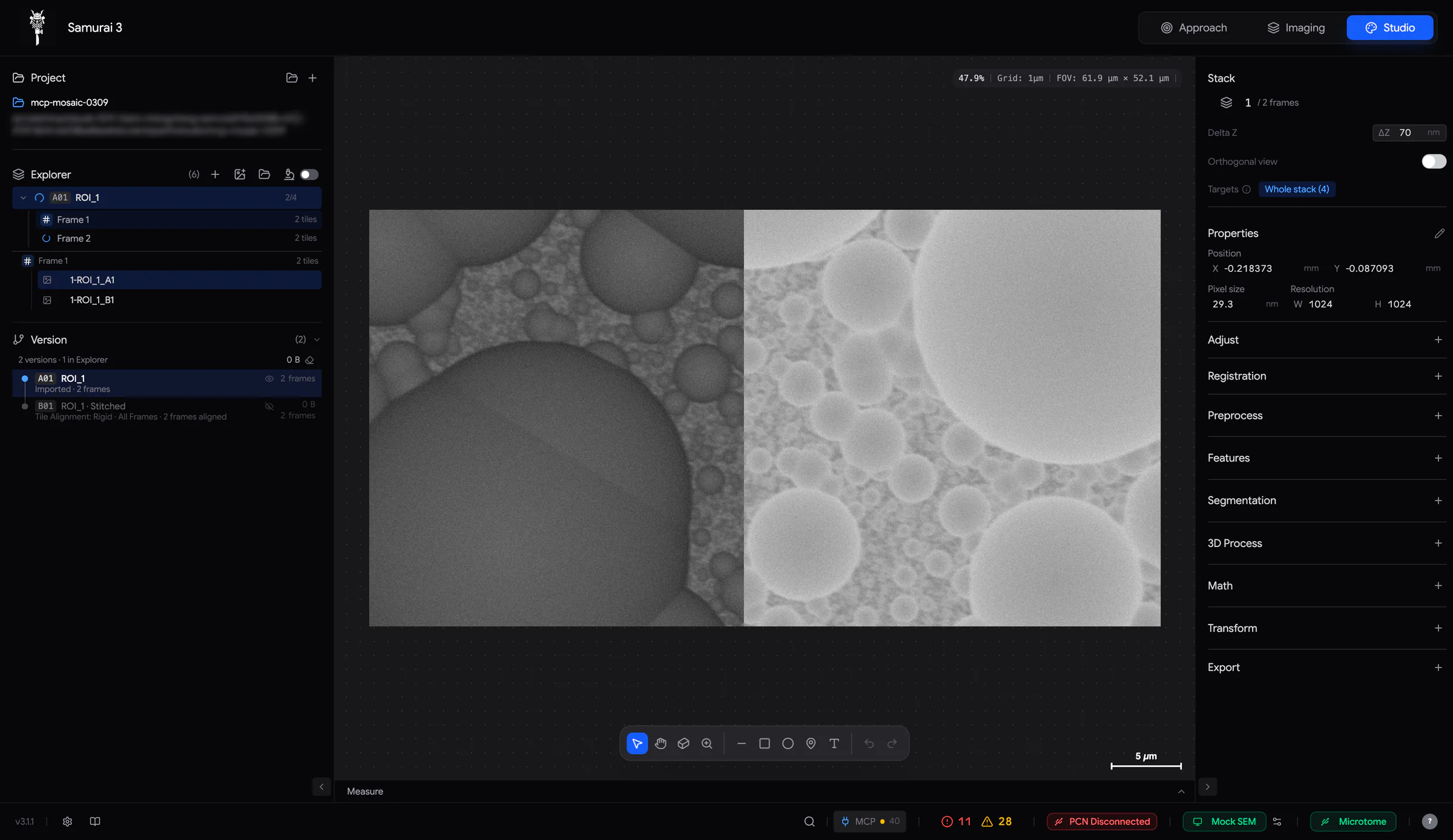
25.1 启用 Studio
Studio 是一个可选模块。启用方法如下:
- 点击底栏中的 齿轮图标。打开 Service,然后打开 Service Mode(服务模式)。这一步需要密码。
- 打开 Enabled Modules(已启用的模块),然后打开 Studio。
窗口顶部的选项卡切换器中会出现一个 Studio 按钮()。如果您在 Studio 打开时关闭该模块,Samurai 会带您回到 Approach 选项卡。
25.2 工作区
| 区域 | 内容 |
|---|---|
| Project(左上) | 当前打开的项目,以及用于打开或新建项目的按钮(第 25.3 节)。 |
| Explorer(左侧) | 项目中的图像栈、帧和图像,以及用于导入数据的按钮(第 26.4 节)。 |
| Version(左下) | 以树状结构显示您数据的每一个版本(第 28 章“处理与版本”)。 |
| Viewport(中间) | 显示图像,底部有一个浮动工具栏(第 27.1 节)。视口下方是 Measure 结果面板。 |
| Workbench(右侧) | 顶部是 Stack 区块。其下方是各个工具分区:Properties、Adjust、Registration、Preprocess、Features、Segmentation、3D Process、Math、Channels(仅限多通道图像)、Transform 和 Export。 |
- 要调整侧边栏的宽度,请拖动它的边框(240–420 px)。要折叠侧边栏,请点击它底角的箭头按钮。窗口较窄时,侧边栏会自动折叠。
- 未选中任何内容时,Workbench 会显示 Select an image to see details(选择一幅图像以查看详细信息)。要查看某幅图像的工具,请在 Explorer 或视口中选中该图像。
- 在 3D 模式下,左侧边栏会隐藏,Workbench 会显示 3D 视图的控件(第 31 章“3D 视图与导出”)。
状态提示条。 视口顶部有一个圆角标签,它会告诉您 Studio 正在做什么:
| 提示条 | 含义 |
|---|---|
| Editing Gaussian Blur. Tick or cancel to continue. | 某个操作已打开,正在编辑(第 28.1 节)。 |
| Applying Gaussian Blur… | Studio 正在应用某个操作。 |
| Finish or cancel Gaussian Blur first.(琥珀色) | 您尝试的操作需要等待。请先应用或取消当前打开的操作。 |
底栏。 耗时较长的任务会在底栏左侧显示进度,例如 Importing — packaging… 3/12。 Search (Ctrl+K) 用于打开 Spotlight。Spotlight 会随着您的输入,查找 Studio 中的任何内容(第 32 章“Studio 中的 Spotlight 与智能体”)。
25.3 项目
Studio 项目是一个文件夹。其中包含一个数据库文件 project.sqlite,以及 Studio 写入的图像。在打开项目之前,您无法导入任何内容。
新建项目
- 在 Project 面板中,点击 +(New Studio project)。
- 输入 Project Name(项目名称)。点击 (Select project folder),选择要在哪里创建项目。Studio 会把项目创建为一个以项目名称命名的子文件夹。
- 点击 ✓(Create project)。
如果该文件夹中已经有项目,Studio 会拒绝在这里创建。请改为打开那个项目。
打开项目。 点击 (Load Studio project)。选择项目文件夹或其中的 project.sqlite。随后面板会显示项目的名称和路径。
重新打开。 Samurai 再次启动时,Studio 会重新打开您之前打开的项目。它会显示 Reopened Studio project "…".(已重新打开 Studio 项目“……”)。
保存。 没有 Save 按钮。每次更改后大约一秒,Studio 就会保存项目。如果保存失败,Project 面板会显示 Save failed(保存失败)和 Retry(重试)。如果连续两次保存失败,Studio 不会开始新的工作,直到项目能够再次保存为止。
恢复。 打开项目时,Studio 会清理崩溃留下的问题。它会完成在应用过程中被中断的操作。它会保留已经完整写入磁盘的结果,并删除写了一半的残留文件。如果数据库已损坏,Studio 会自动重建它。损坏的文件会以 project.sqlite.corrupt-… 的名称保留在它旁边。
项目文件夹中有什么
| 路径 | 内容 |
|---|---|
project.sqlite |
项目数据库:图像栈、帧、版本、标注和设置。 |
assets/stacks/ |
每个导入文件或文件夹的副本,已转换为 OME-Zarr 格式(一种用于大型图像的开放格式)。 |
.samurai-data/stages/ |
每个处理后版本的图像。 |
.samurai-data/segmentation/ |
您为训练像素分类器而绘制的标签。 |
.samurai-data/cache/、views.zarr、studio-tiles |
为加快显示速度而保留的副本。需要时,Studio 会重建它们。 |
snapshots/orthoview/ |
正交视图(贯穿图像栈的截面)的快照。 |
exports/ |
渲染的视频(第 31.3 节)。 |
流式接入的实验不会被复制。Studio 直接在原位置读取它,也就是实验的 acquisition.zarr 中,并且绝不会向其中写入(第 26.1 节)。
25.4 拖动调节字段与撤销
在 Studio 中,您可以在拖动调节字段中编辑数值,方法与 Imaging 选项卡中相同:
- 向左或向右拖动字段的图标或标签,即可更改数值。按住 Shift 时,步长会精细十倍。没有图标的字段只能通过输入来修改。
- 点击数值即可输入新的数值。按 Enter 或点击别处即可应用。按 Esc 取消。
撤销与重做。 Ctrl/⌘+Z 撤销。Ctrl/⌘+Shift+Z 或 Ctrl/⌘+Y 重做。视口工具栏右端的按钮也有同样的作用。Studio 最多保留 50 步。在三分之一秒内所做的更改算作一步。撤销涵盖的是文档本身:位置、名称、帧顺序、可见性和标注。
处理操作不能用这种方式撤销。每个操作都会生成一个新的版本。要返回,您需要检出较早的版本,使它成为当前活动的版本。当没有其他可撤销的内容时,Ctrl/⌘+Z 正是这样做的(第 28.3 节)。当有操作处于打开或运行状态时,以及图像正在加载时,撤销不可用。
将数据导入 Studio
Studio 以图像栈为处理对象。图像栈是由帧组成的有序列表,每一帧包含一幅或多幅图像。图像栈可以来自 Samurai 实验,在采集过程中实时流式接入。它也可以来自图像文件。
| 术语 | 含义 |
|---|---|
| 图像栈(Stack) | 由帧组成的有序序列,通常每个切片(循环)一帧。 |
| 帧(Frame) | 图像栈中的一个位置。它包含一幅图像,或多幅图像:拼图(马赛克)的各个图块,或实验的各个 ROI。 |
| 图像(Image) | 一幅图片,带有自己的像素尺寸,放置在样品台坐标(mm)中的相应位置上。 |
| 版本(Version) | 每个图像栈都是一个版本,并带有一个代号,例如 A01。处理操作会生成新的版本(第 28 章“处理与版本”)。 |
26.1 流式接入实验
要把 Samurai 自己的数据导入 Studio,请将实验流式接入项目。整个实验会成为一个图像栈,每个循环一帧(Cycle 1、Cycle 2……)。每一帧中,每个 ROI 各有一幅图像(ROI_1 · Cycle 1……),每幅图像都位于它自己的样品台位置。不会复制任何数据。Studio 直接在原位置读取实验的图像存储(保存实验图像的文件)。它绝不会向其中写入。
- 为该实验打开或新建一个 Studio 项目。
- 在 Imaging 选项卡中打开该实验。
- 在 Studio 中,打开 Explorer 标题栏中的 Stream experiment to project(将实验流式接入项目)。图标会变为蓝色。
您也可以点击 Import folder(导入文件夹),然后选择实验文件夹。Studio 会识别出它,并立即开始流式接入。如果您选择的是实验内部的某个文件夹,导入对话框会显示 This folder is part of a Samurai acquisition.(此文件夹属于一次 Samurai 采集。)然后它会提供 Stream full experiment(流式接入整个实验)。
运行继续进行期间,新的循环会作为新帧出现。Studio 每隔几秒检查一次。运行中途添加的 ROI 会补齐它的各个循环。仍在写入的图像会在写完后刷新。帧在您第一次查看时才会加载。在此之前,它的图标是一个灰色圆点。
- 关闭流式接入即可暂停。再次打开即可补上进度。不会丢失或重复任何数据。
- 如果您在项目中删除了某个循环帧,它就不会再出现,即使之后又有该循环的 ROI 到来。
- 第一次流式接入空项目时,Studio 会根据实验的切片厚度设置 Delta Z(切片之间的间距)。
- 如果实验文件夹被移动或消失,Explorer 会显示 Stream unavailable…(流式接入不可用……),并不断尝试访问它。尚未加载的帧要等文件夹恢复后才能加载。
26.2 导入图像文件
导入按钮位于 Explorer 标题栏中。打开项目后即可使用它们。
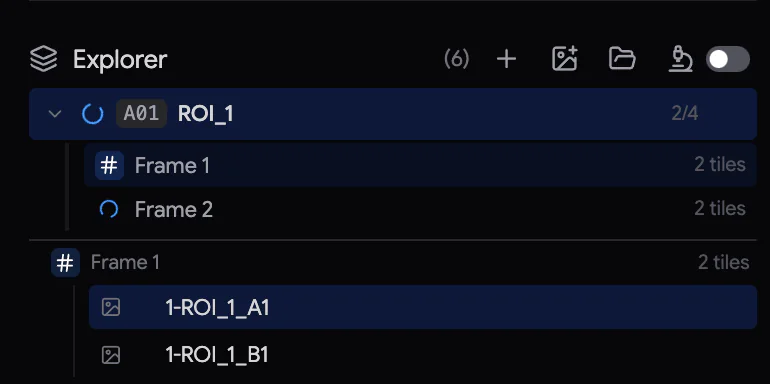 1234567
- + New frame:添加一个空帧。
- Import image file(s)。
- Import folder。
- Stream experiment to project。
- 一个图像栈:显示它的版本代号、名称和帧数。
- 已展开图像栈中的各帧。
- 当前帧的内容。
单个文件。 点击 ,然后选择一个 TIFF、PNG、JPEG、WebP 或 BMP 文件。您也可以将文件拖放到 Studio 选项卡上(Drop images to import,拖放图像以导入)。如果您在没有打开项目时拖放文件,Studio 会先要求您新建一个项目。
- 多页 TIFF 会成为一个独立的图像栈,以文件名命名,每页一帧。
- 单幅图像会被添加到活动图像栈的当前帧中。如果该帧中已有图像,新图像会作为叠加层添加在上面。如果没有活动图像栈,这幅图像会成为一个独立的条目。
多个文件或文件夹。 如果您选择了多个文件,会打开一个选择对话框。使用 Import folder 时也会打开这个对话框,它还会搜索子文件夹。
| 控件 | 作用 |
|---|---|
| Filter by name | 只保留名称中包含该文本的文件。 |
| #(Numeric sort,按数字排序) | 将 img_2 排在 img_10 之前。默认开启。 |
| Start、Count、Step | 选取一段文件:从第 Start 个文件开始,共取 Count 个文件,每 Step 个取一个。 |
| Import as mosaic tiles | 将每个文件保留为独立的图像,并按子文件夹分组为帧。之后您可以拼接它们(第 29.1 节)。 |
列表显示将要导入的内容。Import 会按所显示的顺序生成一个图像栈,并以文件夹命名。多页文件的每一页都会成为一个独立的条目。
勾选 Import as mosaic tiles 后,Load tile positions…(加载图块位置)会从一个文件中读取图块位置。这个文件可以是文本文件(路径、x、y,以及可选的 z)、Fiji 的 TileConfiguration.txt 或 TrakEM2 项目。还要设置 Pixel size(像素尺寸),并指定坐标表示的是 Top-left corner(左上角)还是 Tile center(图块中心)。如果布局出现镜像,请使用 Swap X/Y、Invert X 或 Invert Y。
会复制哪些内容。 Studio 会把导入的文件转换后存入项目(assets/stacks)。这样,即使原始文件被移动,项目也能继续正常使用。请预留与数据大小大致相当的可用磁盘空间。由 Samurai 导出的文件会带回它们的元数据,也就是与每幅图像一起保存的信息。其中包括位置、像素尺寸、显示设置、标注、帧名称和分类器类别。没有元数据的文件,像素尺寸设为 10 nm,位置设为 0, 0。它们会被标记为未校准。
26.3 校准位置和像素尺寸
距离、比例尺和 3D 视图都需要正确的像素尺寸。图像未校准时,Properties 中像素尺寸的标签会变为琥珀色。
- 选中图像。在 Properties 分区中,点击 Edit properties(编辑属性)。
- 点击 Pixel size 的数值,然后输入尺寸。单位可以是 nm、µm 或 mm。点击单位即可切换。
- 调整 Position(位置)的 X 和 Y。您可以直接输入数值,拖动 X / Y 标签,或在视口中拖动图像。
- 点击 ✓ Apply changes(应用更改)。✕ 会放弃这些更改。
像素尺寸会应用于图像栈中的每一幅图像。对于流式接入的图像栈,就是每个 ROI。位置只应用于所选的图像。这些编辑不会创建新版本。Version 面板中该版本所在的行会显示 · calibrated(已校准)。更改像素尺寸改变的是物理比例,而不是像素数量。如需重新采样(改变像素数量),请使用 Adjust › Resize。选中多幅图像时,Properties 会显示它们的数值,但您不能在那里编辑。数值不同之处会显示 Mixed(混合)。
Crop(裁剪)工具也位于编辑模式中(第 27.4 节)。请把裁剪作为单独的一步来应用,在校准之前或之后都可以。
26.4 Explorer
Explorer 列出项目中的图像栈。确切地说,它列出的是您正在查看的版本:
- 处于检出状态的版本(即当前活动的版本)。
- 您选中的任何版本。
- 您在 Version 面板中用眼睛图标设为保持显示的任何版本(第 28 章“处理与版本”)。
要显示某个图像栈的各帧,请点击它的展开箭头。
帧状态图标
| 图标 | 含义 |
|---|---|
| # | 就绪。 |
| 灰色圆点 | 尚未加载。流式接入的帧在您查看时才会加载。 |
| 旋转图标 | 正在工作。蓝色:加载中。天蓝色:导入中。琥珀色:处理中。紫色:分类中。 |
| 红色 ✕ | 失败。工具提示会说明原因。点击即可重试。 |
| — | 空帧。 |
帧所在的行还会显示一个摘要,例如 2 ROIs、3 tiles 或 1 image + 1 overlay。绿色铅笔图标表示该帧有绘制的分类器标签。列表下方的当前帧内容列出该帧的图像和标注。将指针悬停在某一项上,即可看到 居中、 显示/隐藏和 删除。
选择。 点击图像栈标题,即可选中整个图像栈并将其检出。点击帧或图像即可将其选中。Ctrl/⌘+单击可添加或移除一项。Shift+单击可选择一个范围。Esc 清除选择。操作的对象就是当前选中的内容(Targets:下一个操作将改变什么)。
重命名。 双击图像栈或帧的名称,输入新名称,然后按 Enter。F2 可重命名所选的图像栈。重新排序时,帧名称会跟随各自的帧一起移动。
重新排序与合并。 在图像栈内上下拖动帧即可调整顺序。将一幅图像拖到另一帧上,即可将它移到该帧。将一个图像栈的标题拖到另一个图像栈的标题上,即可合并这两个图像栈。
右键菜单
| 右键单击对象 | 菜单项 |
|---|---|
| 图像栈 | Rename、Collapse Other Stacks、Select All Frames、Clear Selection、Filter Frames...、Sort by Numeric Filename、Reverse Frames、Reload Stack Frames、Duplicate Stack、Combine Selected Stacks、Consolidate Stack、Delete Stack |
| 帧 | Select All Frames、Invert Selection、Clear Selection、Reload Selected Frames、Duplicate(副本放在末尾)、Duplicate to New Stack、Split to New Stack、Move to Top / Up / Down / to Bottom、Reverse Selected、Delete Selected Frames |
| 图像 | Duplicate Image、Remove from Frame、Measure...、Delete Image |
Filter Frames... 只保留一段范围内的帧。它使用与导入对话框相同的 Start / Count / Step 控件。Consolidate Stack(整合图像栈)会把一个图像栈合并到一个图像存储中。它适用于帧来自不同文件的图像栈,或者您更改过帧顺序的图像栈。某些操作需要先这样做。流式接入的图像栈和拼图不需要此功能,也不会提供它。
Explorer 快捷键
| 按键 | 操作 |
|---|---|
| Ctrl/⌘+A / I | 选中所有帧 / 反向选择。 |
| F2 | 重命名所选图像栈。 |
| Ctrl/⌘+F | 筛选帧。 |
| Ctrl/⌘+D | 复制所选的帧(或图像)。 |
| Ctrl/⌘+Shift+D / X | 将所选帧复制 / 拆分到一个新的图像栈。 |
| Ctrl/⌘+J | 合并所选图像栈。 |
| Ctrl/⌘+Shift+C | 折叠其他图像栈。 |
| Home / End / Alt+↑ / Alt+↓ | 将所选帧移到顶部 / 底部 / 上移 / 下移。 |
| Shift+R | 反转所选帧(或整个图像栈)的顺序。 |
| Alt+R | 重新加载。 |
| Shift+Del | 将所选图像从其所在帧中移除。 |
| Del | 删除所选内容。 |
| ↑ / ↓ | 上一帧 / 下一帧。 |
在 Studio 中查看与标注
Studio 视口每次显示图像栈中的一帧。它使用真实世界的坐标:每幅图像都位于它的样品台位置,并按它的像素尺寸绘制。因此,网格、比例尺和所有读数都以 mm、µm 或 nm 为单位。
27.1 导航
该视口的操作方式与 Imaging 视口相同(第 8.2 节):
| 输入 | 操作 |
|---|---|
| 用鼠标滚轮或双指滚动 | 平移。Shift + 滚轮可横向平移。 |
| 双指捏合,或 Ctrl/⌘ + 滚轮 | 以指针为中心缩放。滚轮每转一格缩放 15 %,按住 Shift 时为 3 %。 |
| 按住中键拖动,或按住 Space 拖动 | 平移,无论当前使用的是哪种工具。 |
| F(或小键盘 0) | 使整帧适配视图。 |
| 小键盘 1–4 | 缩放到 100 %–400 %(一个图像像素 = 1–4 个屏幕像素)。 |
| 小键盘 . | 以选中的图像为中心。 |
如果您希望普通滚动改为缩放,请将 Settings › General › Scroll Wheel 设为 Zoom。此设置同时适用于 Imaging 和 Studio 两个选项卡。
右上角的信息栏显示缩放比例、网格间距、视场以及指针位置。缩放为 100 % 时,一个图像像素正好占满一个屏幕像素。G 显示或隐藏点状网格,K 显示或隐藏右下角的比例尺。
27.2 工具栏

| 工具 | 按键 | 用途 |
|---|---|---|
| Select(选择) | V | 选择图像和标注。在空白区域拖动,可用方框选择标注。 |
| Hand(抓手) | H,或按住 Space | 平移。 |
| Crop(裁剪) | C | 裁剪选中的图像。仅在您编辑 Properties 时可用(第 27.4 节)。 |
| Volume Selection(体数据选区) | — | 框出您要在 3D 中打开的区域(第 31 章“3D 视图与导出”)。 |
| Loupe(放大镜) | 按住 M | 在指针周围显示的放大镜。点击该按钮可使它保持开启。 |
| Line(直线) | L | 绘制直线。绘制时会显示它的长度。 |
| Rectangle(矩形) | R | 绘制矩形。按住 Shift 可绘制正方形。 |
| Ellipse(椭圆) | O | 绘制椭圆。按住 Shift 可绘制圆形。 |
| Point / landmark(点/标志点) | P | 点击即可放置一个点。可以把它用作标志点,或用来标记您正在计数的对象(第 30.3 节)。 |
| Brush(画笔)、 Erase(擦除) | B、E | 绘制或擦除分类器标签。选中某个分类器类别时,这两个工具才会出现(第 30.1 节)。[ 和 ] 可调整大小。 |
| Undo(撤销)、 Redo(重做) | Ctrl/⌘+Z、Ctrl/⌘+Shift+Z | 撤销和重做(第 25.4 节)。 |
27.3 标注
直线、矩形、椭圆和点都属于标注:它们是绘制在图像上方的形状,与像素相互独立。您可以用它们进行标记、测量,或指定某个操作的作用区域。
- 绘制:使用 Line、Rectangle 或 Ellipse 工具拖动,即可绘制形状。之后工具会切回 Select,并选中新形状。形状会吸附到图像的边缘和中心,以及其他形状上。吸附时会显示紫色参考线。按住 Shift 可绘制 45° 直线、正方形和圆形。
- 选择:点击形状即可将其选中。拖动它的控制点可改变形状。方向键每次将它移动一个图像像素。同时按住 Ctrl/⌘ 时移动 10 个像素,按住 Shift 时移动 0.1 个像素。要复制、粘贴或创建副本,请按 Ctrl/⌘ 加 C、V 或 D。Delete 用于删除。
- 选中形状后,Workbench 会显示它们的 Properties(属性)、Appearance(外观)和 Fill(填充)。Properties 包含位置和尺寸。Appearance 包含颜色、线宽和不透明度。
- 新形状属于您绘制它时所在的帧。要把它放到每一帧上,请在 Explorer 中选中整个图像栈。然后右键点击该形状,选择 Apply to all frames(应用到所有帧)。此时该形状在各帧之间是链接的。Unlink (per-frame only)(取消链接,恢复为仅属于单帧)可将其还原。如果您删除一个已链接的形状,Studio 会要求您确认,因为该形状会从每一帧中消失。
- Explorer 会在当前帧下方列出标注。您可以在那里让视图以某个标注为中心,也可以隐藏或删除它。
在形状内处理。 如果恰好选中了一个形状,Workbench 会显示 Pixel operations(像素操作)。这些是来自 Adjust、Preprocess、Features、Segmentation 和 Math 的操作。它们只改变当前帧上该形状内部的像素。会改变图像尺寸、类型或通道的操作不会在这里提供。
27.4 裁剪
- 选中图像。在 Properties 中,点击 Edit properties(编辑属性)。
- 选择 Crop(C),然后点击图像。拖动控制点,或在裁剪框内部拖动。尺寸以像素为单位显示。
- 在 Properties 中,点击 ✓ Apply changes。要取消裁剪,请按 Esc。
裁剪会为图像栈生成一个新版本,其中每一帧都被裁剪。原始版本会被保留。请单独应用裁剪。不要把它与位置或像素尺寸的修改放在一起。
27.5 对比度与放大镜
Studio 没有常驻的亮度和对比度控件。要更改显示色阶,请打开 Adjust › + › Histogram:
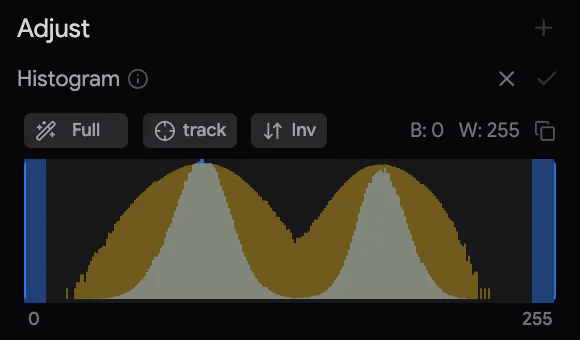
- 直方图根据您在 Explorer 中选中的所有图像计算。黑点和白点会同时应用于所有这些图像。
- 拖动黑色和白色控制点,或使用自动按钮。按钮上的文字显示当前级别:Full、Fit,然后是截断百分比(第 16.1 节)。截断百分比是被设为纯黑或纯白的像素所占的比例。点击该按钮可加强截断。右键点击它可退回一步。
- track(跟踪)会在您选择其他图像时重新应用自动色阶。Inv 用于反转对比度。
- ✓ Apply histogram 会把色阶写入像素,生成一个新版本。✕ 会恢复之前的显示。
放大镜会把指针周围的像素放大约四倍显示。显示内容包括标签和掩膜。按住 M 即可显示放大镜,也可以用 将它固定开启。
27.6 Stack 区块
Stack 区块位于 Workbench 顶部。对于包含多帧的图像栈,以及拼图帧,它才会出现。
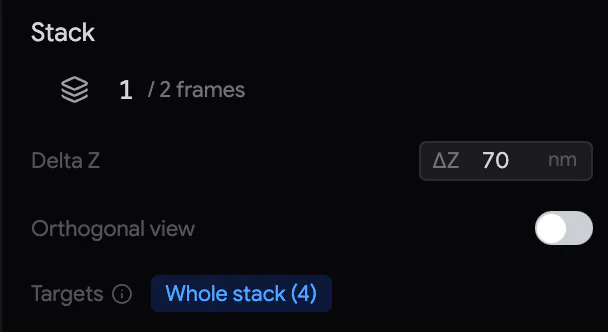
在帧之间移动。 该行显示 n / N frames。要切换帧,可以:
- 横向拖动它的图标。按住 Shift 可加快速度。
- 在它上面滚动鼠标滚轮:每格一帧,按住 Ctrl/⌘ 时每格十帧。
- 点击数字,然后输入帧号。
- 在 Explorer 的帧列表中,按 ↑ 或 ↓。
Delta Z 是帧与帧之间的距离(默认 50 nm)。它决定正交视图和 3D 视图、重切片结果以及网格模型的深度比例。它还决定新导入数据的 Z 间距。当您将实验流式接入空项目时,Studio 会为您设置它。
Targets:下一个操作将改变什么
操作作用于 Explorer 中的选择内容。Stack 区块中的 Targets(作用对象)行会告诉您,这对下一个操作意味着什么:
| Targets | 出现条件 |
|---|---|
| Whole stack (N) | 选中了图像栈标题,也就选中了它的所有帧。 |
| Selection (N) | 选中了部分帧或图像。 |
| Select images first(琥珀色) | 未选中任何内容。Apply 会拒绝执行。 |
| Vector (1 frame) | 选中了一个形状。操作只作用于当前帧上该形状的内部。 |
| … full-stack op — runs on every frame | 所选操作会改变图像栈的尺寸、类型或布局。因此它总是处理每一帧。 |
27.7 正交视图
在 Stack 区块中开启 Orthogonal view(正交视图),即可把图像栈作为体数据查看,并沿三个相互垂直的方向切开。除了常规的 XY 帧之外,还会显示两个贯穿所有帧的截面:XZ 和 YZ。
- 在 XY 中点击或拖动,可移动青色十字准线。在 XY 上滚动鼠标滚轮可逐帧切换。
- 在 XZ 或 YZ 中点击或拖动,可移动十字准线。同时还会跳转到您点击的那一帧。
- 请先正确设置 Delta Z。所有窗格共用同一比例,深度按真实比例绘制(Delta Z ÷ 像素尺寸)。
- 移动时,截面会先以低分辨率快速显示。停止移动后,它们会变清晰。右上角的 Volume cache … · Clear 可释放它们占用的内存。
- Capture orthogonal view 会把三个窗格保存为一张图片,位于
snapshots/orthoview。它还会把这张图片作为新帧添加到项目中。
要返回普通视口,请关闭 Orthogonal view。
处理与版本
Studio 中的每个处理步骤都是非破坏性的:操作从不改变它所读取的图像。相反,它会生成图像栈的一个新版本。之前的版本依然保留。您可以与它们进行比较、回到它们,或从它们开始一个新分支。
28.1 应用操作
- 在 Explorer 中选择要处理的内容。要处理所有帧,请选中图像栈标题;也可以选中部分帧或图像。Targets 行会确认您的选择(Targets:下一个操作将改变什么)。
- 点击 Workbench 中某个分区上的 +,例如 Preprocess。先选择一个分组,再选择一个 Method(方法);也可以直接选择一个方法。
- 设置参数。要查看某个参数的作用,请将指针悬停在它的名称上。每次更改后片刻,视口中就会出现当前帧的预览。此时尚未写入任何内容。
- 点击 ✓(Apply operation)处理作用对象。要放弃,请点击 ✕ 或按 Esc。
当某个方法处于打开状态时,视口顶部的状态提示条显示 Editing … Tick or cancel to continue.(正在编辑……请确认或取消以继续)。这时 Studio 会锁定其他所有操作。您不能打开另一个方法、更改选择、切换帧或版本,也不能撤销。如果您尝试这样做,提示条会短暂显示 Finish or cancel … first.(请先完成或取消……)。
有些方法无法预览,因为它们需要整个图像栈。界面会对此加以说明。少数方法只适用于特定的图像。在其他图像上,它们会显示为灰色,并注明原因,例如 integer images only(仅限整数图像)或 multi-channel images only(仅限多通道图像)。
应用过程中,提示条显示 Applying …。新版本会立即出现在 Version 面板中,并带有一个闪烁的黄色圆点和它的进度(done/total,即已完成数/总数)。Studio 从屏幕上当前显示的那一帧开始,向外依次处理。操作完成后,Studio 会检出(设为当前)新版本:视口和 Explorer 都会切换到该版本。
28.2 版本
项目中的每个图像栈都是一个版本,并以一个代号标记:
- 第一个导入的图像栈是 A01。下一次导入的是 B01,然后是 C01,依此类推。
- 处理 A01 得到 A02。处理 A02 得到 A03。数字表示距原始数据的处理步数。
- 如果您对同一个版本进行第二次处理,就会开启一个新分支(一条独立的版本线)。新分支使用一个新字母,步数不变:从 A02 得到 B03。
代号永不改变。只要仍有使用该字母的版本存在,代号就不会被重复使用。Z 之后依次是 AA、AB……
Version 面板(位于左侧边栏底部)以树状结构列出每一个版本:
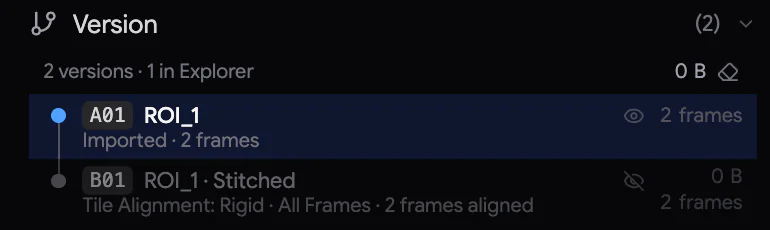
- 每一行显示代号和名称。名称就是生成该版本的操作,例如 Gaussian Blur。
- 详细信息行显示 Imported · 120 frames,或者该操作及其参数,例如 Gaussian Blur: Sigma 1。只处理了部分帧时,会加上 · from frames 3, 4。编辑过位置或像素尺寸时,会加上 · calibrated。
- 您当前所在版本的圆点为蓝色。版本正在写入时,圆点为闪烁的黄色。
- 行的右侧显示该版本占用的磁盘空间及其帧数。
- 面板标题栏显示版本的数量,以及其中有多少个列在 Explorer 中。它还会显示处理生成的版本所占用的磁盘空间总量。
点击某个版本的行,或点击 Explorer 中它的图像栈,即可检出该版本。随后视口会显示它,下一个操作也会读取它。双击某一行可重命名该版本。当有方法处于打开状态或有操作正在运行时,该面板不可用。
Explorer 列出哪些版本。 为了让 Explorer 保持简短,它只列出:
- 您已检出的版本
- 您选中的版本
- 您在 Version 面板中用 眼睛图标保留的版本。
检出另一个版本时,它会替换当前显示的版本,除非您保留了后者。在 Version 面板中,未列在 Explorer 中的版本,其所在行会变暗。
沿用帧。 当某个操作只处理部分帧时,新版本仍然包含所有帧。其余的帧从父版本沿用:它们按原样显示,而不会被复制。只有发生变化的帧才占用磁盘空间。
28.3 回退
- 在 Version 面板中点击较早的版本,即可回到该版本。不会丢失任何内容:较新的版本依然保留。
- 当没有其他可撤销的编辑时,Ctrl/⌘+Z 会检出父版本。Ctrl/⌘+Shift+Z(或 Ctrl/⌘+Y)则会再次前进。
- 要从较早的版本出发尝试不同的处理,请检出该版本并应用另一个操作。这会开启一个新分支。
28.4 删除版本并释放磁盘空间
要从磁盘上删除一个处理生成的版本及其图像,请在 Version 面板中右键点击它,然后选择 Delete Version…。Studio 会先要求您确认。如果还有其他版本是由它生成的,这些版本也会被一并删除。这时菜单项会显示为 Delete Version + N derived…。导入的版本不能用这种方式删除。正在写入的版本要等写入完成后才能删除。
右键菜单还提供 Rename...(重命名)、Keep in Explorer(在 Explorer 中保留)/ Show Only While Checked Out(仅在检出时显示),以及 Collapse Other Stacks in Explorer(在 Explorer 中折叠其他图像栈)。
Prune(清理;即面板标题栏中的 )会释放没有任何版本使用的磁盘空间。它会删除崩溃遗留的图像,以及已从 Explorer 中移除的图像栈所留下的图像。它还会删除缓存数据,需要时 Studio 会重建这些数据。清理方法如下:
- 点击 。Studio 会检查哪些内容可以删除,并显示 Checking what no version reads…(正在检查哪些内容没有版本读取……)。
- 如果发现了可删除的内容,它会询问您,例如:Free 2.3 GB: 3 orphaned store(s) and 5 cached composite(s)?(是否释放 2.3 GB:3 个孤立的存储和 5 个缓存的合成数据?)点击 ✓ 即可将它们删除。
Prune 从不触及导入的数据,也不会触及任何版本仍在读取的内容。
28.5 流式接入的实验、拼图与整合
流式接入的实验。 流式接入的图像栈在每一帧中包含多个 ROI。操作会逐个 ROI 地处理它。每个 ROI 的图像构成各自的 Z 图像栈,并单独处理。然后,结果会被重新组合成一个新版本,其中包含相同的 ROI。底栏会显示正在处理的 ROI,例如 Gaussian Blur · ROI_2 (2/3)。3D 操作在每个 ROI 内部进行。
拼图(马赛克)。 包含多个图块的帧,就是尚未拼接的拼图。您可以对它逐个图块地应用简单的单图像操作。任何会改变尺寸或需要整个图像栈的操作,都必须等到图块拼接完成后才能进行(第 29.1 节)。
整合。 有些图像栈的帧来自不同的文件,或者您调整过这些帧的顺序。在执行依赖帧顺序的操作之前,这样的图像栈必须先整合(合并到一个存储中)。为此,请在 Explorer 中右键点击该图像栈,然后选择 Consolidate Stack。需要整合时,Studio 会提示您。处理生成的版本和流式接入的图像栈永远不需要整合。
28.6 耗时较长的操作
Studio 从不因为操作耗时太长而放弃它。处理大型图像栈可能需要数小时。如果某个操作停止报告进度,并且计算机显示它没有在做任何工作,就会出现一条消息:… may be stuck(……可能卡住了)。消息会说明该操作当时正在做什么,以及已经持续了多久。此时没有任何内容被取消。选择 Cancel 可停止该操作。或者选择 Stop waiting,不再等待它,继续您的工作。它会在后台继续运行。如果它重新开始推进,Studio 会通知您。
- 如果 Samurai 在操作过程中关闭或崩溃,下次您打开该项目时,该操作会自动继续。它会跳过已经完成的帧。
- 作用于整个体数据的操作会先检查数据能否装入内存。较大的操作会分块(成组的帧)处理。如果某个操作无法分块处理,Studio 会拒绝执行它,并显示所需的内存(Volume too large for …)。
- 如果您取消了操作,或者操作失败,Studio 会丢弃未完成的版本。源数据不会被更改。
28.7 操作参考
括号中为默认值。“图像栈”方法会一次性作用于整个图像栈。它们无法在单帧上预览,或者预览只能作为粗略参考。
Adjust(调整)
| 方法 | 作用 |
|---|---|
| Histogram | 为所选图像设置黑点和白点,并将其写入像素(第 27.5 节)。 |
| Contrast / Intensity › CLAHE | 逐个区域地局部增强对比度(截断限值 0.03,核大小自动)。 |
| › CLAHE (Exact, Any Size) | 作用同上,适用于超大图像。它按块逐一进行精确处理(截断限值 1.6,块大小 512 px)。 |
| › Gamma Correction | gamma 小于 1 时提亮中间调,大于 1 时压暗中间调(gamma 1)。 |
| › Levels (shared) | 整个图像栈共用一对黑点和白点,并可指定输出类型。总是处理所有帧。 |
| › Log Transform、Square Root Transform | 压缩高亮值。 |
| › Match Brightness Over Z | 图像栈方法。使每一帧的亮度与一个参考帧一致(百分位 10–90,最大增益 3)。 |
| Resize | 以像素为单位设置新的宽度和高度,或设置一个缩放系数(1×–8×)。选择重采样方式:Average(最适合缩小 EM 图像)、Bilinear、Nearest 或 Lanczos。像素尺寸会相应改变。 |
| Enhance Contrast | Percentile Stretch(饱和像素 0.2 %)或 Histogram Equalization。限值取自 Each frame(每一帧)或 Whole stack(整个图像栈)。 |
Preprocess(预处理)
| 分组 | 方法 |
|---|---|
| EM Cleanup | Remove Horizontal Bands、Remove Vertical Curtaining(平滑 25,强度 1)。Repair Z Continuity 作用于整个图像栈。它会用最近的完好切片的副本替换受损的切片。 |
| Denoise | Non-local Means(h 0.08)、Bilateral Denoise、Total Variation Denoise(权重 0.08)、Despeckle(3×3 中值)、Remove Outliers(半径 2,阈值 50)。 |
| Background | Subtract Background(半径 50)、Flat Field Correction(sigma 50)、Black Top Hat / White Top Hat(半径 15),以及 Dark Reference Correction,它会减去一幅暗参考图像。 |
| Filters | Gaussian Blur(sigma 1)、Mean Filter、Median Filter、Minimum、Maximum、Local Variance、Sharpen、Smooth 3x3、Unsharp Mask(半径 2,权重 0.6)。 |
| Frequency | FFT Bandpass 会平滑小于 3 px 的细节,并去除大于 40 px 的明暗不均。Destripe (Fourier Notch) 会去除水平或垂直条纹。FFT (Power Spectrum) 会生成一幅功率谱图像,用来显示重复出现的图案。 |
Features(特征)
| 分组 | 方法 |
|---|---|
| Feature Enhancement | Difference of Gaussians(sigma 1 和 3)、Morphological Gradient。 |
| Edges | Canny Edges、Sobel Edges、Scharr Edges、Prewitt Edges、Laplacian Edges、Laplacian of Gaussian。 |
| Ridges | Frangi Ridge Filter 和 Sato Ridge Filter,用于膜和丝状结构。 |
| Texture | Local Entropy、Local Variance。 |
Segmentation(分割)
| 分组 | 方法 |
|---|---|
| Pixel Classifier | 通过绘制示例来训练分类器(第 30.1 节)。 |
| Threshold | Otsu、Li、Yen、Triangle(自动)、Multi-Otsu Threshold(3 个类别)、Adaptive Threshold(块大小 51)、Hysteresis Threshold。 |
| Morphology | Dilate、Erode、Open、Close、Fill Holes、Outline、Distance Map、Watershed 2D。 |
| Binary | Manual Threshold、Label Components、Remove Small Objects(100 体素)、Keep Largest、Find Maxima、Find Minima。 |
3D Process(3D 处理)
都是图像栈方法:Gaussian Blur 3D、Median Filter 3D、Fill Holes 3D、Remove Small Objects 3D(500 体素)、Watershed 3D。
Math(数学运算)
Add Constant、Subtract Constant、Multiply Constant、Divide Constant、Minimum、Maximum、Invert、Absolute Value、Exponential Transform、Reciprocal Transform、Bitwise AND / OR / XOR(整数图像)、Convert Type(8 位、16 位或 32 位浮点,总是处理所有帧),以及 Image Calculator。
Image Calculator 会逐像素组合两幅图像。它可以执行 Add、Subtract、Multiply、Divide、Min、Max、And、Or、Xor 或 Copy。两幅图像的尺寸必须相同。选择 Second image(第二幅图像),以及要使用它的哪个版本。然后点击 Calculate。结果会保存为一个新文件,并添加到项目中。
Channels(通道)
这些方法适用于多通道(彩色)图像。Extract 会把一个通道提取为新版本。Create RGB composite stage 会由三个通道合成一幅彩色图像。
Transform(变换)
| 方法 | 作用 |
|---|---|
| Flip Horizontal、Flip Vertical | 镜像翻转图像。 |
| Rotate | 按指定角度旋转,范围为 −180° 至 180°。使用 expand 可保留图像的四角。总是处理所有帧。 |
| Z Projection | 把一段范围内的帧合并为一幅图像,可使用 max、min、mean、sum、median 或 std(标准差)。结果保存为 TIFF,并作为新图像添加。 |
| Reslice | 沿另一个轴切开图像栈:Top(XZ)或 Left(YZ)。可以使用所有行,也可以只使用其中一段范围。结果是项目中的一个新图像栈。它的垂直间距为 Delta Z。 |
| Local Registration | 实验性功能。校正帧与帧之间微小的局部畸变(第 29 章“配准与拼接”)。 |
| Extract Channel、RGB Channel Composite | 与 Channels 中的相同。 |
配准与拼接
配准使图像彼此对齐。Studio 提供三种配准方式,都位于 Workbench 的 Registration › + 下。此外,Transform 下还有一种实验性的局部校正。
| 方法 | 用途 |
|---|---|
| Tile Alignment | 将拼图中相互重叠的图块拼接起来,每帧得到一幅图像。 |
| Stack Alignment | 消除图像栈中从一帧到下一帧的 X/Y 漂移。 |
| Landmark Alignment | 利用您在两者上点选的点,将一幅图像或一个图像栈拟合到另一个上。例如,把光学显微镜图像拟合到 EM 概览图上。 |
| Local Registration(位于 Transform) | 校正帧与帧之间微小且不均匀的畸变。实验性功能。 |
29.1 Tile Alignment:拼接拼图
Tile Alignment 会算出一帧中相互重叠的图块如何拼合在一起。然后,它会把这些图块融合成一幅图像。
- 在 Explorer 中选择要拼接的内容:当前帧、部分帧,或整个图像栈(所有帧)。对于当前帧,只需打开该帧即可。Targets 行会显示您的选择。
- 点击 Registration › + › Tile Alignment。
- 选择 Method(方法)。Rigid(刚性)会平移图块,同时还会校正所有图块共有的一个旋转角度。Translation(平移)只在 X 和 Y 方向上平移图块。
- 如有需要,调整各选项。然后点击 ✓。该按钮显示为 Align and stitch current frame 或 Align and stitch all frames。
| 选项 | 默认值 | 作用 |
|---|---|---|
| Search radius | 100 px | 图块可以偏离其预期位置的最大距离。 |
| Min overlap | 10 % | 相邻图块之间的最小重叠量。达到该值时,匹配结果才可信。 |
| Settle rows | 0 px | 每个图块顶部不参与融合的行数。当扫描的最初几行存在畸变时,请使用此选项。 |
| Global solve across frames | 关闭 | 拼接所有帧时,对所有帧进行联合求解。这可以使拼图在各切片之间保持稳定。 |
| Level tile brightness | 关闭 | 均衡图块之间的亮度差异。 |
| Flatten section illumination | 关闭 | 去除拼接图像上逐渐变化的明暗不均。 |
对于当前帧,Studio 会在同一个图像栈中,用一幅拼接后的图像取代它的图块。对于所有帧,Studio 会拼接每一个至少包含两个图块的帧,并跳过只有单幅图像的帧。它会创建一个名为 … · Stitched 的新图像栈。运行期间,Explorer 中会出现一个预览图像栈,逐一显示已完成的帧。
图块必须相互重叠。它们的图像必须可以读取,并具有同一个像素尺寸。这个像素尺寸必须已校准,而且是方形的(X 和 Y 相等)。如果某帧的图块少于两个,按钮上会给出提示。
29.2 Stack Alignment:消除漂移
Stack Alignment 通过相关计算来测量帧与帧之间的位移。相关计算会找出两帧最吻合的位置。然后,它会移动每一帧,以抵消该位移。
- 选中一个多帧图像栈中的某幅图像。
- 点击 Registration › + › Stack Alignment。
- 选择 Reference(参考)和各选项(见下表)。
- 点击 ✓(Align all frames in the stack)。
| 选项 | 作用 |
|---|---|
| Reference: Each vs previous(默认) | 将每一帧与它的前一帧对齐,并累加各次位移。最适合渐进式漂移。 |
| Reference: Each vs first frame | 将每一帧都与第一帧对齐。最适合结构变化不大的情况。 |
| Full-frame residual pass | 在对齐后的帧上再测量一次,并校正剩余的偏差。速度较慢,但更精确。 |
| Crop to common valid region | 将结果裁剪到所有帧都覆盖的区域,这样就不会留下空白边缘。 |
| Jitter correction only | 只去除帧与帧之间的快速跳动,保留缓慢的真实运动。Smooth 设置平滑所跨越的帧数(10)。 |
Stack Alignment 总是处理每一帧,并创建一个新版本。对于流式接入的实验,Studio 会在所选的 ROI 上测量位移。然后,它会把这些位移应用于正在处理的各个 ROI。
29.3 Landmark Alignment:将一幅图像拟合到另一幅图像上
- 将两幅图像(或两个图像栈)都导入项目。
- 点击 Registration › + › Landmark Alignment。选择 Reference,即保持不动的参考图像。然后选择 Moving 图像,即要拟合到参考图像上的浮动图像。
- 选择 Model(模型)。它决定浮动图像可以如何变化:
- Affine(仿射)是默认值。它允许拉伸和剪切(倾斜)。
- Similarity(相似)允许旋转、缩放和平移。
- Rigid(刚性)只允许旋转和平移。
- Projective(投影)允许透视变换。
- 点击 Add pair(添加点对)。先在参考图像中点击一个特征,再在浮动图像中点击同一个特征。视口会提示您:先是 1 Pick reference in …,然后是 2 Pick matching point in …。重复这些步骤,直到至少有 3 对点(Projective 需要 4 对),并且它们分布在整幅图像上。
- 点击 Compute 查看每一对点的拟合误差。点击 Preview 查看结果。
- 点击 ✓ Apply。Studio 会把浮动图像栈的每一帧变形并对齐到参考图像上,生成一个新版本。
误差较大的点对很可能是点错了。用它的 ✕ 将它删除,然后重新添加。当有四对或更多点对时,Affine 和 Projective 拟合会自动忽略明显的离群点(明显不吻合的点对)。
29.4 Local Registration(局部配准)
Transform › + › Local Registration 会校正相邻两帧之间微小且不均匀的畸变。例如,这些畸变可能来自切片压缩,也可能来自荷电(电子在样品上积聚,会使图像变差)。它在由小块区域组成的网格上测量位移,然后使每一帧相应地弯曲变形。该功能是实验性的,而且无法预览。它的按钮显示为 Accept local registration(应用)和 Reject local registration(放弃)。完成后,请将新版本与它的父版本进行比较。如果效果没有变好,请删除新版本。当图像栈带有标注、标签或掩膜时,该功能无法运行。
分割与测量
分割是把图像划分为有意义的部分,例如膜、细胞、细胞器和背景。Studio 提供交互式的 Pixel Classifier(像素分类器),它会从您绘制的示例中学习。Studio 还提供基于阈值(区分对象和背景的亮度分界值)的经典方法。然后,测量工具会给出数值:强度、面积、颗粒计数和剖面。
30.1 Pixel Classifier(像素分类器)
您为每个类别(您想找出的每一种结构)绘制几笔。随机森林分类器(一种由许多决策树构成的学习方法)会从这些笔画中学习,并预测每个像素所属的类别。您通过补充更多笔画来纠正它的错误,直到结果正确为止。然后生成掩膜,也就是一幅标出每个像素所属类别的图像。
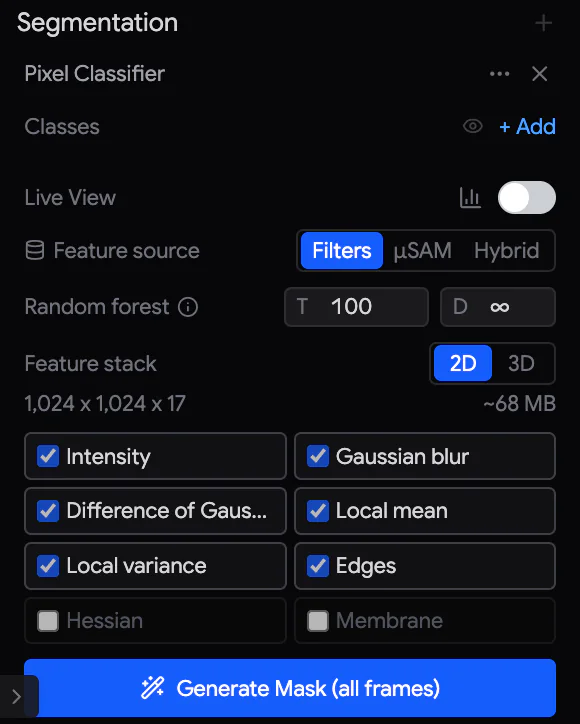
准备工作
- 选中图像栈,然后点击 Segmentation › + › Pixel Classifier。面板随即打开,同时 Studio 会开启标签叠加层和掩膜叠加层。
- 为您需要的每个类别点击一次 + Add,最多十个。例如:Membrane(膜)、Cytoplasm(细胞质)、Background(背景)。要重命名某个类别,请双击它的名称。要更改它的颜色和不透明度,请点击它的颜色。要隐藏它,请使用眼睛图标。
绘制与训练
- 点击某个类别即可将其选中。随后工具栏会显示 Brush(B)和 Erase(E)。在图像上绘制。使用画笔时,按住 Shift 拖动可擦除。[ 和 ] 可调整大小。数字键 0–9 用于选择类别。
- 开启 Live View(实时视图)。之后每画一笔,300 ms 后分类器就会重新训练,并把预测结果显示为彩色掩膜。在 Explorer 中,绘有标签的帧会显示一个绿色铅笔图标。
- 请在预测错误的地方绘制,而不是在已经正确的地方绘制。在多个帧上为每个类别各画几笔,效果要好于在一帧上画很多笔。
- Alt+L 显示或隐藏绘制的标签。Alt+M 显示或隐藏掩膜。按住 M 可使用放大镜,它会放大指针周围的区域。
设置
| 设置项 | 作用 |
|---|---|
| Feature source | 分类器在每个像素上测量什么。Filters 使用标准图像滤波器。μSAM 使用一种神经网络(需已安装)。Hybrid 两者都用。 |
| Random forest | T:树的数量(100)。D:一棵树的最大深度(∞)。 |
| Feature stack | 2D 只看每一帧本身。3D 还会查看相邻的帧。使用 3D 时,Z anisotropy 会把较厚的切片考虑在内。 |
| 特征类别 | 勾选要使用的特征种类:Intensity、Gaussian blur、Difference of Gaussians、Local mean、Local variance、Edges、Hessian、Membrane。 |
Live View 旁边的图表图标用于打开 Diagnostics(诊断)。它会显示各类别的区分程度、您绘制的标签,以及分类器所看到的特征。
生成掩膜
请先用至少两个类别进行训练。要为当前帧生成掩膜,请点击 Generate Mask。要为每一帧生成掩膜,请在 Explorer 中选中整个图像栈,然后点击 Generate Mask (all frames)。结果是一个名为 … · Pixel Classifier 的新图像栈。它的像素值就是类别编号。
⋯ 菜单提供 Clear Frame Labels & Masks(清除本帧的标签和掩膜)和 Clear Stack Labels & Masks(清除整个图像栈的标签和掩膜)。它们会保留已生成的掩膜图像栈。用 ✕ 关闭面板时,您的标签和掩膜会被保留。
要把类别保存为 TIFF,供其他软件使用,请使用 Export › + › Export Segmentation Stack(第 31.3 节)。
30.2 基于阈值的分割
如果结构在亮度上较为突出,一系列简单的操作往往就足够了。每一步都从 Segmentation › +(或 3D Process)中应用。每一步都会生成一个新版本,因此您可以回到任意一步。典型的处理流程如下:
- Denoise(位于 Preprocess),例如使用 Non-local Means。
- Threshold:用 Otsu 或 Li 自动确定阈值,或用 Manual Threshold(位于 Binary)自行设定。
- Morphology,用于清理形状:用 Open 去除小斑点,用 Close 弥合间隙,再用 Fill Holes 填充孔洞。
- Binary:先用 Remove Small Objects,再用 Label Components 为每个对象分配各自的编号。
- 如果对象相互接触,可用 Distance Map 和 Watershed 2D(或 Watershed 3D)将它们分开。
这些方法都列在操作参考中(第 28.7 节)。
30.3 测量
快速统计。 选中一幅图像,然后按 Shift+M,或者右键点击该图像并选择 Measure…。Measure 对话框会显示 Min、Max、Mean、Std(标准差)和 Area(面积)。面积以像素为单位;如果图像已校准,还会以 mm² 为单位显示。这些数值针对的是屏幕上显示的版本。如果存在裁剪区域,则只统计该区域内部。Export CSV 可保存这些数值。
长度。 绘制直线时,会显示它的长度。
Measure 停靠面板
在视口下方,Measure 条会打开一个结果停靠面板。拖动它的上边缘可调整大小。停靠面板有以下选项卡:
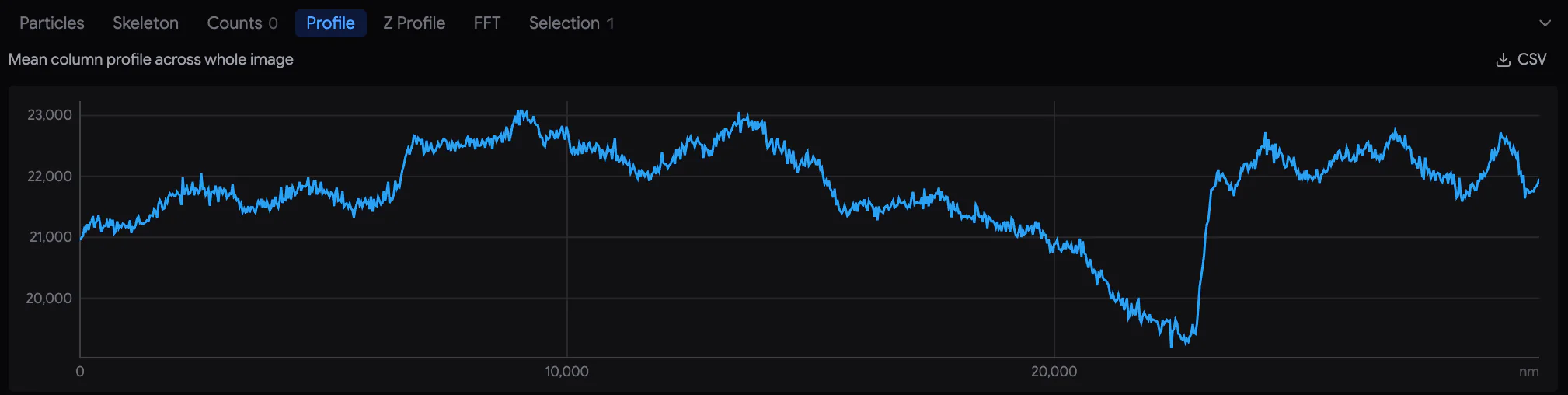
| 选项卡 | 提供的内容 |
|---|---|
| Particles | 查找高于 Threshold(阈值)的对象,或来自 Label map(已编号的对象)的对象。列出它们的面积、强度、形状和位置。可作用于 Current frame、All frames (2D) 或 Volume (3D),范围为所选形状内部或整幅图像。点击某一行可跳转到对应的对象。 |
| Skeleton | 适用于丝状结构和网络结构。把对象简化为中心线。给出它们的总长度,以及分支、端点和交汇点的数量。 |
| Counts | 手动计数对象。用 + Add 添加一个计数类别(最多九个),并用数字键选择它。然后用 Point 工具(P)点击对象。表格会列出每个标记。 |
| Profile | 沿所选直线的强度分布,或横跨矩形或椭圆的强度分布。对于点,则为贯穿所有帧的强度变化(Z 剖面)。未选中任何内容时,为整幅图像每一列的平均值。 |
| Z Profile | 所选区域在每一帧中的某项统计量:Mean、Median、Std dev、Min、Max 或百分位数。可用它检查整个图像栈中的亮度或质量。 |
| FFT | 当前帧或所选区域的功率谱,它能显示重复出现的图案。它还会给出最强峰对应的周期(重复间距)。 |
| Selection | 所选图像或形状的实时统计数据。 |
您可以用每个表格的 CSV 按钮保存它。十字准线按钮会把结果以标记形式显示在图像上。
3D 视图与导出
Studio 可以将图像栈的任意部分显示为 3D 体数据。它还可以导出图像、图像栈、视频、网格模型(3D 表面)和分割结果,供其他软件使用。
31.1 在 3D 中打开区域
- 点击工具栏中的 Volume Selection,在目标区域上拖出一个矩形。拖动青色方框的四角可以调整它。右键点击方框可选择 Fit to image(适应图像)。
- 在 3D Volume Selection 面板中,选择 Starting frame(起始帧)和 End frame(结束帧)。然后设置 Bin(合并倍数,1×–4×)。合并会把 2×2×2、3×3×3 或 4×4×4 个体素平均为一个,从而缩小体数据。
- 在 Voxels(体素数)和 RAM(内存)下查看数据大小。超过 5 亿个体素时,请勾选 Override 才能继续。
- 点击 Send to Volume Viewer。
图像的像素尺寸必须已设置,并且 Delta Z(帧与帧之间的距离)必须正确。否则体数据看起来会被压扁或拉长。对于非常大的区域,Studio 会将其缩减到最多 2 GB。此时视图中会显示 displayed at …%(以……% 显示)。
在 3D 视图中:
- 拖动可旋转体数据,滚动可缩放。Shift+拖动(或按住中键拖动)可移动体数据。
- Reset camera(右上角)可回到初始视角。
- Exit 3D(左上角)或 Esc 可返回 2D 视口。
- 状态标识显示该区域的尺寸(例如 120×80 µm × 200)和合并倍数。
如果 3D 视图出错,会出现一张提示卡,提供 Restart renderer(重启渲染器)或 Return to 2D(返回 2D)。
31.2 Volume Renderer 面板
在 3D 模式下,Workbench 会变为 Volume Renderer(体渲染器)面板。
| 分区 | 控制内容 |
|---|---|
| Presets | 颜色映射:fire、ice、viridis、red_hot、magenta_cyan、grayscale……您也可以命名并保存自己的预设。 |
| Transfer Function | 每个强度值对应的颜色。您可以绘制红、绿、蓝三条曲线来设置。 |
| Alpha Curve | 每个强度值对应的不透明度,绘制在直方图上方。Offset 可整体升高或降低曲线。要看到内部结构,请将背景设为透明。 |
| Mode & Sampling | Renderer:Basic 始终可用,GPU 更快,Full Light 可呈现逼真的光照和阴影,但速度较慢。Mode:Composite 是常规视图。MIP 显示每条视线上最亮的体素,Min IP 显示最暗的体素。Additive 将它们相加。Iso 显示某一强度值处的表面。Sampling 设置沿每条视线的步长。 |
| Iso Threshold | Iso 模式下表面的强度值(默认 128)。 |
| Scene | Z aspect(用于拉伸深度)、背景颜色,以及体数据下方的平面。 |
| Clipping | 要查看内部,可沿 X、Y、Z 轴或视线方向裁切体数据。 |
| Full Light 选项 | 质量、光照方向、阴影、环境光遮蔽(角落处的柔和阴影)、路径追踪。 |
Save volume view to Explorer 会将当前视图作为 Volume view 项保存在 Explorer 中,连同其区域、视角和设置一起保存。之后双击该项即可重新打开。 Reset all controls 可将面板恢复为默认设置。
31.3 导出
Export › + 提供以下导出方式:
| 导出方式 | 得到的结果 |
|---|---|
| Export Selected Stack | 将整个图像栈导出为一个多页 TIFF 文件,或一个包含 PNG 或 JPEG 文件的文件夹。TIFF 可以用 LZW、Deflate 或 Zstd 压缩。 |
| Export Selected Frames | 同上,但只导出所选的帧。 |
| Export as Video | 由所有帧或一段范围内的帧生成的 MP4 视频。FPS 设置播放速度(默认 10)。CRF 设置画质(默认 18;数值越低,画质越好)。 |
| Render Video… | 保存在项目 exports 文件夹中的 MP4 视频。Fly-through(穿行动画)依次播放各个切片,带淡入淡出效果和切片标签。Turntable(转台动画)让体数据旋转 360°。 |
| Export Mesh | 掩膜图像栈的 3D 表面(OBJ 或 STL 格式,单位为 µm),用于 3D 软件或 3D 打印。像素尺寸必须已校准。 |
| Export for Ilastik | 可直接用于 Ilastik 软件的 HDF5 文件。 |
| Export Segmentation Stack | 该图像栈最新的 Pixel Classifier 掩膜,导出为 TIFF。每个像素存储其类别编号。 |
点击 ✓(Apply export),然后选择保存位置。建议的文件名以版本代号开头,例如 A02 Gaussian Blur.tif。
- TIFF 导出会保留原始位深度。PNG 保留 16 位灰度。JPEG 导出会缩放为 8 位,非 8 位的彩色图像也是如此。缩放时,整个导出使用同一个数值范围。
- 流式接入的实验按每个 ROI 一个文件导出:name_ROI_1.tif、name_ROI_2.tif……视频、网格模型和 Ilastik 导出使用所选图像所在的 ROI。
- 在导出视频、网格模型或 Ilastik 文件之前,请先拼接拼图。
- 由 Samurai 导出的图像栈会保留其位置、像素尺寸、标注和帧名称。如果您将它重新导入,Studio 会恢复这些信息。
Studio 中的 Spotlight 与智能体
32.1 Spotlight 搜索
Spotlight 会在您输入时查找 Studio 中的任何内容。它可以查找处理方法、图像和帧、分类器类别、已保存的体数据视图、设置项和动作。要打开它,请按 Ctrl/⌘+K,或点击底栏中的 Search。即使您正在输入框中输入文字,也可以这样打开它。
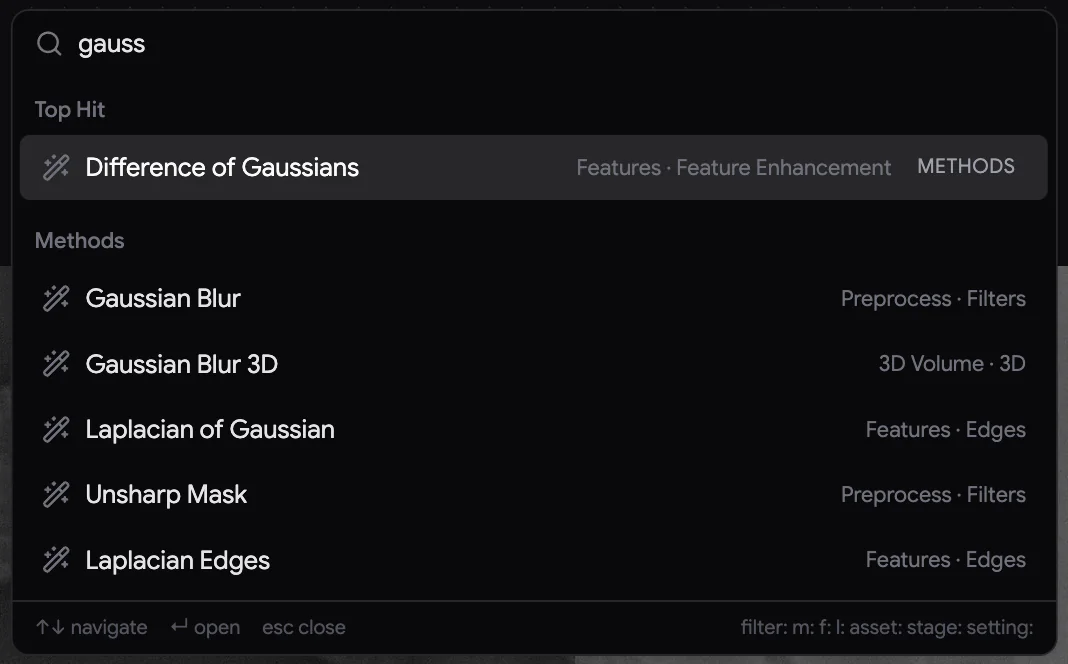
- 输入几个字母。结果会分组显示:Methods、Files、Labels、Assets、Lineage、Actions 和 Settings。最佳匹配项显示在最上方,标为 Top Hit。
- ↑ ↓ 选择结果,Enter 打开它,Esc 关闭 Spotlight。
- 选择一个方法会在 Workbench 中打开它,可以立即预览。这是找到某个方法最快的途径。方法和标签需要先选中一幅图像。
- 未输入任何内容时,Spotlight 会列出您 Recently(最近)使用过的内容,以及几个 Actions(动作)。这些动作可以显示或隐藏分割标签或掩膜、打开设置,以及以选中的图像为中心。快捷键:Alt+L 用于标签,Alt+M 用于掩膜。
- 要只搜索某一类内容,请以前缀开头:
m:方法、f:文件、l:标签、asset:、stage:、action:、s:设置。
32.2 Studio 中的智能体
连接到 Samurai 的 AI 智能体(第 24 章“使用 AI 智能体”)也可以在 Studio 中工作。它可以打开或创建项目、导入数据和查看图像。它还可以试用并应用操作、配准和拼接、分割、测量、渲染和导出。它使用与您相同的处理功能,因此它所做的一切都会以新版本的形式出现在 Version 面板中。您可以检查、保留或删除这些版本。
权限。在 Connect an AI agent 面板中,Agent permissions 的 Studio 一行决定更改是否需要您的批准:
- Ask every time(每次询问,默认):每一项更改都会先弹出一个对话框。更改包括应用操作、导入、导出和删除。对话框显示 Agent requests a project change(智能体请求更改项目;删除时为 …a deletion),并显示所用的工具和详细信息。请选择 Allow once(允许一次)、Deny(拒绝)或 Always allow(始终允许)。选择 Always allow 还会把该设置改为 Always allow。如果您在 120 秒内没有回应,该请求将被拒绝。
- Always allow:更改会直接执行,不再询问。这些更改仍会列在 Agent activity 和控制台中。
读取类操作从不需要批准,例如列出图像、预览或测量结果。智能体只能删除由操作生成的版本,绝不能删除导入的数据。当您在 Workbench 中打开了某个操作时,智能体会等待。Samurai 会告诉它:A manual operation draft is open in the Studio UI(Studio 界面中有一个手动操作草稿处于打开状态)。
数据与文件
本章介绍 Samurai 会向磁盘写入哪些内容,以及如何确保这些数据安全。本章还说明如何导出图像,供其他软件使用。
33.1 实验在磁盘上的存储
一个实验由两部分组成(第 10.5 节):
- 数据库(
<name>-<date>-<time>.db)。它保存 ROI、图块、循环、设置、掩膜和视口状态。它位于 Samurai 电脑的本地磁盘上:在 Windows 中位于%LOCALAPPDATA%\Samurai3\experiments。 - 您所选择的数据文件夹。它保存图像以及运行产生的所有其他内容。
| 数据文件夹中的项目 | 保存的内容 |
|---|---|
.samurai3-db |
指向数据库的一个小链接文件。有了它,您就可以从数据文件夹中打开实验。 |
acquisition.zarr/<ROI>/ |
图像:每个 ROI 一个图像存储,每个循环一个拼接好的图像平面(第 33.2 节)。 |
acquisition.live/<ROI>/ |
最新的若干循环,尚未打包进 acquisition.zarr。它是图像的一部分:请务必与 acquisition.zarr 一起保存。 |
acquisition.zarr/__capture_… |
使用 ROI 面板中的相机按钮拍摄的图像。 |
metadata/<ROI>/ |
每个图块、每个循环各一个小文本文件(.md)。它记录采集时间、显微镜设置、样品台位置、像素尺寸以及任何警告(第 16.5 节)。 |
preview/ |
SEM 预览图像。它们的显示副本位于 mipmaps/ 中。 |
Autofocus/、af_diagnostics/ |
自动聚焦参考图像,以及启发式自动聚焦的诊断数据。 |
overlays/ |
导入的参考图像和体数据(第 21.2 节)。 |
auto-xy/、drift/ |
Auto XY drift 的状态和日志,以及漂移参考。 |
recovery/ |
图像存储拒绝写入的帧,例如因为磁盘已满。这些帧以未压缩形式保存。运行会在下一个图块处停止。下次运行时,Samurai 会将它们添加到图像存储中,然后删除这些文件。 |
temperature-log.csv、kensho-brightness-log.csv |
可选的温度和亮度功能的日志。 |
Samurai 将自身的设置单独保存在主数据库 ultramicrotome.db 中。在 Windows 中,它位于 %APPDATA%\Samurai3。它保存设置对话框中的设置、SEM 配置、脚本库以及控制台的操作日志。
33.2 图像存储
从 3.1 版起,Samurai 会将每幅采集的图像写入 OME-Zarr 图像存储 acquisition.zarr,而不再为每个图块保存一个 TIFF 文件。OME-Zarr 是一种用于大型显微图像的开放文件格式。
- 每个 ROI 是一个图像组。每个循环是一个图像平面(一幅图像),其中该 ROI 的各个图块已经并排放置好。
- 每个图像平面还会以 1/2、1/4……1/128 的尺寸保存。这些较小的副本构成图像金字塔。有了它们,查看器和 Studio 就能快速显示整个实验。
- 循环以 16 个为一组进行打包,一组完成后才会打包。在此之前,它们留在
acquisition.live中。这就是两个文件夹必须放在一起的原因。
Imaging 视口会读取该图像存储。Studio 原地流式接入它,从不复制(第 26.1 节)。任何能读取 OME-Zarr 0.5 格式的软件也都可以读取它。
逐图块 TIFF 文件。有些工具只能读取单独的图像文件。如果您需要为每个图块保存一个 TIFF,请在运行前开启 Settings › Advanced › Save per-tile TIFF。这会使写入的数据量大约翻倍。3.1 版之前采集的实验带有逐图块 TIFF。它们可以照常打开。
33.3 导出图像
| 需求 | 使用 |
|---|---|
| TIFF、PNG 或 JPEG 图像栈、视频、网格模型、Ilastik 文件 | Studio › Export(第 31.3 节)。流式接入的实验按每个 ROI 一个文件导出。 |
| 在 Fiji / TrakEM2 中对齐 | 先从 Studio 导出 TIFF。然后对该文件夹运行 Settings › Advanced › Generate TrakEM2 Imagelist。图像列表要求每个图块的 .md 文件旁边都有一个 TIFF。 |
| Python 或其他 OME-Zarr 软件 | 直接读取 acquisition.zarr。如需最新的循环,还要读取 acquisition.live。 |
| 图块元数据 | metadata/ 中的 .md 文件。 |
33.4 备份和迁移实验
- 简单的方法:在 Experiment 面板中,使用 Save as copy 并勾选 Include images。它会将数据库和数据的完整副本写入您选择的文件夹(第 10.3 节)。
- 手动方法:复制数据文件夹。同时从
%LOCALAPPDATA%\Samurai3\experiments复制该实验的.db文件。请在实验未运行时进行。 - 在其他电脑上打开:在另一台电脑上选择 Load experiment from file。选择
.db文件,或数据文件夹中的.samurai3-db链接。实验会记住创建它时所用的 SEM。如果连接的是另一台 SEM,Samurai 会拒绝打开它。
33.5 日志与诊断
- 日志文件。Samurai 每次启动时,都会写入一个日志文件
app-<date>T<time>.log。它位于%LOCALAPPDATA%\Samurai3\logs,在 Mac 上位于~/Library/Application Support/Samurai3/logs。它使用本地时间,记录 Samurai 的每个部分:应用程序、后端和用户界面。下次启动时,较旧的日志会移到old子文件夹中。报告问题时,请发送该会话的日志。 - 控制台(位于底栏)显示本次会话以及之前会话的操作员消息(第 6.4 节)。
- 切片遥测。Settings › Advanced › Section Telemetry › Open viewer 会显示切削和成像期间刀和样品台是如何运动的。它针对每个切片显示这些信息,并附有图像预览。您可以用它来排查切片厚度或颤振(振动)问题。Record Full-rate Telemetry(默认关闭)还会保存完整的运动数据流。这每小时大约占用 100 MB。
设置参考
要打开 Settings,请点击底栏左下角的 齿轮图标。该对话框是一个可滚动的页面。点击左侧列表中的某个部分,即可跳转到该部分。对话框中没有保存按钮:每项更改在您做出时就会保存。数值会在您按 Enter 或离开输入框时保存。要了解某项设置的作用,请将指针悬停在它旁边的 上。
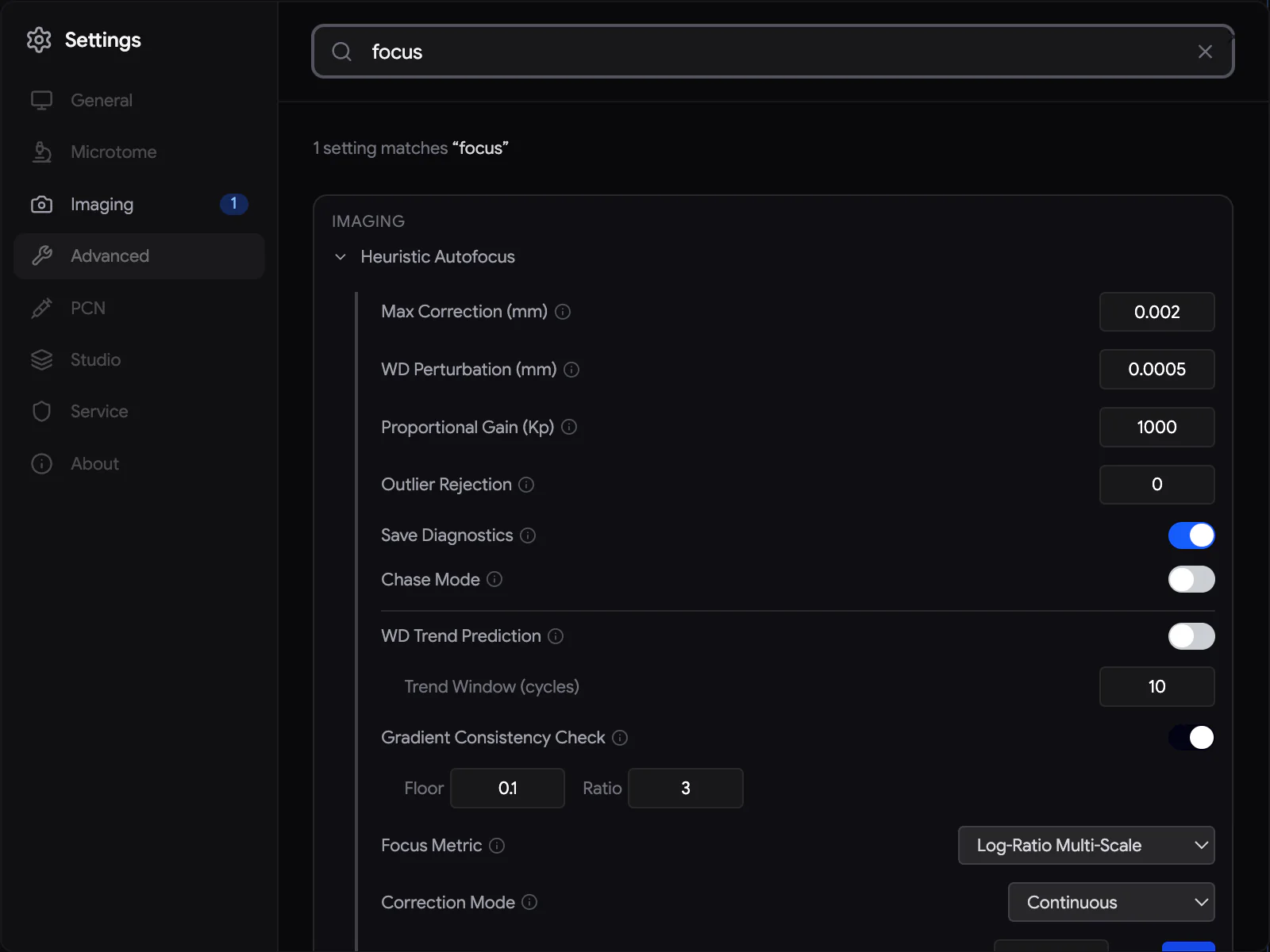
搜索。在顶部的搜索框中输入文字。只有匹配的设置项会保留下来,并各自标明所属的部分。左侧列表会显示每个部分中有多少个匹配项。有些匹配项可能隐藏在 Service Mode 中,或属于已关闭的模块。Samurai 仍会对它们计数并注明名称,让您知道该去哪里查找。
大多数设置属于这台电脑上的 Samurai。少数设置属于当前打开的实验:Image correction 和 Experiment XY Offset。使用它们需要先打开一个实验。
34.1 General(常规)
| 设置项 | 默认值 | 作用 |
|---|---|---|
| Restore Previous Experiment | 开启 | 启动时,重新打开 Samurai 关闭时处于打开状态的实验。然后转到 Imaging 选项卡。 |
| Scroll Wheel | Automatic | 普通滚动在视口中的作用。Automatic:滚动用于平移,双指捏合或 Ctrl/⌘ + 滚轮用于缩放。Zoom:滚动用于缩放。 |
| Time Travel Click Sound | 开启 | 在时间回溯(Time Travel)中移动时,每切换一个循环发出一声轻柔的咔嗒声。 |
| Colors | — | 视口中信息叠加层的颜色、背景色调和文字效果。 |
34.2 Microtome(切片机)
| 设置项 | 默认值 | 作用 |
|---|---|---|
| Connection | USB | USB 在串口上查找控制器。TCP 通过 IP 地址和端口,连接到模拟器或网络上的控制器。更改会在下次连接时生效。 |
| Auto-connect Microtome | 开启 | Samurai 启动时自动连接。 |
| Warn on Z Re-sync | 开启 | 按下 Start 时,如果样品台的 Z 与下一个循环保存的 Z 不同,会询问您如何处理。关闭时,直接更新保存的 Z,不再询问(第 15.10 节)。 |
| Knife Fast Speed | 5 mm/s | 回退时以及在切削窗口之外时刀的速度(切削窗口是刀行程中经过样品块的那一段)。 |
| Knife Jog Speed | 500 DAC/s | 使用点动按钮时刀的速度。 |
| Knife Jog Keyboard Shortcuts (A/D) | 关闭 | 按住 A 或 D 点动刀。 |
| Drag Speed、Shift-Drag Precision | Normal | 您拖动刀时,刀跟随鼠标的方式(第 9.4 节)。 |
| Motor Stop Precision | 1 个计数 | 电机停止前必须离目标多近。如果电机在目标附近来回移动,请调高此值。 |
| Controller Firmware | — | 更新切片机控制器的固件(第 5.4 节)。 |
34.3 Imaging(成像)
| 设置项 | 默认值 | 作用 |
|---|---|---|
| Beam Off on Complete | 关闭 | 运行完成时关闭电子束。您停止运行时,不会关闭电子束。 |
| Image correction | Original | 用于当前打开的实验。使用平场(校正图)校正显示中不均匀的亮度和对比度。记录的图像不会改变。Generate from experiment… 会根据已采集的循环计算平场(第 16.2 节)。 |
| Image Quality Validation | — | Min Standard Deviation:几乎平坦的图块视为失败的图块(第 16.3 节)。默认值 3,默认关闭。Max Clipping Allowed:如果某个图块中黑色或白色像素过多,每个循环警告一次。默认值 5 %,默认开启。Rebin before counting(2×2)会先按块对像素取平均,这样单个噪点像素就会被忽略。Max Sequential Failed Tiles Allowed:运行停止前允许连续失败的图块数。默认值 0。 |
| Debris Detection | — | 核大小、阈值和扫刀设置(第 18.4 节)。 |
| Heuristic Autofocus | — | 启发式自动聚焦和自动消像散的调优参数(第 17.6 节)。方法本身由您在 Autofocus 面板中选择。 |
34.4 Advanced(高级)
| 设置项 | 默认值 | 作用 |
|---|---|---|
| Experiment XY Offset | 0, 0 | 在当前打开的实验中,叠加到每次样品台移动上的总 X/Y 偏移(第 19.1 节)。 |
| ROI Lock Priority | 因 SEM 而异 | 当锁定迫使设置必须改变时,哪些 ROI 设置先改变(第 13.3 节)。 |
| Temperature Logging、Temperature Source URL | 关闭 | 为每幅图像记录室温(第 16.5 节)。 |
| Image Drift Warning | 1000 nm | 当亮参考图块自开始以来的移动距离达到此值时发出警告。它只做测量,不做任何校正。 |
| Save per-tile TIFF | 关闭 | 同时为每个图块写入一个 TIFF(第 33.2 节)。 |
| SEM / Microtome / PCN Failed Action Retries | 3 | 运行暂停前,失败的命令会被重试多少次。SEM 和切片机的值在重启后生效。 |
| Max Tiles Ahead of the Image Store | 1 | 在拍摄下一幅图像之前,允许有多少幅图像在内存中等待写入图像存储。数值越大,越能应对慢速磁盘。但如果断电,丢失的图像也越多。 |
| Record Full-rate Telemetry | 关闭 | 保存刀、针和样品台的完整运动记录。这每小时大约占用 100 MB。 |
| Section Telemetry | — | Open viewer 显示每个切片在切削和成像期间记录下来的运动(第 33.5 节)。 |
| Stage Moving / Idle Poll Interval | 100 ms | 样品台移动时/静止时,Samurai 读取其位置的频率。 |
| Viewport Tracking Smoothing | 开启 | 视口平滑地滑动到新的样品台位置,而不是直接跳转。 |
| Emergency Recovery | — | 系统卡住时的最后补救手段。请参阅下方的警告。 |
| Generate TrakEM2 Imagelist、Flip X / Flip Y | — | 为 Fiji/TrakEM2 生成图像列表(第 33.3 节)。 |
34.5 Kensho BSED、PCN 与 Studio
以下部分仅在相应模块启用后才会显示:
- Kensho BSED:探测器的电机设置、控制信号、亮度和对比度范围,以及一个串口终端。
- PCN:连接、寻参、Z lift per XY move、刀具安全、针的显示外观、校准以及 Retracted 位置(第 20 章“PCN 针”)。
- Studio:Lineage Cleanup 和 Storage Warning。它们用于旧版 Studio 创建的项目。在当前的项目中,您可以使用 Version 面板中的 Prune 管理磁盘空间(第 28.4 节)。
34.6 Service(服务)
Service Mode(服务模式)会解锁供服务工程师使用的设置。它需要服务密码:请向 ConnectomX 或您的管理员索取。每次重启后,Service Mode 都会重新锁定,除非您关闭了 Disable Service Mode on App Restart。
| 分组 | 内容 |
|---|---|
| Enabled Modules | 开启可选模块:Kensho BSED、Studio、EDS (Oxford AZtec) 和 PCN。 |
| 样品台与内存 | Stage Position Tolerance:样品台到位所需的精度(默认 10 µm)。Viewer Memory (% of RAM):图像查看器可使用的内存比例(默认 25 %)。 |
| PCN | Open PCN service panel(第 20.11 节)。PCN 跟踪的调优参数。Knife safety DAC(默认 4900)。 |
| Developer Tools | 日志级别、活动指示器、性能叠加显示、诊断记录器和内存上限。还有切片机的 DUMMY MODE,用于在没有切片机的情况下进行测试。 |
| Visual Tracking、Display & UI、Histogram、Database | 对样品台标记、视口跟踪、显示和数据库性能进行微调。 |
About 显示 Samurai 的版本。
键盘与鼠标参考
在 macOS 上,本章中写作 Ctrl/⌘ 的地方请使用 ⌘。在输入框中输入文字时,快捷键不起作用。
35.1 全局
| 按键 | 操作 |
|---|---|
| Esc | 如果 PCN 已连接,停止正在移动的 PCN 针。取消当前的鼠标操作或对话框。 |
| Ctrl/⌘+Z | 撤销,作用于您当前所在的选项卡。 |
| Ctrl/⌘+Shift+Z 或 Ctrl/⌘+Y | 重做。 |
35.2 Imaging 视口
| 按键/鼠标 | 操作 |
|---|---|
| 滚动 | 平移。如果 Scroll Wheel 设为 Zoom,则改为缩放。Shift + 滚动可横向平移。 |
| 双指捏合、Ctrl/⌘ + 滚动 | 缩放,每格 15 %。按住 Shift 时为 3 %。 |
| Space + 拖动、按住中键拖动 | 平移。 |
| V / H / D | Select / Hand / Draw ROI 工具。 |
| 0 | 依次缩放到每个 ROI,然后是所有 ROI,最后是 SEM 位置。 |
| 1–4 | 以 1:1……4:1 显示图像像素。 |
| 小键盘 . | 转到 SEM 样品台位置。 |
| Ctrl/⌘ + 点击、Alt + 点击 | 将图块加入选择/将其从选择中移除。 |
| 在空白处拖动 | 用矩形框选择图块。 |
| Shift + 拖动 | 用套索(徒手绘制)选择图块。 |
| Shift + 点击,然后逐点点击……(按 Enter 闭合) | 用多边形选择图块。 |
| I | 在图块所属的 ROI 内反选图块。 |
| ↑ ↓ ← → | 在 ROI 列表中逐项移动。展开或折叠某个 ROI。 |
| 拖动选中的 ROI + Shift / T / G | 沿单一轴移动它/按整个图块移动/吸附到网格上。 |
| ' | Selection Scope(选择范围):将点击限定在一个 ROI 或掩膜上。再按一次可清除。 |
| 右键点击 | 上下文菜单:Drive SEM Stage Here、Zoom 1:1、Selection Scope…… |
35.3 掩膜
| 按键/鼠标 | 操作 |
|---|---|
| G / R / S | 移动/旋转/缩放选中的掩膜或体数据。 |
| X Y Z | 限定到某一轴。再按一次则使用该对象自身的轴。 |
| 数字、.、- | 在移动、旋转或缩放时输入精确数值。 |
| Enter 或左键点击/Esc 或右键点击 | 确认/取消更改。 |
| Shift(按住) | 精细十倍。 |
| Shift + 右键拖动 | 放置 3D 光标。X / Y 使其保持在一条直线上。 |
| 描绘时:Enter / Backspace / Esc | 闭合形状/删除最后一个点/放弃该形状。 |
35.4 时间回溯(Time Travel)、逼近与运行
| 按键/鼠标 | 操作 |
|---|---|
| 在 Time Travel 上滚动 | 切换一个循环(向上 = 更晚的循环)。按住 Ctrl/⌘ 时切换十个循环。 |
| 在 Time Travel 上按 Home / End | 转到第一个/最后一个循环。 |
| A / D(按住) | 点动刀,前提是已在 Settings › Microtome 中开启此功能。 |
| Shift + 拖动刀的菱形标记 | 以精细步长移动刀。 |
| Ctrl/⌘+Shift+K | 在 Approach 选项卡中,在轨道上方显示刀的精确位置。 |
35.5 Studio
| 按键 | 操作 |
|---|---|
| Ctrl/⌘+K | Spotlight 搜索。 |
| V H C | Select、Hand、Crop(在编辑模式下)。 |
| L R O P | Line、Rectangle、Ellipse、Point。 |
| B / E、[ / ] | Pixel Classifier:Brush/Erase,以及缩小/放大画笔。 |
| 0–9 | 选择分类器类别。使用 Point 工具时,选择计数类别 1–9。 |
| F 或小键盘 0 | 使整帧适配视图。 |
| 小键盘 1–4、小键盘 . | 缩放到 100 %–400 %/以选中的图像为中心。 |
| G / K | 显示或隐藏网格/比例尺。 |
| M(按住) | 显示放大镜(局部放大)。 |
| Shift+M | 测量选中的图像。 |
| Alt+L / Alt+M | 显示或隐藏分类器标签/掩膜。 |
| 方向键 | 将选中的标注稍微移动一点。按住 Ctrl/⌘ 时 ×10。按住 Shift 时 ×0.1。 |
| Ctrl/⌘+C / V / D | 复制/粘贴/创建标注副本。 |
| Delete | 删除选中的标注。在 Explorer 中,删除选中的项目。 |
| Esc | 放弃当前打开的操作。清除 Explorer 中的选择。 |
| Ctrl/⌘+Z | 撤销。如果没有可撤销的内容,则转到父版本。 |
Explorer 有自己的快捷键,例如用于选择、筛选、创建副本、拆分和移动帧:请参阅第 26.4 节。
故障排除
当 Samurai 拒绝执行某个操作或停止时,它会告诉您原因。请阅读消息:标题说明发生了什么,下方的文字说明该怎么做。要了解完整经过,请查看底栏中的控制台。本章列出了常见的情况。寻求帮助时,请发送该会话的日志文件(第 33.5 节)。
36.1 连接
| 症状 | 处理方法 |
|---|---|
| SEM 状态标识一直为红色。 | 检查 Universal SEM Bridge 是否正在显微镜电脑上运行,并显示显微镜已连接。然后检查 Samurai 的 SEM 连接设置中的 IP 地址和端口是否与桥接程序一致(第 7.2 节)。 |
| microtome(切片机)状态标识为红色,或其线缆指示灯变为红色。 | 检查控制器的电源和 USB 线缆。然后点击该状态标识重新连接。线缆断开后,样品台可能已发生漂移。在切削之前,请将其降低 2 µm 以上,并重新逼近(第 7.4 节)。 |
| PCN Disconnected。 | 检查 PCN 控制器及其 USB 线缆,然后点击该状态标识。控制器响应后,该状态标识会自动恢复为绿色。 |
| 连接正常,但数值看起来不对。 | 绿色状态标识只能证明 Samurai 能够与设备通信。请在显微镜本身上检查电子束、探测器和样品室。 |
36.2 开始运行
如果 Start 按钮不可用,它的工具提示会说明原因。例如:Generate cycles first(请先生成循环)、Microtome not connected(切片机未连接)或 Connected SEM does not match this experiment(所连接的 SEM 与本实验不匹配)。当您按下 Start 时,常见的拒绝情况如下:
| 消息 | 处理方法 |
|---|---|
| Cannot start acquisition: SEM is not connected(无法开始采集:SEM 未连接) | 连接 SEM。 |
| …connected SEM does not match this experiment(所连接的 SEM 与本实验不匹配) | 连接创建该实验时所用的 SEM。 |
| …stage is at an elevated imaging position(样品台处于抬高的成像位置) | 样品台仍因 Imaging Addition(为成像而做的小幅抬升)而处于抬高状态。使用警告中的箭头将其降下,然后再开始(第 15.2 节)。 |
| …imaging addition exceeds the stage limit(成像抬升量超出样品台限位) | 减小 Imaging Addition,或在本次运行中将其关闭。 |
| Cannot start imaging: no enabled tiles found(无法开始成像:未找到已启用的图块) | 至少启用一个包含图块的 ROI。 |
| …reference-frame configuration is incomplete(参考帧配置不完整) | 在两个不同的图块上分别标记暗参考和亮参考,或者两者都不标记(第 16.3 节)。 |
| Very Long Tile Acquisition(图块采集时间过长) | 某个图块的采集将超过 5 分钟。请检查驻留时间及其单位。然后选择 Start anyway(仍然开始)或 Cancel。 |
| Microtome Z Position Changed / Resume Z Mismatch | 样品台不在下一个循环预期的高度。如果要以样品台的当前位置更新已保存的高度,请选择继续。或者取消,然后移动样品台(第 15.10 节)。 |
| Microtome Z Position at Zero | 样品台读数恰好为 0 µm。这在逼近之后并不常见。只有在确定样品块位于切削平面时才继续。 |
| The previous cut has no completion record(上一次切削没有完成记录) | Samurai 无法确认上一次切削。请检查块面和 Z 位置。如果切削确实已完成,请点击 Clear cut record,然后重新开始。 |
| PCN axes not indexed、Needle not engaged for Tracking、Needle could not be parked before the run、Knife protection stopped imaging | 请参见第 20.10 节。 |
36.3 运行期间
运行暂停时会显示 Stopped,控制台会给出原因(Imaging paused during cycle …,即成像在某个循环中暂停)。排除原因后,按 Start 即可继续。该循环会从停止处继续,未完成的图块会重新成像。
| 暂停原因或警告 | 处理方法 |
|---|---|
| Tile A2 of ROI_1 (cycle 6) could not be captured(循环 6 中 ROI_1 的图块 A2 无法采集) | Samurai 会在循环结束时再尝试采集该图块一次。如果连续多个图块失败,运行将暂停(Max Sequential Failed Tiles Allowed)。请检查 SEM 和桥接程序。 |
| Blank tile: standard deviation … is below the minimum of …(空白图块:标准差低于最小值) | Min Standard Deviation 拒绝了一个几乎平坦的图块。请检查电子束是否开启、镜筒阀门是否打开。请检查探测器是否已插入并选中。如果图块确实是平坦的(例如空树脂),请降低该值或关闭此检查(第 16.3 节)。 |
| SEM unavailable…(SEM 不可用) | 显微镜无法成像,例如电子束已关闭、正在放气,或联锁已触发。请在显微镜上解决此问题,然后继续运行。 |
| Stage Z is … but cycle … expects …(样品台 Z 为……,但循环……预期为……) | 样品台被移动过,或样品高度发生了变化。请运行 Z Resync:按 Start 并接受。或者将 Z 移回原位。 |
| Stage Z stayed … from the … plane(样品台 Z 与……平面相差……)/ The Katana did not hold the … plane(Katana 未能保持在……平面) | 切片机无法到达或保持其高度。请检查控制器的故障指示灯和线缆,以及样品的安装固定情况。然后继续运行。 |
| The disk is full(磁盘已满) | 释放数据磁盘上的空间,然后继续运行。 |
| Image store failed(图像存储失败) | 某一帧无法写入,因此 Samurai 将其保存到了 recovery/ 中(第 33.1 节)。请检查磁盘,然后继续运行。 |
| 截断(饱和)警告 | 某个图块中黑色或白色像素过多。请在 SEM 上调整亮度和对比度。运行会继续进行。 |
| 干净的图块上也执行了碎屑扫刀,或碎屑未被检出 | 调整碎屑阈值(第 18.5 节)。 |
| 焦点漂移,或自动聚焦的校正看起来不对 | 请参见第 17.7 节。 |
| 图像在循环之间缓慢偏移 | 使用 XY Offset 或 Auto XY drift(第 19 章“校正漂移与亮度”)。 |
| 针挡住了某个图块(Fixed 或 Tracking 模式) | 将针移回 Engaged 位置,或将 PCN 设为 Off(第 20.3 节)。 |
36.4 逼近
如果最初几个切片过厚或缺失、刀不移动,或样品台不上升,请参见第 9.9 节。
36.5 图像与显示
| 症状 | 处理方法 |
|---|---|
| 视口中的图像太暗或发白 | 使用直方图中的 Auto,或检查 SEM 的亮度和对比度(第 16.1 节)。 |
| 同一 ROI 中各图块的亮度不一致 | 对于显示,请使用带平场的 Image correction(第 16.2 节)。对于图像本身,请使用 Studio 的 Level tile brightness 或背景校正方法。 |
| 视口运行缓慢 | 关闭其他程序,并少显示一些叠加层。确保数据位于本地磁盘上。 |
| 某个图块图像看起来不完整或位置错乱 | 在该循环仍在运行时,右键点击该图块,然后选择 Re-acquire in This Cycle。 |
36.6 Studio
| 消息或症状 | 处理方法 |
|---|---|
| Select images first…(请先选择图像) | 在 Explorer 中,选择要处理的图像栈、帧或图像(Targets:下一个操作将改变什么)。 |
| Finish or cancel … first.(请先完成或取消……) | 某个操作仍处于打开状态。用 ✓ 应用它,或用 ✕ 或 Esc 放弃它。 |
| …Consolidate Stack first(请先整合图像栈) | 这些帧来自不同的文件,或者顺序被调整过。右键点击该图像栈,然后选择 Consolidate Stack。 |
| …stitch mosaic tiles first(请先拼接拼图图块) | 使用 Tile Alignment 拼接图块(第 29.1 节)。 |
| The pixel classifier needs the images stored inside the project(像素分类器需要存储在项目内的图像) | 先对流式接入的图像栈应用任意一个操作。然后在结果上进行训练(第 30.1 节)。 |
| … may be stuck(……可能卡住了) | Studio 已有一段时间没有检测到进展。请等待,或者选择 Cancel 或 Stop waiting(第 28.6 节)。 |
| Volume too large for …(体数据过大) | 选择更小的区域、更短的帧范围,或更高的合并倍数。 |
| 新的图像栈未在 Explorer 中显示 | Explorer 只显示您当前所在的版本、选中的版本以及保留显示的版本。请在 Version 面板中点击该图像栈,或用眼睛图标将其保留(第 28 章“处理与版本”)。 |
| 磁盘空间逐渐被占满 | 删除不再需要的版本,然后使用 Prune(第 28.4 节)。 |
| Stream unavailable…(流式接入不可用) | 实验文件夹已被移动,或 Studio 无法访问它。请重新连接驱动器,或将文件夹移回原处。 |
36.7 其他方法都无效时
- 记下您执行了哪些操作,以及消息的内容。截图会很有帮助。
- 找到该会话的日志文件(第 33.5 节)。
- 将两者一并发送给 ConnectomX 技术支持。
除非技术支持人员要求,否则请勿使用设置中的 Emergency Recovery 按钮(第 34.4 节)。
最佳实践
本章汇集了从大量长时间运行中得到的建议。
37.1 第一次切削之前
- 做好样品块的准备。将块面修整得小而整齐,并让组织靠近表面。这样的样品块切削更均匀。它也更不容易受荷电影响。荷电是指电子在样品上积聚,会使图像变差(第 4 章“样品制备”)。
- 保养好刀。对切片质量来说,干净、无损伤的刀刃比其他任何因素都重要。每次实验前请清洁刀,并在光学相机下检查它(第 5.1 节)。
- 接近表面时缓慢逼近。当刀开始接触样品时,请使用较薄的步进。通过相机观察,等待第一批完整切片出现(第 9 章“逼近”)。
- 先检查样品室内的间隙,再长距离移动切片机样品台或 SEM 样品台(第 3.2 节)。
37.2 规划成像
- 根据您需要观察的最小结构选择像素尺寸。该结构至少应有两到三个像素宽。像素越细,时间、剂量和磁盘空间的消耗就越多,并与像素数量成正比。剂量是指单位面积上的电子数量。
- 在剂量与荷电之间取得平衡。更长的驻留时间或更高的束流可以获得更干净的图像。但荷电和电子束损伤也会更严重。第 11.5 节中的剂量计算器可以帮助您权衡。如果荷电是个问题,请降低剂量、使用 PCN 针,或两者兼用。
- 如果要拼接图块,请在图块之间留出约 10 % 的重叠。
- 开始之前先估算时间和磁盘空间。第 11.5 节中的剂量计算器显示单个图块所需的时间。第 12.4 节中的图块计算器显示您会得到多少个图块。第 33.2 节中的磁盘计算器显示所需的磁盘空间。
- 先用实际设置拍摄预览并测试几个循环。请在投入数天的成像之前完成这一步。
- 锁定重要参数。确定了 ROI 参数后,请将它们锁定。这样之后的编辑就不会意外更改它们(第 13 章“锁定 ROI 几何参数”)。
37.3 设置可靠的运行
- 自动聚焦:标记一到两个具有清晰细微结构的图块。请选择在循环中较早成像的图块(第 17.2 节)。
- 碎屑检测:选择结构稳定的 ROI。在最初几个循环中调整阈值(第 18 章“碎屑检测”)。
- 漂移:先以仅 Measure(测量)的方式启动 Auto XY drift。当测量结果看起来正确时,再应用校正(第 19.2 节)。
- 掩膜与门控:跳过组织之外的图块。在长时间运行中,这通常能节省大量时间。在执行 Sync 之前,请在多个循环中检查红绿预览(第 21.7 节)。
- PCN:每次重新寻参后都要进行校准。绘制气体覆盖区。在装有针的情况下,绝不要禁用刀具保护(第 20 章“PCN 针”)。
- 脚本:用 Test 测试每个动作。只开启您需要的序列(第 23 章“脚本”)。
37.4 运行期间
- 不时查看控制台中的警告。使用时间回溯(Time Travel)回顾最近的几个循环。
- 让智能体监视长时间的无人值守运行。请为它设置 Manual 权限:这样它可以停止运行,但在执行其他任何操作之前都会先询问您(第 24.4 节)。
- 针对未来而非过去更改设置:在查看某个未来循环时所做的更改,会从该循环起生效(第 14.3 节)。
- 干净利落地停止。需要干预时,请使用 Stop at end of this cycle。这样样品块不会被切削,随时可以继续运行(第 15.8 节)。
- 避免干扰仪器。振动、温度变化和打开样品室都会反映在图像中。
37.5 管理好数据
术语表
| 术语 | 含义 |
|---|---|
| Acquisition(采集) | 由多个循环组成的自动运行:先成像,再切削,一遍又一遍地重复。 |
| Agent (AI agent)(AI 智能体) | 通过 MCP 连接到 Samurai 的外部 AI 程序。它可以在您设定的权限范围内监视或操作 Samurai(第 24 章“使用 AI 智能体”)。 |
| Approach(逼近) | 使刀与样品块表面相互靠近,直到切出第一批完整切片(第 9 章“逼近”)。 |
| Autofocus(自动聚焦) | 运行期间对工作距离的自动校正。与之相关的 autostigmation(自动消像散)用于校正像散(第 17 章“自动聚焦与自动消像散”)。 |
| Bin(合并) | 将像素(或体素)块取平均,合并为一个。这样图像会更小,处理起来也更快。 |
| Bridge (Universal SEM Bridge)(桥接程序) | 运行在显微镜电脑上、将 Samurai 连接到 SEM 的程序(第 7.1 节)。 |
| Carried frame(沿用帧) | 在 Studio 中,某个版本没有处理的帧。它直接从父版本显示,不会被复制。 |
| Checked out(已检出) | 在 Studio 中,您当前正在处理的版本。视口会显示它,下一个操作也会读取它。 |
| Console(控制台) | 底栏中的消息日志(第 6.4 节)。 |
| Cutting window(切削窗口) | 刀的行程中经过样品块的那一段。刀以切削速度通过这一段。 |
| Cycle(循环) | 对应一个切片:先对各 ROI 成像,然后切削。循环从 1 开始编号。 |
| Delta Z(Z 间距) | 在 Studio 中,帧与帧之间的距离(即切片厚度)。 |
| Disabled tile(已禁用的图块) | 在运行和拍摄中被跳过的图块。您可以手动设置,也可以由图块门控设置。 |
| Dose(电子剂量) | 单位面积内照射到样品上的电子数(e⁻/nm²)。 |
| Drawn mask(手绘掩膜) | 由您在选定循环中描绘的形状构成的掩膜(第 21.3 节)。 |
| Dwell time(驻留时间) | 电子束在每个像素上停留的时间。 |
| Dwell Ease-In(驻留时间渐进) | 以较短的驻留时间开始运行,并在最初几个循环中逐步增加。 |
| Engaged / Retracted(工作位/回退位) | Engaged 是 PCN 针的成像位置。Retracted 是它远离刀的安全位置(第 20.4 节)。 |
| Experiment(实验) | 一次运行的全部内容:ROI、循环、设置和图像(第 10 章“实验”)。 |
| Explorer(资源浏览器) | Studio 中列出图像栈、帧和图像的列表(第 26.4 节)。 |
| Field of view (FOV)(视场) | 一幅图像所覆盖区域的宽度和高度。 |
| Flat field(平场) | 对图像中亮度不均匀的校正。 |
| Frame(帧) | 在 Studio 中,图像栈中的一个位置,通常对应一个切片。 |
| Gas footprint(气体覆盖区) | PCN 针喷出的气体所覆盖的区域(第 20.7 节)。 |
| Imaging Addition(成像抬升) | 成像时将样品台稍微抬高,切削时再将其降回(第 15.2 节)。 |
| Index (PCN)(PCN 寻参) | 让 PCN 各轴移过其整个行程,以找到它们的参考点(第 20.9 节)。 |
| Keyframe(关键帧) | 手绘掩膜在某个循环中的形状。在两个关键帧之间,掩膜会从一个形状平滑地过渡到下一个形状。 |
| Live cycle(当前循环) | 运行当前所处的循环,或即将开始的循环。更早的循环属于历史记录。 |
| Lock(锁定) | ROI 参数锁定会使所选数值保持不变(第 13 章“锁定 ROI 几何参数”)。已锁定的 ROI 或掩膜无法编辑。 |
| MCP(模型上下文协议) | Model Context Protocol:AI 智能体与 Samurai 通信的方式。 |
| Mosaic(拼图) | 共同覆盖一片区域的多个相互重叠的图块。 |
| OME-Zarr(OME-Zarr 格式) | Samurai 图像存储 acquisition.zarr 所采用的开放文件格式(第 33.2 节)。 |
| Overlap(重叠) | 相邻图块覆盖同一区域的程度。拼接需要重叠。 |
| PCN(PCN 供气针) | 可选的针,用于向成像区域喷气。它由三个压电电机移动(第 20 章“PCN 针”)。 |
| Pixel Classifier(像素分类器) | Studio 的分割工具。它从您绘制的示例中学习(第 30.1 节)。 |
| Pixel size(像素尺寸) | 一个像素所显示的样品区域的宽度。 |
| Preview(预览) | 在运行之外拍摄的单幅 SEM 图像,用于检查设置(第 11.2 节)。 |
| Prune(清理) | 释放没有任何 Studio 版本使用的磁盘空间(第 28.4 节)。 |
| Reference volume(参考体数据) | 导入并与实验对齐的 3D 图像,例如 microCT 扫描数据(第 21.2 节)。 |
| ROI(感兴趣区域) | Region of interest 的缩写:需要成像的区域,被划分为多个图块(第 12 章“感兴趣区域与图块”)。 |
| Section(切片) | 一次切削所去除的薄层。Samurai 对这次切削所暴露出的块面进行成像。 |
| Selection Scope(选择范围) | 将视口中的点击限定在一个 ROI 或掩膜上。对应的按键是 '(第 8.5 节)。 |
| Stack(图像栈) | 在 Studio 中,由帧组成的有序序列。 |
| Stream(流式接入) | 将实验实时接入 Studio 项目,而无需复制它(第 26.1 节)。 |
| Sweep(扫刀) | 不推进样品台的一次刀具行程,例如用于清除碎屑。 |
| Sync (gating)(门控同步) | 将图块门控的判定结果写入各图块(Sync:应用判定)。 |
| Targets(作用对象) | 下一个 Studio 操作将要更改的内容。它们来自 Explorer 中的选择(Targets:下一个操作将改变什么)。 |
| Tile(图块) | ROI 中的一个成像位置。 |
| Tile gating(图块门控) | 逐个循环地跳过掩膜未覆盖的图块(第 21.7 节)。 |
| Time Travel(时间回溯) | 查看和编辑较早或较晚的循环(第 14.2 节)。 |
| Tracking (PCN)(PCN 跟踪模式) | PCN 的一种模式,在该模式下针会跟随 SEM 样品台移动(第 20.3 节)。 |
| Version(版本) | 在 Studio 中,每个图像栈都是一个版本。版本带有代号:A01、A02、B03……(第 28 章“处理与版本”)。 |
| Viewport(视口) | Imaging 选项卡和 Studio 的中央图像区域。 |
| Z lift(Z 抬升) | PCN 针在每次横向移动之前上升的距离(第 20.4 节)。 |