SAMURAI 3 ユーザーマニュアル
Katana ミクロトームの設置から、Samurai 3 での画像の取得、Studio での解析まで、必要なことをすべて説明します。
下のトピックから選んで始めてください。目次の検索ボックスから、マニュアル全体を検索することもできます。各章では、どこをクリックすると何が起きるかを、実際の画面の図とともに説明します。この版は Samurai 3.1(2026年9月25日)に対応しています。
目的別ガイド
本書の表記
| 表記 | 意味 |
|---|---|
| Generate Cycles | Samurai の画面に表示されるとおりのラベルです。ボタン、入力欄、メニュー項目、パネルのタイトルのどれかです。 |
| Settings › Advanced › ROI Lock Priority | 操作の経路です。Settings を開き、Advanced セクションに進んで、ROI Lock Priority を探します。 |
| Samurai のボタンに表示されているものと同じアイコンです。 | |
| Ctrl/⌘+Z | キーを同時に押します。Windows では Ctrl、macOS では ⌘(Command)を使います。 |
| スクリーンショット上の番号付きの赤い点 | 画像の下のリストで、各番号を説明しています。 |
スクリーンショットの中の数値(ピクセルサイズ、位置、日付)は例です。推奨設定ではありません。図は仕組みを示すものです。縮尺は正確ではありません。画像をクリックすると、拡大して見られます。
このマニュアルは English、日本語、中文、Français、Português で読めます。切り替えるには、ページ上部の言語ボタンを使います。インターネットに接続していなくても使えます。/ キーを押すと検索できます。
システムの概要
Katana は、シリアルブロックフェイス・ミクロトームです。走査電子顕微鏡(SEM)の真空チャンバーの中に収まります。Samurai 3 ソフトウェアを入れた PC が、ミクロトームと顕微鏡を一緒に制御します。そのため、2 つは 1 台の装置として動きます。この装置は、樹脂に包埋した試料の表面を撮像し、薄い切片を切り取り、新しく現れた表面を撮像します。そして、これを繰り返します。人が手を触れなくても、何時間でも何週間でも続けられます。
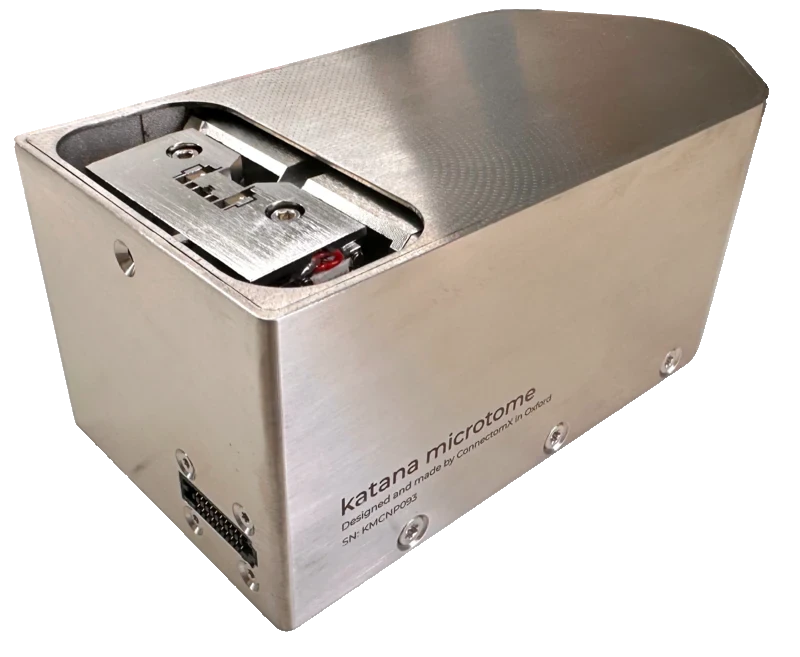 ミクロトーム
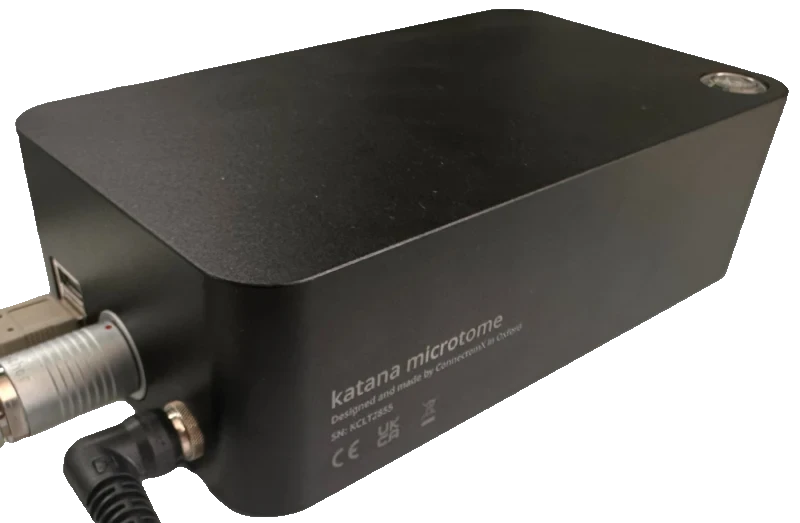 エレクトロニクスコントローラー
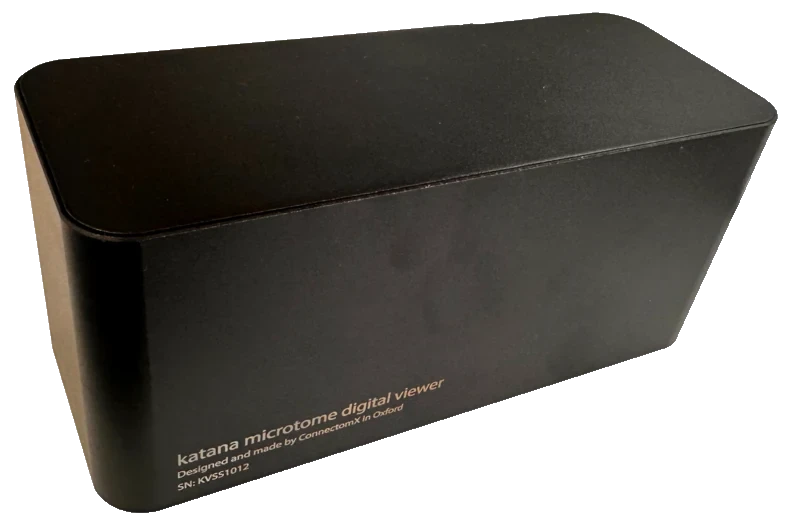 Digital Viewer
1.1 シリアルブロックフェイス・イメージングの仕組み
シリアルブロックフェイス走査電子顕微鏡法(SBF-SEM)は、試料の 3D 像を 1 層ずつ作っていきます。1 回の繰り返しをサイクルと呼びます。
- 撮像:SEM が、試料の露出した上面を走査します。この面をブロック面と呼びます。SEM は、タイルごとに 1 枚の画像を記録します。
- 切削:ダイヤモンドナイフがブロック面を横切り、薄い切片を取り除きます。切片の厚さは、通常 20–100 nm です。
- 上昇:ミクロトームが、試料を切片厚 1 枚分だけ上げます。すると、新しいブロック面がまったく同じ切削面に来ます。切削面とは、ナイフが切削する高さのことです。
画像は、切削した順に積み重ねます。全体で 1 つの 3D ボリュームになります。
1.2 ハードウェア
ミクロトーム:チャンバーの中に置くユニットです。試料を試料ピンに保持し、精密な Z ステージで上げます。振動する(前後に細かく揺れる)ダイヤモンドナイフで切削します。ミクロトームは、SEM ステージの上のステージアダプターに載ります。外部とは、チャンバーフランジを通して接続します。チャンバーフランジとは、チャンバーの壁にある気密のコネクター板です。
エレクトロニクスコントローラー:顕微鏡の外に置く箱です。ミクロトームに電力を供給し、モーターとナイフのオシレーター(振動子)を駆動します。Samurai PC とは USB で通信します。
Digital Viewer:取り外しできる光学カメラです。新しい試料をナイフに近づける間、ミクロトームに取り付けておきます。この作業を「アプローチ」と呼びます(第9章「アプローチ」)。チャンバーを閉じる前に、カメラを取り外します。
Samurai は、次のオプション機器も制御できます。
- PCN ニードル — 専用のコントローラーを持つ電動ニードルです。撮像する領域のすぐ近くに置いて、チャージアップを減らします。チャージアップとは、電子がたまって画像が乱れる現象です。第20章「PCN ニードル」を参照してください。
- EDS 検出器 — Oxford Instruments AZtec です。選んだタイルの元素マップを作ります。第22章「Oxford AZtec による EDS マップ」を参照してください。
1.3 ソフトウェア
Samurai 3 はホスト PC で動きます。ワークスペースは 3 つあります。ウィンドウ上部のタブで、使うワークスペースを選びます。
| ワークスペース | 行う作業 |
|---|---|
| Approach | Digital Viewer で見ながら、新しいブロック面をナイフに近づけます。 |
| Imaging | 実験を計画し、実行します。関心領域、タイル、サイクル、自動フォーカス、品質チェック、ライブ監視を扱います。 |
| Studio | 画像を解析します。処理、位置合わせ、セグメンテーション、3D レンダリング、計測、エクスポートを行います。位置合わせは画像どうしの位置をそろえる処理で、セグメンテーションは構造を区分けする処理です。Studio はオプションのモジュールです。 |
Samurai は、顕微鏡と直接は通信しません。間に小さな補助プログラムが入ります。それが Universal SEM Bridge です。顕微鏡 PC、またはそのそばの PC で動きます。顕微鏡メーカー独自のインターフェースで通信します。そのため Samurai は、メーカーを問わず、同じように使える 1 つの接続を得られます。接続の方法は第7章「機器の接続」を参照してください。
1.4 よく出てくる用語
| 用語 | 意味 |
|---|---|
| ブロック面 | 試料の露出した上面。各サイクルで SEM が撮像します。 |
| 切削面 | ナイフが切削する高さ。切削のたびに、ミクロトームがブロック面をこの高さに合わせます。 |
| サイクル | 撮像 → 切削 → 上昇 の 1 回の繰り返し。サイクル番号は 1 から始まります。 |
| 実験 | 1 回の実行に関するすべて。設定、領域、サイクル、画像を含みます。 |
| ROI | 関心領域(region of interest)。撮像する範囲として選んだ領域です。中はタイルのグリッドで埋まります。 |
| タイル | ROI 内の 1 か所で撮影した 1 枚の SEM 画像。 |
| タイムトラベル(Time Travel) | 過去・現在・未来のどのサイクルでも表示し、計画できる機能。 |
用語の一覧は第38章「用語集」にあります。
ミクロトームとコントローラー
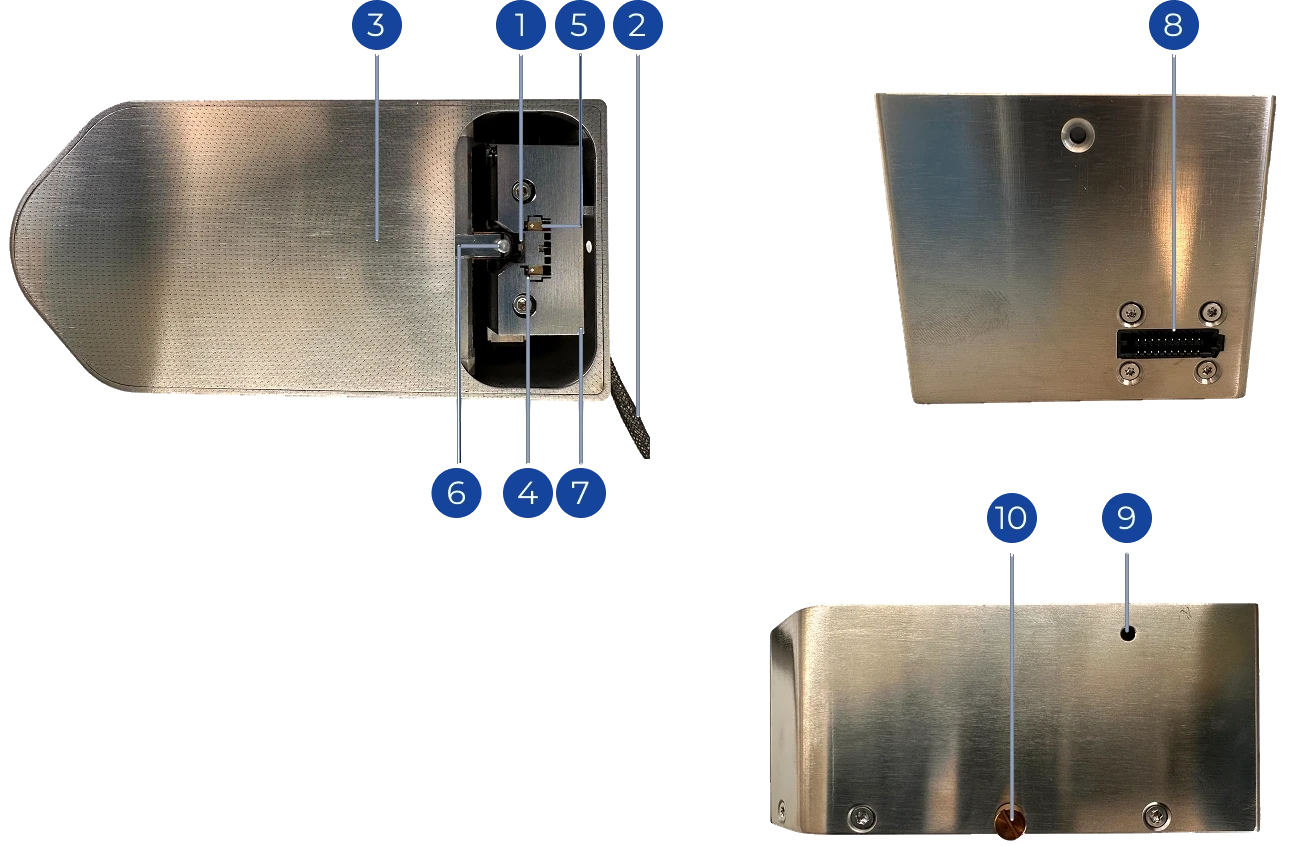
2.1 ミクロトームの各部
ミクロトームは、SEM チャンバーの中に入れる部分です。試料をピンに載せて保持し、精密ステージで上げます。振動する(前後に細かく揺れる)ダイヤモンドナイフで、試料を切削します。
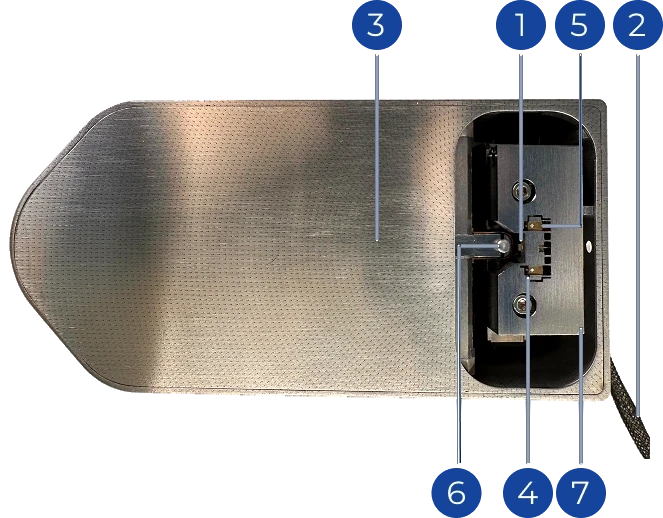 上面
上面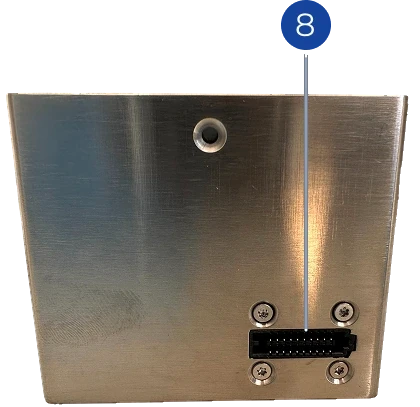 側面
側面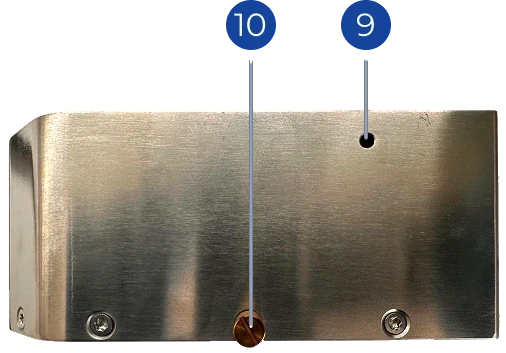 底面
底面| # | 部品 | 役割 |
|---|---|---|
| 1 | ダイヤモンドナイフ | 切削を行う刃先です。清潔に保ってください。切削しないときは、いつもカバーを付けておいてください。 |
| 2 | チャンバー内ケーブル | チャンバーフランジを通して、ミクロトームとコントローラーをつなぎます(チャンバーフランジは、チャンバーの壁にある気密のコネクター板です)。 |
| 3 | 試料方向表示の矢印 | 切削方向を示します。試料の向きを合わせるときの目安になります。 |
| 4 | 駆動用オシレーター | きれいに切削できるように、ナイフを設定した周波数で振動させます。 |
| 5 | 検出用オシレーター | 振動を測って、制御できるようにします。 |
| 6 | 試料ピン | 取り付けた試料を保持します。ステージにはめ込みます。 |
| 7 | ナイフホルダー | ナイフを固定し、電気的に接続します。 |
| 8 | メインコネクター | チャンバー内ケーブル(2)を差し込む場所です。 |
| 9 | ピンクランプ用アクセス穴 | ここにドライバーを差し込んで、試料ピンを固定したり外したりします。 |
| 10 | ステージつまみねじ | ミクロトームをステージアダプターに固定します。 |
2.2 エレクトロニクスコントローラー
コントローラーは、顕微鏡の外に置きます。ミクロトームに電力を供給し、モーターとナイフのオシレーターを駆動します。また、Samurai PC にも接続します。
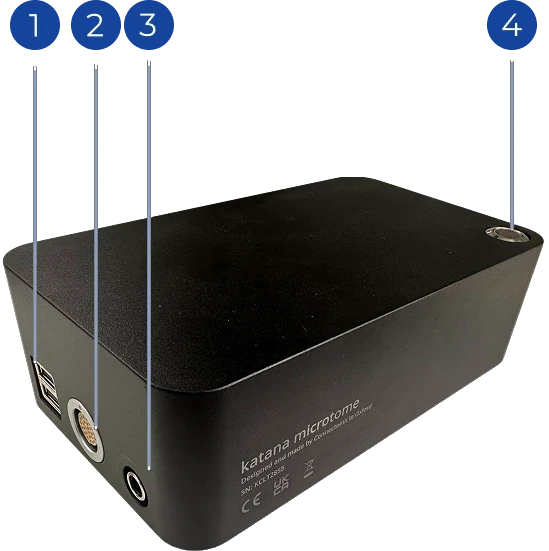
- USB ポート — ここに Samurai PC を接続します。構成上必要であれば、他の機器も接続できます。
- メインコネクター — チャンバーのフィードスルーフランジにつなぎます。チャンバーの中では、チャンバー内ケーブルがフランジからミクロトームのメインコネクターまで延びています。
- 48 V 入力 — 付属の 48 V 電源専用です。
- メインスイッチ — 電源を入れたり切ったりします。
2.3 Digital Viewer
Digital Viewer は光学カメラです。チャンバーが開いている間、ミクロトームに取り付けます。アプローチの間、つまりナイフとブロック面を近づけていく間に、このカメラで両者を観察します(第9章「アプローチ」)。映像は Approach タブに表示されます。
設置
ミクロトームは、SEM の真空チャンバーの中に置きます。そのため、設置で大切なことは主に 2 つです。すべてを清潔に保つことと、チャンバー内のものがミクロトームにぶつからないようにすることです。
3.1 すべてを清潔に保つ
ミクロトームには、汚れがあってはなりません。真空中に入れるすべての部品も同じです。フランジ、ステージアダプター、チャンバー内ケーブルがこれにあたります。フランジとは、チャンバーの壁にある気密のコネクター板です。これらの部品が清潔でないと、顕微鏡の真空度と画質が落ちます。
- ミクロトームや付属品を扱うときは、必ず新しい手袋を着けてください。
- 汚れを見つけたら、イソプロパノールで湿らせた、糸くずの出ないティッシュでやさしく拭き取ってください。
- チャンバーに入れる前に、すべての表面を完全に乾かしてください。残留物が残らないようにします。
3.2 チャンバー内のスペースを確保する
ミクロトームは、一般的な試料ホルダーと比べて大きな装置です。取り付ける前に、次のことを行ってください。
- 使わない検出器を取り外します。 残す検出器は退避させ、ミクロトームに向かって動かないように固定します。固定には、検出器の機械的なロックを使うか、顕微鏡ソフトウェアで挿入を無効にします。
- 反射電子検出器(BSED)の下のスペースを確認します。 付属のステージアダプターの上面から、BSED の最も低い点までを測ります。この隙間は 56 mm より大きくなければなりません。56 mm はミクロトームの高さです。
- 標準のステージ付属品を取り外します。 試料ホルダーやクランプなどが邪魔になる場合に行います。SEM の機種によっては、この作業が必要です。
3.3 ミクロトームを取り付ける
- 付属のステージアダプターに、ミクロトームを載せます。背面のステージつまみねじを締めます(2.1節の部品 10)。
- チャンバー内ケーブルを、チャンバーのフィードスルーフランジまで通します。ケーブルは、ステージがどう動いても引っ張られたり、挟まれたり、曲がってナイフの通り道に入ったりしないように置いてください。
- チャンバーの外で、フランジをコントローラーのメインコネクターに接続します。
- 付属の 48 V 電源をコントローラーに接続します。
- USB ケーブルで、コントローラーを Samurai PC に接続します。
- コントローラーの電源を入れます。
3.4 Samurai がミクロトームを認識していることを確認する
- Samurai を起動します。Auto-connect Microtome(ミクロトームの自動接続)がオン(既定)であれば、Samurai が自動で接続します。オフの場合は、フッターの Microtome バッジをクリックします(7.3節)。
- バッジが緑色になると、Approach タブに Z 位置が表示されます。
- チャンバーが開いていて、試料の周りに何もないことを確かめます。次に Find Zero を実行して、ステージに基準点を与えます(9.2節)。
これで、試料を取り付け(第4章「試料の準備」)、アプローチする(第9章「アプローチ」)準備ができました。
試料の準備
4.1 試料をピンに取り付ける
試料は、アルミニウム製の試料ピンに接着します。うまく取り付けた試料は、しっかり固定され、導電性があり、高さも適切です。この 3 つは、どれも切削と撮像の出来に影響します。
- しっかり固定する:瞬間接着剤か導電性エポキシで、試料をピンに接着します。切削中に試料が動かないようにするためです。
- 電気の通り道を作る:電荷が、試料からピンへ逃げられるようにします。たとえば、試料に導電性の材料をスパッタコーティングします。
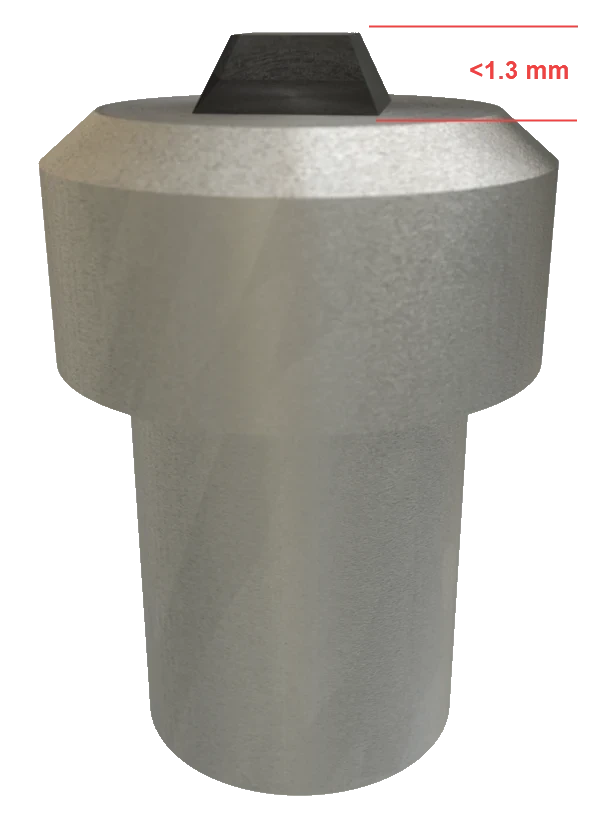
- 高さの範囲を守る:ピンの上部は高さ 2 mm です。試料とこの上部を合わせた高さは、2.1–3.3 mm にします。つまり、試料の高さは 0.1–1.2 mm が理想で、最大は 1.3 mm です。
- 背の高い試料には、上部が短いピンが必要です。このピンは、代替品として入手できます。背の高い試料は安定しにくく、きれいに切削できないことがあります。
- 0.1 mm 未満の試料:試料の最後の 100 µm まで切削したい場合は、試料の下に薄い(0.5 mm)スペーサーを入れます。
4.2 ピンの挿入・固定・取り外し
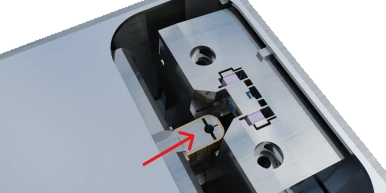 1 挿入
1 挿入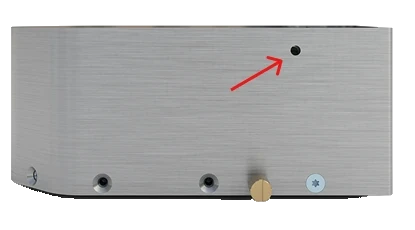 2 固定
2 固定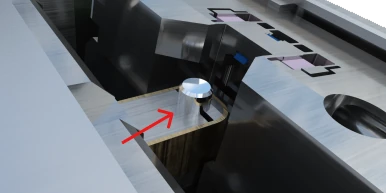 3 取り外し
ピンを挿入して固定するには:
- 透明なプラスチック製のナイフプロテクターを外します。ただし、外しておくのはピンを扱う間だけにします。
- 試料ピンを、試料ステージの穴に差し込みます。穴の奥まで収まるように、しっかり押し下げます。
- 下側から、付属のマイナスドライバーをアクセス穴(部品 9)に差し込みます。固定ねじを指の力だけで時計回りに回し、指で締められるところまで締めます。
- ナイフプロテクターを元に戻します。
ピンを取り外すには: 抵抗を感じるまで、固定ねじを反時計回りに回します。次に、ねじを時計回りに半回転回して、ピンを解放します。ピンを持ち上げて取り出します。
メンテナンス
5.1 ナイフを交換する
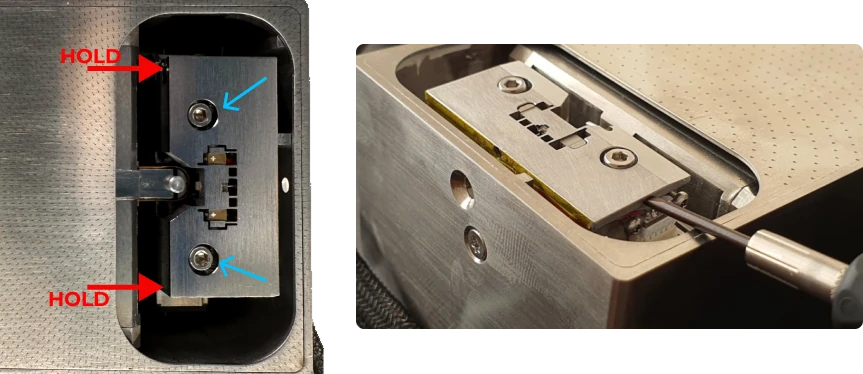
- Samurai でミクロトームの接続を切り、コントローラーの電源を切って、チャンバー内ケーブルをミクロトームから抜きます。
- 2 本の六角ねじを外す間、ナイフホルダーを矢印の方向にしっかり押さえます。こうして押さえると、切削機構に力がかかりません。
- ホルダーを真上に持ち上げてはいけません。電気コネクターが壊れるおそれがあります。代わりに、マイナスドライバーなどの工具で、下からやさしくこじります。これでコネクターが外れます。
- 電気接点に触れないでください。また、ショートさせないでください。
- 逆の手順で、新しいナイフホルダーを取り付けます。ケーブルをつなぎ直し、コントローラーの電源を入れます。
- ナイフが変わったので、切削する前に試料のアプローチをやり直してください(第9章「アプローチ」)。
5.2 ダイヤモンドナイフの手入れ
- 切削や試料の取り扱いをしていないときは、透明なプラスチック製のプロテクターを、いつもナイフに付けておきます。
- ダイヤモンドの刃先には、絶対に触れないでください。ピンセット、接着剤、散らばったデブリを刃先に近づけないでください。
- アプローチの後、チャンバーを閉じる前に、ブロック面からデブリを吹き飛ばします。乾燥空気か窒素を、やさしく吹き付けます。
5.3 真空部品を清潔に保つ
ミクロトーム、チャンバー内ケーブル、ステージアダプターを扱うときは、毎回新しい手袋を着けてください。汚れが付いたら、イソプロパノールで湿らせた、糸くずの出ないティッシュで拭きます。チャンバーに戻す前に、完全に乾かしてください(3.1節)。
5.4 コントローラーのファームウェア
ミクロトームのコントローラーは、独自のファームウェアで動いています。ファームウェアとは、コントローラーに組み込まれたソフトウェアです。更新は、サービスエンジニアが Settings › Microtome › Controller Firmware からインストールします。サポートから指示があった場合は、ご自身でインストールすることもできます。Samurai は、何かを書き込む前に、そのファームウェアファイルが本当にお使いのコントローラー用のものかを確認します(第34章「設定リファレンス」)。実験の途中では、ファームウェアを更新しないでください。
Samurai の概要
6.1 Samurai を起動する
デスクトップかスタートメニューから、Samurai3 を起動します。ソフトウェアがハードウェアサービスを起動する間、「Loading Samurai 3…」という画面が少しの間表示されます。ハードウェアサービスとは、裏で動いて機器を制御するプログラムです。
次に表示される画面は、Samurai が前回どのように終了したかによって変わります。
- 前回、実験が開いていた場合で、Settings › General › Restore Previous Experiment がオン(既定)のとき:Samurai はその実験を開き直します。そして Imaging タブに切り替え、Restored previous experiment(前回の実験を復元しました)と表示します。
- 復元する実験がない場合:Samurai は Approach タブで開きます。
同時に、Samurai は機器に再接続します。
- ミクロトーム。Samurai は約 10 秒の間に 4 回、接続を試みます。その間、バッジには Connecting... と表示されます。
- SEM。SEM Bridge が「顕微鏡が接続された」と報告すると、すぐに接続します。
- PCN。ただし、Auto-connect PCN をオンにしている場合に限ります。
それぞれの接続の詳細は、第7章「機器の接続」を参照してください。
6.2 ウィンドウ
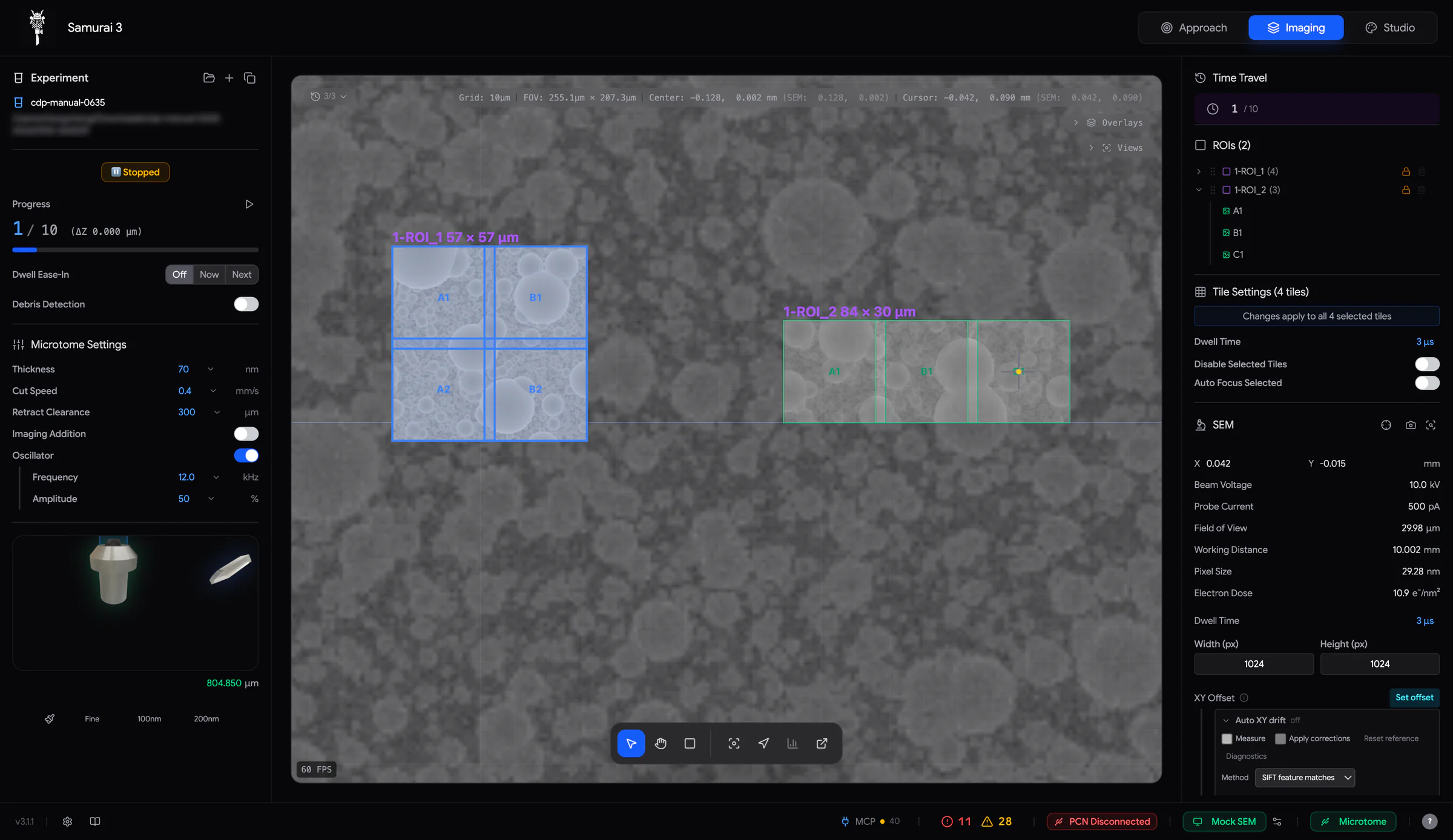 12345
12345- ワークスペースタブ — Approach、Imaging、そして(有効な場合は)Studio。
- 左サイドバー — 実験、実行の進行状況、ミクロトームの設定。
- ビューポート — 試料、領域、画像。ツールバーは下部にあります。
- 右サイドバー — Time Travel、ROI、SEM、オートフォーカス、PCN などのパネル。
- フッター — 設定、マニュアル、コンソール、接続バッジ。
3 つのタブは、次の順に使います。
| タブ | 用途 | 備考 |
|---|---|---|
| Approach | Digital Viewer で見ながら、ブロック面をナイフに近づけます。 | Imaging Addition が有効な間や、撮像サイクルの実行中はロックされます。 |
| Imaging | 実験を設定し、実行します。 | Imaging に入ると、Samurai はその時点のミクロトームの Z を切削面として記録します。 |
| Studio | 画像を解析します。 | Studio モジュールが有効な場合にだけ表示されます(25.1節)。 |
タブを切り替えても、何も止まりません。各タブは状態を保ちます。Studio を見ている間も、実行中の取得は続きます。例外は 1 つだけです。Approach タブが隠れている間は、Digital Viewer の映像が一時停止します。
サイドバーのパネルを開いたり閉じたりするには、パネルのタイトルをクリックします。操作項目が見当たらない場合は、サイドバーをスクロールしてください。長いサイドバーは、ウィンドウの下端より下まで続いています。
6.3 フッター
 123456789
- Samurai のバージョン。
- Settings — すべての設定項目(第34章「設定リファレンス」)。
- User Manual — このマニュアルを Web ブラウザーで開きます。
- AI agent チップ — MCP サーバーです。外部の AI エージェントが Samurai に接続できるようにします(第24章「AI エージェントとの連携」)。
- Console — エラーの数を赤で、警告の数を黄色で表示します。
- PCN バッジ — PCN モジュールが有効な場合にだけ表示されます。
- SEM バッジと SEM Connection Settings。
- Microtome バッジ。
- ケーブルインジケーター — ミクロトームのケーブルとエンコーダーが正常かどうかを示します。エンコーダーとは、Z を測るセンサーです。
Studio タブでは、フッターに Search(Spotlight、Ctrl/⌘+K)も表示されます。Studio が処理をしている間は、ジョブ名の付いた進行状況バーも表示されます。バッジについては、7.4節で説明します。
6.4 コンソール
フッターの Console ボタンをクリックします。ウィンドウの右半分に、コンソールが開きます。上端をドラッグすると、高さを広げられます。閉じるには、シェブロン(山形の矢印)をクリックします。
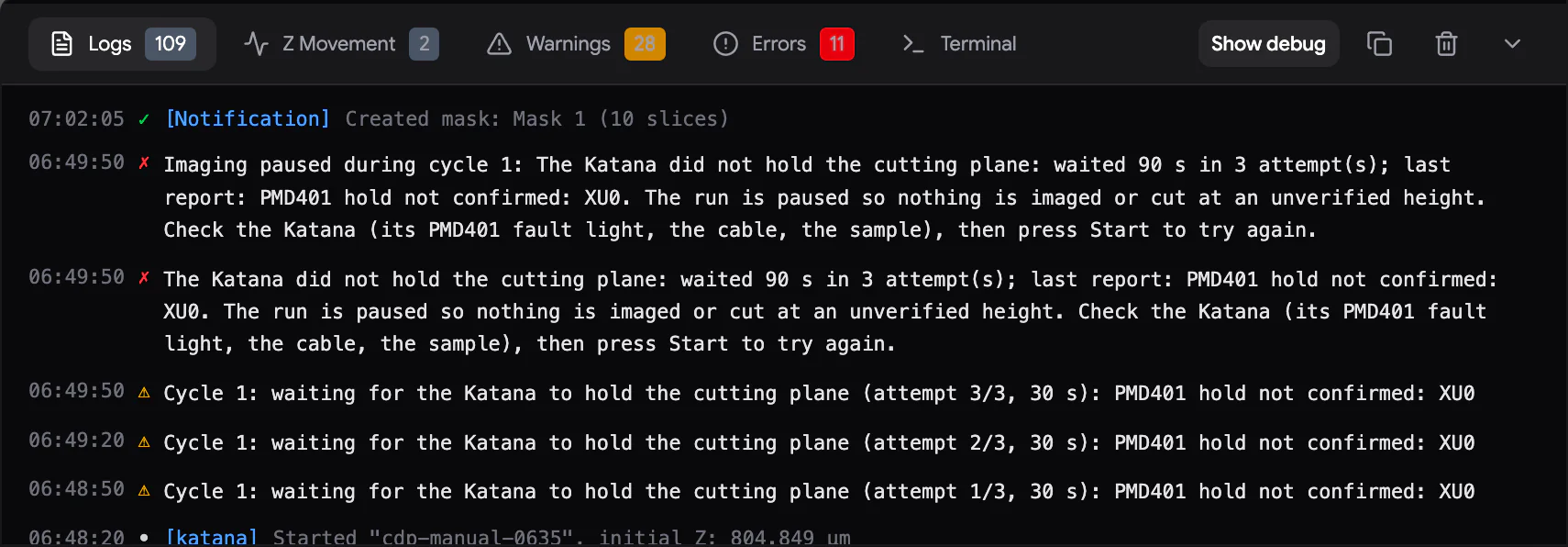
| タブ | 表示内容 |
|---|---|
| Logs | Samurai が報告するすべての内容(新しい順)。Show debug にチェックを入れると、さらに詳しい情報が表示されます。 |
| Z Movement | ミクロトームのすべての Z 移動、すべての Find Zero、接続時に読み取った位置。 |
| Warnings | 実行は止まらなかったものの、確認しておくべきこと。 |
| Errors | 多くの場合、対応が必要な失敗。接続の切断、タイムアウト、拒否された操作など。 |
| Terminal | ミクロトームのコントローラーへ直接送るコマンド。サービス作業用です。 |
Samurai は、ポップアップで表示される通知をすべてコンソールにコピーします。そのため、後から読み返せます。警告とエラーは、わかりやすい言葉で書かれています。技術的な詳細は、ログファイルに記録されます。コピーアイコンで表示中のタブの内容をコピーし、ごみ箱アイコンで消去します。
6.5 Samurai が処理中のとき
- ビジーカーソル:Samurai が実験データベースに書き込んでいる間、ポインターに小さなスピナーが表示されます。クリックは少しの間保留されます。これは正常な動作で、通常は 1 秒もかかりません。
- DB updating...:書き込みのために画面操作が 3 秒を超えて止まると、上部に黄色い表示 DB updating... (double-click to force unlock)(DB 更新中…ダブルクリックで強制解除)が現れます。ダブルクリックで解除されるのは、画面操作だけです。処理はバックグラウンドで続きます。Samurai が止まっているように見えるときだけ使ってください。
- 時間のかかる処理では、上部にカードが表示されます。カードには、リアルタイムの進行状況の行と、キャンセル用の ✕ ボタンがあります。タイルゲーティングの同期(どのタイルを飛ばすかを書き込む処理)が、その一例です。
- 赤いウィンドウ背景:ウィンドウが応答していないとオペレーティングシステムが報告すると、ウィンドウが回復するまで背景が暗い赤になります。コンソールには、止まっていた時間が記録されます。
6.6 通知
通知は右下に表示されます。ほとんどは自動で消えます。重要な通知は、閉じるまで表示されたままです。中には、Reconnect、Clear PCN fault、Clear cut record などの操作ボタンが付いた通知もあります。すべての通知は、コンソールにも残ります。
6.7 Samurai を終了する
いつもどおりウィンドウを閉じます。Samurai が Close Samurai? と確認します。Close をクリックして確定します。Studio に未保存の変更がある場合、Samurai はまずそれを保存し、「Saving Studio changes before closing…」と表示します。保存に失敗した場合、Samurai は開いたままになります。そのため、何も失われません。
6.8 ログファイル
Samurai は、起動するたびにログファイルを 1 つ作ります。ログの時刻は現地時刻です。サポートからは、通常このファイルの提出を求められます。
| システム | フォルダー |
|---|---|
| Windows | %LOCALAPPDATA%\Samurai3\logs |
| macOS | ~/Library/Application Support/Samurai3/logs |
ファイル名は app-<date>T<time>.log です。Samurai を起動すると、それまでのログは old サブフォルダーに移ります。
6.9 システム要件
| 項目 | 推奨 |
|---|---|
| オペレーティングシステム | Windows 10 または 11(64 ビット) |
| メモリ | 16 GB 以上(最低 8 GB)。Studio で大きなデータセットを扱う場合は、32 GB 以上あると快適です。 |
| ストレージ | 画像データを保存できる容量のある、高速な SSD。1 回の取得で数百 GB になることがあります。 |
| ディスプレイ | 1920 × 1080 以上 |
機器の接続
Samurai は 3 種類の機器と、それぞれ違う方法で通信します。
- 顕微鏡:Universal SEM Bridge を通して通信します。
- ミクロトームのコントローラー:USB で通信します。シミュレーターの場合は、ネットワーク(TCP)で通信します。
- オプションのアクセサリー:それぞれ専用のパネルを通して通信します。PCN ニードル、Kensho 検出器、EDS がこれにあたります。
7.1 Universal SEM Bridge
SEM Bridge は、小さな補助プログラムです。顕微鏡 PC、または顕微鏡にアクセスできる補助 PC で動きます。顕微鏡メーカー独自のインターフェースで通信します。そして、どのメーカーでも同じように使える 1 つの接続を Samurai に提供します。顕微鏡は、Samurai ではなくブリッジで選びます。
ブリッジが対応している顕微鏡
| メーカー | ブリッジの SEM リストの選択肢 | 備考 |
|---|---|---|
| TESCAN | TESCAN | SharkSEM による完全な統合。 |
| Thermo Fisher | Quanta、Nova、Apreo、Scios | 顕微鏡 PC のアドレスを入力します。ブリッジ PC には、xT クライアントコンポーネントが必要です。 |
| Zeiss | Zeiss SmartSEM | ブリッジは SmartSEM の PC で動きます。 |
| Hitachi | SU3839(SU3800/SU3900 ファミリー)、SU5000、SU7000 | |
| CIQTEK | SEM2000、SEM3100/3200、SEM3300、SEM4000/5000、SEM6000 | |
| JEOL | EXCS、MEC、EIK | |
| Phenom | Pharos | 装置 ID または IP アドレスと、ログイン情報が必要です。 |
| その他の SEM | Generic SEM | 顕微鏡自身のソフトウェアで、記録したクリックを使って画像を 1 枚ずつ撮り始めます。そのあと、新しい画像を Samurai に渡します(7.6節)。 |
| — | Mock SEM | トレーニングとテスト用の、シミュレーションの顕微鏡。 |
ブリッジを顕微鏡に接続するには:
- まず、顕微鏡自身のソフトウェアを起動します。たとえば TESCAN Essence、Zeiss SmartSEM、Thermo Fisher xT UI などです。
- Universal SEM Bridge を起動します。
- SEM ドロップダウンで、お使いの顕微鏡を選びます。そのアドレスを入力します。求められた場合は、ポートも入力します。
- Connect をクリックします。ボタンが緑色になり Connected と表示されたら、ブリッジの準備はできています。
- Samurai を使っている間は、ブリッジを動かしたままにします。
ブリッジのステータス表示欄には、Samurai3 connect to: … という行があります。この行に、Samurai に入力するアドレスとポートが表示されます。Samurai が接続すると、表示欄に Samurai3: Connected と表示されます。
7.2 Samurai をブリッジに接続する
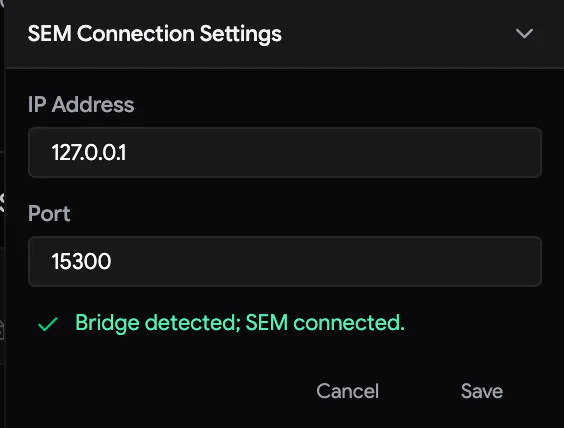
- Samurai のフッターで、SEM バッジの隣にある 歯車アイコンをクリックします。SEM Connection Settings が開きます。
- ブリッジの IP Address と Port を入力します。ブリッジが同じ PC で動いている場合は、
127.0.0.1を使います。そうでない場合は、ブリッジの Samurai3 connect to の行に表示されているアドレスを使います。既定のポートは15300です。 - 入力欄の下の行を見ます。緑の ✓ と Bridge detected; SEM connected.(ブリッジを検出、SEM 接続済み)が表示されていれば、準備はすべてできています。
- Save をクリックします。
1 秒以内に、Samurai が自動で接続します。SEM バッジが緑色になり、顕微鏡の名前が表示されます。Samurai には、SEM 用の Connect ボタンはありません。 ブリッジが「顕微鏡が接続された」と報告すると、Samurai はいつでも自動で接続します。顕微鏡を切断するには、ブリッジ側で切断してください。
入力欄の下の行に赤い ✗ が表示された場合は、そのメッセージを読んでください。
| メッセージ | 対処 |
|---|---|
| Bridge detected; SEM not connected.(ブリッジを検出、SEM 未接続) | ブリッジで Connect をクリックします。 |
| Bridge not detected at …(…でブリッジが検出されません) | ブリッジを起動するか、アドレスとポートを確認します。 |
| TCP endpoint answered, but it is not the Universal SEM Bridge …(TCP の接続先は応答したが Universal SEM Bridge ではない) | 別のプログラムがそのポートを使っています。ブリッジに表示されているポートを確認してください。 |
| Port must be between 1 and 65535.(ポートは 1~65535 の範囲で指定) | ポート番号を直します。 |
7.3 ミクロトームを接続する
Auto-connect Microtome がオン(既定)の場合、Samurai は起動時にコントローラーに接続します。手動で接続するには、フッターの赤い Disconnected バッジをクリックします。
Settings › Microtome › Connection で、Samurai がコントローラーにどうやって接続するかを設定します。
- USB(通常):Samurai がシリアルポートをスキャンし、コントローラーを自動で見つけます。
- TCP:Samurai がネットワークアドレスに接続します。ミクロトームのシミュレーターにはこちらを使い、その IP Address と Port を入力します。
変更は、次の接続から有効になります。
切断するには、緑色の Microtome バッジをクリックします。バッジがオレンジ色になり、Disconnect? と確認されます。確定するには ✓ をクリックします。キャンセルするには、✗ をクリックするか Esc を押します。
USB 接続が突然切れた場合は、USB Disconnected という通知が画面に表示されたままになります。通知には Reconnect ボタンが付いています。Samurai が USB 接続のミクロトームに自動で再接続することはありません。ケーブルを確認してから、Reconnect かバッジをクリックしてください。
7.4 バッジの見方
| バッジ | 色 | 意味 | クリックすると |
|---|---|---|---|
| SEM | 緑、顕微鏡名付き | ブリッジ経由で接続しています。ポインターを重ねると、アドレスが表示されます。 | — |
| 赤、SEM Disconnected | ブリッジがないか、ブリッジの顕微鏡が接続されていません。 | —(歯車アイコンを使います) | |
| Microtome | 緑 | 接続しています。 | 切断します(✓ で確定)。 |
| 黄、Connecting... | Samurai がポートをスキャンしています。 | — | |
| 赤、Disconnected | 接続していません。 | 接続します。 | |
| PCN | 緑/赤、PCN Disconnected | 緑:PCN コントローラーが応答しています。赤:応答していません。 | 緑:切断します。赤:接続します。 |
| Cable ✓ × ? | 緑 ✓ | コントローラーが、ミクロトームのケーブルとエンコーダー信号は正常だと報告しています。エンコーダーとは、Z を測るセンサーです。 | — |
| 赤 × | コントローラーが、ミクロトームのケーブルまたはエンコーダー信号を失いました。コントローラーはナイフを退避させ、モーターを止めます。 | — | |
| 灰 ? | 接続していないため、コントローラーからの状態がまだありません。 | — |
バッジが緑色でも、わかるのは Samurai が機器と通信していることだけです。ビームがオンであること、検出器の準備ができていること、フォーカスが合っていること、チャンバー内に障害物がないことを保証するものではありません。これらは顕微鏡側で確認してください。
7.5 オプション機器
オプションモジュールは、サービスエンジニアが Settings › Service › Enabled Modules で有効にします。モジュールは、Studio、PCN、Kensho BSED、EDS (Oxford AZtec) です。モジュールを有効にすると、次のようになります。
- PCN は、フッターのバッジから接続します。接続設定は Settings › PCN にあります(第20章「PCN ニードル」)。
- Kensho と EDS は、Imaging タブにあるそれぞれのパネルから接続します(19.3節、第22章「Oxford AZtec による EDS マップ」)。
7.6 Generic SEM:制御インターフェースのない顕微鏡
お使いの顕微鏡に、対応している制御インターフェースがない場合は、ブリッジで Generic SEM を選びます。するとブリッジは、顕微鏡 PC の前に座った根気強いアシスタントのように動きます。
- ブリッジの AutoClicker カードで、顕微鏡ソフトウェアの acquire(取得)ボタンがある画面上の位置を記録します。次に、画像ができあがったことをブリッジがどう判断するかを選びます。
- 画像フォルダーに new file appears(新しいファイルが現れる)
- 決まった delay after click(クリック後の待ち時間)が過ぎる
- screen box settles(画面上で選んだ枠の中の表示が変わらなくなる)
- ブリッジの Image folder に、顕微鏡ソフトウェアが画像を保存するフォルダーを設定します。Test Capture で動作を確認します。
- Samurai では、ほかの顕微鏡と同じように SEM バッジが緑色になります。
ブリッジはサイクルごとにクリックし、待ってから、新しい画像を Samurai に送ります。ミクロトームと切削は、引き続き Samurai がすべて制御します。ただし、SEM ステージの移動、ビームの設定、視野の選択はできません。このモードでは、次のようになります。
- Samurai は、サイクルごとに 1 枚の画像を取得します。
- ROI は描きません。
- Start を押したときに、Samurai がサイクルを作成します。
- SEM パネルと Autofocus パネルは表示されません。
追加の手順には、Scripting パネルを引き続き使えます(第23章「スクリプト」)。
ビューポートでの作業
Imaging タブの中央にあるビューポートは、顕微鏡ステージの地図です。ビューポートの中のものは、すべて実際のステージ位置に描かれます。これには、SEM の十字線、関心領域(ROI)とそのタイル、プレビュー画像、取得した画像、マスクが含まれます。タイルとは、ROI の中で画像を 1 枚撮る位置のことです。Studio のビューポートも同じように動作するので、ここで学んだことは Studio でもそのまま使えます。
8.1 ツールバー
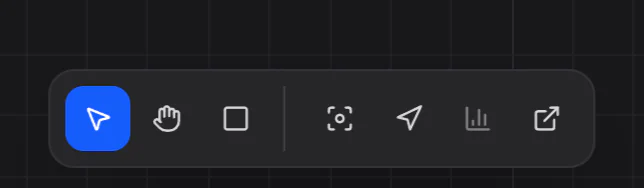 1234567
- Select(V)— 対象を選択し、移動します。
- Hand(H)— 表示をパンします。選択や移動は一切しません。
- Draw ROI(D)— 四角形をドラッグして、関心領域を作成します。
- Cycle through views(0)— 各 ROI を順に表示し、次にすべての ROI、最後に SEM の位置を表示します。
- Follow stage — SEM ステージの位置を中央に保ちます。
- Histogram — 表示レベルの表示・非表示を切り替えます(16.1節)。
- Open a read-only viewport window — 別のモニター用に、2 つ目の表示を開きます。
このほかに 2 つのボタンがあり、使える場面でだけ表示されます。 Draw mask shape は、描画マスクを選択している間に表示されます(21.3節)。follow target(追従対象)の切り替えスイッチは、Follow stage がオンの間に表示されます。
Draw ROI は、実験が開いていて、その顕微鏡が接続されているときだけ使えます。ボタンがグレー表示のときは、ポインターを重ねると理由が表示されます。表示される理由は、Connect SEM first(先に SEM を接続してください)、Create an experiment first(先に実験を作成してください)、Connected SEM does not match experiment(接続中の SEM が実験と一致しません)のいずれかです。
8.2 パンとズーム
Samurai の操作方法は、Figma などのデザインツールと同じです。スクロールで表示が移動し、ズームにはピンチ操作か修飾キーが必要です。
| 目的 | 操作 |
|---|---|
| パン | マウスホイールまたは 2 本指のスワイプで、スクロールします。Hand ツールでドラッグする、Space を押しながらドラッグする、マウスの中ボタンでドラッグする、という方法でもパンできます。 |
| マウスで横方向にパン | Shift + スクロール。 |
| なめらかにズーム | トラックパッドでピンチします。 |
| 段階的にズーム | Ctrl/⌘ + スクロール。1 ノッチごとに 15 % ズームします。Shift を加えると、3 % の細かいステップになります。 |
| 画像のピクセルを 1:1 で表示 | ポインターをビューポート上に置いて、1 を押します。2:1、3:1、4:1 にするには、2、3、4 を押します。ズームの基準は、選択中のタイルまたは ROI です。何も選択していないときは、表示の中央にある画像が基準になります。 |
| ROI を表示 | 0 を繰り返し押します。各 ROI が順に表示され、そのつど選択されます。次にすべての ROI、最後に SEM ステージの位置が表示されます。 |
| SEM ステージへ移動 | テンキーの . キーを押します。 |
指を止めると、表示もすぐに止まります。慣性で動き続けることはありません。ズームは、ポインターを中心に行われます。Follow stage がオンの間は、代わりに画面の中心を基準にズームします。
情報バー
右上の行には、いま見ている範囲の情報が表示されます。
Grid: 10μm │ FOV: 132.3μm × 114.7μm │ Center: 1.839, 0.209 mm │ Cursor: …
- Grid — 最もはっきり見えているグリッド線の間隔。
- FOV — 表示範囲の幅と高さ。
- Center — ビューポート中央のステージ位置。
- Cursor — ポインターの下のステージ位置。ポインターがステージの移動範囲内にあるときに表示されます。
実験に XY 補正が設定されている場合(19.1節)、その後ろに薄い色で (SEM: …) の値が続きます。これは補正後の位置で、顕微鏡ステージが実際に移動する位置です。
ステージへの追従
Follow stage をクリックすると、顕微鏡が動いている間も、SEM ステージの位置がビューポートの中央に保たれます。ズーム倍率は変わりません。オンの間は、2 つ目のボタンで、追従する対象を次のどちらかから選びます。
- stage crosshair(ステージの十字線。既定)
- last acquired image(最後に取得した画像)。各画像が実際にどこで撮影されたかを確認できます。
手動でパンする、0 を押す、保存したビューに移動する、のいずれかを行うと、追従はオフになります。表示をジャンプさせずになめらかに動かすには、Settings › Advanced › Viewport Tracking Smoothing をオンにします。
Samurai は、実験ごとに表示を記憶します。その実験を再び開くと、表示が復元されます。
8.3 対象を選択する
Select ツールでは、次のように操作します。
| 操作 | 結果 |
|---|---|
| タイルをクリック | そのタイルを選択します。 |
| Ctrl/⌘ + クリック | タイルを選択に追加します。すでに選択されていた場合は、選択から外します。macOS では ⌘ を使ってください。Control キーを押しながらクリックすると、右クリックメニューが開くためです。 |
| Alt + クリック | タイルを選択から外します。 |
| タイルをダブルクリック | その ROI を選択します。 |
| ROI の内側で、タイル以外の場所をクリック | ROI を選択します。 |
| 何もない場所をクリック | 選択を解除します。 |
| タイルの上をドラッグ | ボックス選択(下記参照)。 |
| Shift + ドラッグ | フリーハンドの投げなわを描きます。投げなわが触れたタイルを選択します。 |
| Shift + クリック、クリック、クリック… | 多角形を描き、多角形が触れたタイルを選択します。閉じるには、最初の点をクリックする(点が緑色になり、Click to close と表示されます)か、Enter を押します。Esc を押すか、通常のクリックをすると、多角形は破棄されます。 |
| I | ROI の中で、タイルの選択を反転します。 |
ボックスをドラッグする方向によって、結果が変わります。
ボックス、投げなわ、多角形で選択できるのは、1 つの ROI のタイルだけです。ボックスが ROI のほぼ全体を覆うと、Samurai は ROI そのものを選択します。選択に追加するには、マウスボタンを離すときに Ctrl/⌘ を押しておきます。選択から外すには、Alt を押しておきます。
ROI パネルにも、同じ選択が表示されます。テキストフィールドに入力していないときは、矢印キーで ROI リストの中を移動できます。
- ↑ ↓ で、リストを上下に移動します。
- → で ROI を展開し、そのタイルを表示します。
- ← で折りたたみます。
8.4 移動とサイズ変更
何かを移動するときは、まず選択し、それからドラッグします。対象を選択するクリックで、その対象が動くことはありません。
- ROI をクリックするか、そのタイルのどれかをダブルクリックして、ROI を選択します。ROI の輪郭が青色になります。
- 選択した ROI の上でマウスボタンを押し、ドラッグします。移動は、ポインターが数ピクセル動いてから始まります。そのため、通常のクリックでは、これまでどおりタイルが選択されます。
- ドラッグ中は、次のキーを押し続けることができます。
- Shift:X 方向だけ、または Y 方向だけに移動します。ポインターの横に ↔ または ↕ のバッジが表示されます。
- T:移動を、タイル 1 枚分ずつのステップにスナップします。
- G:角を、画面に見えているグリッド線にスナップします。 ツールバーの上に、これらのキーを示すヒントが表示されます。
- マウスボタンを離すと、移動が完了します。キャンセルするには、Esc を押します。
Samurai は、移動をそのつど元に戻す履歴に記録します。そのため、Ctrl/⌘+Z で元に戻せます。サイクルが存在する場合、移動は現在のサイクル以降に適用されます。現在のサイクルとは、実行中のサイクル、または実行を開始したときに最初に行うサイクルのことです。どのサイクルを表示していても、これは同じです。ROI の位置は物理的なものだからです(14.3節)。ロックされた ROI は移動できません(13.1節)。
サイズ変更:選択した ROI には、右下の角に青いハンドルがあります。サイクルが存在する場合は、左上にも紫のハンドルがあります。ハンドルをドラッグすると、タイルを行単位・列単位で追加・削除できます。既存のタイルの名前と位置は変わりません。その理由は13.5節で説明します。
マスクと参照データも、同じ方法で移動します。選択してから、ドラッグします。マスクと参照データのドラッグはすぐに始まり、スナップはありません。ロックされたマスクや参照データは、選択はできますが、ドラッグはできません(第21章「マスクとタイルゲーティング」)。
8.5 重なったオブジェクトの選択(Selection Scope)
ROI、マスク、参照データが重なっていると、目的のものをクリックしにくいことがあります。Selection Scope(選択対象の限定)を使うと、しばらくの間、ビューポートの操作対象を 1 つのオブジェクトに限定できます。
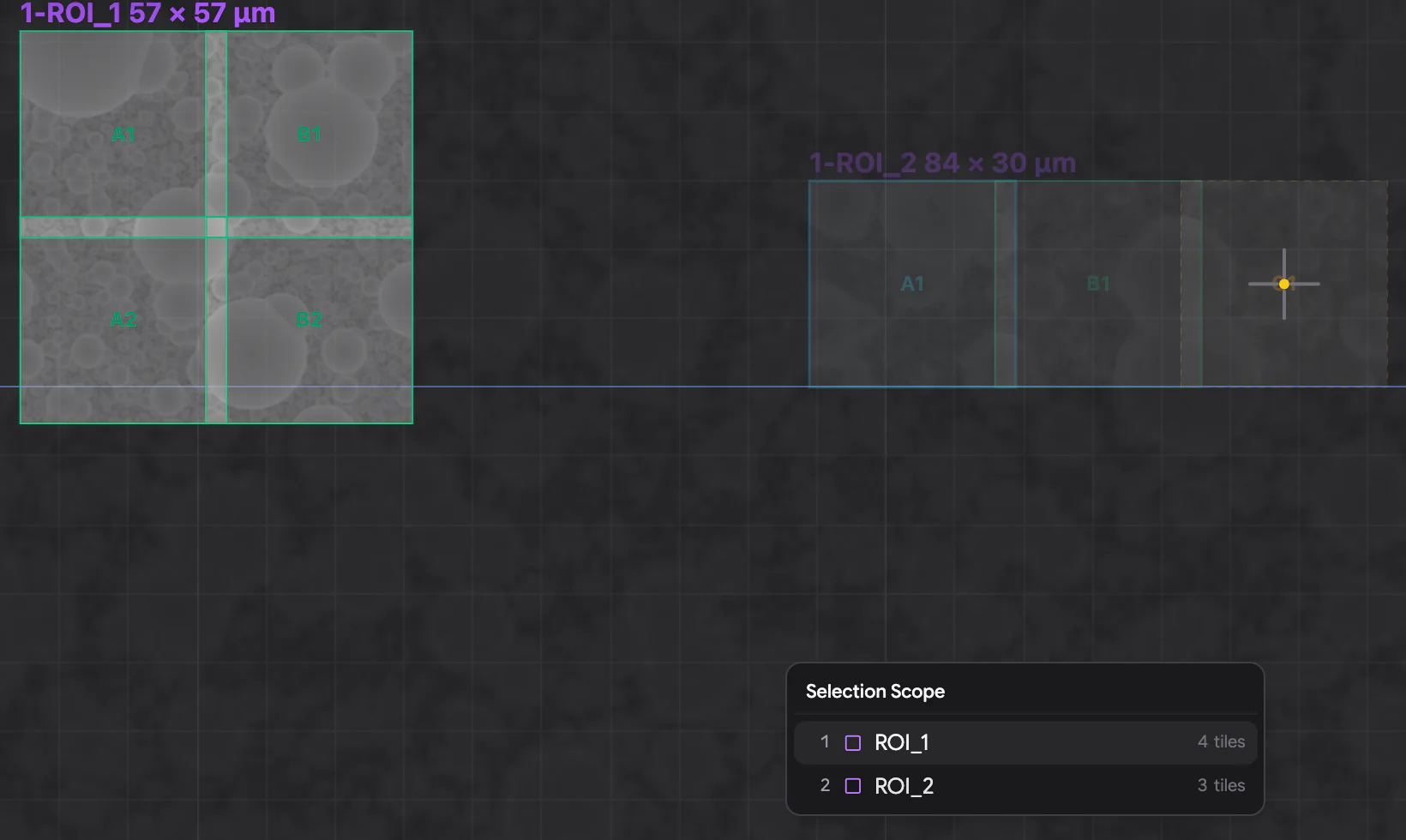
- Select ツールまたは Hand ツールで、ポインターをビューポート上に置き、'(アポストロフィ)を押します。または、右クリックして Selection Scope を選びます。
- ROI、描画マスク、2D 参照画像、3D 参照ボリュームのどれかを選びます。クリックする、その番号 1–9 を押す、矢印キーと Enter を使う、のどの方法でも選べます。
- ビューポートの上部に、小さな Scope: ラベルが表示されます。それ以外のものはすべて暗く表示され、クリックできなくなります。
- スコープを解除するには、もう一度 ' を押すか、Esc を押すか、ラベルの × をクリックします。
スコープは一時的なものです。Draw ROI に切り替える、対象を非表示にする、別の実験を開く、のいずれかを行うと、自動的に解除されます。マスクに保存される Gating ROIs とは関係ありません。
8.6 右クリックメニュー
ビューポート内で右クリックすると、メニューが開きます。メニューの項目は、ポインターの下にあるものによって変わります。
| 右クリックする対象 | メニュー項目 |
|---|---|
| タイル | Highlight in Outliner · Reveal in Explorer · Re-acquire in This Cycle · Drive SEM Stage Here · Drive PCN here · Zoom 1:1 · Selection Scope |
| マスクまたは参照データ | Highlight in Outliner · Drive SEM Stage Here · Drive PCN here · Zoom 1:1 · Selection Scope |
| SEM プレビュー | Reveal in Explorer · Drive SEM Stage Here · Drive PCN here · Zoom 1:1 · Selection Scope |
| 何もない場所 | Drive SEM Stage Here · Drive PCN here · Selection Scope |
- Drive SEM Stage Here は、顕微鏡ステージを、タイルの中心またはクリックした正確な位置に移動します。1 mm を超える移動を初めて行うときは、Large Movement Warning(大きな移動の警告)が表示されます。ステージの移動先が示され、Continue をクリックするよう求められます。
- Reveal in Explorer は、タイルのファイルが保存されているフォルダーを開きます。
- Re-acquire in This Cycle は、取得中のサイクルのキューに、タイルを戻します(15.9節)。
- Drive PCN here は、PCN のガスニードルが表示されているときに現れます(20.5節)。
8.7 色の意味
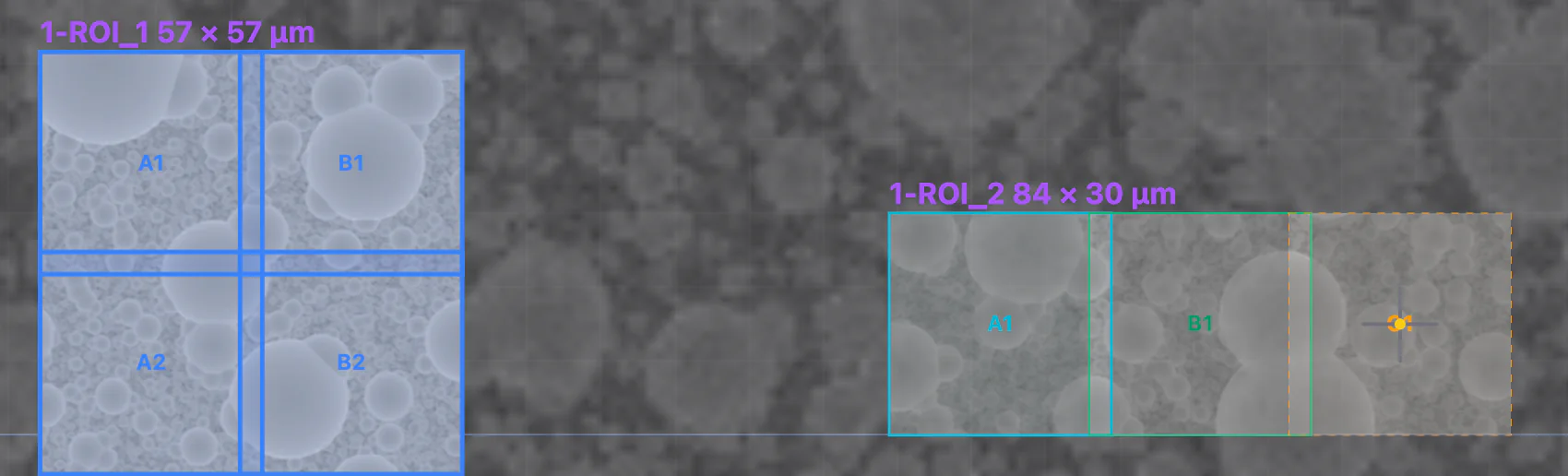
| タイルの外観 | 意味 |
|---|---|
| 緑の輪郭、緑の名前 | 通常のタイル。 |
| 青の輪郭と色付け | 選択されています。 |
| オレンジの破線の輪郭 | 無効化されています。Samurai はこのタイルをスキップします(12.5節)。 |
| シアンの輪郭 | オートフォーカス用のタイル。Samurai がこのタイルでフォーカスを合わせている間は、シアンで点滅します。 |
| 緑で点滅 | Samurai が今、このタイルを撮像しています。露光の間、下端に沿った緑の線が伸びていきます。 |
| 下端に沿った青い線 | Samurai が、画像をまだディスク上の画像ストアに書き込んでいます。 |
| 青で点滅 | Samurai が、このタイルで EDS マップを収集しています。 |
| 赤 | 撮影に失敗しました。 |
| 赤の破線の輪郭 | マスクによって、このタイルがゲーティングされる(スキップされる)ことを示します。Overlays で Tile Gating にチェックが入っている間に表示されます(21.7節)。 |
このほかに、次のような表示もあります。
- ROI 名:各 ROI の上に紫色で表示されます。名前には、ROI のタイルグリッドのサイズも含まれます(例:
ROI_1 57 × 30 μm)。選択中の ROI の名前は、青色になります。 - SEM の十字線:ステージの位置を示します。表示を十字線の中心に合わせると、点滅します。ステージが移動している間は、中心の点がオレンジ色になります。
- SEM LIVE SCAN — 動く帯の付いた、薄い青色の枠です。顕微鏡がライブスキャンしている場所を示します。これは Samurai ではなく、顕微鏡のソフトウェアから開始されたスキャンです。
- Stage Limits — ステージの移動範囲の端にある、赤い破線の四角形です。
- プレビューは、半分の濃さで表示されます。SEM プレビューと手動のタイル撮影画像は、選択するまで不透明度 50 % で描かれます。そのため、取得データを隠すことはありません(11.2節)。
- 過去のサイクルを表示しているときは、ビューポート全体の周りにセピア色の枠が表示されます。未来のサイクルを表示しているときは、紫色の枠が表示されます(14.2節)。
- Loading imagery…:Samurai がディスクから画像を読み込んでいる間、斜線模様とともに表示されます。一度も取得されていないタイルは、空のままです。
8.8 オーバーレイと保存ビュー
右上の Overlays リストで、ビューポートに表示するものを設定します。選んだ内容は、Samurai が実験とともに保存します。
| オーバーレイ | 既定 | 表示内容 |
|---|---|---|
| Grid | オン | 座標グリッド。隣の色見本をクリックするたびに、グリッドの濃さと色が変わります。 |
| ROIs | オン | ROI の名前と輪郭。隣の矢印で、どの ROI を一番上にするかの順序を逆にします。これは、画面の表示とクリックの両方に効きます。 |
| ↳ Tiles / Tile Names | オン | タイルの輪郭とその名前。 |
| Overviews | オン | 番号付きの SEM プレビュー。 |
| Acquired Images | オン | 実行で取得した画像。new↑ / new↓ で、新しいタイルを古いタイルの上に描くかどうかを選びます。blend は、隣り合うタイルが重なる部分で、タイル同士をなめらかに溶け込ませます。これは表示だけを変えます。 |
| Original / Flatfield | Original | フラットフィールド補正なし、またはありで画像を表示します(16.2節)。この補正は、各タイルの明るさとコントラストのむらをならします。 |
| Tile Gating | オン | マスクによる現在のゲーティング判定。マスクがどのタイルをスキップするかを示します(21.7節)。 |
| Dwell Time | オフ | 各タイルのドウェルタイム。棒グラフかヒートマップで表示します。ドウェルタイムを使う顕微鏡でのみ使えます。 |
| Diff | オン | デブリ検出による差分画像とバッジ(第18章「デブリ検出」)。 |
Overlays の下にある Views では、現在のパンとズームの状態を、ブックマークとして保存できます。名前を入力して、Save をクリックします。同じ名前で保存すると、前のビューが上書きされます。保存した名前をクリックすると、そのビューに戻ります。✕ をクリックすると、そのビューが削除されます。ビューは、実験とともに保存されます。
8.9 2 つ目のウィンドウ
Open a read-only viewport window をクリックすると、取得データを別のウィンドウに表示できます。2 台目のモニターや壁掛けスクリーンで使うと便利です。
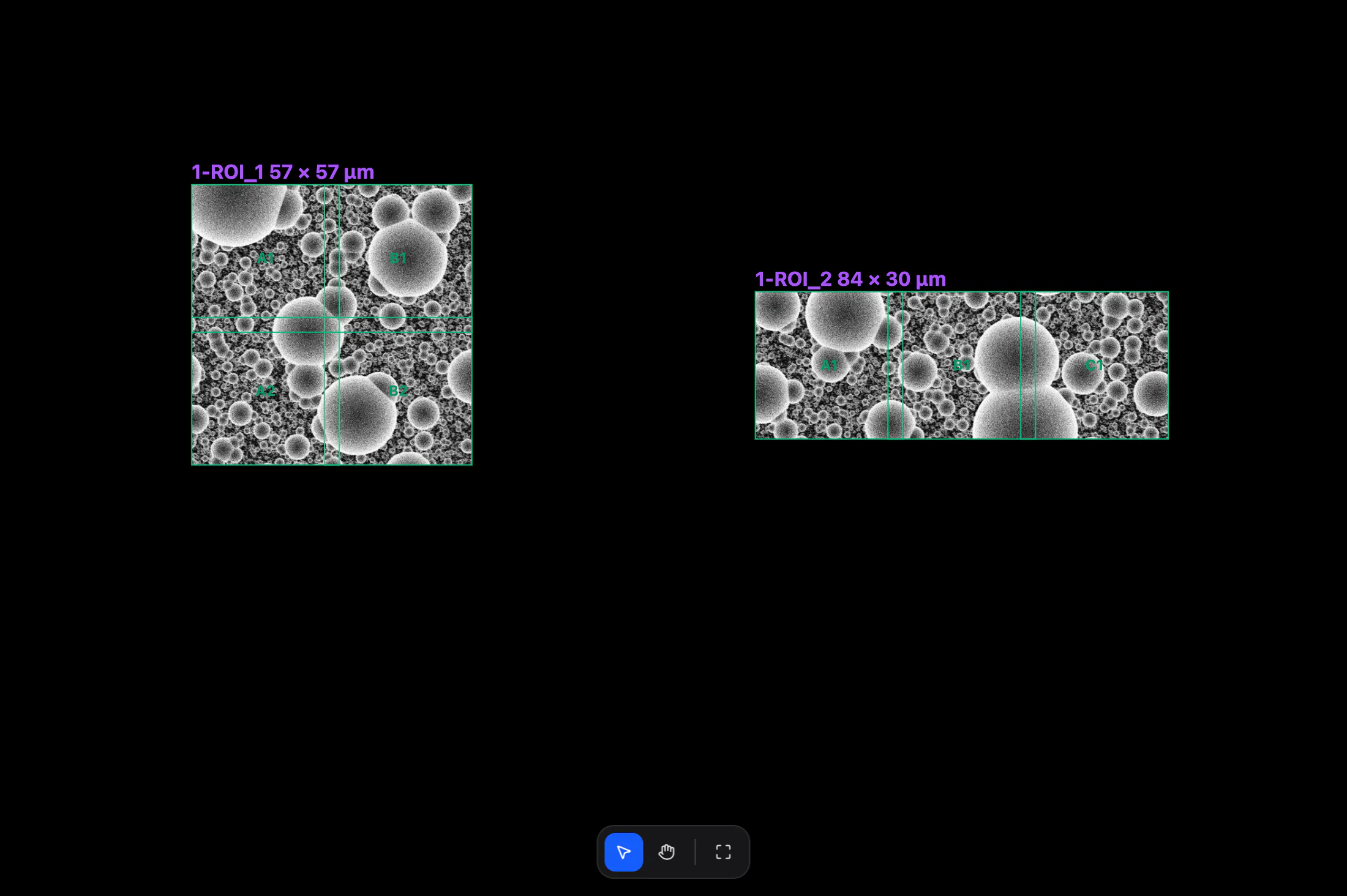
このウィンドウには、メインウィンドウと同じ画像が、同じ表示レベルで表示されます。表示されるサイクルも同じです。タイムトラベル(Time Travel)の間も、同じサイクルを表示します。最初は、メインウィンドウと同じ表示で始まります。その後は、このウィンドウ独自の表示になります。専用の Select tile、Pan、Fit all tiles ボタンで、自由にパンやズームができます。このウィンドウからは、何も編集できません。Samurai を終了すると、このウィンドウも閉じます。
アプローチ
新しい試料を撮像する前に、ブロック面を正確にナイフの高さまで近づける必要があります。この高さを切削面と呼びます。切削面では、ナイフが表面全体から、薄く均一な切片を削り取ります。ブロックをそこまで近づける作業を、アプローチと呼びます。アプローチは Approach タブで行います。チャンバーを開け、Digital Viewer カメラをミクロトームに取り付けた状態で作業します。ナイフとブロックは、カメラの映像で確認します。
9.1 Approach タブ
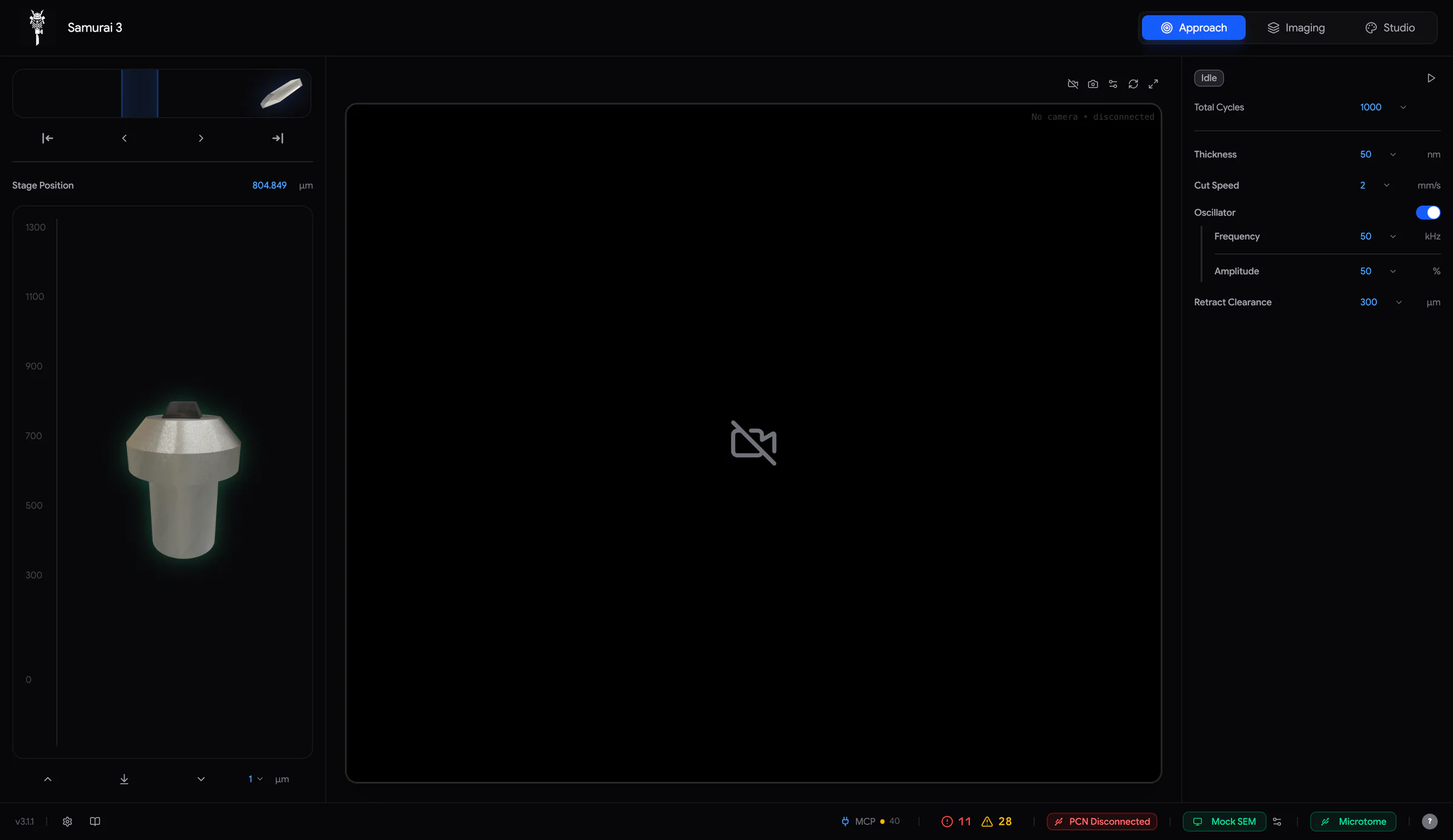 1234567
- ナイフトラック — ダイヤモンドナイフの位置と、青い切削ウィンドウ。
- ナイフボタン — Cut、左へジョグ、右へジョグ、Retract。ジョグボタンを押し続けると、ナイフが動きます。
- Stage Position — 試料の高さ(µm)。数値をクリックすると、新しい高さを入力できます。
- ステージスケール — Z に合わせて、試料ピンが上下に動きます。
- ステージボタン — 上、Zero(Find Zero)、下、ステップサイズ。
- カメラ — Digital Viewer の映像。右上にボタンがあります。
- アプローチパネル — 状態、Start/Stop、サイクル、切削パラメーター。
ミクロトームが切断されている間は、ナイフとステージの操作項目がグレー表示になります。撮像のためにステージが上げられている間も、同じです(Imaging Addition、15.2節)。また、ミクロトームがアプローチ、切削、Find Zero、撮像の実行で動作している間も、操作項目はロックされます。理由を確認するには、サイドバーにポインターを重ねます。
9.2 Z と Find Zero
ステージの高さ Z は、Stage Position の下にマイクロメートル単位で表示されます。値が大きいほど、試料は高い位置にあります。つまり、ナイフに近くなります。ステージの移動範囲は 0~1300 µm です。
Z は、相対エンコーダーから得られます。コントローラーにわかるのは、最後に基準位置を検出してから、ステージがどれだけ動いたかです。ステージの絶対的な位置はわかりません。Find Zero は、この基準位置をコントローラーに与えます。
原点を検出するには: まず、ステージの移動経路に何もないことを確認します。次に、上下の矢印の間にある Zero ボタンをクリックします。ステージは下降し、下限ストッパーに当たってそれ以上進めなくなると止まります。その後、約 5 µm 上に戻り、その位置を 0.000 とします。これには最大 1 分ほどかかり、途中で中断することはできません。完了すると、コンソールに Stage zero found(ステージの原点を検出しました)と表示されます。
次の場合は、Find Zero を実行してください。
- コントローラーの電源を切った、または電源が失われた場合。このとき Z は、ステージの実際の位置にかかわらず 0 と表示されます。
- モータードライバーがリセットされ、needs re-homing(再原点出しが必要)と Samurai が報告した場合。Find Zero を実行するまで、Samurai は切削を拒否します。
- ステージの位置がわからなくなった場合。
9.3 ステージを動かす
- または をクリックすると、ステージが 1 ステップ分、上または下に動きます。ステップは、隣のドロップダウンで 0.5、1、10、100 µm から選びます。
- または、青い Stage Position の数値をクリックし、高さを入力して Enter を押します。ステージが、その高さまで動きます。Esc でキャンセルします。
大きなステップは、試料がナイフから離れているときだけ使います。近づいてきたら、1 µm または 0.5 µm のステップに切り替えてください。コンソールの Z Movement タブには、すべての移動が記録されます。
9.4 ナイフを動かす
左サイドバーの上部にあるトラックに、ダイヤモンドナイフが表示されます。ナイフは右から左へ切削します。トラックの右端は、完全に退避した位置です(試料から離れた位置)。左端は、最も前進した位置です。
| 操作 | 動作 |
|---|---|
| Cut | 1 回のストロークを行います。ナイフはウィンドウの開始位置まで高速で動き、ウィンドウ内を切削速度で通過して、そのまま最前進位置まで進みます。このとき、ナイフは振動しません。ステージも上昇しません。ナイフは前進したままになるので、その後 Retract を押してください。 |
| / | 押し続けている間、ナイフを左または右にジョグします。 |
| Retract | ナイフを、完全に退避した位置まで戻します。試料から離れる方向の動きなので、いつでも実行できます。 |
| ダイヤモンドをドラッグ | ナイフがポインターに追従します。精密に動かすには、Shift を押します。ポインターが非表示になり、ナイフがはるかに細かいステップで動きます。 |
| A / D(押し続ける) | Settings › Microtome › Knife Jog Keyboard Shortcuts (A/D) がオンの場合、これらのキーでナイフを左または右にジョグします。 |
切削ウィンドウの設定
切削ウィンドウは、ナイフトラック上にある、半透明の青い帯です。ナイフが切削を行う範囲です。どの切削でも、ナイフはウィンドウ内を切削速度で通過し、ウィンドウの外では高速で動きます。これは、アプローチ中の切削、手動の切削、すべての撮像サイクルでの切削に当てはまります。ウィンドウは、ブロック面全体を覆っている必要があります。
- 青い帯の左端または右端をダブルクリックします。端が明るい青色になり、ポインターが ↔ に変わります。
- 端を目的の位置までドラッグします。
- マウスボタンを離します。端は、もうドラッグできなくなります。もう一度調整するには、再びダブルクリックします。
ウィンドウは、Samurai が自動的に保存します。Approach タブと Imaging タブは、同じウィンドウを共有します。アプローチの実行中は、ウィンドウを変更できません。
9.5 カメラ
タブの中央には、Digital Viewer の映像が表示されます。Samurai の起動時、カメラはオフです。また、Approach タブから離れると、カメラは必ず停止します。映像を見るには、 Start camera をクリックします。
| ボタン | 用途 |
|---|---|
| Start / Stop camera | カメラに接続して、映像を表示します。または、カメラを停止します。 |
| Switch camera | 複数のカメラが接続されている場合、対応している次のカメラに切り替えます。 |
| Settings | ズーム、Gamma、Gain、Auto White Balance、Flip Vertical。Gamma または Gain のラベルをダブルクリックすると、値がリセットされます。 |
| Reset view | ズームを 1× に戻します。 |
| Fullscreen | 右サイドバーを隠して、映像を大きくします。 |
映像の上でスクロールすると、映像がズームします(1×~5×)。ドラッグすると、パンします。露出とフレームレートは、別の Viewer Settings ウィンドウにあります。このウィンドウは、サービスエンジニアが Settings › Service から開けます。
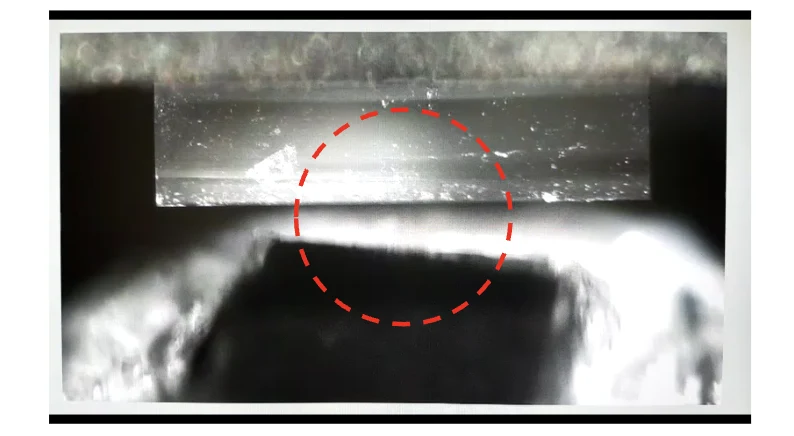 接触前
接触前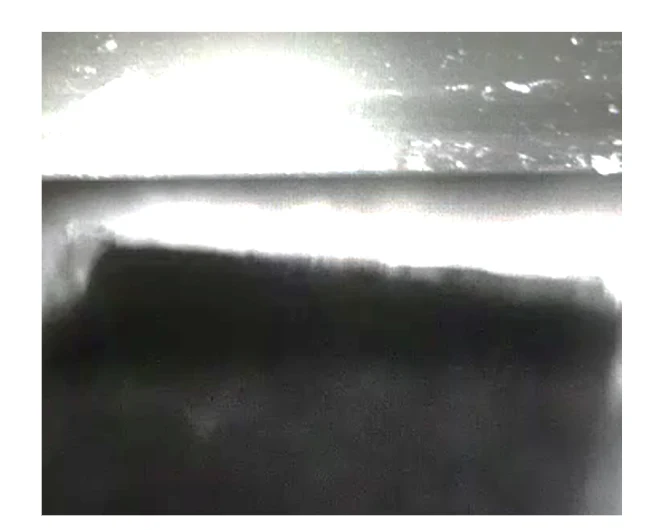 切削面に到達
9.6 アプローチのパラメーター
右側のパネルで、自動アプローチを実行します。
| 設定 | 既定値 | 範囲 | 内容 |
|---|---|---|---|
| Total Cycles | 1000 | — | 切削の回数。Samurai を起動するたびに、1000 に戻ります。 |
| Thickness | 50 nm | 1–200 nm | 各切削の前に、ステージを上げる量。 |
| Cut Speed | 0.2 mm/s | 0.01–10 mm/s | 切削ウィンドウ内での、ナイフの速度。 |
| Oscillator | オン | オン/オフ | 切削中に、ナイフを振動させます。 |
| ↳ Frequency | 50 kHz | 0–100 kHz | プリセット:5、12、37 kHz。 |
| ↳ Amplitude | 50 % | 0–100 % | ナイフを振動させる強さ。 |
| Retract Clearance | 300 µm | 1–9999 µm | 各切削の後、ナイフが戻る前にステージを下げる量。Max にすると、Z = 0 まで下げます。 |
青い値をクリックすると、新しい値を入力できます。値の横の矢印(シェブロン)をクリックすると、プリセットを選べます。値は、Samurai が自動的に保存します。値は、実行中にも変更できます。変更は、次のサイクルから適用されます。
9.7 アプローチの 1 サイクルの動作
- ナイフが、切削ウィンドウの開始位置まで高速で動きます。
- ステージが、Thickness の分だけ上がります。
- オシレーターが動き始め、ナイフが Cut Speed でウィンドウ内を切削します。
- オシレーターが止まります。
- ステージが、Retract Clearance の分だけ下がります。
- ナイフが、ウィンドウの開始位置まで高速で戻ります。最後のサイクルでは、完全に退避した位置まで戻ります。
- ステージが、切削の高さまで戻ります。
開始するには、 Start をクリックします。確認は求められません。状態は Running と表示され、Progress がサイクル数を数えます。
終了するには、 Stop をクリックします。実行中のサイクル(切削、クリアランス分の下降、ナイフの完全な退避)が完了するまで、状態は Stopping... と表示されます。その後に実行が終わり、状態は Idle になります。Stop によって、切削がストロークの途中で中断されることはありません。Start を押すたびに、サイクル 1 から数え直します。
Start がグレー表示の場合は、ミクロトームが切断されている、撮像のためにステージが上げられている、ミクロトームが動作中である、のいずれかです。アプローチが開始した直後に Idle に戻る場合は、コンソールの Errors タブを確認してください。該当する行は、Approach failed: で始まります。
9.8 手順:新しいブロックのアプローチ
チャンバーを開けた状態での粗アプローチ
- フッターを確認します。Microtome が緑色で、ケーブルインジケーターに ✓ が表示されているはずです。
- Digital Viewer をミクロトームに取り付け、Start camera をクリックします。ナイフエッジとブロック面が見えるまで、ガンマとゲインを調整します。
- Retract をクリックして、ナイフを完全に退避させます。
- ステージにまだ基準位置がない場合は、Zero をクリックして原点を検出します(9.2節)。
- 青い帯がブロック面全体を覆うように、切削ウィンドウを設定します(切削ウィンドウの設定)。
- ダイヤモンドを、試料の上に移動します。ドラッグするか、ジョグボタンを押し続けます。
- ナイフをブロックの上で前後に動かしながら、ステージを少しずつ上げていきます。ブロック面に映る刃の影や反射に、注目してください。
- 近づくにつれて、ステップを小さくします。100 µm、10 µm、1 µm の順です。反射が刃に接しそうになるまで続けます。ナイフに厚い切片を決して切らせないでください。
自動サイクルによる精密アプローチ
- アプローチパネルで、Thickness、速めの Cut Speed、Total Cycles を設定します。たとえば、最初に素早く近づけるには、厚さを 200 nm に、切削速度を 5 mm/s にします。
- Start をクリックし、カメラでナイフとブロックを観察します。
- ナイフは通常、まずブロックの一角を切削します。ブロック面の全体が切削されるまで待ってから、Stop をクリックします。
真空排気の後
- Stop camera をクリックしてから、Digital Viewer を取り外します。
- 乾燥空気または窒素を穏やかに吹き付けて、ブロック面のデブリを吹き飛ばします。
- チャンバーを閉じて、真空排気します。
- ステージを 2 µm 下げます。真空中では、試料がわずかに変化することがあるためです。1 µm のステップで を 2 回クリックするか、新しい高さを入力します。
- 真空の準備ができたら、少なくとも 2 µm 切削するまで、アプローチサイクルを実行します。こうすると、ナイフが確実に再び表面に届きます。(削り取られる量 = サイクル数 × 厚さ)
- 最後に、たとえば 0.1 mm/s の低速で数回切削します。こうすると、撮像に適した滑らかな表面になります。
- Imaging タブに切り替えます。Samurai は、現在の Z を切削面として記録します。
9.9 問題が起きたとき
| 表示される内容 | 意味と対処 |
|---|---|
| Stage Position の横に赤い ⚠ | 前回の Find Zero が失敗しました。⚠ にポインターを重ねると、理由が表示されます。ステージの動きを妨げるものがないことを確認してから、もう一度実行してください。 |
| コンソール:Stage move rejected — no recent position data from the microtome | Samurai が、コントローラーから位置データを受け取れなくなっています。USB ケーブルとフッターのバッジを確認してください。 |
| コンソール:Stage motor overheated … retrying | モータードライバーが熱くなりました。Samurai は少し待ってから、低速で再試行します。何度も起きる場合は、負荷を減らしてください。試料と切削速度を確認します。 |
| ケーブルインジケーターが赤になる | コントローラーが、ミクロトームのケーブルまたはエンコーダーとの接続を失いました。切削の前に、ステージを 2 µm より多く下げてから、アプローチをやり直してください。 |
| Cut blocked while the PCN is disconnected | PCN モジュールがオンの場合、切削するには、PCN がガスニードルの安全を確認する必要があります。PCN を再接続してください(第20章「PCN ニードル」)。 |
| アプローチがすぐに Idle に戻る | コンソールの Errors タブを確認してください。Approach failed: … という行を探します。 |
実験
実験には、1 つの試料に対する 1 回の実行に関するすべてが入っています。これには、関心領域(ROI)とタイル、サイクルとその設定、すべての画像、そしてそれまでの進行状況が含まれます。実験を作成したり開いたりするには、Experiment パネルを使います。このパネルは、Imaging タブの左サイドバーの一番上にあります。
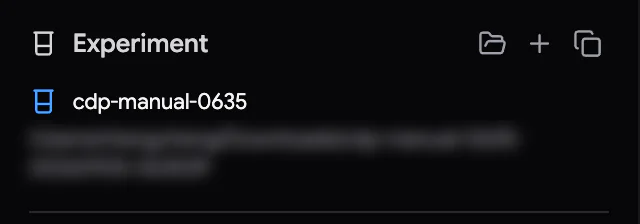
パネルには、3 つのボタンがあります。 Load experiment from file(ファイルから実験を読み込む)、 New experiment(新しい実験)、 Save as copy(コピーとして保存)です。撮像の実行中は、これらのボタンを使えません。
10.1 実験を作成する
まず、顕微鏡を接続しておく必要があります。実験は、どの顕微鏡に属しているかを記憶しています。
- New experiment をクリックします。パネル内にフォームが開きます。
- Experiment Name に名前を入力します。
- フォルダーボタン(Select save folder)をクリックし、画像の保存先を選びます。選んだフォルダーは、Save to: に表示されます。Samurai は、前回の選択を記憶しています。
- 別の実験が開いている場合は、Copy ROIs from ‹its name›(その実験から ROI をコピー)にチェックを入れることができます。すると、新しい実験は、その実験の ROI を引き継いだ状態で始まります(他の実験の ROI から始める)。
- ✓ Create experiment をクリックするか、Enter を押します。
Samurai は、選んだフォルダーの中に、新しいフォルダーを作成します。フォルダー名は、実験名に日付と時刻を付けたものです(例:mouse-cortex-20260925-101500)。その後、Samurai はすぐに新しい実験を開きます。フォルダーに書き込めない場合は、何かを作成する前に、Samurai がそのことを知らせます。
- 同じ名前を使う場合:同じ名前の実験がすでにある場合、Samurai は 2 つ目を作成する前に、確認を求めます(Create Anyway)。Samurai は、両方を別々の実験として保存します。ただし、名前が同じだと、後で混乱するおそれがあります。
- ネットワークドライブ:顕微鏡によっては、画像を共有フォルダーに直接書き込みます。そのような顕微鏡では、保存先を、顕微鏡 PC からアクセスできるネットワークドライブにする必要があります。Samurai は、このことを注意として表示します。
他の実験の ROI から始める
Copy ROIs from … は、ROI とそのタイルをコピーします。これには、位置、サイズ、オーバーラップ、ドウェル、オートフォーカスのマーク、無効化されたタイルが含まれます。画像や履歴は、コピーされません。コピーされた ROI は、ロックが解除された状態で始まります。すべてのタイルも、新しい状態から始まります。使う前に、新しい試料に合わせて位置を確認してください。
10.2 実験を開く
Load experiment from file をクリックします。ダイアログは、Samurai の実験フォルダーで開きます。次のどちらかを選べます。
- 実験のデータベースファイル(
.db)、または - 実験のデータフォルダー内にある
.samurai3-dbファイル。この小さなファイルは、データベースの場所を指しています。データフォルダーの場所はわかっているので、多くの場合、こちらを選ぶほうが簡単です。
読み込む前に、Samurai は顕微鏡を確認します。接続中の顕微鏡とは別の顕微鏡で作成された実験は、読み込まれません。このとき、SEM does not match experiment(SEM が実験と一致しません)と表示されます。正しい顕微鏡を接続して、もう一度試してください。
実行中に Samurai が終了した、またはクラッシュした場合、実行は Stopped(停止)の状態で開きます。コンソールには、最後に完了したタイルの名前が記録されます。そこから続けるには、Start を押します(15.10節)。
10.3 コピーを保存する
Save as copy をクリックすると、開いている実験のコピーを作れます。たとえば、リスクのある変更を試す前や、データセットを他の人に渡すときに使います。
- コピーの名前を入力し、フォルダーを選びます。Samurai は、‹name›_copy という名前を提案します。
- 画像データもコピーするには、Include images (if any exist) にチェックを入れます。設定、ROI、サイクルだけをコピーする場合は、オフのままにします。
- ✓ Save copy をクリックします。元の実験は開いたままです。コピーに切り替えるには、緑色のボックス内の Open copy をクリックします。
コピーは、独自の識別情報を持つ、完全に別の実験です。
10.4 保存される内容とタイミング
すべて自動的に保存されます。Save ボタンはありません。Samurai は、変更をそのつどすぐに実験のデータベースに書き込み、それを読み戻します。そのため、画面に表示されている内容が、そのまま保存されている内容です。Samurai が書き込んでいる間は、ポインターに小さなスピナーが一瞬表示されます(6.5節)。
実験とともに保存されるもの:
- すべてのサイクルの ROI、タイル、およびそのすべての設定
- サイクル、そのミクロトーム設定と進行状況
- マスクと参照画像・参照ボリューム、およびそのゲーティング(どのタイルをスキップするか)
- ビューポートの位置、オーバーレイ、保存したビュー、ヒストグラムのレベル
一方、実験ごとではなく、インストール環境全体で 1 つだけ保存されるものもあります。これらは、Samurai の設定に保存されます。Approach タブの値、切削ウィンドウ、Settings ダイアログの内容、接続設定が、これに当たります。
10.5 ファイルの保存場所
実験は、ディスク上の 2 つの部分からできています。
- データベース(
.db)は、Samurai PC のローカルディスク上の、Samurai の実験フォルダーに保存されます。Windows では、%LOCALAPPDATA%\Samurai3\experimentsです。ローカルに置くことで、ネットワークドライブが切断されても、データベースは守られます。 - データフォルダーは、作成時に選んだフォルダーです。画像と、実行中に作られたその他すべてのものが入ります。取得した画像は、
acquisition.zarrに入っています。ROI ごとに 1 つの画像ストアがあり、その ROI のすべての画像を保存しています(第33章「データとファイル」)。
10.6 実験の切り替え
別の実験を開くか作成すると、Samurai は次の 3 つのことを行います。
- 元に戻す操作の履歴を消去します。履歴は、切り替える前の実験のものだからです。
- PCN を Off にします。ガスニードルは、その場から動かしません(20.3節)。
- 有効になっているスクリプトシーケンスを、すべてオフにします。こうすることで、ある実験用に設定した自動化が、次の実験で実行されることはありません。シーケンス自体は保持されます。開いた実験が独自のシーケンスを持っている場合は、代わりにそのシーケンスが復元されます。
撮像の実行中は、実験を開いたり作成したりできません。
撮像パラメーターとプレビュー
質の高いシリアルブロックフェイスのデータを得るには、互いに相反する 3 つの要素のバランスを取る必要があります。
- どれだけ薄く切削するか
- 各画像がどれだけの信号を得るか
- ブロックがどれだけのビームダメージに耐えられるか
この章では、各設定がどこにあるかと、プレビュー画像の撮り方を説明します。また、良い初期値を選ぶための手がかりも紹介します。
11.1 何をどちらで制御するか
Samurai と顕微鏡は、次のように役割を分担しています。
| 顕微鏡で設定するもの | Samurai で設定するもの |
|---|---|
| 加速電圧(kV)、プローブ電流、検出器、フォーカス、非点補正。実行中は、Samurai のオートフォーカスでフォーカスと非点を補正できます(第17章「オートフォーカスと自動非点補正」)。 | どこを撮像するか:ROI(関心領域)とそのタイル。第12章「ROI(関心領域)とタイル」を参照してください。 |
| 試料を探すのに使うライブビュー | 各タイルをどう撮像するか:ピクセルサイズ、画像サイズ、ドウェルタイムまたはスキャンモード、オーバーラップ(12.3節) |
| いつ何を行うか:サイクル、切削、オートフォーカス、チェック、スクリプト |
SEM パネルは、Imaging タブの右サイドバーにあります。顕微鏡から報告された値を表示します。プレビュー画像を撮るときも、このパネルを使います。
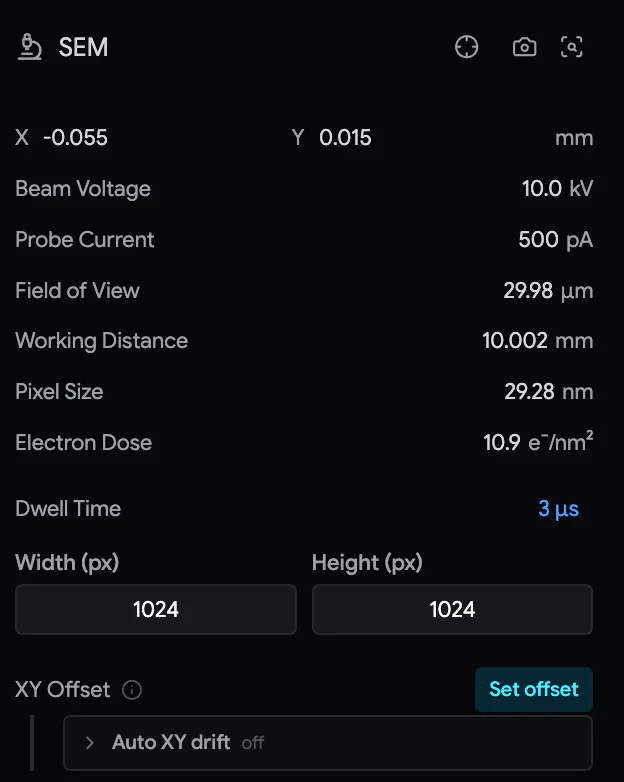 12345
12345- Center viewport to stage position(ビューポートの中心をステージ位置に合わせる)。
- Grab Image は、現在の視野で画像を撮ります。 Grab Image at 100x は、縮小した全体像を撮ります。
- 顕微鏡からの読み取り値:ステージの X と Y、加速電圧、プローブ電流、視野、ワーキングディスタンス、ピクセルサイズ、電子線量。ここでは変更できません。
- プレビュー設定:ドウェルタイム(またはフレームタイムかスキャンモード)と画像サイズ。これらは Grab Image ボタンにだけ適用されます。
- XY Offset — ステージのずれを補正します(19.1節)。
パネルのコントロールは、お使いの顕微鏡によって変わります。たとえば、次のとおりです。
- Hitachi SU3800/SU3900 では、ドウェルタイムの代わりに Frame Time(フレームタイム)を使います。
- SU7000 では、Line Integration(ライン積算)が追加されます。
- JEOL の顕微鏡では、ドウェルタイムの代わりに Scan Mode(スキャンモード)があります。
任意の画像サイズを受け付ける顕微鏡もあります。決まったリストから選ぶ顕微鏡もあります。
11.2 プレビュー画像を撮る
プレビューは通常、ブロック面全体を大きく、すばやく撮った画像です。全体の位置関係をつかんだり、ROI(関心領域)を配置したりするのに使います。
- 顕微鏡で視野を設定します。または、Grab Image at 100x を使います。このボタンは、最初に 1280 µm の視野を設定します。撮影が終わっても、顕微鏡はその視野のままです。
- SEM パネルで、プレビュー用のドウェルタイムと画像サイズを選びます。
- Grab Image をクリックします。ビューポートの下端に沿って、進行状況バーが表示されます。
- プレビューが、ビューポート内の実際の位置に表示されます。Samurai は、そのプレビューを SEM Previews リストにも追加します。
Imaging Addition がオンの場合、Samurai は取り込みのためにステージを撮像高さまで上げます。終わったら、ステージを再び下げます(15.2節)。取り込み中は、赤い ✕ でキャンセルできます。
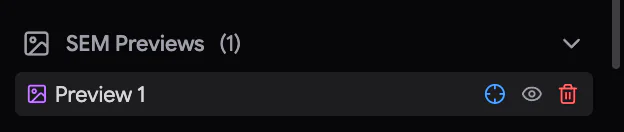
SEM Previews には、取り込んだプレビューが一覧表示されます。見出しをクリックすると、一覧が開きます。
- プレビューをクリックすると、選択されます。選択したプレビューは、最前面に不透明で描画されます。もう一度クリックすると、選択が解除されます。選択していないプレビューは半透明で描画されるため、データを隠すことはありません。
- で、ビューポートの中心をそのプレビューに合わせます。目のアイコンで、表示/非表示を切り替えます。
- をクリックし、続けて ✓ をクリックします。Samurai はそのプレビューを、ディスクから完全に削除します。
Tiles Previews には、ROI パネルのカメラボタンで撮ったキャプチャーが一覧表示されます。キャプチャーは、1 つのタイルの場合も、ROI 全体の場合もあります(12.6節)。キャプチャーをクリックすると、そのキャプチャーが覆うタイルが選択されます。このとき、キャプチャーも不透明で表示されます。Autofocus Images には、SEM 内蔵のオートフォーカスを実行するたびに撮られる参照画像が一覧表示されます。
11.3 ピクセルサイズ、視野、画像サイズ
どの画像も、3 つの数値で表されます。そのうち 2 つを決めると、残りの 1 つが決まります。
field of view = image width in pixels × pixel size
たとえば、ピクセルサイズ 10 nm で 2048 ピクセルなら、幅 20.48 µm の画像になります。ピクセルサイズを変えずにピクセル数を 2 倍にすると、視野も 2 倍になります。視野を変えずにピクセル数を 2 倍にすると、各ピクセルのサイズは半分になります。これによってタイルのサイズがどう決まるかは、12.4節で説明しています。そこには計算ツールもあります。
11.4 加速電圧と観察される深さ
加速電圧によって、電子がブロックにどれだけ深く入るかが決まります。そのため、ブロック面より下にある物質が、各画像にどれだけ写り込むかも決まります。生物試料では、2~4 kV が一般的です。
| 高い kV | 低い kV |
|---|---|
| 信号が強く、S/N 比(信号対雑音比)が良い | 信号が弱い。より長いドウェルタイムや、より大きなピクセルが必要になることがあります。 |
| 表面より深い部分まで届く | 信号の多くが表面から来る |
| サイクルあたりのビームダメージが大きい | ダメージが小さい |
目安:薄く切削するときは、電圧を下げます。 50~100 nm 程度の切片なら、3~4 kV 前後でうまくいきます。30 nm 以下の切片では、通常 1.5~2 kV が必要です。こうすると、ビームが 1 枚の切片の中にとどまります。
11.5 電子線量、信号、切削
画像を撮るたびに、ブロックに電子が残ります。電子が多すぎると、樹脂が軟らかくなり、きれいに切削できなくなります。SEM パネルには、電子線量が e⁻/nm² で表示されます。これは、現在の設定でプレビューを撮った場合に、1 平方ナノメートルあたりに当たる電子の数です。
dose = probe current × dwell time ÷ pixel area
このバランスの例をいくつか挙げます。
- 線量を非常に低くすると(約 1 e⁻/nm² 未満)、15 nm のような非常に薄い切片を切削できます。ただし、画像のノイズが多くなります。結局は、そのノイズが分解能を制限します。
- 1 回の切削ごとに複数の画像を撮る場合や、非常に高い S/N 比、非常に小さなピクセルが必要な場合は、厚く切削しなければならないことがあります。たとえば、きれいな切削を保つために、100 nm の切片にする必要があるかもしれません。
- より感度の高い反射電子検出器を使えば、少ない線量で同じ信号が得られます。そのため、より薄く切削できます。
11.6 良い出発点
よく染色され、樹脂に包埋された生物試料の場合、SBF-SEM(シリアルブロックフェイス SEM)には「スイートスポット」があります。この範囲なら、良い結果を得やすくなります。
| 設定 | 初期値 |
|---|---|
| 加速電圧 | 2 kV |
| 試料での電子線量 | 約 15 e⁻/nm² |
| 検出器 | この条件で 4 : 1 を超える S/N 比が得られる、最新の反射電子検出器 |
| ボクセルサイズ(3D のピクセル 1 つの大きさ) | 6~15 × 6~15 × 40~80 nm |
| 切片厚 | 30~50 nm が一般的です。ほとんどの生物試料では、約 25 nm が実用上の限界です。条件が非常に良ければ、15 nm まで可能です。軟らかい金属など一部の材料は、さらに薄くてもきれいに切削できます。 |
そのうえで、次のように調整します。
- より薄く切削するには、線量か電圧を下げるか、より感度の高い検出器を使います。
- より多くの信号や、より小さなピクセルが必要なら、厚く切削します。
- ブロックがチャージアップ(電子がたまって画像が乱れる現象)したり、損傷したりする場合は、線量か電圧を下げます。
11.7 ナイフの振動
ナイフは、切削中に振動します(とても速く細かく揺れます)。これにより切削の質が上がり、より薄い切片を切削できることがあります。最適な周波数は、試料によって異なります。5、12、37 kHz では、良好な面内振動が得られることがわかっています。面内振動とは、ナイフが自身の面の中で振動することです。Samurai は、これらをプリセットとして用意しています。Samurai の既定値は、50 kHz、振幅 50 % です。オシレーターは、どれかのプリセットでオンのままにしておきます。周波数や振幅は、切削によるアーティファクトが見られる場合にだけ変更してください。
実験のオシレーターは、Imaging タブの Microtome Settings で設定します(15.1節)。Approach タブには、専用のオシレーター設定があります(9.6節)。
ROI(関心領域)とタイル
ROI(関心領域、region of interest)とは、ブロック面の中で撮像したい領域です。Samurai は、各 ROI をグリッド状に並んだタイルで埋めます。1 枚のタイルが、1 枚の SEM 画像です。1 つの実験に、複数の ROI を置けます。ROI ごとに、画像サイズ、ピクセルサイズ、タイミングを別々に設定できます。
12.1 ROI パネル
右サイドバーの ROIs パネルには、ROI が一覧表示されます。リストの下には、選択した ROI の ROI Settings、または選択したタイルの Tile Settings が表示されます。
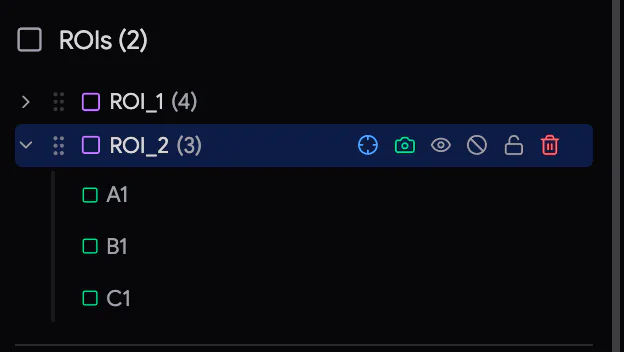 1234567
- ROI の行 — シェブロンで、その ROI のタイルを表示します。数字は、タイルの数です。
- Drag to reorder acquisition order(ドラッグして取得順序を並べ替える)。
- Center viewport on ROI(ビューポートを ROI の中心に合わせる)と Capture ROI (all tiles)(ROI の全タイルをキャプチャー)。
- 目のアイコン — ビューポートでの ROI の表示/非表示を切り替えます。非表示の ROI も撮像されます。
- — ROI のすべてのタイルを、無効化または有効化します。
- — ROI のロック(13.1節)。 — ROI を削除します。
- タイルの行 — キャプチャー、AF(オートフォーカス)、参照マーカー、 無効化。
行のボタンの多くは、行にポインターを合わせると表示されます。行をクリックすると、ROI またはタイルが選択されます。ビューポートも、選択に合わせて移動します。
ポインターがテキストフィールドにないときは、次のキーを使えます。
- ↑ ↓ で、リスト内を移動します。
- → で、ROI を展開します。
- ← で、ROI を折りたたみます。
タイルのリストでは、Ctrl/⌘ を押しながらクリックすると、タイルを選択に追加したり、選択から外したりできます。これは、ROI をまたいでもできます。
サイクル(撮像と切削の 1 回分)ができると、リストの各 ROI の前にサイクル番号が付きます(例:12-ROI_1)。この番号は、その行が表示中のサイクルのものであることを示します。
12.2 ROI を描画する
- 実験が開いていて、顕微鏡が接続されていることを確認します。どこに描けばよいかわかるように、プレビューを撮ります(11.2節)。
- D を押すか、ツールバーの Draw ROI をクリックします。パネルに New ROI が表示されます。ここには、次に作る ROI のタイルサイズ、ピクセルサイズ、ドウェルタイム、オーバーラップが表示されます。必要に応じて変更します。
- 目的の領域の上で、四角形をドラッグします。角とサイズを表示中のグリッドにスナップさせるには、G を押したままにします。
- マウスボタンを離します。新しい ROI がタイルとともに表示され、Samurai がその ROI を選択します。ROI Settings が開きます。
- Draw ツールは有効なままなので、すぐに別の ROI を描けます。Select ツールに戻るには、V を押すか、行をクリックします。Esc を押すと、Hand ツールに切り替わります。
- 1 タイルより小さい ROI は、1 タイル分の大きさに広がります。
- ROI のタイルが 1,000 枚を超える場合は、Samurai が確認を求めます(Large Tile Count)。10,000 枚を超えるグリッドは作れません。
- ROI には、ROI_1、ROI_2 のように名前が付きます。
- 非常に大きな ROI では、Cancel ボタン付きの Generating tiles... パネルが少しの間表示されます。
サイクルがすでにある場合、Samurai は新しい ROI をすべてのサイクルに追加します。現在のサイクルより前のサイクルでは、ROI は無効化された状態で作られます。そのため、新しい ROI が撮像されるのは、これから先のサイクルだけです。
12.3 ROI Settings(ROI 設定)
ROI を選択すると、その設定が表示されます。青い値を変えるには、値をクリックして新しい値を入力します。Enter で確定し、Esc でキャンセルします。ドロップダウンから新しい値を選ぶこともできます。
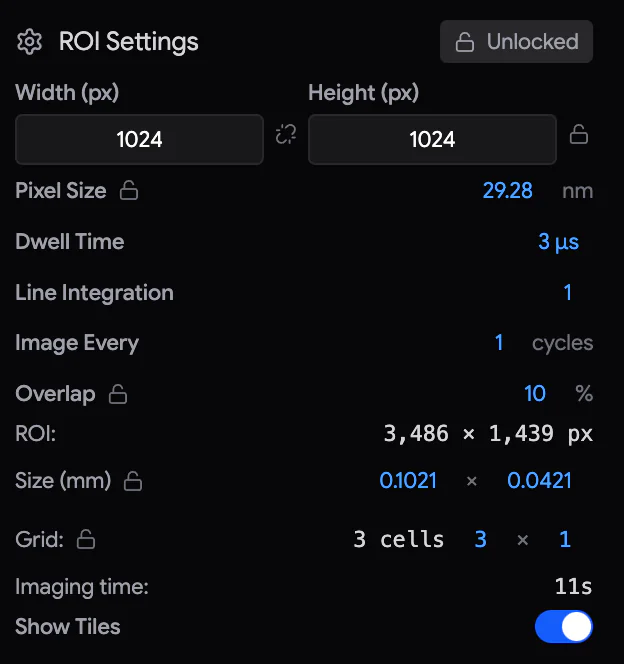
| 設定 | 意味 |
|---|---|
| Width (px) / Height (px) または Image size (px) | 各タイル画像のサイズ(ピクセル単位)。お使いの顕微鏡のサイズが決まっている場合は、リストから選びます。 |
| Pixel Size | 試料上での 1 ピクセルのサイズ(nm 単位)。 |
| Dwell Time、Frame Time または Scan Mode | 各ピクセル(または各フレーム)を露光する時間。どれが表示されるかは、顕微鏡によって異なります。ここで変更すると、ROI のすべてのタイルの値が変わります。 |
| Line Integration | 各ラインを何回スキャンして平均するか。回数を増やすとノイズは減りますが、時間がかかります。 |
| Image Every | この ROI を、N サイクルごとにだけ撮像します(サイクル 1、1+N、1+2N…)。 |
| Overlap | 隣り合うタイルが重なる割合(%)。正の値ではタイルが重なります(最大 40 %)。負の値ではすき間ができます。 |
| ROI: | ROI のサイズ(ピクセル単位、読み取り専用)。 |
| Size (mm) | ROI の幅と高さ。 |
| Grid: | タイルの数と、横 × 縦の枚数。枚数は入力できます。 |
| Imaging time: | ROI を 1 回撮像するのにかかる推定時間。有効なタイルのスキャン時間と、ステージの移動時間の合計です。オートフォーカスの時間は含みません。 |
| Show Tiles | ビューポートでタイルを非表示にして、下にある画像を見られるようにします。 |
画像サイズ、ピクセルサイズ、オーバーラップ、ROI サイズを変えると、Samurai はタイルのグリッドを作り直します。無効化したタイルと、タイルごとのドウェルタイムは残ります。Samurai は、これらをタイル名で対応付けます。
サイクルができた後は、変更は現在のサイクルから実行の最後まで適用されます。将来のサイクルを表示している場合は、代わりにそのサイクルから適用されます(14.3節)。過去のサイクルは変更できません。
12.4 タイルサイズ、オーバーラップ、グリッド
試料上でのタイルのサイズは、ピクセル数 × ピクセルサイズです。隣り合うタイルは、1 ステップずつ離して並べます。ステップとは、タイルサイズからオーバーラップ分を引いた長さです。
- タイルの幅 = 幅(ピクセル数)× ピクセルサイズ
- ステップ = タイルの幅 × (1 − オーバーラップ)
- 横方向のタイル数 = ROI の内側に収まる最大の整数枚数
グリッドは、ROI の左上隅から始まります。Samurai は、ROI の内側に丸ごと収まるタイルだけを残します。そのため、ROI がタイルの整数枚分より少しだけ大きいと、右端や下端に沿って細い撮像されない帯が残ります。これは意図した仕様です。ROI は、描いたとおりのサイズを保ちます。その帯も必要な場合は、ROI を少し大きくするか、オーバーラップを変えてください。
タイルには、列を表す文字と行番号で名前が付きます。最上行は A1, B1, C1 … で、次の行は A2 … から始まり、以下同様に続きます。幅の広いグリッドでは、列の文字は Z, AA, AB … と続きます。ROI の中では、Samurai はタイルをこの順序で、1 行ずつ撮像します。
12.5 タイルの操作
タイルの有効化と無効化
何もない樹脂部分や損傷した領域など、不要なタイルは無効化します。これで、時間とビーム線量を節約できます。無効化したタイルは、取得、ROI のキャプチャー、EDS のどれでもスキップされます。無効化したタイルは、オレンジ色の破線の輪郭で表示されます。
| 無効化する対象 | 操作 |
|---|---|
| 1 枚のタイル | その行にポインターを合わせ、 Disable tile をクリックします。もう一度クリックすると、有効に戻ります。 |
| 複数のタイル | リストかビューポートで、タイルを選択します(8.3節)。次に、Tile Settings の Disable Selected Tiles をオンにします。 |
| ROI 全体 | ROI の行の をクリックします。 |
サイクルができた後は、変更は現在のサイクル以降に適用されます。将来のサイクルを表示している場合は、そのサイクルから適用されます。たとえば、損傷した領域をサイクル 50 から無効化し、サイクル 60 から再び有効にできます(14.3節)。タイルの無効化と有効化は、実行中にもできます。ロック済みの ROI でもできます。
Tile Settings(タイル設定)
1 枚以上のタイルを選択すると、Tile Settings が表示されます。
- Dwell Time または Frame Time — 選択したタイルだけに使うドウェル。ROI のドウェルを次に変更するまで、ROI の値の代わりにこの値が使われます。
- タイルを 1 枚だけ選んだ場合:そのタイルの Pixel size、Electron dose、Size、Imaging time。電子線量は、プローブ電流を報告する顕微鏡でだけ表示されます。
- Disable Tile / Disable Selected Tiles。
- Auto Focus / Auto Focus Selected — タイルをオートフォーカス用に指定します。
オートフォーカス用タイル
タイルをオートフォーカスに使うには、その行の AF チップをクリックするか、Tile Settings の Auto Focus をオンにします。チップがシアンに変わります。シャープでコントラストの高い構造があるタイルを選んでください。何もない樹脂部分は避けてください。オートフォーカス用タイルは、ビューポートでシアンの輪郭で表示されます。方式については、第17章「オートフォーカスと自動非点補正」で説明しています。
参照タイル
タイルの行にある月/太陽のマーカーは、画像補正用の参照タイルを示します。クリックするたびに、マーカーが次の状態に変わります:なし → ダーク参照 → ブライト参照 → なし。
- ダーク参照(月)は、ビームをブランキングした状態で撮ります。
- ブライト参照(太陽)は、画像のドリフトを測るのに使います。
ダーク参照とブライト参照には、別々のタイルを使ってください。これらが何に使われるかは、16.4節で説明しています。
12.6 タイルや ROI を今すぐキャプチャーする
カメラボタンを使うと、実行とは別に、すぐに画像を撮れます。たとえば、開始前にフォーカスや設定を確認したり、ある領域を 1 回だけ撮像したりするときに使います。
- タイルの行の は、そのタイルをキャプチャーします。
- ROI の行の は、Capture ROI (all tiles) です。ROI の有効なタイルを、すべて順番にキャプチャーします。ROI のタイルの一部が選択されている場合は、そのタイルだけをキャプチャーします。
Samurai は、ステージを各タイルへ動かします。移動が 10 mm を超える場合は、先に確認を求めます。Imaging Addition がオンなら、撮像のためにステージを上げます。各画像は、ビューポートのその位置に表示されます。処理中は、カメラボタンが回転するアイコンと赤い ✕ に変わります。キャンセルするには、✕ をクリックします。
キャプチャーした画像は、SEM パネルの Tiles Previews に一覧表示されます(11.2節)。これらはプレビューです。サイクルのデータには含まれません。
次の場合は、カメラボタンを使えません。
- 実行中
- 別の画像を撮っている間
- タイムトラベル(Time Travel)で、別のサイクルを表示している間
12.7 複数の ROI
- 取得順序は、リストの上から下への順です。順序を変えるには、 グリップをドラッグします。ROI の移動先が、線で示されます。
- ビューポートでの描画順序は、これとは別に決めます。ROI が重なっている場所では、Overlays リストの ROIs の横にある矢印で、どの ROI を上に描くかを決めます。クリックも、上にある ROI に届きます。描画順序を変えても、取得順序は変わりません。
- ROI ごとに異なる設定:各 ROI は、画像サイズ、ピクセルサイズ、タイミング、オーバーラップ、Image Every の間隔、オートフォーカス用タイル、無効化したタイルを、それぞれ独自に持ちます。たとえば、大きな概観用の ROI は大きなピクセルで 10 サイクルごとに撮像し、小さな詳細用の ROI は毎サイクル撮像できます。
12.8 ROI を削除する
ROI の行にポインターを合わせ、 をクリックします。次に、赤い ✓ をクリックして確定します。キャンセルするには、ほかの場所をクリックします。Samurai は、すべてのサイクルからその ROI を削除します。ディスクに保存済みの画像は残ります。
実行中は、ROI を削除できません。ロック済みの ROI も削除できません(「Unlock this ROI before deleting it」と表示されます)。削除を元に戻すには、Ctrl/⌘+Z を押します。ROI の撮像を止めたいだけなら、削除せずにタイルを無効化してください。
ROI の形状のロック
ROI に画像ができたら、その位置やグリッドが誤って変わってはいけません。変わってしまうと、新しい画像が古い画像とそろわなくなります。また、ROI を設定するときには、3 × 3 のグリッドのように、1 つのことを固定したい場合がよくあります。その場合、残りは Samurai が計算します。この 2 つの目的のために、Samurai には 2 種類のロックがあります。
| ROI ロック | パラメーターロック | |
|---|---|---|
| 概要 | ROI ごとに 1 つの南京錠アイコン。ROI の行と、ROI Settings の Locked / Unlocked チップにあります。 | ROI Settings の各設定の横にある、6 つの小さな南京錠アイコン |
| 働き | ROI を固定します。移動、サイズ変更、削除、形状の変更はできません。 | 他の値を変える間、1 つの値を固定したままにします |
| 主な用途 | すでに画像がある ROI を守る | 残りを調整する間、3 × 3 のグリッドや 10 nm のピクセルサイズを保つ |
13.1 ROI ロック
ROI をロックまたはロック解除するには、その行にある 南京錠アイコンをクリックします。ROI Settings の上部にある Locked / Unlocked チップも使えます。ロック済みの ROI には、琥珀色の南京錠アイコンが表示されます。
ロック済みの ROI は、移動、サイズ変更、削除ができません。画像サイズ、ピクセルサイズ、スキャンモード、オーバーラップ、サイズ、グリッドも変更できません。元に戻す操作でも変更できません。
次の操作は、引き続きできます。
- 名前の変更、表示/非表示の切り替え、並べ替え
- タイルの無効化、オートフォーカス用タイルと参照タイルの指定
- ドウェルタイム、フレームタイム、ライン積算、Image Every の変更
- キャプチャー、そしてもちろん撮像
Samurai は、次の 2 つのタイミングで ROI を自動でロックします。
これとは別に、実行中は、Samurai がすべての ROI の形状を固定します。これは、ROI のロックの状態にかかわらず行われます。
13.2 パラメーターロック
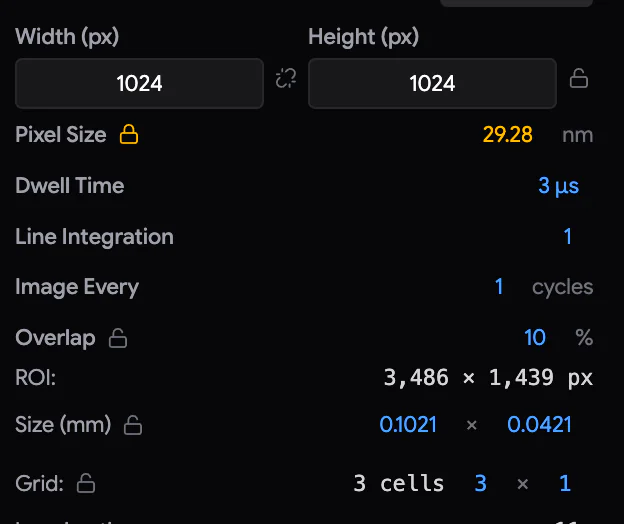
ロックできる設定は 6 つあります。
| ロック | 表示位置 | 固定される値 |
|---|---|---|
| Pixel size | Pixel Size の横 | ピクセルサイズ |
| Resolution | Width/Height または Image size の横 | 画像サイズ(ピクセル数) |
| Aspect ratio | Width と Height の間 | 幅と高さの比 |
| Tile count | Grid の横 | 横方向と縦方向のタイル数 |
| ROI size | Size (mm) の横 | ROI の幅と高さ |
| Overlap | Overlap の横 | タイル間のオーバーラップ |
ロックは厳格です。 1 つの設定を変えると、全体のつじつまが合うように、ロックされていないほかの設定が調整されます。ただし、ロックを破らないと変更できない場合があります。そのときは、Samurai は何も変更しません。Change blocked by a lock(ロックにより変更がブロックされました)という通知に、妨げになっているロックが表示されます。それらのロックは赤く点滅します。最も濃い赤のロックが、最初に解除する必要があるロックです。変更ができるようになるまで、何も保存されません。
目標値と実際の値。 値をロックすると、Samurai はその値を目標値として記憶します。顕微鏡によっては、すべての値を正確には出せません。たとえば、倍率が決まった段階でしか切り替わらない顕微鏡です。実際に出た値が目標値と異なる場合、南京錠アイコンのツールチップに両方の値が表示されます。このとき、南京錠アイコンには次の 3 つの状態があります。
- 目標値でロックされた状態。
- 1 回クリック:顕微鏡が出した値で再ロックします。
- もう一度クリック:ロック解除。
ロックされたフィールドに新しい値を入力すると、ロックの目標値がその新しい値に変わります。
13.3 どの設定が調整されるか
1 つの設定を変えたとき、それに合わせて調整できる、ロックされていない設定が複数ある場合があります。そのとき Samurai は、優先順位リストを使って、どれを変えるかを決めます。このリストは Settings › Advanced › ROI Lock Priority にあります。
- 一番下の項目が、最初に変わります。
- 一番上の項目は、最後まで保たれます。
- ロックされた項目は、決して変わりません。
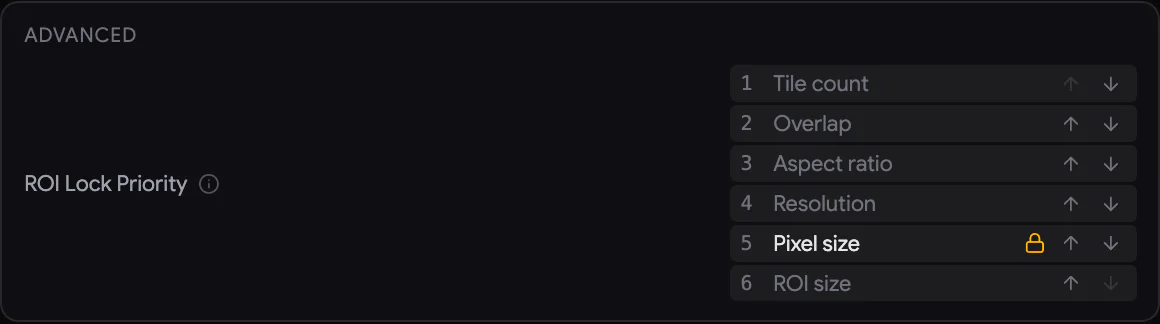
既定の順序です(最も保護されるものから、最初に変わるものの順)。
- Tile count(タイル数)
- Overlap(オーバーラップ)
- Aspect ratio(アスペクト比)
- Resolution(解像度)
- Pixel size(ピクセルサイズ)
- ROI size(ROI サイズ)
JEOL など一部の顕微鏡では、Samurai が解像度を設定できません。これらの顕微鏡では、Resolution が最初から一番上にあります。Samurai は、順序とロックを顕微鏡ごとに記憶します。
典型的な例をいくつか挙げます。
- 何もロックせずに幅を変える:視野は変わらないため、ピクセルサイズが変わります。
- ピクセルサイズをロック:幅を変えると、代わりに視野が変わります。
- アスペクト比をロック:幅か高さを変えると、比を保つように、もう一方も変わります。
- タイル数をロック:オーバーラップ、解像度、ピクセルサイズを変えると、タイルがぴったり収まるように、Samurai が ROI のサイズを変えます。代わりにピクセルサイズを変えることはしません。
- 新しい ROI サイズの入力は、リストより優先されます。ROI は、入力したサイズになります。タイル数がロックされている場合は、ぴったり収まる最も近いサイズになります。
ROI サイズ、タイル数、オーバーラップ、解像度のロックは、選択した ROI に合わせて変わります。別の ROI を選択すると、これらのロックの目標値は、その ROI の値になります。ピクセルサイズのロックは、別の ROI を選択しても目標値を保ちます。
13.4 ピクセルサイズの補助機能
- 特定のピクセルサイズしか使えない場合は、ピクセルサイズの横に ‹ › 矢印が表示されます。これは、倍率が固定の顕微鏡の場合や、ROI サイズとオーバーラップが両方ともロックされている場合に起こります。クリックするたびに、次に使える値に移ります。
- 値の後ろにある小さなバッジは、入力した値がどう扱われたかを示します。
- snapped:顕微鏡が出せる、最も近い値に移りました。
- CLAMPED:使える範囲の端に制限されました。
- source:この顕微鏡では、Samurai が視野を設定できません。ピクセルサイズは、顕微鏡が出した値を記録しているだけです。
- 一部の顕微鏡では、Samurai が解像度を設定できません。そのような顕微鏡で Samurai が解像度を変えた場合は、琥珀色のメモ Update the SEM resolution manually(SEM の解像度を手動で更新してください)が表示されます。顕微鏡 PC で、新しいサイズを設定してください。
13.5 タイルを動かさずに ROI を広げる
実行の途中で、ブロックの端に構造が現れることがあります。すでに撮像したタイルはそのままにして、その構造を含むように ROI を広げたいとします。そのときは、ROI の角をドラッグします。
- Select ツールで、ROI を選択します。右下の角に、青いハンドルが表示されます。サイクルができた後は、左上の角にも紫のハンドルが表示されます。
- ハンドルをドラッグすると、タイルを行単位・列単位で追加したり削除したりできます。タイルサイズ、ピクセルサイズ、オーバーラップは、まったく変わりません。既存のすべてのタイルも、名前と位置を含めてそのままです。
- タイル A1 より小さく、ROI を縮めることはできません。
- 左側に追加した列には、XA, XB, … という名前が付きます。上に追加した行には、0, −1, … という番号が付きます(例:
XA-1)。こうして、元のタイルは名前を保ちます。 - ドラッグできるのは角だけです。辺はドラッグできません。
ROI size がロックされている場合、Samurai はドラッグを拒否し、Size の行が点滅します。Tile count がロックされている場合は、ロックが新しい枚数を目標値にします。ロック済みの ROI にはハンドルが表示されません。先にロックを解除してください。
サイクルとタイムトラベル(Time Travel)
サイクルとは、シリアルブロックフェイス処理の 1 回分の工程です。まず、Samurai がブロック面を撮像します。撮像するのは、すべての ROI の、有効なタイルすべてです。次に、切片を 1 枚切り取って、次の面を出します。サイクル 1 では、アプローチのときに準備した面を撮像します。
実験は、いくつかのサイクルとして計画します。各サイクルは、ROI、タイル、ミクロトーム設定のコピーを、それぞれ独自に持ちます。そのため、将来の変更を計画したり、過去を振り返ったりできます。
14.1 サイクルを生成する
ROI の準備ができたら、サイクルを作成します。
- 左サイドバーで、Total Cycles の数値をクリックします。必要なサイクル数を入力します。サイクルは後から追加できます。
- その横にある紫色の Generate Cycles ボタンをクリックします。ボタンのツールチップには Generate N cycles と表示されます。
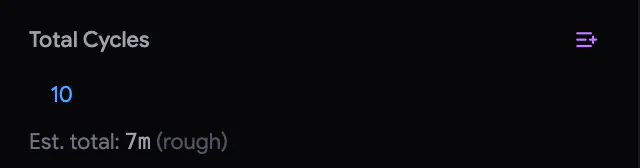
すると Samurai は、次のことを行います。
- 切片 1 枚につき、1 つのサイクルを作ります。各サイクルには、現在のミクロトーム設定と、予測される Z 高さが入ります。
- すべての ROI とタイルを、すべてのサイクルにコピーします。
- 形状が誤って変わらないように、すべての ROI をロックします(13.1節)。
- 右サイドバーの上部に、Time Travel コントロールを表示します。
- Generate ボタンを、 Start に置き換えます。
有効なタイルが、少なくとも 1 枚必要です。生成した後も、Total Cycles は変更できます。
- 数を増やすと、末尾にサイクルが追加されます。実行中でもできます。
- 数を減らすと、末尾からサイクルが削除されます。すでに始まったサイクルが削除されることはありません。
14.2 タイムトラベル
Time Travel(タイムトラベル)を使うと、過去・現在・将来のどのサイクルでも表示できます。実行そのものは、常に現在のサイクルで続きます。現在のサイクルとは、実行中のサイクル、またはこれから実行を始めるサイクルのことです。タイムトラベルで変わるのは、表示される内容と、編集の適用が始まるサイクルだけです。
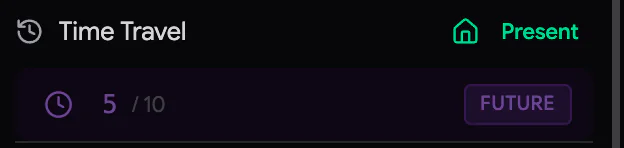
| 目的 | 操作 |
|---|---|
| 1 サイクルずつ移動する | コントロールの上でスクロールします。上に回すと後のサイクル、下に回すと前のサイクルに移ります。1 ステップで 10 サイクル移動するには、Ctrl/⌘ を押したままにします。 |
| サイクルをすばやく移動する | 時計アイコンを左右にドラッグします。細かく移動するには、Shift を押したままにします。 |
| 特定のサイクルに移動する | 数値をクリックしてサイクル番号を入力し、Enter を押します。 |
| 最初または最後のサイクルに移動する | コントロールをクリックしてから、Home または End を押します。 |
| 現在に戻る | 緑色の Present ボタンをクリックします。 |
別のサイクルを表示している間は、次のようになります。
- 過去のサイクルでは、コントロールが青色になり、PAST と表示されます。将来のサイクルでは、紫色になり、FUTURE と表示されます。
- ビューポートには、過去のサイクルではセピア色(茶色)の枠が、将来のサイクルでは紫色の枠が付きます。
- ビューポートには、そのサイクルのタイルと画像が表示されます。
- Microtome Settings には、そのサイクルの値が表示されます。見出しの横には (Cycle N) と付きます。
1 ステップごとに、小さなクリック音が鳴ります。音を消すには、Settings › General › Time Travel Click Sound を使います。
14.3 どの変更がどこに適用されるか
変更によって、過去が書き換えられることはありません。変更は、開始サイクルから実行の最後まで、先に向かって適用されます。
| 変更する内容 | 適用が始まるサイクル |
|---|---|
| ミクロトーム設定(切片厚、切削速度、クリアランス、オシレーター) | 表示中の将来のサイクル。それ以外の場合は現在のサイクル |
| ROI の設定(ピクセルサイズ、画像サイズ、オーバーラップ、ドウェルなど) | 表示中の将来のサイクル。それ以外の場合は現在のサイクル |
| タイルの有効化/無効化 | 表示中の将来のサイクル。それ以外の場合は現在のサイクル |
| 角のハンドルによる ROI のサイズ変更 | 表示中のサイクル |
| ROI の移動 | 表示中のサイクルにかかわらず、常に現在のサイクル。ROI の位置は、ブロック上の物理的な場所だからです。 |
| 新しい ROI | すべてのサイクル。現在のサイクルより前のサイクルでは、無効化されます。 |
| ゲーティングの Sync。マスクが選んだ「飛ばすタイル」を反映する操作です(21.7節) | 現在のサイクル |
| 過去のサイクルを表示中の変更 | 適用されません。過去のサイクルは読み取り専用です。 |
一時的な変更には、2 回の編集が必要です。たとえば、損傷した領域を 10 サイクルの間だけスキップするには、次のようにします。
- サイクル 50 に移動し、損傷部分のタイルを無効化します。
- サイクル 60 に移動し、それらのタイルを再び有効にします。
その後、両方のサイクルを確認してください。あとで、それより前のサイクル(たとえばサイクル 40)から始まる編集をすると、その編集が再び先に向かって書き込まれます。そして、先ほどの 2 つの編集が両方とも置き換えられます。
14.4 元に戻す/やり直す
Samurai は、Imaging タブでの編集の履歴を記録しています。元に戻すには、Ctrl/⌘+Z を押します。やり直すには、Ctrl/⌘+Shift+Z または Ctrl/⌘+Y を押します。
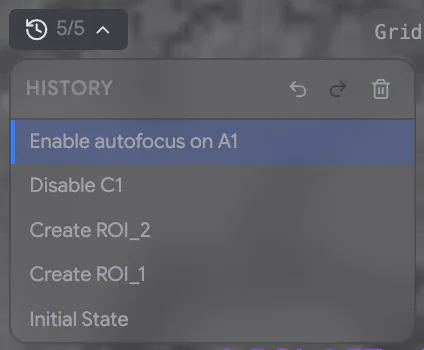
ビューポート左上の History ボタンには、履歴の中での現在の位置が表示されます(例:7/12)。クリックすると、リストが新しい順に表示されます。どれかの項目をクリックすると、その時点まで戻ったり、再び進んだりできます。Clear history を使うと、現在の状態が新しい出発点になります。
記録される操作:
- ROI の作成、削除、移動、サイズ変更
- ROI の設定、表示/非表示、ロック、並べ替え
- タイルの有効化と無効化
- オートフォーカスと参照のマーク
- タイルごとのドウェル
- マスクと参照(参照画像・参照ボリューム)の編集、およびキーフレーム
記録されない操作:
- ミクロトーム設定
- サイクルの生成
- 開始、停止、スキップ
- マスクの作成と削除
- ゲーティングの Sync
- ハードウェアと取得の設定
- パン、ズーム、選択
知っておくと役立つこと:
- Samurai は、元に戻す操作を新しい編集として実行します。そのため、今のルールに従います。たとえば、ROI の移動を元に戻すと、ROI は現在のサイクルから、もう一度移動します。
- 元に戻す/やり直す操作でも、ロック済みの ROI やマスクは変更できません。その操作は、ROI_1 is locked. Unlock it to change it. のようなメッセージとともに失敗します。履歴の位置は変わりません。
- 元に戻す操作で、タイルの撮像や切片の切削を取り消すことはできません。
- 別の実験を開くと、Samurai は空の新しい履歴を始めます。Studio には、専用の履歴があります。
取得の実行
この章では、Imaging タブの左サイドバーにあるコントロールを説明します。ここでは、実行に使うミクロトームを設定します。実行の開始、監視、停止、再開もここで行います。
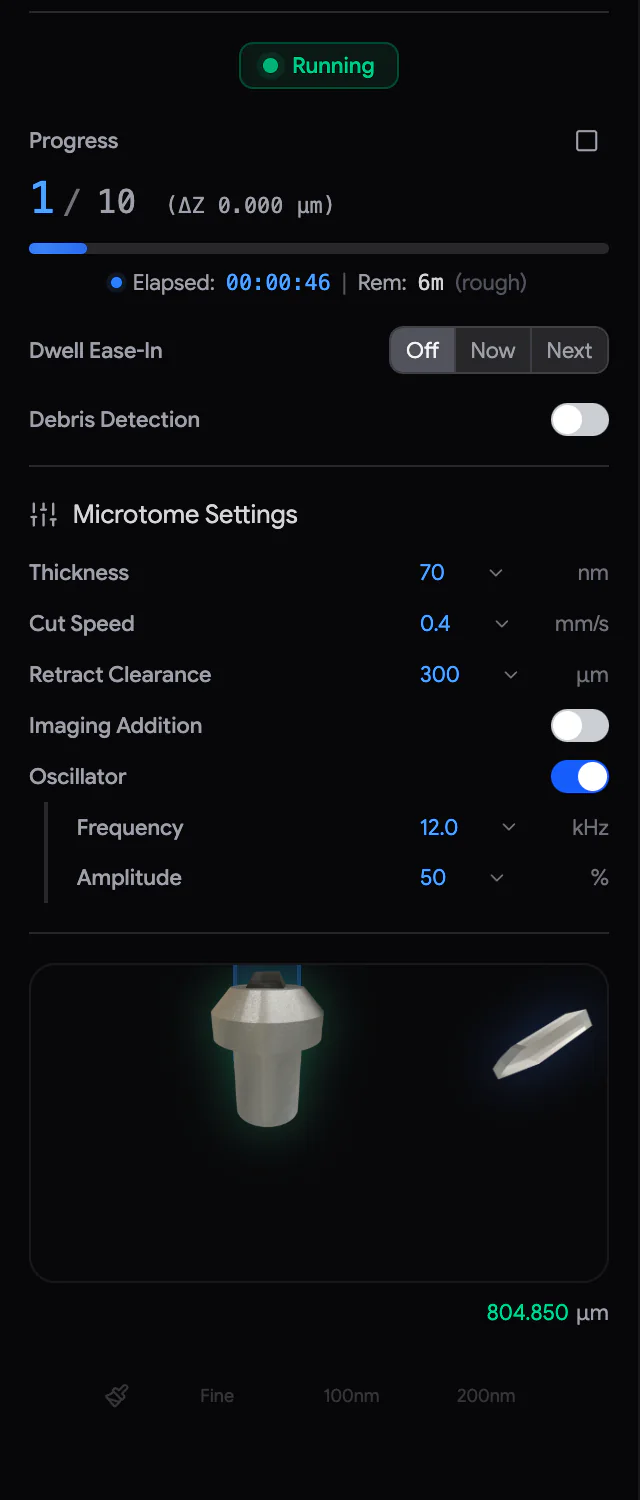 12345
12345- Status:Running、Stopping…、Stopped、Completed のいずれか。
- Progress:現在のサイクルと総サイクル数、切削面の Z(ΔZ)、経過時間と残り時間、 Stop ボタン。
- Dwell Ease-In と Debris Detection。
- Microtome Settings:切片厚、切削速度、退避クリアランス、Imaging Addition、オシレーター。
- 位置表示:ナイフと試料、現在の Z、Sweep とクイックアプローチのボタン。
サイクルの実行中は、進行状況バーの下の Now / Tile / Next 欄に、Samurai が今行っていることと、次に行うことが表示されます。この欄のシェブロンをクリックすると、アクションの一覧全体が表示されます。
15.1 実行時のミクロトーム設定
Microtome Settings には、この実験のサイクルで使う切削設定が入っています。これらは、Approach タブの値とは別のものです。
| 設定 | プリセット | 既定値 | 働き |
|---|---|---|---|
| Thickness | 25、30、40、50、70 nm | 50 nm | 切片厚です。切削のたびに、その前にステージがこの分だけ上がります。1~200 nm の範囲で設定できます。 |
| Cut Speed | 0.05~2 mm/s | 0.2 mm/s | ナイフが切削ウィンドウを通過する速さです。切削ウィンドウとは、ナイフの経路のうち、ブロックの上を通る部分です。遅いほど、きれいに切削できます。 |
| Retract Clearance | 100、300、500 µm、Max | 300 µm | ナイフが戻る前に、ステージが下がる距離です(9.6節を参照)。 |
| Imaging Addition | 300、500、700 µm | オフ | 撮像のときに試料を上げ、切削のときに下げます(15.2節を参照)。 |
| Oscillator | 5、12、37 kHz · 20、50、100 % | オン、50 kHz、50 % | 切削中にナイフが振動する速さと強さです(11.7節を参照)。 |
切片厚、切削速度、クリアランス、オシレーターは、実行中でも変更できます。新しい値は、これから行うサイクルに適用されます。切片厚を変更すると、Samurai は残りのすべてのサイクルの Z 高さを計画し直します。そして、次の切削の目標値を表示します(Next outgoing cut: +… nm)。タイムトラベル(Time Travel)で将来のサイクルを表示しているときは、見出しに (Cycle N) と表示されます。この場合、変更はそのサイクルから始まります。
設定の下の位置表示には、切削ウィンドウの上のナイフ、試料ピン、現在の Z が表示されます。位置表示のボタンは、押すとすぐに動作します。
- Sweep(スイープ)は、ステージを上げずに、ナイフを 1 回往復させます。ブロック面からデブリを取り除くときに使います。
- Fine、100nm、200nm は、クイックアプローチのボタンです。1 回クリックするごとに、アプローチ 1 サイクル分がキューに追加されます。1 サイクルは、上昇、切削、下降、復帰です。Fine は、Microtome Settings の切片厚と切削速度を使います。100nm は、1 mm/s で 100 nm を切削します。200nm は、2 mm/s で 200 nm を切削します。ボタンには、待っているサイクルの数(×N)が表示されます。赤い ✕ を押すと、残りがキャンセルされます。
実行中やステージが上がっている間は、これらのボタンを使えません。
15.2 Imaging Addition(撮像時の上昇)
顕微鏡によっては、撮像に最適な高さが、切削する高さと異なります。Imaging Addition は、各サイクルの撮像の前に、試料を設定した量だけ上げます。これで、ブロック面が SEM のフォーカス位置に来ます。切削の前に、Samurai は試料を切削面まで下げ戻します。切削面とは、ナイフが切削する高さのことです。
使うには、Imaging Addition をオンにして、上昇量を設定します(1~1300 µm)。すると、位置表示の上にある Focus Position に、撮像の高さが表示されます。実行が終わる前にステージが 1300 µm の限界に達する場合は、上昇量の横に小さなアイコンが表示されて警告します。このアイコンには、あと何サイクル分が収まるかも表示されます。
Raise Stage to Focus は、上昇量の横にある矢印ボタンです。このボタンを押すと、ステージがすぐにフォーカス位置まで上がります。たとえば、顕微鏡を手動でフォーカスするときに使います。先にナイフが退避します。ステージが上がっている間は、次のようになります。
- ビューポートの上部に、明滅する青いバナー STAGE RAISED TO FOCUS が表示されます。
- 左サイドバーのほとんどのコントロールが覆われます。Approach タブはロックされます。
- 矢印ボタンが Lower Stage to Cutting Plane に変わります。
ステージが上がった状態で実行が停止した場合は、そのまま再開できます。実行は上がった高さで撮像を続け、次の切削の前にステージを下げます。
15.3 Dwell Ease-In(ドウェルタイムの段階的増加)
切削したばかりの面は、ビームの影響を最も受けやすい状態です。Dwell Ease-In は、短いドウェルタイムから始めて、ROI 本来のドウェルに達するまで、段階的に増やしていきます。Cycles で、この段階的な増加に何サイクルかけるかを設定します(既定値 10)。10 サイクルの場合、ドウェルは 10 %、20 %、… 100 % と増えます。
| 選択肢 | 効果 |
|---|---|
| Off | すべてのサイクルを、本来のドウェルタイムで撮像します。 |
| Now | 次の画像から、段階的な増加を始めます。 |
| Next | このサイクルは、本来のドウェルのまま撮像します。次のサイクルから、段階的な増加を始めます。 |
Now または Next を選んでいると、Start または Resume を押すたびに、Samurai が段階的な増加を設定し直します。段階的な増加が終わったら、Off に戻してください。ただし、再開のたびにやり直したい場合は、そのままにします。Ease-In は、ドウェルタイムを使う顕微鏡でのみ使えます。
15.4 開始する前に
- アプローチが完了していて、ステージが切削面にある(上がっていない)。
- 顕微鏡が接続され、フォーカスと非点補正が済んでいる。ビームと検出器の準備ができている。
- ROI、ピクセルサイズ、ドウェルタイム、オーバーラップが正しい。不要なタイルは無効化してある。
- サイクルが生成されている。サイクル数が十分にあり、切片厚が妥当である。
- オートフォーカス、デブリ検出、EDS、スクリプト、マスクのゲーティングが、意図どおりに設定されている。マスクのゲーティング(マスクが覆っていないタイルをスキップする機能)が同期済みである。
- PCN のガスニードルを使う場合は、そのモードと位置が正しい(第20章「PCN ニードル」を参照)。
- 画像を保存するのに十分なディスクの空き容量がある。
15.5 開始
Start をクリックします。ボタンのツールチップには、ボタンが何をするかが表示されます。Start、Resume、Continue (new cycles appended) のいずれかです。ボタンが無効な場合は、ツールチップにその理由が表示されます。たとえば、Generate cycles first、Microtome not connected、SEM is disconnected. Reconnect the matching SEM to continue. などです。
最初の画像を撮る前に、Samurai は安全に開始できるかを確認します。次のようなメッセージが表示されることがあります。
| メッセージ | 意味 |
|---|---|
| Microtome Z Position at Zero | Z がちょうど 0 µm です。アプローチの後としては、ふつうは見られない値です。試料が切削面にあると確信できる場合にだけ、続行してください。 |
| Microtome Z Position Changed | ステージが、計画上の位置にありません。たとえば、Approach タブで追加の切削を行った場合です。Continue を押すと、残りのサイクルの計画上の Z が、現在の位置に合わせて変更されます。 |
| Resume Z Mismatch | 中断したサイクルの Z が、一致しなくなっています。Z Resync を押すと、このサイクルを現在の高さで撮像し直し、残りを計画し直します。 |
| Very Long Tile Acquisition | 1 枚のタイルに 5 分以上かかります。ドウェルタイムの単位が正しいか確認してください。 |
| Cannot start acquisition: stage is at an elevated imaging position | 先にステージを下げてください(15.2節を参照)。 |
| Imaging addition exceeds the stage limit | Imaging Addition の量を減らすか、オフにしてください。 |
| Needle could not be parked before the run | PCN が、ニードルを退避位置に移動できませんでした。20.10節を参照してください。通知には Clear PCN fault ボタンがあります。 |
| The previous cut has no completion record | 前回の切削が完了したことを、Samurai が確認できません。ブロック面と Z を確認してください。その後、Clear cut record をクリックして、もう一度開始してください。 |
その後、ステータスに Starting... と表示されます。実行は、次の未完了のサイクルから始まります。タイムトラベルでどのサイクルを表示していても、これは変わりません。
15.6 各サイクルで行われること
- Imaging Addition がオンの場合は、ステージをフォーカス位置まで上げます。
- 実行するタイミングであれば、オートフォーカスを行います(第17章「オートフォーカスと自動非点補正」を参照)。
- 有効なすべてのタイルを撮像します。リストの順に ROI ごと、そしてタイルごとに撮像します。各タイルの撮像後に、Samurai はデブリの有無をチェックすることがあります(第18章「デブリ検出」を参照)。また、検出器の明るさを調整したり(19.3節を参照)、予定されている EDS マップを収集したり(第22章「Oxford AZtec による EDS マップ」を参照)することもあります。
- このサイクルで失敗したタイルを、1 回だけ再試行します。
- ステージを切削面まで下げ、切削前(Before Cut)のスクリプトを実行します。
- PCN が取り付けられている場合は、PCN のニードルを退避位置に移動します。そして、切片を 1 枚切削します。
- 切削後(After Cut)のスクリプトを実行し、次のサイクルを始めます。
最初のサイクルだけは、切削後のスクリプトが開始時にも 1 回実行されます。これで、スクリプトで制御する機器が、最初の撮像に備えられます。
15.7 実行を監視する
- Progress には、サイクル(例:12 / 400)と、そのサイクルの切削面の Z(ΔZ)が表示されます。Elapsed(経過時間)と Rem(残り時間)も表示されます。実行前の時間の推定値には、rough(概算)と表示されます。数サイクル分を実測すると、推定が正確になります。
- Now には、今行っている処理が表示されます。たとえば、Imaging ROI_1 - B2、Cutting at 102.350 µm、Autofocus などです。Tile には、このサイクルのタイルの進み具合が表示されます。Next には、次に行う処理が表示されます。
- シェブロンをクリックすると、アクションリストが開きます。各 ROI とそのタイル数(done/total、完了数/総数)、各タイルとそのステータス、そして切削が表示されます。
- ビューポートでは、撮像中のタイルが緑色に明滅します。タイルの下端に沿った線が、露光の進み具合を示します。青い線は、画像を保存中であることを示します(8.7節を参照)。
- コンソールの Warnings タブと Errors タブには、注意が必要なことがまとめて表示されます。
15.8 停止
一時停止ボタンはありません。停止した後は、いつでも再開できます。また、実行をどこまで進めてから停止するかを選べます。
- Stop を左クリックすると、現在の画像の撮像後に停止します。
- 右クリックすると、ほかの選択肢が表示されます。
| 選択肢 | 実行の動作 |
|---|---|
| Stop immediately | 進行中の SEM スキャンを中止します。これは、スキャンを中断できる顕微鏡でのみ使えます。未完了のタイルは、再開したときに撮像し直されます。 |
| Stop after this image | 現在のタイルを撮像し終えてから停止します。 |
| Stop after this ROI | 現在の ROI のタイルを撮像し終えてから停止します。 |
| Stop at end of this cycle | このサイクルのすべての画像と、切削前のスクリプトを終えます。そして、切削の前に停止します。切削は、再開したときに行われます。 |
| Cancel stop — keep running | まだ有効になっていない停止を取り消します。 |
実行が停止に向かっている間は、ステータスに、たとえば Stopping after this ROI... と表示されます。保留中の停止は、早めることができます。たとえば、end of this cycle から after this image に変更できます。遅らせることはできません。切削、またはその直前か直後のスクリプトの実行中に Stop を押した場合は、その処理が先に完了します。切削が途中で中断されることはありません。停止後のステータスは Stopped です。Imaging Addition がオンの場合は、ステージが上がったままになることがあります。
15.9 スキップと再取得
アクションリストのスキップアイコンを使うと、現在のサイクルで保留中の作業をスキップできます。スキップできるのは、そのサイクルのすべてのタイル、1 つの ROI のすべてのタイル、または 1 枚のタイルです。アイコンをもう一度クリックすると、スキップが解除されます。すべてのタイルをスキップすると、実行は切削に進みます。スキップが適用されるのは、現在のサイクル、つまり実行が今進んでいるサイクルだけです。スキップしても、タイルは無効化されません。
現在のサイクルのタイルの画像が一部欠けていたり、不良だったりする場合は、撮像し直せます。ビューポートでそのタイルを右クリックし、Re-acquire in This Cycle を選びます。Samurai は、撮像中のタイルの後に、または再開したときに、そのタイルを撮像し直します。完了したサイクル、無効化されたタイル、今撮像しているタイルについては、Samurai は撮像し直しを受け付けません。その場合は理由を表示します。
タイルの撮像は、たとえば次のようなときに失敗します。時間内に画像が届かない、接続が切れた、ステージが到着しない、などです。その場合、Samurai は Settings › Advanced › SEM Failed Action Retries の設定に従って、そのタイルを再試行します。それでも失敗した場合、Samurai はタイルを赤く点滅させて知らせ、処理を続けます。サイクルの最後に、失敗したタイルをもう一度試します。Settings › Imaging › Max Sequential Failed Tiles Allowed は、連続して失敗したタイルが多すぎる場合に実行を停止します。既定では、最初の失敗で停止します。Min Standard Deviation がオンの場合は、ほぼ一様なタイル(何も写っていないタイル)も、失敗したタイルとして扱われます(16.3節を参照)。
15.10 再開
停止した後は、 Resume をクリックします。実行は、停止した位置、つまり同じサイクルの同じ手順から、そのまま続きます。未完了のタイルは撮像し直されます。
Samurai が自分で実行を停止した場合は、コンソールにその理由が表示されます(Imaging paused during cycle N: …)。原因を取り除いてから、Resume をクリックしてください。よくある理由は次のとおりです。
| 理由 | 対処 |
|---|---|
| Stage Z is … but cycle N expects … | ステージが動かされたか、試料の高さが変わりました。自動では何も動かしていません。次に Start を押したときに Z Resync を使うか、Z を元に戻してください。 |
| Stage Z stayed … from the plane after … correction moves / The Katana did not hold the plane | ミクロトームが、正しい高さで安定しませんでした。コントローラー、ケーブル、試料を確認してから、Resume をクリックしてください。 |
| The disk is full | 表示されたドライブの空き容量を増やしてください。保存されなかったタイルは、撮像し直されます。 |
| SEM unavailable | 顕微鏡が撮像できませんでした(インターロック、真空、ビームオフ)。顕微鏡側で問題を解消してから、Resume をクリックしてください。 |
| Image store failed | 画像を保存できませんでした。Samurai は、その画像を実験の recovery フォルダーに保存しました。この画像は、自動的に画像ストアに追加されます。ディスクを確認してから、Resume をクリックしてください。 |
| Too many sequential failed tiles | 顕微鏡とステージを確認してください。そのタイルは、再開したときに撮像し直されます。 |
実行中に Samurai が終了したか、クラッシュした場合は、実験を開き直すと、実行が Stopped の状態になっています。最後に完了したタイルの名前が、コンソールのメモに表示されます。ステージの位置を確認してください。Stage Position Warning が表示された場合は、その内容も確認します。その後、Resume をクリックしてください。
15.11 実行が完了したら
ステータスに ✓ Completed N/N cycles と表示されます。切削と撮像を続けるには、Total Cycles を増やします。すると、ボタンが Continue (new cycles appended) に変わります。Settings › Imaging › Beam Off on Complete がオンの場合は、実行が完了すると、Samurai がビームをオフにします。
画像の表示と品質チェック
画像が画面上でどう見えるかと、何が記録されたかは、別のものです。この章では、表示のコントロールについて説明します。これらのコントロールは、データを一切変更しません。また、実行中に Samurai がすべての画像に対して行うチェックについても説明します。
16.1 表示レベル:ヒストグラム
ビューポートの左下にある Histogram パネルで、表示の黒点と白点を設定します。表示/非表示を切り替えるには、ツールバーの をクリックします。1 行に折りたたむには、パネルのシェブロンをクリックします。
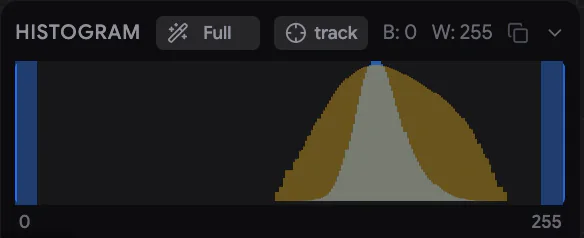
- ビューポート全体で 1 つの設定:黒点と白点は、画面上のすべての取得画像に適用されます。2 つ目のビューポートウィンドウにも適用されます。
- 測定対象:ヒストグラムは、選択したタイル、または選択した ROI を対象にします。何も選択していない場合は、画面上のすべてが対象になります。レベルを判断するには、代表的なタイルを選択してください。その結果が、すべてに適用されます。
- ハンドルをドラッグして、黒点と白点を手動で設定します。グラフ上の線の近くをドラッグしてもかまいません。B と W に、それぞれの値(0~255)が表示されます。
- Auto は、最も暗いピクセルと最も明るいピクセルのごく一部をクリップします。つまり、それらのピクセルを完全な黒または白として表示します。左クリックするたびに、次の段階に進みます。Fit(データの正確な範囲)、0.0001 %、0.001 %、0.01 %、0.1 %、1 %、2 %、5 % と進み、その後 Full(0~255)に戻ります。右クリックすると、1 段階戻ります。
- track は、ヒストグラムの内容が変わるたびに、現在の Auto のレベルを適用し直します。内容が変わるのは、新しいサイクル、新しい選択、新しいタイルの到着などのときです。これで、実行中も表示が追従します。
- コピーアイコンで、ヒストグラムの値をクリップボードにコピーできます。
レベルは、実験とともに保存されます。
16.2 表示用のフラットフィールド補正
大きなタイルでは、端に近づくほど暗くなったり、コントラストが低くなったりすることがよくあります。Samurai は、フラットフィールド補正で、これを画面上で均一にできます。この補正には、「フィールド」と呼ぶ 2 枚の補正用画像を使います。1 枚は明るさ用、もう 1 枚はコントラスト用です。保存された画像は変わりません。
実験を開いた状態で、Settings › Imaging › Image correction で設定します。
- ⚙ Generate from experiment… をクリックして、Flat-Field Wizard を開きます。ROI、サイクルの範囲、各フィールドの手法を選びます。⚙ Generate fields をクリックします。中央のタイルの補正後のプレビューを確認してから、Apply to experiment をクリックします。
- または、Load brightness / Load contrast をクリックして、別の場所で作ったフィールド画像(PNG)を使います。
- モードを Flatfield に設定します。各フィールドには Correction multiplier(0~200 %)があります。これで、そのフィールドをどの程度強く適用するかを設定します。
同じ Original / Flatfield の選択は、ビューポートの Overlays リストにもあります(8.8節を参照)。補正は、実験ごとに別々に設定されます。
16.3 実行中の自動チェック
Samurai は、記録するすべての画像をチェックします。
| チェック | 設定 | 動作 |
|---|---|---|
| クリッピングされたピクセル | Settings › Imaging › Image Quality Validation › Max Clipping Allowed (%)(5 %、オン) | タイルのうち、完全な黒または完全な白の部分の割合がこの値を超えると、Samurai はサイクルごとに 1 回警告します。たとえば、Tile 17-ROI_4-A1: 7.8 % clipped black のように表示されます。実行は続きます。Rebin before counting(2×2)を使うと、先に小さなピクセルのブロックを平均します。そのため、単独のノイズピクセルは無視されます。 |
| ほぼ一様なタイル | Min Standard Deviation(3、オフ) | オンにすると、ピクセル値がほとんど変化しないタイルは、失敗したタイルとして扱われます。これは、ビームがブランキングされている、カラムバルブが閉じている、検出器がオフになっている、といったときに起こります。失敗したタイルは保存されません。サイクルの最後にもう一度撮像され、次の行の上限に対して、失敗 1 回として数えられます。値には 0~255 のスケールを使います。各タイルの値は、その .md ファイルに記録されています(Frame Std (0-255))。空の樹脂の上のタイルも一様になることがあります。そのため、値を決める前に、いくつかのタイルを確認してください。 |
| 連続して失敗したタイル | Max Sequential Failed Tiles Allowed(0) | この数を超えるタイルが続けて失敗すると、実行が停止します。0 の場合は、最初の失敗で実行が停止します。 |
| 検出器の設定の変更 | — | 一部の顕微鏡(TESCAN)は、検出器のゲインとブラックレベルを報告します。これらの顕微鏡では、実行の最初のタイルでその値を記録します。実行中に値が変わると、Samurai が警告します。また、影響を受けたすべての画像のメタデータに、その変更を記録します。 |
| 顕微鏡が撮像できない | — | 顕微鏡が撮像できないことを報告した場合(インターロック、ベント、ビームオフ)、実行は切削の前に一時停止します。Samurai がその理由を知らせます。問題が解消したら、再開してください。 |
| ニードルによる乱れ | — | PCN のガスニードルが取り付けられていて、その動きがタイルの露光を乱した場合は、ログにそのタイルの名前が記録されます。画像は保持されます(第20章「PCN ニードル」を参照)。 |
16.4 参照タイル:明るさとドリフト
2 種類の参照タイルを使うと、長時間の実行中のゆっくりとした変化を追えます。タイルの行にある月/太陽のマーカーで指定します(12.5節を参照)。
- ダーク参照(月)は、毎サイクル、ビームをブランキングした状態で撮像されます。検出器のダークレベルが記録されるので、検出器のオフセットの変化がわかります。
- ブライト参照(太陽)は、毎サイクル、同じ位置で撮像されます。Samurai は、これを使って画像のドリフト量を測定します。Settings › Advanced › Image Drift Warning(1000 nm)で距離を設定します。ドリフトがこの距離より大きいと、Samurai がコンソールで警告します。これは測定だけです。自動的に補正されることはありません。
一方の種類を指定したら、もう一方も別のタイルに指定してください。片方だけでは、Samurai は開始を受け付けません。各参照画像のメタデータには、その種類が記録されます。ドリフトと明るさを自動的に補正するには、第19章「ドリフトと明るさの補正」を参照してください。
16.5 メタデータと温度
記録された各画像には、実験の metadata フォルダーに小さなテキストファイル(.md)があります。このファイルには、その画像についてわかっているすべての情報が入っています。
- 取得した日時
- 顕微鏡の設定(電圧、電流、ワーキングディスタンス、視野、ドウェル)
- ステージの位置とピクセルサイズ
- サイクルとタイル
- 警告(ある場合)
温度ロギングを使うと、室温も記録されます。Settings › Advanced › Temperature Logging をオンにします。次に、Temperature Source URL に、温度ロガーのサービスのアドレスを入力します。すると Samurai は、各画像のメタデータに温度を記録します。また、実験フォルダーの temperature-log.csv に、サイクルごとに 1 行を書き込みます。Samurai は、古すぎる読み取り値を記録しません。温度をフォーカスやドリフトと比べると、ゆっくりとした変化の原因を見つけるのに役立ちます。
オートフォーカスと自動非点補正
何日も続く実行では、フォーカスがドリフトします。原因は、試料のチャージアップ、温度の変化、ブロック表面のゆっくりとした動きです。オートフォーカスは、実行中にワーキングディスタンス(WD)を補正します。自動非点補正は、非点収差を補正します。この 2 つで、最後の画像も最初の画像と同じようにシャープに保ちます。
17.1 方式を選ぶ
右サイドバーの Autofocus パネルで、方式を設定します。この方式は、この PC のすべての実験に適用されます。
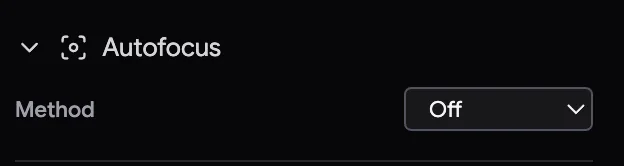
| 方式 | 仕組み | 適した用途 |
|---|---|---|
| Off | フォーカスを補正しません。 | 短時間の実行、安定した試料。 |
| SEM Built-in | N サイクルごとに、Samurai が各オートフォーカス用タイルに移動します。そして、顕微鏡自体のオートフォーカス機能を実行します。 | 信頼できるオートフォーカス機能を持つ顕微鏡。お使いの顕微鏡にこの機能がある場合にのみ表示されます。 |
| Heuristic | Samurai は、あるサイクルでは WD を少し高く、次のサイクルでは少し低く設定します。通常のタイル画像のシャープさを測定し、WD を少しずつ補正します。追加の画像は不要です。 | フォーカスがゆっくりドリフトする長時間の実行。 |
顕微鏡が Samurai によるスティグメーターの設定を許可している場合は、Auto Stig をオンにできます。すると、非点収差も補正されます。
17.2 オートフォーカス用タイルを指定する
どちらの方式も、オートフォーカス用に指定したタイルで動作します。タイルを指定するには、そのタイルの行の AF チップをクリックします。または、Tile Settings の Auto Focus をオンにします(12.5節を参照)。指定したタイルは、シアンの輪郭で表示されます。
膜や樹脂の境界など、シャープでコントラストの高い構造があるタイルを選んでください。大部分が何もない樹脂のタイルは避けてください。おすすめは、目的の領域から離れた場所に、オートフォーカス専用の小さな ROI を置くことです。そうすれば、余分なビーム線量が、記録したいデータの外に当たります(12.7節を参照)。
17.3 SEM Built-in(SEM 内蔵オートフォーカス)
パネルで Every N cycles を設定します(既定値 10)。該当するサイクルでは、撮像の前に、Samurai が各オートフォーカス用タイルに移動して、顕微鏡のオートフォーカスを実行します。サイクル 5 以降は、同じサイクルで自動非点補正も実行されます。Samurai は、実行前と実行後のワーキングディスタンスを記録します。
処理が失敗した場合、Samurai はその結果を破棄し、前のフォーカスに戻します。処理によって WD が Max Correction(Settings › Imaging › Heuristic Autofocus、0.002 mm)を超えて動いた場合も同じです。オートフォーカスのたびに、Samurai は参照画像を撮影します。この画像は、SEM パネルの Autofocus Images にあります。
17.4 Heuristic オートフォーカス
Heuristic オートフォーカスには、追加の画像は必要ありません。あるサイクルでは、最適な WD の現在の推定値より、WD を少し上にして撮像します。次のサイクルでは、少し下にして撮像します。そして、画像のシャープさを比べます。その後、よりシャープな側へ WD を少し動かします。
- 補正は 2 サイクルごとに適用されます。Auto Stig がオンの場合、このパターンには 6 サイクルかかります。順番は、ワーキングディスタンス、非点補正 X、非点補正 Y です。
- Tracking で、どのタイルを測定し、補正するかを決めます。
| Tracking | 動作 |
|---|---|
| AF tiles only | 各オートフォーカス用タイルに、個別の補正が適用されます。他のタイルには、平均値が使われます。 |
| All tiles (individual) | すべてのタイルが、個別に測定・補正されます。タイルの指定は不要です。 |
| Average AF corrections | オートフォーカス用タイルを測定します。平均した 1 つの補正を、すべてのタイルに適用します。 |
| Global spatial fit | オートフォーカス用タイルを測定します。Samurai は、それらの補正値に平らな面を当てはめます。これで、各タイルが、その位置に応じた補正を受けます。 |
Reset Reference は、手動でフォーカスと非点補正を行った直後であることを、Heuristic オートフォーカスに伝えます。現在の WD と非点補正の値を、新しい出発点にします。また、現在と将来のサイクルの補正履歴を消去します。過去のサイクルの履歴は残ります。実行中に手動でフォーカスを合わせ直したときは、必ずこれを使ってください。
17.5 動作を確認する
実行中は、左サイドバーに Autofocus 行が表示されます。この行には、フォーカス中のタイルが示されます。また、スキップアイコン Skip remaining autofocus for this cycle(このサイクルの残りのオートフォーカスをスキップ)もあります。フォーカス中のタイルは、シアンに明滅します。
Heuristic Autofocus Metrics ウィンドウを開くには、Autofocus パネルの View Metrics をクリックします。
| タブ | 表示内容 |
|---|---|
| Working Distance | 各オートフォーカス用タイルで使われた WD(サイクルごと)。 |
| Focus Estimators | すべてのシャープネス指標。値が大きいほどシャープです。 |
| Corrections | 各サイクルで適用された補正と、その上限。 |
| Gradients | 測定された勾配。正の値は、WD を大きくする必要があるという意味です。 |
| Stigmation | タイルごとの非点補正 X と Y。 |
グラフの上でスクロールすると、値の軸を拡大・縮小できます。グラフ上をドラッグすると、サイクルの範囲を選択できます。Export CSV で、データを保存できます。
17.6 Heuristic 方式の調整
Heuristic オートフォーカスの設定は、Settings › Imaging › Heuristic Autofocus にあります。ほとんどの試料では、既定値のままで問題ありません。
| 設定 | 既定値 | 働き |
|---|---|---|
| Max Correction (mm) | 0.002 | 1 ステップで適用する WD の最大変化量です。これより大きい補正は却下されます。この設定は SEM Built-in にも適用されます。 |
| WD Perturbation (mm) | 0.0005 | WD を上下に動かす量(δ)です。 |
| Proportional Gain (Kp) | 1000 | 測定した勾配を、どの程度強く補正に変えるかです。 |
| Outlier Rejection | 0(オフ) | 直近の画像より、シャープさがかなり劣る画像を無視します。標準的な値は 3 です。慎重に使うなら 5 にします。 |
| Chase Mode | オフ | フォーカスが同じ方向に大きく外れたままのときに、しばらくの間、補正を大きくします。 |
| WD Trend Prediction | オフ | 直近のサイクルからドリフトを予測し、その先を見越して補正します。 |
| Focus Metric | Log-Ratio Multi-Scale | シャープさの測定方法です。 |
| Correction Mode | Continuous | Grouped (3-image) は、ノイズの多い試料向けです。同じ WD で 3 枚の画像を集めてから補正します。 |
| Auto Stigmation の上限 | 5 % / 1 % | サイクルあたりの非点補正の最大量と、非点補正の値を上下に動かす量です。 |
17.7 オートフォーカスのトラブルシューティング
| 問題 | 対処 |
|---|---|
| フォーカスがいつまでも安定しない | よりコントラストの高いタイルを使います。WD Perturbation を大きくします。Kp を小さくします。 |
| 補正が遅すぎる | Kp を大きくします。Chase Mode をオンにします。 |
| 多くの測定値が却下される | Outlier Rejection を上げます(たとえば 5 に)。または、0 に設定してオフにします。値が低いほど、多くの画像が却下されます。 |
| 手動でフォーカスを合わせ直した後に、フォーカスが飛ぶ | Reset Reference を押します。 |
| 内蔵オートフォーカスの結果が破棄される | 補正が Max Correction より大きかったか、処理が失敗しました。タイルと顕微鏡を確認し、コンソールも見てください。 |
デブリ検出
切削のあと、ブロック面に小さなデブリが残ることがときどきあります。デブリは、その下の構造を覆い隠します。デブリが残ったままだと、サイクルごとに同じ場所の画像が損なわれます。Debris detection(デブリ検出)は、1 つの ROI のタイルを、撮像のたびにチェックします。デブリを見つけると、ナイフでブロックの上をスイープし、そのタイルを撮像し直します。
18.1 オンにする
Imaging タブの左サイドバーで、次の操作を行います。
- Debris Detection をオンにします。
- Detection ROI(検出対象の ROI)を選びます。これは、タイルをチェックする ROI です。最初は、Samurai が 1 番目の ROI を選びます。
はっきりとした、安定した構造がある ROI を使ってください。検出は、その ROI の現在のサイクルと、それ以降のサイクルに適用されます。
18.2 タイルのチェック方法
検出対象 ROI の各タイルを撮像した直後に、Samurai はそのタイルを、最大 3 つ前までのサイクルの同じタイルと比較します。まず、画像を縮小し、平滑化し、位置を合わせます。これで、ノイズや小さなずれが結果に影響しなくなります。次に、Samurai は、タイルのうち明らかに違って見える部分の割合を測ります。その割合が Threshold(しきい値)を超え、かつ、比較したすべての過去の画像と異なっている場合、Samurai はそれをデブリと判断します。最初のサイクルでは、比較する画像がありません。その画像が基準になります。
デブリを見つけると、Samurai は次の処理を行います。
- Imaging Addition がオンの場合は、ステージを切削面まで下げます。PCN のガスニードルが取り付けられている場合は、ニードルを退避位置に移動します。
- ステージを上げずに、ナイフでブロックの上をスイープします。
- タイルに戻って撮像し直し、もう一度比較します。
Samurai は、これを最大 Max Sweep Retry 回まで繰り返します。それでもタイルが異なる場合は、On Max Sweeps の設定で、どうするかが決まります。
- Continue は、警告をログに記録して、処理を続けます。
- Stop は、実行を停止します。その間に、状況を確認できます。
進行状況は Now 行に表示されます。たとえば、Debris check: diff=…、Sweeping debris (1/3)、Re-imaging ROI_1 - B2 after sweep などです。
18.3 結果の見方
- チェック済みの各タイルには、結果を示す小さなバッジが付きます。タイルがきれいな場合は緑です(例:0.5% < 50%)。デブリが検出された場合は赤です(例:75.2% > 50%)。まだチェックしていないタイルには、バッジはありません。
- ビューポートの Overlays リストで Diff にチェックが入っている場合は、最新の差分画像がタイルの上に表示されます。差分画像には、緑または赤の枠が付きます。Diff には、既定でチェックが入っています。
- コンソールには、すべての検出とスイープが記録されます。
18.4 設定
検出の設定は、Settings › Imaging › Debris Detection にあります。
| 設定 | 既定値 | 範囲 | 内容 |
|---|---|---|---|
| Kernel Size | 7 | 3–15(奇数) | 比較の前に、画像をどれだけ平滑化するかです。大きくするほど、細かいディテールを無視します。 |
| Threshold (% of pixels) | 50 % | 0–100 % | タイルのどれだけの割合が異なれば、デブリとみなすかです。値が小さいほど、感度が高くなります。 |
| Max Sweep Retry | 3 | 1–10 | 1 つのタイルをあきらめるまでに、Samurai がスイープと撮像し直しを行う回数です。 |
| On Max Sweeps | Continue | Continue / Stop | 最後のスイープの後もタイルが異なる場合に、どうするかです。 |
変更は、検出対象 ROI のタイルに、すぐに適用されます。
18.5 調整
まず既定値で始めて、数サイクル実行します。そして、バッジを確認してください。
- 誤検出が多すぎる(きれいなタイルでスイープが起こる)場合:Threshold を上げます。
- デブリを見逃す場合:Threshold を下げます。または、より小さな粒子を捉えられるように、Kernel Size を小さくします。
しきい値を、何も検出されなくなるほど高くしないでください。そうすると、検出の意味がなくなります。バッジを参考にして、きれいなタイルと汚れたタイルを区別できる値を見つけてください。
ドリフトと明るさの補正
長時間の実行では、ステージや試料が少し動くために、画像の位置が少しずつずれていくことがあります。また、検出器の明るさが変わることもあります。位置は、手動で補正できます。Samurai は、位置と明るさの両方を、サイクルごとに自動で補正することもできます。
19.1 位置ずれを手動で補正する:XY Offset
実験中に SEM ステージがずれると、それ以降のサイクルの画像は、ROI が想定している位置からずれてしまいます。XY Offset(XY オフセット)は、顕微鏡のステージ座標を、ビューポートに合わせ直す機能です。最近の画像と以前の画像で、同じ特徴をクリックします。その差がオフセットになります。Samurai は、以降のすべてのステージ移動に、このオフセットを加えます。
- SEM パネルで、XY Offset の横にある Set offset をクリックします。
- Step 1 of 2:現在のサイクルで、見分けやすい特徴をクリックします。ポインターには Click · P1 present と表示されます。
- Step 2 of 2:タイムトラベル(Time Travel)で、以前のサイクルに移動します。そこで、同じ特徴をクリックします(Click · P2 past)。
- 表示されたオフセット(ΔX、ΔY)を確認します。その後、Apply Offset をクリックするか、Enter を押します。
ポイントを選んでいる間も、パンとズームができます。Reset points で、最初からやり直せます。Cancel(または Esc)で、変更せずに閉じます。オフセットが 1 mm より大きい場合は、Samurai が確認を求めます。これほど大きいオフセットは、たいていクリックミスによるものです。
オフセットが有効なときは、パネルに Offset active と Active total(現在の合計)が表示されます。Offset history には、すべての変更が一覧表示されます。また、合計オフセットの時間的な変化を示す小さなグラフも表示されます。手動の変更はアンバー、自動の変更は青で示されます。Reset offset を押すと、オフセットがゼロに戻ります。Settings › Advanced › Experiment XY Offset では、合計を絶対値で入力できます。オフセットは、実験ごとに別々です。
19.2 XY ドリフトの自動補正
Auto XY drift は、サイクルごとに、1 つの基準タイルのずれを測定します。そして、ステージを自動的に補正します。SEM パネルの XY Offset ブロックの下で開きます。
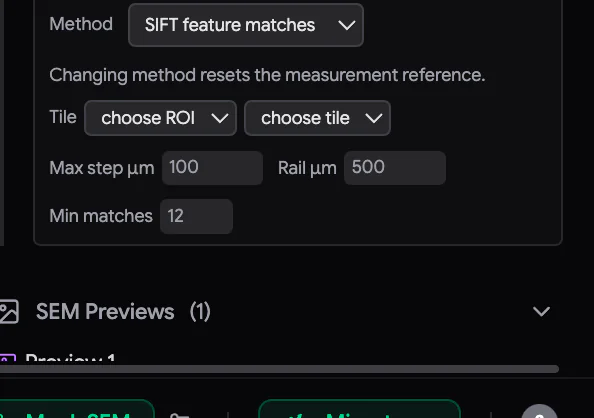
- 測定する Tile を選びます。ROI と、そのタイルの 1 つを選びます。はっきりとした特徴的な構造があり、各サイクルの早い段階で撮像されるタイルを選んでください。
- Measure にチェックを入れます。これで Samurai は、サイクルごとに、そのタイルを前回採用したフレームと比較し、ずれを記録します。この段階では、まだ何も動かしません。ステータスには measuring only (apply off) と表示されます。
- 測定結果が妥当に見えたら、Apply corrections にチェックを入れます。ステータスには measuring + applying each cycle と表示されます。
| 設定 | 既定値 | 内容 |
|---|---|---|
| Method | SIFT feature matches | ずれの測定方法です。SIFT feature matches は、特徴的な点どうしを対応付けます。Block NCC consensus は、小さなブロックどうしを比較します。方法を変更すると、新しい基準から測定を始めます。 |
| Max step µm | 100 | これより大きいずれが測定された場合は、適用せずに却下します。 |
| Rail µm | 500 | 許容される補正の合計の最大値です。補正がこの値を超えそうになると、Auto XY drift は自動的にオフになります。Reset reference を押すまで、オフのままです。 |
| Min matches | 12(SIFT) | 1 回の測定に必要な、一致する特徴点の数です。 |
補正は、基準タイルで測定されるとすぐに適用されます。そのため、そのサイクルの残りのタイルは、すでに正しい位置で撮像されます。一致する特徴点が少なすぎる場合、Samurai はその測定を却下します。画像のスケールや回転が変わった場合も、測定を却下します。これは、ステージのずれではなく、チャージアップやフォーカスの変化を示すためです。却下された測定が、推測値で置き換えられることはありません。
Diagnostics(診断)には、一致した特徴点と、採用された移動量が、サイクルごとに表示されます。整合した特徴点は緑、除外された特徴点はアンバーで示されます。hold: anchor を押し続けると、フレームとその基準を交互に切り替えて見比べられます。Reset reference を押すと、次のフレームから改めて測定を始めます。手動でオフセットを変更した後や、試料に大きな変化があった後に使ってください。
自動補正は、すべて実験の XY オフセットに加算されます。オフセット履歴には、青で表示されます。詳しいログは、実験フォルダーの auto-xy-log.csv です。
19.3 検出器の明るさの自動調整(Kensho)
オプションの Kensho BSED 検出器があれば、Samurai は 1 つの基準タイルの明るさを一定に保てます。そのために、タイルとタイルの合間に、検出器のオフセットを調整します。Kensho BSED パネルは、このモジュールを有効にすると表示されます(7.5節を参照)。
検出器:パネルヘッダーのバッジで接続します。Brightness、Contrast(0–100 %)、Bias(0–15 V)で、検出器を設定します。値を調整するには、その行のアイコンをドラッグします。または、行にポインターを合わせて、マウスホイールを回します。Shift を押しながらだと細かく、Ctrl/⌘ を押しながらだと大きく変わります。Insert / Retract と手動操作のボタンで、検出器を動かします。
Auto brightness(明るさの自動調整):
- 基準にする ROI と Tile を選びます。
- キャリブレーション済みの Gain を入力します。これは、検出器のオフセットを 1 ステップ変えたときに、画像の平均値がグレーレベルでどれだけ変わるかを表します(1 カウントあたりの DN)。測定するには、オフセットを変えて 2 回撮像します。そして、(mean₂ − mean₁) ÷ (offset₂ − offset₁) を計算します。
- Enabled をオンにします。そのタイルの次の撮像が、基準になります。
実行中にそのタイルを撮像するたびに、Samurai は、その平均の明るさを基準と比べます。そして、差を補うように、検出器のオフセットを少し動かします。この調整は、穏やかに、限られたステップ幅で行います。露光中に行うことはありません。1 回のステップでは、差の一部だけを補正します(減衰)。変化の合計が上限を超えそうになると、明るさの自動調整は自動的にオフになります。Reset reference を押すと、次の撮像が新しい基準になります。各補正は、実験フォルダーの kensho-brightness-log.csv に記録されます。
PCN ニードル
PCN は、撮像している領域に少量のガスを吹き付ける、オプションのニードルです。このガスは、チャージアップ(電子がたまって画像を損なう現象)を抑えます。ニードルは、3 つの小さなモーターで動きます。Samurai は、撮像のためにニードルを位置決めします。そして何よりも、毎回の切削の前に、ニードルをナイフの通り道から外します。
| 軸 | 方向 |
|---|---|
| K(ナイフ) | ナイフが移動する線に沿った方向。K に沿って後方に動かすと、ニードルがナイフの進路から外れます。 |
| C(交差) | ナイフの進路を横切る方向。ミクロトームの側面から、試料に向かう向きです。 |
| Z | ブロックからのニードルの高さ。 |
20.1 有効化と接続
PCN は、サービスエンジニアが Settings › Service › Enabled Modules › PCN で有効にします。接続は、Settings › PCN › Connection で設定します。ポートを指定した USB(または Automatic)か、シミュレーター用の TCP を選びます。Samurai の起動時に接続するには、Auto-connect PCN をオンにします。
フッターの PCN バッジは、接続の状態を示します。
- 緑:コントローラーが応答しています。
- 黄色(Connecting...):Samurai が接続しています。
- 赤(PCN Disconnected):コントローラーが応答しません。
接続するには、バッジをクリックします。PCN が接続されているときにバッジをクリックすると、確認のうえで切断されます。コントローラーが応答すると、バッジは自動的に緑に戻ります。
20.2 PCN パネル
PCN パネルは、Imaging タブにあります。上から順に、次のものがあります。
- Manual needle drive:ニードルを K、C、Z 方向に動かします(20.5節)。
- 位置バッジ:ニードルがどこにあるかを示します。クリックすると、次の操作を行えます。
- X Y Z:ビューポート上での、ニードル先端の位置です。ニードルのキャリブレーション後に表示されます。隣の ジョグパッドで、ニードルを小さなステップで動かせます。
- Mode:Off、Fixed、Tracking のいずれか。
- Show needle:画像上にニードルを描画します。描画を、実際の先端に合わせることができます。
- Gas Discharge Footprint:ガスが当たる場所(ガス吐出範囲)です。 で描画します。
X/Y/Z の表示には、SEM ステージや ROI と同じ座標が使われます。K と C は、ビューポートに対して回転しています。そのため、K だけの移動(たとえば Retracted への移動)でも、X と Y の両方が変わります。これは想定どおりの動作で、ドリフトではありません。
位置バッジ
バッジは、ニードルがどこにあるかを示します。左クリックすると、最も優先度の高い操作を行えます。右クリックすると、すべての移動先から選べます。
| バッジ | 意味 | クリックで行う操作 |
|---|---|---|
| Engaged(緑) | Engaged 位置にあります。Tracking では、ニードルが吐出範囲を SEM の十字線に合わせて保持しています。 | メニューを開きます:Move to Retracted。 |
| Retracted(アンバー) | コントローラーに保存された Retracted 位置にあります。 | Move to Engaged。 |
| Free(グレー) | それ以外の場所にあります。 | Move to Engaged または Move to Retracted。 |
| Moving(青) | 移動中です。 | Stop(またはどこでも Esc を押す)。 |
| Un-indexed(アンバー) | コントローラーに基準点がありません。そのため、移動を受け付けません。 | Index(20.9節)。 |
| Fault / Stopped(赤) | 障害が発生したか、移動を停止しました。 | ニードルを確認してから、Clear または Accept。 |
| Unknown(グレー) | 接続されていません。 | — |
20.3 3 つのモード
Mode は、撮像中にニードルがどう動くかを決めます。
| モード | 撮像中 | 備考 |
|---|---|---|
| Off | ニードルは Retracted のままです。 | Start または Resume を押したときに、ニードルが Retracted にない場合は、Samurai がニードルを Retracted に移動します。 |
| Fixed | ニードルは、保存された Engaged 位置を保持します。 | 開始する前に、Move to Engaged でニードルをその位置に移動してください。Samurai が代わりに移動することはありません。 |
| Tracking | ニードルは SEM ステージに追従します。ガス吐出範囲を、SEM の十字線の中心に保ちます。 | Start または Resume を押すと、吐出範囲が自動的に十字線の中心に合わせられます。保存された Engaged 位置は必要ありません。 |
- モードを選んでも、ニードルは動きません。ニードルが動くのは、移動先を選んだとき、Start を押したとき、そして各切削の前後です。
- Fixed と Tracking を使うには、実験が開いていることと、有効なキャリブレーションが必要です(20.6節)。
- Samurai を再起動したとき、別の実験を開いたとき、障害や Clear の後には、モードは Off に戻ります。必要なときは、Fixed または Tracking をもう一度選んでください。
- 実験の最後の画像が Fixed または Tracking で撮られていて、今は PCN が Off になっている場合は、Start の横にアンバーの が表示されます。これは注意を促すだけのものです。
- Samurai は各タイルの前に、ニードルがモードの求める位置にあるかを確認します。Fixed または Tracking では、ニードルが Engaged になっている必要があります。そうなっていないこともあります。たとえば、ナイフのインターロック(切削の前にニードルを退避させる仕組み)が、ニードルを Retracted に移動したままのときです。その場合、そのタイルは撮像されません。実行は、The needle is at 'free', not Engaged… のようなメッセージとともに一時停止します。ニードルを Engaged に戻すか、PCN を Off に設定してください。
20.4 Engaged、Retracted と Z リフト
Engaged は、撮像のための位置です。Fixed モードでは、ENGAGED POSITION 行に表示されます。設定するには、手動駆動またはジョグパッドで、ニードルを目的の位置に移動します。次に、 Update the Engaged position をクリックし、✓ で確定します。Samurai は、この位置を実験とともに保存します。保存されるのは K と C で、高さは保存されません。Tracking では、Engaged は保存された場所ではありません。吐出範囲が SEM の十字線の中心にある状態を意味します。
Retracted は、K に沿ってさらに後方にある、安全な位置です。この位置は、PCN コントローラー自体に保存されます。意味を持つのは、K の値だけです。設定する前に、すべての軸のインデックスを済ませておく必要があります。ニードルをその位置に移動してから、Settings › PCN › Set current position as Retracted position → Apply を使います。
Z lift per XY move(Settings › PCN)は、ニードルが動くときに、周りとのすき間を確保します。横方向に移動する前には毎回、ニードルがこの量だけ上がります。それから移動し、元の高さに戻ります。これは、ジョグ、Drive PCN here、トラッキング、Engaged と Retracted の間の移動に当てはまります。このリフトは、Samurai が自動的に行う唯一の高さの変更です。撮像用や切削用の高さが保存されることはありません。既定値は 0(リフトなし)です。
Return to Engaged after retract(Settings › PCN)は、各切削の後にニードルを Engaged に戻します。既定ではオンです。オフにすると、切削の後もニードルは Retracted のままです。その場合、Fixed または Tracking では、実行は次のタイルで一時停止します。
20.5 ニードルを手動で動かす
Manual needle drive(手動ニードル駆動):パネルヘッダーの をクリックします。ニードルを、ニードル自身の軸に沿って、ミリメートル単位で動かします。キャリブレーションは必要ありません。
- K (Knife)、C (Cross)、Z の各行には、位置が表示され、− と + のボタンがあります。Step(1–500 µm)を選びます。1 回のジョグは最大 1 mm です。K と C のジョグでは、Z リフトが使われます。
- リミットに達している軸は、アンバーになります。ジョグがリミットにかかると、Samurai はジョグを短くし、通知を表示します。最後の移動が目標に届かなかった軸は、赤になります。
- 現在の位置に名前を付けて保存するには、破線の + をクリックします。保存した位置に戻るには、その名前をクリックします。その位置のほうが高い場合、ニードルは先に高さを変えます。低い場合は、最後に高さを変えます。
Jog pad(ジョグパッド):X/Y/Z 表示の横にある をクリックすると、ジョグパッドが開きます。ジョグパッドは、先端を画面上の方向(上下左右)に、5–500 µm のステップで動かします。Z+ と Z− は、高さを変えます。画面方向の移動には、キャリブレーションが必要です。
Drive PCN here:Show needle がオンの状態で画像を右クリックし、Drive PCN here を選びます。吐出範囲の中心が、その位置に移動します。
横方向にジョグすると、ニードルは Free になり、トラッキングは一時停止します。高さだけを変える移動では、Engaged または Retracted の状態は保たれます。動いているニードルを止めるには、いつでも Esc を押します。
20.6 ニードルを画像にキャリブレーションする
キャリブレーションでは、ニードルの K 軸と C 軸が、SEM 画像に対してどれだけ回転しているかを測ります。また、先端とシャフトの位置も求めます。キャリブレーションは、Fixed と Tracking、ジョグパッド、Drive PCN here、ニードルの描画に必要です。
Settings › PCN › Calibration Wizard を開くか、パネルの Calibrate をクリックします。開始する前に、次の点を確認してください。
- SEM が接続されていて、アイドル状態であること
- SEM のスキャンローテーションが 0° であること
- ニードルの先端とシャフトの一部が、視野に入っていること
Samurai は、キャリブレーション用に視野を 1 mm に設定します。終わった後は、元の視野に戻します。お使いの顕微鏡で Samurai が視野を設定できない場合は、900–1000 µm を手動で設定してください。最初の画像を採用した後は、SEM ステージを動かさないでください。
- Prepare:チェックリストを読み、Next をクリックします。ニードルが動きますが、今の位置から 200 µm 以内です。
- Origin & shaft:ニードルの先端をクリックし、次にシャフト上のさらに先の点をクリックします。4× 表示を見ながら、どちらかのマーカーをドラッグして調整できます。Next を押すと、ニードルが K に沿って 200 µm 動き、画像を撮ります。
- K axis:Samurai が先端を探します。先端マーカーを確認するか、クリックしてドラッグします。次に、Next をクリックします。ニードルが C に沿って動きます。
- C axis:2 回目の移動について、同じ操作を行います。
- Verify:100 µm の斜めの移動で、結果を独立に確認します。その後、ニードルは開始位置に戻ります。
- Result:角度、掌性(通常か鏡像か)、検証誤差が表示されます。Apply calibration で保存します。誤差が 5 µm の上限を超えていても、Accept anyway をクリックして採用できます。この場合、Samurai はその上書きを記録します。
ウィザードが、自動的に先へ進むことはありません。各ステップで Next を押します。Cancel を押すと、ニードルは開始位置に戻ります。軸が新しい基準を得た後(インデックスの項を参照)は、通常、キャリブレーションをやり直す必要があります。
20.7 ニードルの表示と吐出範囲の描画
Show needle をオンにすると、ニードルが現在の位置で画像上に描画されます。描画が実際の先端と正確に重ならない場合は、アンカーアイコンをクリックします。次に、先端が実際にある位置をクリックします。これで動くのは描画です。ニードルは動きません。
Gas Discharge Footprint(ガス吐出範囲)は、ガスが当たる円です。Samurai は、これを使ってニードルの狙いを定めます(Tracking と Drive PCN here)。描画するまでは、先端から少し前方にある、既定の 300 µm の円が使われます。実際の範囲を描画するには、Show needle がオンで、ニードルのキャリブレーションが済んでいる必要があります。そのうえで、次の操作を行います。
- Gas Discharge Footprint の横にある をクリックします。
- 画像上で、吐出範囲の中心をクリックします。
- 吐出範囲の縁をクリックして、大きさを設定します。Samurai に Gas footprint saved ✓. と表示されます。
吐出範囲は、先端と一緒に動きます。Tracking 中に描き直すと、Samurai はニードルを中心に合わせ直します。これはすぐに行われます。画像の撮像中であれば、次のタイルの前に行われます。
20.8 ナイフ保護
PCN モジュールがオンの場合、ナイフとニードルはインターロックされます。つまり、次のようになります。
- 毎回の切削の前に、ニードルは Z リフトを伴って、K に沿って Retracted まで退避します。これは、実行、手動切削、スイープ、アプローチに当てはまります。ナイフが切削範囲に入るときも、常に同じです。
- 切削の後、モードと Return to Engaged after retract の設定がそう指定していれば、ニードルは Engaged に戻ります。
- モードが Off の状態で Start/Resume するときは、まずニードルが Retracted に移動します。これに失敗すると、実行は開始されません。
- 各露光の間、Samurai はニードルを監視します。タイルのスキャン中に、ニードルが動いたり、障害を報告したりすることがあります。その場合、Samurai はそのタイルの名前をログに記録します(…check this tile for a needle smear…)。画像は保持され、実行は続きます。
- 失敗したニードルの移動は、再試行されます。再試行の回数は、Settings › Advanced › PCN Failed Action Retries で設定します(既定値 3)。
- PCN が切断されている場合は、最後にわかっているニードルの位置が Retracted のときに限り、切削が許可されます。
Disable knife protection(Settings › PCN)は、これらすべてをオフにします。ニードルを物理的に取り外したセッションで使うためのものです。Samurai は確認を求めます。この設定がオンの間は、パネルにアンバーのバナーが表示されます。Samurai は、再起動後もこの設定を保持します。ニードルを再び取り付ける前に、必ずオフに戻してください。
20.9 軸のインデックス(原点出し)
コントローラーの電源を入れた後や、コントローラーが基準を失ったときは、バッジが Un-indexed になります。ニードルは動きません。インデックスでは、各軸を可動範囲全体にわたって動かし、基準点を探します。
バッジ(Index)をクリックするか、Settings › PCN › Index PCN を使います。Needle removed - start で確定し、完了するまで待ちます。完了後、K は Retracted 位置に移動します。Retracted 位置が保存されていない場合は、代わりに K の可動範囲の限界まで移動します。C と Z は変わりません。
20.10 障害とトラブルシューティング
問題が起きると、バッジが赤になり、モードが Off に戻ります。障害がクリアされるまで、何も動きません。ニードルを確認してから、バッジ(Clear / Accept)をクリックしてください。Samurai は位置を読み直し、ニードルが静止していることを確認します。ニードルを動かすことはありません。
| メッセージ | 対処 |
|---|---|
| PCN axes not indexed(Start 時) | 軸のインデックスを行うか、コントローラーを再接続します。 |
| Needle not engaged for Tracking / Needle did not engage for Tracking | 吐出範囲を描画し、SEM ステージの位置が取得できることを確認します。そのうえで、もう一度 Start を押すか、Fixed または Off を選びます。 |
| Needle could not be parked before the run | 理由を読みます。多くの場合、今の高さでは、ニードルが Retracted 位置に届きません。その場合は、Z lift per XY move を設定するか、ニードルを上げます。次に、Clear PCN fault をクリックし、もう一度 Start を押します。 |
| Knife protection stopped imaging | 切削の前に、Samurai がニードルの安全を確認できませんでした。PCN を再接続してください。ニードルを取り外している場合は、Disable knife protection をオンにします。 |
| Move stopped part-way | 赤で示された軸は、目標に届いていません。次の移動の前に確認してください。 |
| Not enough room for this move | ステップを小さくするか、ニードルをリミットのさらに内側へ移動します。 |
| The clearance lift was skipped… | ニードルを上げる余地がありませんでした。移動は、今の高さのまま続けられました。 |
20.11 サービスエンジニア向け:PCN Service ウィンドウ
PCN コントローラーは、モーターのチューニング、モーションポリシー、基準の記録、リミットを、自身のメモリーに保持しています。Samurai は、接続時にそれらを読み取ります。Samurai が自分からそれらを変更することはありません。サービス作業は、別のウィンドウで行います。このウィンドウを開くには、Settings › Service のロックを解除してから、Open PCN service panel をクリックします。
- 何かを変更する前に、Open service session をクリックします。セッションは 30 分間有効で、ウィンドウが自動的に更新します。作業が終わったら、Close session を押してください。ウィンドウを閉じるだけでは、セッションは終了しません。セッションを終了すると、ボードの安全な既定状態が復元されます。ソフトリミット(ソフトウェアで設定する移動範囲の制限)が、再び有効になります。テレメトリー(ボードが送り続ける状態データ)と速度は、チューニングした設定に戻ります。
- 上部の STOP は、PCN が接続されていれば、いつでも機能します。
- タブは、Status、Tuning、Motion policy、Limits & referencing、Relays & power、Motion、Diagnostics、Bench tests、Terminal です。
- Limits & referencing には、3 つの方法があります。Find index、Find index + limits (sets zero)、Find limits (sets zero) です。通常は、2 番目の方法を使います。どの方法でも、ニードルが取り外されていることの確認を求められます。リミットの検出を行った後は、Retracted position を保存し直してください。このタブには、User limits、Logical moves、Go to zero、Last known position もあります。最後の Last known position は、インデックスを行わずに基準を復元できます。そのため、何も動きません。ただし、これができるのは、位置を記録した時点からステージが動いていないことを、すべてのチェックで証明できた場合だけです。
- Motion は、ボードのテレメトリーを記録し、各移動を時間の流れと 3D で描画します。オンにするまでは、何も記録しません。
- チューニングとポリシーの変更は、Store を押したときにだけ書き込まれます。その前に、ウィンドウが正確な値を表示します。ベンチテストが、ボードのメモリーに書き込むことはありません。
マスクとタイルゲーティング
長時間の実行では、重要でないタイルの撮像に、多くの時間が費やされます。組織の周りの樹脂しか写っていないタイルもあります。追跡している構造から外れたタイルもあります。ブロックを深く切削するにつれて、構造が移動するためです。Masks(マスク)は、必要なデータがどこにあるかを 3 次元で表します。Tile gating(タイルゲーティング)は、マスクを使って、マスクの外側のタイルをサイクルごとにスキップします。
Masks パネルには、参照画像と参照ボリュームも置けます。光学画像、X 線(microCT)ボリューム、その他のどんなデータセットでも使えます。これらは、取得データに位置合わせできます。位置合わせした後は、ガイドとして、さらにはマスクそのものとしても使えます。
| 種類 | バッジ | 作成方法 | タイルのゲーティング |
|---|---|---|---|
| 描画マスク | — | Draw Mask:選んだサイクルでなぞって描いた図形 | 可 |
| 参照ボリューム | 3D | Import でマルチページ TIFF を読み込む | 可(明るさのしきい値による) |
| 平面 2D 参照画像 | 2D | Import で PNG、JPG、BMP、またはシングルページ TIFF を読み込む | 不可。見た目のガイド専用です。 |
マスクと参照ボリュームは、取得画像の上に描画されます。ただし、タイルと ROI の輪郭線よりは下です。平面 2D 参照画像は、背景のように、取得画像の下に描画されます。
21.1 Masks パネル
実験を開いているときは、Imaging タブの右列に Masks パネルがあります。その下にある Mask Properties(マスクのプロパティ)パネルには、選択した項目の設定が表示されます。
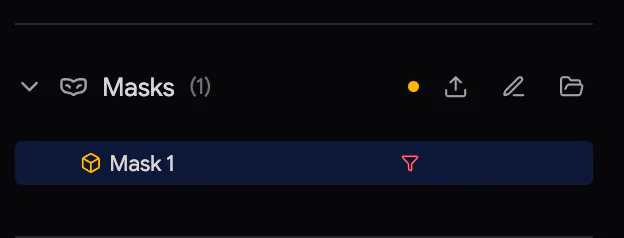 1234
1234- Import、 Draw Mask、 Load。
- アンバーの同期待ちドット。クリックすると、タイルゲーティングを同期します(Sync:判定を適用する)。
- 行:名前とバッジ。項目の Tile gating がオンのときは、赤い も表示されます。
- ポインターを合わせると表示されるボタン: 表示をその項目の中心に合わせる、 表示/非表示、 ロック、 削除。
- 行をクリックすると、項目が選択されます。もう一度クリックすると、選択が解除されます。マスクを選択すると、ROI やタイルの選択は解除されます。ROI やタイルを選択すると、マスクの選択が解除されます。
- Delete では、赤い ✓ をもう一度クリックして確定します。削除されるのは、実験フォルダー内にある、その項目のコピーです。別の場所にある元のファイルが削除されることはありません。削除は元に戻せません。その項目がタイルをゲーティングしている場合は、タイルがどうなるかを説明する警告が表示されます(ゲーティングを解除する)。
- ロック済みの項目には、アンバーの南京錠アイコンが常に表示されます。ロック済みの項目は削除できません(21.8節)。
- 新しい描画マスクには、Mask 1、Mask 2… という名前が付きます。インポートした項目には、ファイル名が付きます。
21.2 参照画像・参照ボリュームのインポート
Import をクリックして、ファイルを選びます。Samurai が、項目の種類を判断します。
- 平面 2D 参照画像:すべての PNG、JPG、BMP と、1 ページだけの TIFF。Samurai は、長辺が 1 mm になるようにして、表示の中心に配置します。移動・拡大縮小して、合わせてください(後述)。すべての TIFF と、1 辺が 8192 ピクセルより長い画像については、Samurai がコピーを作ります。コピーの長辺は、最大 8192 ピクセルです。そのため、すばやく描画できます。
- 参照ボリューム:2 ページ以上ある TIFF。各ページが、1 つの深さになります。最初のページは、画面に表示中のサイクルの深さに配置されます。スタックは、そこから深い方向へ続きます。Samurai は、ボリュームのボクセルサイズ(X、Y、Z 方向の 1 ピクセルの大きさ)を TIFF から読み取ります。たとえば、ImageJ/FIJI のキャリブレーションから読み取ります。TIFF にこの情報がない場合、Samurai は、スタックが表示の約 4 分の 3 を占めるようなサイズを推定します。
Samurai は、ファイルを実験の overlays フォルダーにコピーします。そのため、元のファイルが移動しても、実験のデータは欠けません。約 1.5 GB を超えるボリュームは、メモリーに保持されません。Samurai は、必要に応じてディスクから読み込みます。
Load()は、以前のバージョンの Samurai で保存されたオーバーレイファイルを開き直します。描画マスクは、ファイルではありません。実験自体の中に保存されます。
実験を開くと、Samurai はその実験のマスクと参照データを復元します(Restoring overlays…)。項目の準備が整うまで、その行にはスピナーが表示されます。
21.3 マスクを描画する
描画マスクは、キーフレームでできています。キーフレームとは、特定のサイクルでなぞって描いた輪郭です。2 つのキーフレームの間では、形状が一方からもう一方へ、徐々に変化します。
- タイムトラベル(Time Travel)で、描画したいサイクルを表示します。図形は、描画を始めた時点で画面に表示されているサイクルに配置されます。
- Draw Mask をクリックします。新しいマスクが表示されます(no shape yet)。ビューポートツールバーの鉛筆がアンバーになり、描画できる状態であることを示します。
- ビューポート内をクリックして、図形の頂点を配置します。クリックに合わせて、ピンクの破線が描かれます。Backspace で、最後の点を削除できます。描画中も、パンとズームはできます。
- 図形を閉じるには、最初の点の近くをクリックするか、Enter を押します。ポインターが最初の点に近づくと、その点が緑になります(Click to close)。図形には、少なくとも 3 つの点が必要です。
最初の図形を描くと、マスクが実体を持ちます(Created mask: Mask 1…)。鉛筆では、一度に 1 つの図形を描きます。別の図形を追加するには、ツールバーの をもう一度クリックします。鉛筆は、表示中でロックされていない描画マスクを選択しているときに表示されます。すでにキーフレームがあるサイクルで描いた図形は、そのキーフレームに追加されます。そのため、2 つの図形で、2 つの部分からなるマスクや、リング状のマスクを作れます。
Esc を押すと、描画中の図形がキャンセルされます。点を配置していた場合は、Samurai がそのことを知らせます。たとえば、Unfinished shape discarded (3 points)(未完成の図形を破棄しました(3 点))と表示されます。ツールの切り替え、別の項目の選択、マスクの非表示やロックでも、未完成の図形は破棄されます。サイクルが 1 つもない状態でも、描画できます。その場合、最初のキーフレームはサイクル 1 に属します。
なぞっている間は、ビューポートの下のストリップに、点の数と操作キーが表示されます。Enter で完了、Backspace で点を取り消し、Esc でキャンセルです。
キーフレームと形状の外挿
構造がはっきりと変化するところに、キーフレームを描きます。通常は、適切な位置にいくつかキーフレームがあれば十分です。Mask Properties の Shape extrapolation は、キーフレームの範囲外のサイクルで、マスクの形状を決めます。この設定は、2 つの方向で別々に行います。Forward は最後のキーフレームより後、Backward は最初のキーフレームより前です。
| 選択肢 | キーフレームの範囲外 |
|---|---|
| Replicate(既定) | 最も近いキーフレームの形状を、そのまま使います。 |
| Extrapolate | 最後の 2 つのキーフレームの間と同じように、形状が変化し続けます。キーフレームが 2 つ以上必要です。 |
| Empty | マスクはまったくありません。 |
Mask Properties の Keyframes リストには、キーフレームごとに 1 行が表示されます(Cycle 15、Cycle 40…)。画面に表示中のサイクルの行は、アンバーで色付けされます。行をクリックすると、キーフレームが選択されます。その輪郭は青になります。行にポインターを合わせると、2 つのボタンが表示されます。 Jump to cycle は、そのサイクルを表示し、図形が画面に収まるようにします。 Delete this keyframe は、そのキーフレームを削除します。最後のキーフレームは削除できません。代わりに、マスクを削除してください。
ビューポートには、表示中のサイクルのキーフレームだけが描画されます。選択中のキーフレームは青で、頂点のドットが付きます。それ以外は、ピンクです。
図形の編集:キーフレームを選択し、そのサイクルを表示します。Select ツールで、頂点のドットのどれかをドラッグします。頂点を元の位置に戻すには、ドラッグ中に Esc を押します。マウスボタンを離すと、Samurai が変更を保存します。
21.4 Mask Properties パネル
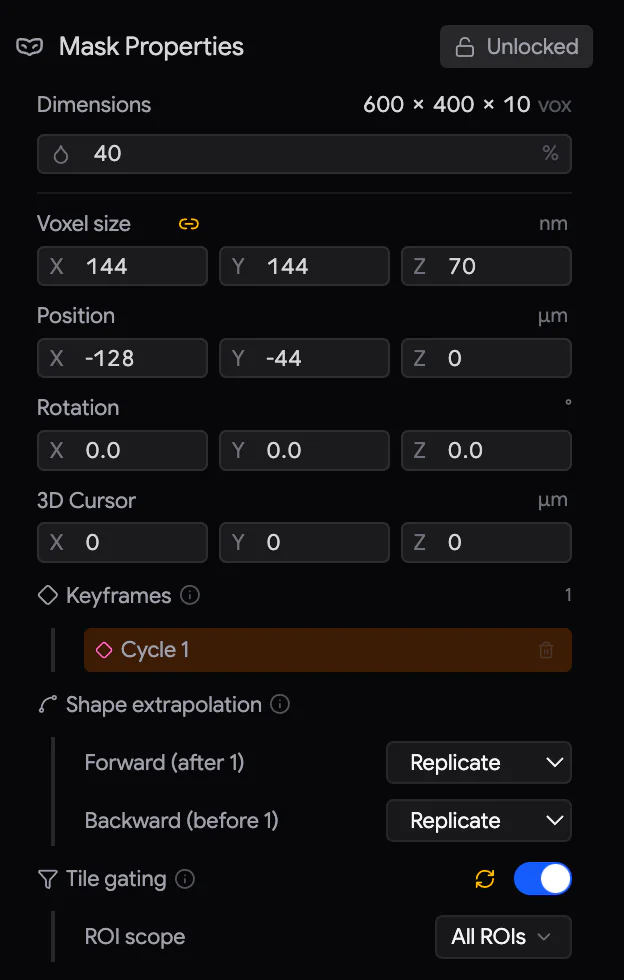
パネルに表示される内容は、項目によって異なります。
| 描画マスク | 参照ボリューム | 平面 2D 参照画像 |
|---|---|---|
| Dimensions、Opacity | Dimensions、On disk、In memory(Export 付き)、Bin ×、Opacity | Opacity |
| Voxel size、Position、Rotation、3D Cursor | Voxel size、Position、Rotation、3D Cursor | Position(X、Y)、Scale |
| Keyframes、Shape extrapolation | Register | — |
| Tile gating(ROI scope 付き) | Tile gating(ROI scope、Threshold、Min pixel count、Invert threshold、Hide below threshold 付き) | — |
数値フィールドの操作方法は、どこでも同じです。
- フィールドのアイコンか軸の文字(X、Y、Z)を左右にドラッグすると、値が変わります。Shift を押しながらドラッグすると、10 倍細かいステップになります。
- 数値をクリックすると、値を入力できます。適用するには、Enter を押すか、他の場所をクリックします。Esc でキャンセルします。
- 単位を変えるには、行の右端にある単位チップ(例:µm / mm)をクリックします。
- 行のラベルにポインターを合わせると、 Reset が表示されます。これをクリックし、✓ で確定します。参照ボリュームの場合、Reset はインポート時の値に戻します。描画マスクの場合は、マスクを描画したときの配置に戻します。
- Voxel size(および Scale)の横にある は、比率を保ちます。このとき、1 つの軸を拡大縮小すると、すべての軸が同じように変わります。軸ごとに別々に拡大縮小するには、このアイコンをクリックします。
- Opacity と Bin × は、マウスボタンを離したときに適用されます。Voxel size、Position、Rotation、3D Cursor、Scale は、ドラッグに合わせてすぐに反映されます。
| 行 | 意味 |
|---|---|
| Voxel size | 1 ボクセルの大きさ。タイルと比べた、項目全体のスケールを決めます。 |
| Position | 項目の位置。X と Y はステージ座標、Z は深さです。 |
| Rotation | 3D カーソルを中心とする回転角(度)。X、Y、Z の順に適用されます。 |
| 3D Cursor | Rotate と Scale の中心になる点(21.5節)。 |
| Bin × | ボリューム用:ドラッグしている間、ボリュームをどれだけ粗く描画するか。値が大きいほど速くなりますが、ブロック状に粗くなります。マウスボタンを離すと、元の解像度に戻ります。メモリー使用量は減りません。 |
| Export | ボリューム用:確認のために、ボリュームをマルチページ TIFF として保存します。 |
21.5 移動・回転・拡大縮小
マスクと参照ボリュームは、3D ソフトウェアと同じようにキーボードで配置するか、ドラッグで配置します。項目が選択されていて、表示されていて、ロックされていない必要があります。
| キー | 操作 |
|---|---|
| G | Move(移動):項目がマウスに追従します。 |
| R | 3D カーソルを中心に Rotate(回転)します。 |
| S | 3D カーソルを中心に Scale(拡大縮小)します。マウスを右に動かすと拡大します。 |
| X Y Z | 変化を 1 つの軸に制限します。Move と Rotate では、1 回押すとビューポートの軸、2 回押すと項目自身の回転した軸になります。3 回目で、制限が解除されます。Scale では、1 回押すと項目の軸、2 回押すと再び均等な拡大縮小になります。 |
| 数字、.、- | 正確な量を入力します。Move では µm、Rotate では度、Scale では倍率です。 |
| Shift | 押している間は、10 倍細かくなります。 |
| Enter または左クリック | 確定します。 |
| Esc または右クリック | キャンセルします。項目は元の位置に戻ります。 |
変換(移動、回転、拡大縮小)の実行中は、マウスポインターが非表示になります。制限された軸は、色付きのガイド線で示されます。X は赤、Y は緑、Z は青です。Mask Properties のフィールドも、連動して変わります。Samurai からフォーカスが外れると(別のウィンドウがアクティブになると)、変換はキャンセルされます。
3D カーソルは、Rotate と Scale の中心になる、オレンジ色のターゲットです。配置するには、Shift を押しながら、マウスの右ボタンでドラッグします。1 本の線上に制限するには、ドラッグ中に X または Y を押します。注目する特徴の上に置くと、その特徴を中心に、回転や拡大縮小が行われます。カーソルを配置しても、項目が動くことはありません。
マウスでの操作:Select ツールで、項目をクリックして選択します。次に、ドラッグすると、X と Y 方向に移動できます。選択した 2D 参照画像には、2 つの角のハンドルがあります。一方をドラッグすると、反対側の角を固定したまま、画像の大きさを変えられます。Hand ツールは、表示をパンするだけです。
マスクを選択している間は、ビューポートの下のストリップに操作キーが表示されます。G move · R rotate · S scale · Shift + right-drag cursor · X/Y/Z axis · Enter confirm · Esc cancel。
マスクを右クリックすると、Highlight in Outliner、Drive SEM Stage Here、Drive PCN here、Zoom 1:1、Selection Scope を選べます。
21.6 参照ボリュームの位置合わせ
Register(位置合わせ)は、参照ボリュームを取得画像に合わせます。これには、対応する点のペアを使います。各ペアでは、同じ特徴を、SEM 画像で 1 回、ボリュームで 1 回クリックします。
- 参照ボリュームを選択します。両方で特徴を見分けられるサイクルを表示します。
- Register セクションで + をクリックします。
- 取得画像で、特徴をクリックします。すると、ポインターの横の案内が Now click the matching point on the overlay(オーバーレイ上の対応する点をクリックしてください)に変わります。
- ボリュームで、同じ特徴をクリックします。ペアが P1 として表示されます。これで、Samurai は次のペアを受け付けられる状態になります。さらにペアを追加するには、同じ操作を繰り返します。
- 点の選択を終えるには、✗ をクリックするか、Esc を押します。位置合わせを適用するには、✓ をクリックします。
ペアが 1 つの場合、ボリュームは平行移動するだけです。2 つ以上の場合、Samurai は回転とスケールも求めます。すべてのペアに最もよく合うように計算します。ペアが 2 つ以上あるときは、Deformations で、スケールの変え方を設定します。
- Uniform scale:最も安全な選択で、既定です。
- XY/Z aspect:面内で 1 つのスケール、深さ方向で別のスケールを使います。
- XYZ aspect:軸ごとに別々のスケールを使います。広く分散した多数のペアがある場合にだけ使ってください。
ペアは、ボリューム全体に分散させてください。できれば、異なる深さにも配置してください。
点を選んでいる間、Samurai のほかの部分はマウスに反応しません。ズームとパンはできます。ポインターは、どこでも十字カーソルになります。
✓ の後、セクションには Aligned · RMS と、フィッティングの誤差が表示されます。ペアは記録として残り、以降は編集できません。↺ Reset を押すとペアが破棄され、もう一度位置合わせを行えます。ボリュームは、位置合わせで移動した位置にとどまります。位置合わせそのものを取り消すには、Position、Rotation、Voxel size の各行にある Reset アイコンを使います。
21.7 タイルゲーティング
Tile gating(タイルゲーティング)は、マスクを、スキップするタイルのリストに変えます。ルールは、マスクは撮像する場所を示すということです。各サイクルで、Samurai は、マスクの ROI にある各タイルを、そのサイクルの深さでのマスクの形状と照合します。
- マスクがタイルを覆っていれば、タイルは撮像されます。
- マスクがタイルを覆っていなければ、タイルはスキップされます。
参照ボリュームの場合、「覆っている」とは、タイルの中に十分に明るいピクセルがあるという意味です。
| 設定 | 既定値 | 内容 |
|---|---|---|
| Threshold | 128 | この値(0–255)より明るいピクセルを、データとして数えます。 |
| Min pixel count | 0 | タイル内のデータピクセルがこの数より多いとき、そのタイルを撮像します。0 の場合は、データピクセルが 1 つあれば十分です。 |
| Invert threshold | オフ | 判定を反転します。Samurai は、ボリュームが空のまま残すタイルを撮像します。 |
| Hide below threshold | オフ | 表示だけを変えます。データでないピクセルが透明になるので、何がデータとして数えられるかを正確に確認できます。 |
複数のマスクで、同時にゲーティングできます。その場合、タイルが撮像されるのは、その ROI をスコープに含むすべてのゲーティングマスクに覆われているときだけです。
オンにして確認する
- マスクを選択し、Mask Properties で Tile gating をオンにします。
- ROI scope を選びます。All ROIs か、特定の ROI を選べます。All ROIs が既定で、後から追加する ROI も含みます。それ以外の ROI のタイルに、このマスクが触れることはありません。
- ビューポートを確認します。スキップされるタイルには、赤い破線の枠が付きます。ゲーティングマスクが表示されている場合は、さらに、スキップされるタイルが赤で、撮像されるタイルが緑で塗られます。タイムトラベルで、いくつかのサイクルを確認してください。表示されるのは、画面に表示中のサイクルの判定です。
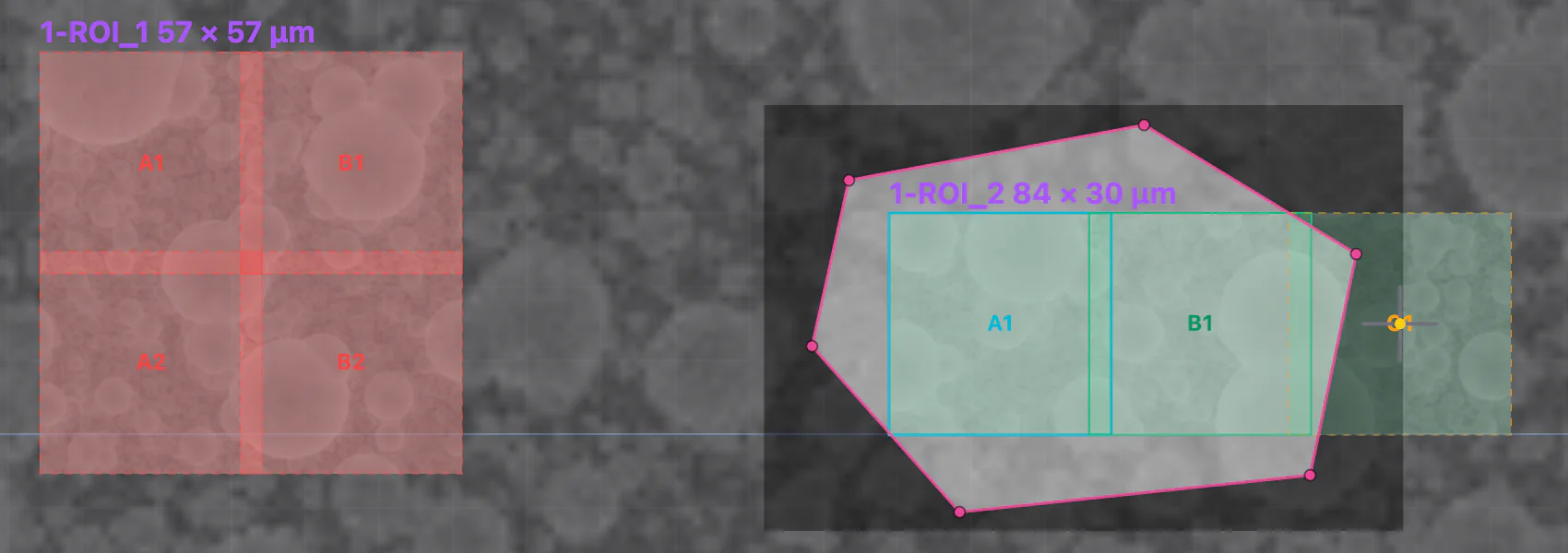
Tile gating をオンにしても、この時点では何も変わりません。これは、プレビューにすぎません。取得が変わるのは、Sync を押したときだけです。赤と緑の塗り分けは、ビューポートの Overlays メニューにある Tile Gating で切り替えます。塗り分けは、タイルが表示されているときだけ現れます。
Sync:判定を適用する
Tile gating スイッチの横にある Sync アイコンか、Masks パネルのヘッダーにあるアンバーのドットを押します。タイルがマスクと一致しなくなると、このアイコンはアンバーになります。押すと、Samurai は次の 3 つのことを行います。
- ウィンドウの操作をブロックし、Z plane n / N のカウンターとともに Syncing tile gating と表示します。すべてのサイクルについて判定を計算するので、長い実験では数分かかることがあります。 で同期をキャンセルできます。その場合、何も変更されません。
- 現在のサイクルと以降のすべてのサイクルについて、ゲーティング対象の ROI のすべてのタイルを設定します。スキップされるタイルは無効化され、覆われているタイルは有効化されます。それより前のサイクルが変更されることはありません。
- 判定に関わったマスクをロックします。こうして、判定が誤って変わらないようにします。
スキップされるタイルとは、無効化されたタイルのことです。ROI パネルで Disable tile をクリックした場合と同じです。実行と Capture ROI では、このタイルはスキップされます。Sync は、ゲーティング対象の ROI 内のすべてのタイルを設定します。そのため、そこで手動で有効化・無効化したタイルも上書きされます。それ以外の ROI のタイルが変更されることはありません。
判定が変わった可能性があるときは、Sync アイコンが再びアンバーになります。次の操作の後が、これに当たります。
- ゲーティングマスクの移動、回転、拡大縮小
- その図形の編集
- しきい値の設定や ROI scope の変更(All ROIs のもとでの新しい ROI の追加も含みます)
- いずれかのマスクのゲーティングのオン/オフ
- ゲーティングマスクの削除
- サイクルの追加
表示・非表示、ロック、不透明度の変更は、対象外です。自動的に適用されることはありません。準備ができたら、Sync を押してください。
同期済みのマスクを編集するには、まず南京錠アイコンか、Mask Properties の Locked チップで、ロックを解除します。変更を加えてから、もう一度 Sync します。
ゲーティングを解除する
すべてのタイルを再び撮像するには、次の操作を行います。
- マスクのロックを解除し、Tile gating をオフにします。すると、Sync アイコンがタイルの解放(release)を提案します。まだ無効になっているタイルの数も示します。
- Sync を押します。前回の同期の対象だった ROI 内の無効化されたタイルが、現在のサイクル以降、再び有効化されます。これはすべてのタイルが対象で、手動で無効化したタイルも含まれます。
タイルをゲーティングしているマスクを削除すると、削除の一部として、同じ解除が行われます。その後、ほかのゲーティングマスクについては、あらためて Sync が必要です。一度もゲーティングしていないマスクを削除しても、タイルは変わりません。
21.8 ロック、非表示、スコープ
ロック:行の南京錠アイコンか、Mask Properties の Unlocked / Locked チップで、マスクをロックします。ロックされたマスクは、移動、形状の変更、再位置合わせ、削除ができません。設定も変更できません。Mask Properties は、グレー表示になります。表示・非表示の切り替えはできます。Sync のたびに、判定に関わったマスクがロックされます。マスクを編集するには、ロックを解除してください。
非表示: でマスクを非表示にすると、その下の画像を確認できます。非表示のマスクは、ビューポートで選択できません。移動、回転、拡大縮小もできません。ただし、ゲーティングは続きます。
Selection Scope(')は、ビューポートでのクリックを 1 つの項目に限定します。マスクにスコープすると、ROI に触れずにマスクを操作できます。ROI にスコープすると、マスクの下にあるタイルを操作できます(8.5節)。
元に戻す:マスクの編集は、Ctrl/⌘+Z で元に戻せます。対象は、図形、キーフレーム、移動、設定、位置合わせです。Sync、項目の作成・インポート・削除は、元に戻せません。元に戻す操作では、ロックされたマスクは変わりません。先にロックを解除してください。
Oxford AZtec による EDS マップ
Oxford Instruments の EDS 検出器と AZtec(Oxford の EDS ソフトウェア)があれば、Samurai は、選んだタイルの元素マップを取得できます。元素マップは、それぞれの化学元素がどこにあるかを示します。Samurai は、必要なときに手動で、または実行中に数サイクルごとに自動で、マップを取得します。これで、ブロックを切削しながら、電子像と並べて組成も記録できます。
22.1 始める前に
- サービスエンジニアが、Settings › Service › Enabled Modules で EDS (Oxford AZtec) モジュールをオンにする必要があります。オンにすると、Imaging タブに EDS (AZtec) パネルが表示されます。
- Samurai のコンピューターには、Oxford Instruments の NanoAnalysis Plugin SDK が必要です。このソフトウェアキットを使って、Samurai は AZtec と通信します。これがないと、接続時に OINA SDK not found… Install Oxford Instruments NanoAnalysis Plugin SDK on this machine. というエラーになります。
- AZtec が起動していて、プロジェクトが開いている必要があります。目的のマップ設定(エネルギー範囲、ドウェルタイム、解像度など)は、AZtec で設定してください。Samurai は、取得の開始と停止を行うだけです。設定とデータは AZtec のものです。
Samurai が AZtec の制御を奪うことはありません。Samurai が接続している間も、AZtec のウィンドウを使えます。
22.2 接続
EDS (AZtec) パネルには、次のものがあります。
- Acquire EDS map:現在の位置で EDS マップを取得します。
- Edit EDS schedule(EDS スケジュールの編集)。
- AZtec endpoint:AZtec のアドレスです(切断中のみ)。
- 接続バッジ。
- スケジュールごとのカード。タイルと、マップを取得する間隔が表示されます。 プレビュー、 有効化/無効化、 削除のボタンもあります。
- 切断中に をクリックします。AZtec の IP address と Port を入力します。既定値の
127.0.0.1と22201は、同じコンピューター上の AZtec 用です。Save をクリックします。 - 赤い Disconnected バッジをクリックします。バッジは黄色の Connecting... になり、次に緑の Connected になります。接続に失敗した場合は、メッセージに理由が表示されます。
切断するには、緑のバッジをクリックして確定します。Samurai は、起動時に自分から AZtec に接続することはありません。
22.3 手動でマップを取得する
- マップを取得したい場所に、SEM ステージを移動します。ビューポートでタイルを選択してもかまいません。その場合、AZtec はそのタイルの名前をマップに付けます。
- パネルヘッダーの をクリックします。
Samurai は、ステージがある位置でマップを取得します。ステージは動かしません。Imaging Addition がオンの場合は、Samurai がまずステージを撮像位置まで上げます。AZtec がマップの完了を報告すると、ステージを再び下げます。マップの取得中は、ボタンがスピナーに変わり、 Cancel EDS acquisition が表示されます。
AZtec では、マップに、選択したタイルの名前が付きます(例:12-ROI_1-A1)。タイルを選択していない場合は、AZtec がマップに番号を付けます。名前が重複しないように、AZtec が番号を追加することがあります。
22.4 実行中のマップ取得をスケジュールする
スケジュールは、1 つのタイルのマップを N サイクルごとに取得するよう指示するものです。
- 実験を開いた状態で、 Edit EDS schedule をクリックします。
- +(Add schedule)をクリックします。新しい行には、1 つ前の行のタイルと間隔がコピーされます。最初の行は、1 番目の ROI の 1 番目のタイル、10 サイクルごとで始まります。
- ROI と Tile を選び、Every N cycles を設定します。スケジュールを削除せずに一時停止するには、Enabled のチェックを外します。Last run には、最後にマップを取得したサイクルが表示されます。
- Close をクリックします。Samurai は、変更をすぐに保存します。
各スケジュールは、パネルにカードとしても表示されます。
- :スケジュールを有効化または無効化します。
- :確認なしで、すぐにスケジュールを削除します。
- Acquire EDS preview:ステージをそのタイルに移動し、その視野を設定して、すぐにマップを取得します。AZtec でのマップの名前は
preview_<tile>_<n>です。
カードは、実行中も使えます。変更は、次のタイルから適用されます。
実行中は、各タイルの撮像後に、Samurai がスケジュールを確認します。これは、デブリチェックと明るさ補正の後に行われます。タイルのマップがまだ一度も取得されていない場合は、マップの取得が必要になります。最後のマップから N サイクル以上たった場合も、取得が必要になります。マップの取得が必要になると、次のようになります。
- そのタイルは、ビューポートで EDS ステータスを表示し、青く明滅します。そのカードも明滅します。
- Samurai は、サイト名
<tile>_c<cycle>で、AZtec のマップ取得を開始します。たとえば12-ROI_1-A1_c12です。 - AZtec がマップの完了を報告すると、実行が続きます。120 秒を超えても終わらない場合は、Samurai がマップを停止して先に進みます。
ステージはすでに、そのタイルの位置と撮像の高さにあります。そのため、ほかには何も動きません。
マップの取得が必要なときに AZtec が接続されていない場合は、Samurai が停止して、どうするかを尋ねます。
- Connect now:接続して続行します。
- Skip this one(今回はスキップ)。
- Abort cycle:実行を停止します。
応答しない場合は、5 分後に Samurai がそのマップをスキップします。
Samurai が SEM やステージを使っている間は、EDS のボタンを使えません。これには、プレビューの取得、タイルのキャプチャ、サイクルの実行、ナイフのスイープ、クイックアプローチ、ステージの移動が含まれます。ボタンにポインターを合わせると、理由が表示されます。
22.5 データの保存先
マップは AZtec のもので、AZtec のプロジェクトに保存されます。Samurai が保持するのは、スケジュール(実験内に保存)とサイト名だけです。サイト名によって、各マップがタイルとサイクルに結び付けられます。
スクリプト
Scripting(スクリプト機能)を使うと、各サイクルの決まったタイミングで、Samurai に追加の作業をさせられます。たとえば、顕微鏡本体のソフトウェアのボタンをクリックする、Python プログラムを実行する、他の装置にコマンドを送る、信号を待つ、といった作業です。スクリプトシーケンスは、アクションのリストと、そのリストをいつ実行するかを決めるトリガーの組み合わせです。
代表的な使い方は次のとおりです。
- Samurai が直接制御できない顕微鏡ソフトウェアで、検出器を切り替えたり、画像を保存したりする。
- 各切削の前後に、外部カメラやデータロガー(測定値を記録する装置)を起動する。
- チェック(Python スクリプト)を実行し、失敗したら実行を停止する。
- 別の装置が作業している間、ナイフを決まった位置で一時停止させる。
23.1 Scripting パネル
Scripting パネルは、Imaging タブの右列にあります。シーケンスは、実験ではなく装置に属します。そのため、どの実験でも同じリストが表示されます。実験を作成するか開くと、Samurai は有効になっているすべてのシーケンスをオフにします。これで、ある実験用に設定した自動化が、次の実験で実行されるのを防ぎます。開始する前に、必要なシーケンスをオンにしてください。
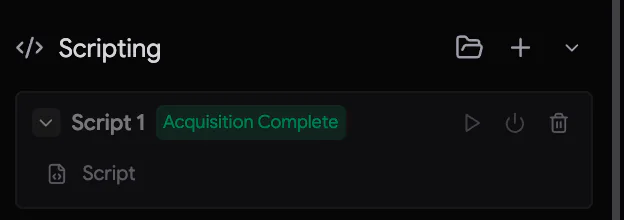 1234
1234- Load script from file、+ Add script sequence、 Duplicate from existing script。
- シーケンス。名前とトリガーのバッジが付きます。バッジは Before Cut、After Cut、Knife Threshold、Tile Arrival、ROI Arrival、Acquisition Complete、Manual のいずれかです。
- Execute now(今すぐ実行)、 有効化/無効化、 削除。
- 展開したアクションのリスト。
- シーケンスを編集するには、そのシーケンスをクリックします。アクションの一覧を表示するには、シェブロンをクリックします。
- 無効化されたシーケンスは淡色で表示され、実行されることはありません。
- は、確認なしで、すぐに削除します。
- シーケンスの実行中は、そのカードの枠が緑色に明滅し、実行中のアクションも明滅します。失敗したシーケンスは赤く点滅し、メッセージに理由が表示されます。
- 実行中は、ヘッダーのボタンを使えません。カードのボタンは使えます。
シーケンスを保存すると、Samurai はそれを scripts フォルダーにも .json ファイルとして書き出します。Windows では、このフォルダーは %LOCALAPPDATA%\Samurai3\scripts です。Load script from file を使うと、このようなファイルを読み込めます。たとえば、別の装置で読み込むときに使います。
23.2 シーケンスを作成する
+ をクリックします。エディターが開きます。
| フィールド | 意味 |
|---|---|
| Name | シーケンスの名前。 |
| Trigger Event | シーケンスを実行するタイミング(23.3節を参照)。 |
| トリガーのオプション | 一部のトリガーでのみ表示されます。ナイフの位置と方向、ROI またはタイル、何をもって完了とするか、などです。 |
| Run every N cycles | サイクル番号が N の倍数のサイクルでのみ実行します。1 は毎サイクルという意味です。 |
| Runs | During acquisition:実行中のみ。Outside acquisition:実行中以外のみ。Always:いつでも。 |
| Block knife movement | シーケンスが正常に完了するまで、ナイフを止め、ナイフのドラッグ操作も禁止します。シーケンスの実行中は、Script Running オーバーレイがウィンドウの操作をブロックします。 |
| Actions | 順番に実行する手順(23.4節を参照)。+ で手順を追加します。各手順には Delay (s) があります。これは、その手順の後の待ち時間です。 |
Save をクリックします。
Duplicate from existing script は、+ の横のシェブロンです。シーケンスを Duplicate of … という名前でコピーします。コピーは無効な状態で作られるので、そのまま内容を調整できます。
23.3 トリガー
| トリガー | 実行されるタイミング | 実行中の動作 |
|---|---|---|
| Before Cut | サイクルの撮像の後、切削の前。アプローチ、ナイフのスイープ、手動の Cut の前にも実行されます。 | 実行はシーケンスの完了を待ちます。 |
| After Cut | 切削の後。アプローチ、スイープ、手動の Retract の後にも実行されます。実験の最初のサイクルでは、撮像の前にも 1 回実行されます。これで、開始時の表面を記録できます。 | 実行はシーケンスの完了を待ちます。 |
| Knife Threshold | 選んだ Direction で、ナイフが Threshold の位置(0–5256、既定値 2500)を通過したとき。方向は Cutting、Retracting、Both のいずれかです。実行されるのは、最大で 2 秒に 1 回です。反応するのは、実行中の切削です。Samurai 自身の手動ナイフ操作、アプローチ、スイープには反応しません。 | サイクルと同時に実行されます。Block knife movement がオンの場合は、シーケンスが終わるまで、ナイフが通過位置で止まります。 |
| Tile Arrival | ステージがタイルに到着したとき。タイルを撮像する前です。1 つの ROI とタイルに限定することもできます。 | 実行はシーケンスの完了を待ちます。 |
| ROI Arrival | 各 ROI の最初のタイルで。または、指定した ROI の最初のタイルで。 | 実行はシーケンスの完了を待ちます。 |
| Acquisition Complete | Run after で設定します。Each tile acquired:各タイルの後。Selected ROI finishes:その ROI のすべてのタイルが完了したとき。All ROIs finish:サイクルごとに 1 回。 | 実行はシーケンスの完了を待ちます。 |
| Manual | Execute now をクリックしたときのみ。 | — |
実行中以外(たとえば、アプローチの前後)では、Runs が Outside acquisition または Always のシーケンスだけが実行されます。実行中は、Outside acquisition に設定したシーケンスはスキップされます。同じトリガーのシーケンスは、作成した順に実行されます。
23.4 アクション
| アクション | 内容 | 設定 |
|---|---|---|
| Autoclicker | 別のプログラムのボタンをクリックします。 | Record Click:マウスをボタンの上に置き、Ctrl+Shift+C を押します。Esc でキャンセルします。Samurai は、ウィンドウと、その場所の小さな画像を記憶します。アクションの実行時には、Samurai がそのウィンドウを最前面に表示し、その画像を探してクリックします。 |
| Wait | 一時停止します。 | Delay (s)。 |
| Script | Python プログラムを実行し、その出力を読み取ります。 | ファイル、Args、Timeout(30 秒)、Expected return、タイムアウトや誤った応答のときの動作。Args は、プログラムに渡す追加の値です。 |
| Serial | シリアル(COM)ポートにコマンドを送り、応答を読み取ります。 | COM Port、Baud(9600)、Command、Timeout(5 秒)、Expected return、Match(Contains または Exact)、タイムアウトや不一致のときの動作。Baud は通信速度です。 |
| TCP Socket | 同じことを、ネットワーク経由で行います。 | Host、Port、および Serial と同じ設定。 |
| Wait for Pixel Change | 画面上の 1 点の色が変わるまで待ちます。たとえば、別のプログラムのステータスランプです。 | Pick で点を指定します。Timeout(300 秒)。タイムアウトした後は、シーケンスがそのまま続きます。 |
期待する応答と失敗時の動作:Script、Serial、TCP の各アクションでは、Expected return に、期待する応答を指定します。チェックしない場合は、空欄のままにします。応答があれば何でも受け付ける場合は、any と入力します。特定の文字列を探す場合は、その文字列を入力します。応答が誤っている場合や、時間内に返ってこない場合は、On timeout/mismatch の設定で、どうするかが決まります。
- Stop:シーケンスは失敗となります。
- Continue:Samurai は失敗を記録して、続行します。
- Retry:Samurai は、設定した回数まで再試行します。
Test:Script、Serial、TCP の各アクションには、Test ボタンがあります。このボタンは、アクションをその場で実行し、Test Log を表示します。ログには、応答と、実行中なら続行するか停止するかが表示されます。
スクリプトは、Python ファイル(.py)である必要があります。スクリプトは、そのファイルがあるフォルダーで実行されます。スクリプトの出力が、応答になります。出力は Console パネルではなく、Samurai のログに書き込まれます。
23.5 シーケンスが失敗したとき
- Before Cut または After Cut のシーケンスで、Stop に設定したアクションが失敗すると、実行が一時停止します。Before Cut のシーケンスが失敗した場合は、ナイフが切削する前に実行が止まります。原因を取り除いてから、実行を再開してください。
- Continue の場合は、Samurai が失敗を記録し、メッセージを表示します。実行は続きます。
- その他のトリガーでは、失敗するとそのシーケンスは途中で終わります。実行は続きます。
AI エージェントとの連携
AI エージェントは、Samurai を監視できます。また、設定した範囲内であれば、Samurai を操作することもできます。AI エージェントとは、Claude Code、Cursor、Codex などのコーディングアシスタントです。このコンピューター上でも、別のコンピューター上でも動作できます。Samurai は MCP(Model Context Protocol。AI エージェントがツールを使うための標準的なしくみ)を通じて、エージェントに一連のツールを提供します。代表的な使い方は監視役です。監視役は、長時間の実行を数分おきにチェックし、最新の画像を確認します。問題が起きたら、実行を停止するか、そのことを知らせます。
Samurai の内部で AI モデルが動作することはありません。エージェントは、ご自身でインストールし、費用を負担する別のプログラムです。Samurai は、その要求に応答するだけです。
24.1 エージェントを接続する
Connect an AI agent(AI エージェントを接続)ボタンは、どのタブでもフッターにあります。
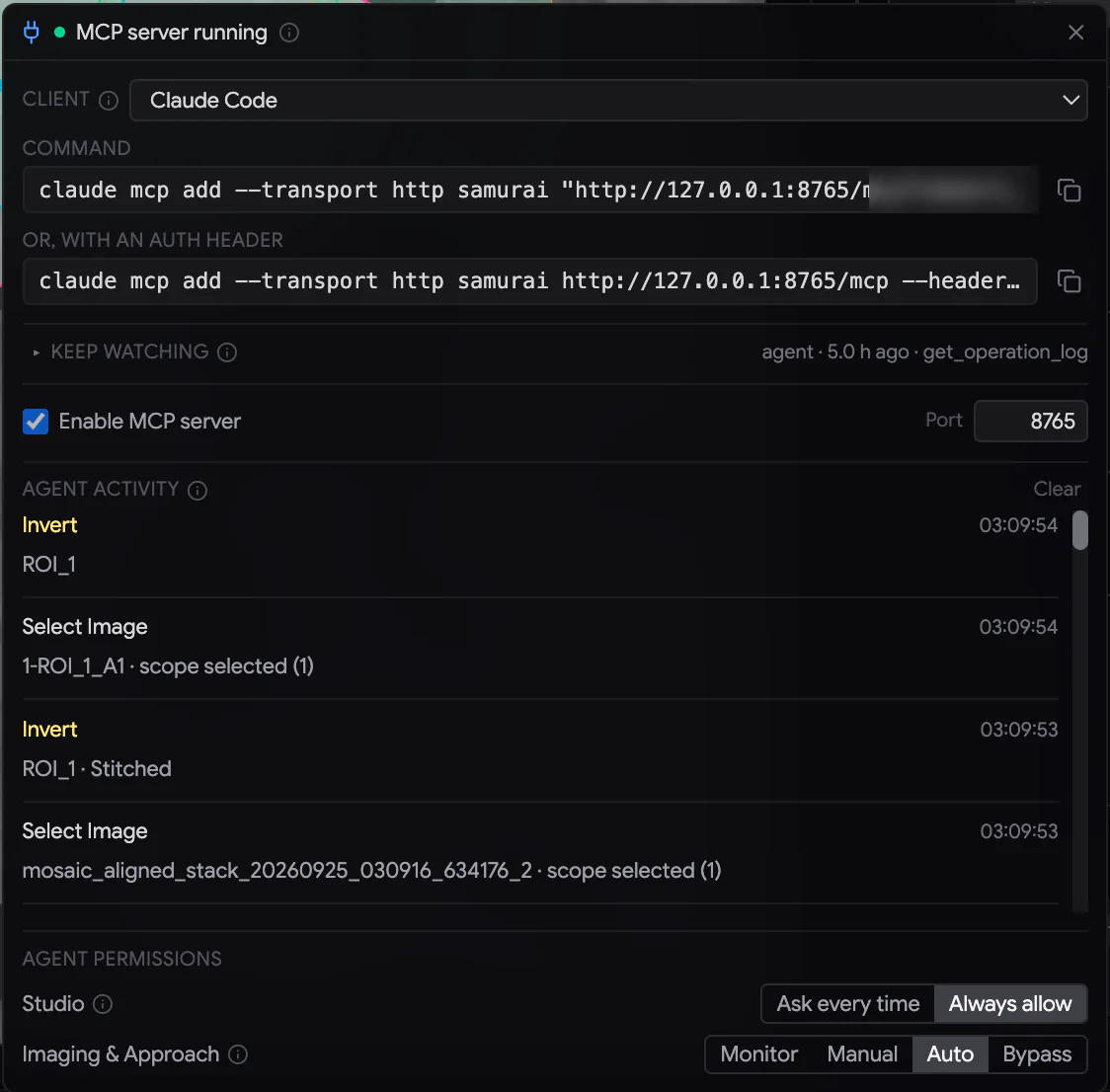
- Connect an AI agent をクリックします。
- Enable MCP server にチェックを入れます。Port(ポート)は、変更しない限り 8765 です。フッターのチップの表示が、緑のドット付きの MCP になります。
- Client で、使用するプログラムを選びます。パネルに、設定に必要な行がそのまま表示されます。たとえば Claude Code の場合は、
claude mcp add …コマンドが表示されます。行の横にあるコピーボタンをクリックし、パネルに示された場所に貼り付けます。 - エージェントを起動し、Samurai に接続するよう指示します。
サーバーは、このコンピューターからの接続だけを受け付けます。Samurai は起動するたびに、新しいペアリングトークンを作ります。これは、コピーするアドレスに含まれる秘密のコードです。再起動した後は、新しい行をもう一度エージェントにコピーしてください。別のコンピューター上のエージェントは、SSH トンネル(2 台のコンピューターをつなぐ安全な接続)を通じて接続します。そのためのコマンドは、Keep watching に表示されます。
Agent activity には、エージェントが行ったことが新しい順に表示されます。コンソールにも、エージェントのすべての要求とすべての判断が記録されます。
24.2 権限
パネルの Agent permissions(エージェントの権限)で、エージェントに許可する操作を決めます。行は 2 つあります。
Imaging & Approach:1 つのモードが両方のタブに適用されます。
| モード | エージェントに許可される操作 |
|---|---|
| Monitor | 読み取りのみです。対象は、実行状況、イベント、スクリーンショットと画像、ログ、データベース(読み取り専用)です。コンソールに所見を投稿できます。操作はすべて拒否されます。 |
| Manual | Samurai は、変更やハードウェア操作のたびに、まずその内容を示します。そして Allow once(1 回だけ許可)または Deny(拒否)を待ちます。停止とスキップはすぐに実行されます。安全な方向の操作は、決して待たされないからです。 |
| Auto | 元に戻せる変更(タイル、ROI)と停止は、確認なしで実行されます。撮像の開始と再開も確認なしで実行されますが、通常の準備チェックはそのまま行われます。Find Zero と Move Stage が確認なしで実行されるのは、ナイフが接続されていて、まだ 5256 にある場合だけです。それ以外の場合は確認を求めます。アプローチの開始と切削は、引き続き確認を求めます。ナイフの退避は、確認なしで実行されます。 |
| Bypass | ハードウェアを含め、すべてが確認なしで実行されます。これはこのセッションのみ有効です。2 回目のクリック(Arm)が必要で、チップが赤になります。再起動すると Auto に戻ります。 |
Studio:Ask every time(毎回確認。既定)または Always allow(常に許可)です。Ask every time では、Studio プロジェクトへの変更のたびに、まず確認を求めます。プロジェクトの読み取りで確認を求めることはありません。
どのモードでも、エージェントが決して使えない操作があります。ファームウェアの更新、ナイフ保護、ダミーモードとサービスモード、強制クリアです。さらに、実験の削除、生のシリアル通信とスクリプト、ステージのリミット、切削ウィンドウ、ユーザーインターフェースでのクリックも含まれます。
承認のプロンプト
エージェントが承認の必要な操作を要求すると、どのタブを表示していてもダイアログが表示されます。タイトルは Agent requests an Imaging hardware action(または …change)です。ダイアログには、エージェントが使ったツール、実行しようとしている内容、その理由が表示されます。ハードウェア操作はアンバーで表示されます。
- Allow once は、その 1 件の要求だけを実行します。
- Deny は、要求を拒否します。以後、同じ要求はそのセッションの間ずっと拒否されます。ダイアログを閉じた場合も拒否になります。
- 120 秒以内に応答しないと、その要求は実行されません。
Studio の場合は、ダイアログに Always allow も表示されます。これを選ぶと、Studio の行が Always allow に切り替わります。
24.3 エージェントにできること
| 分野 | 例 |
|---|---|
| 実行の監視 | 実行状況と、オペレーターがワークフローのどの手順まで進んだかを読み取る。新しいイベントを待つ。コンソール、操作ログ、データベースを読み取る。ビューポート、または画像ストアの ROI や単一のタイルを見る。タイルのサイクルごとの履歴を見る。 |
| 実行への操作 | 取得の停止、オートフォーカスのスキップ、タイルと ROI の有効化・無効化、撮像の開始・再開、撮像のために上昇したステージの復旧。 |
| 準備 | 実験や ROI の作成、サイクルの生成。 |
| Approach(アプローチ) | アプローチの状況と光学カメラを読み取る。監視領域(カメラ画像の一部)を選び、サイクルごとに比較する。アプローチを開始・調整・停止する。ゼロ点の検出、ステージの移動、一定の高さでの切削、ナイフの退避を行う。 |
| PCN | ニードルの状態を読み取る。 |
| Studio | データを開く・インポートする。操作を適用する。画像を位置合わせする。計測とエクスポートを行う。32.2節 を参照。 |
| 記憶 | 実験ごとにメモを残す(remember、recall、forget)。これにより、各チェックは前回の続きから再開できる。 |
一部の手順は、オペレーター自身が行うことを想定しています。装置の接続、実際に実行する実験の作成、ROI の描画、サイクルの生成です。これらの手順でエージェントが何かに気づいた場合は、自分で操作する代わりに、コンソールに報告します。
24.4 エージェントに実行を監視させ続ける
チャットウィンドウでは、エージェントを何日も動かし続けることはできません。長時間の実行を確実に監視するには、定期チェックを使います。数分ごとに、コンピューターのスケジューラーがエージェントを起動し、短いチェックを 1 回行わせます。各回のチェックでは、まず Samurai の monitoring brief(監視用の手順書)を読みます。これは、何を確認すればよいかをエージェントに伝えるものです。続いて、新しいイベントと画像を確認し、メモを書き、気になる点があれば報告します。その後、終了します。
パネルの Keep watching(監視を続ける)を開きます。ここには、使用するクライアント向けの既製の行があります。
- One pass, headless:1 回だけのチェックです。チャットウィンドウなしで実行します。
- Every 5 min (scheduler):Windows タスクスケジューラー用、または macOS と Linux の cron 用の行です。
- From another machine (SSH tunnel first):別のコンピューター上のエージェント用です。
実行中は、エージェントがまだ監視しているかどうかがチップに表示されます。
- エージェントからの呼び出しがないまま 3 分が経過すると、アンバーで agent quiet N min と表示されます。
- 10 分が経過すると、赤で agent silent N min と表示されます。同時に、The AI agent has stopped watching the run(AI エージェントが実行の監視をやめました)というメッセージが出ます。
Samurai がエージェントを自分で再起動することはできません。エージェントのスケジューラーを確認してください。
Samurai Studio
Samurai Studio は、取得中または取得後の画像を扱う場所です。画像の位置合わせを行い、タイルをスティッチング(つなぎ合わせ)して 1 枚の画像にできます。画像のクリーニングや画質の向上、構造のセグメンテーション(細胞などの部分を見分けて印を付けること)も行えます。さらに、計測、3D での観察、エクスポートもできます。Studio は、Samurai の中の専用タブで動作します。取得データを変更することはありません。行った作業はすべて Studio プロジェクトに保存されます。
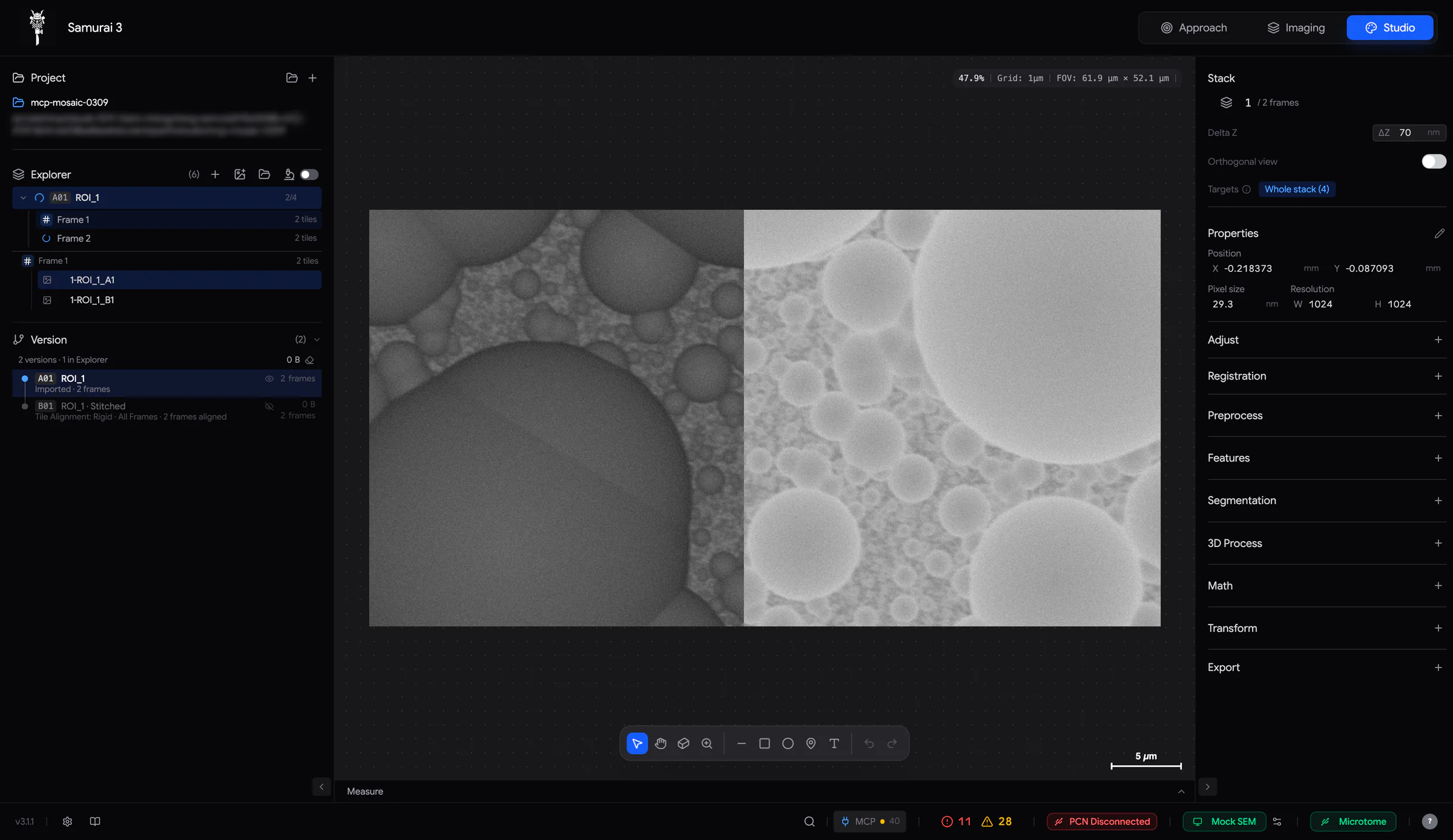
25.1 Studio を有効にする
Studio はオプションのモジュールです。オンにするには、次の操作を行います。
- フッターの 歯車アイコンをクリックします。Service を開き、Service Mode をオンにします。これにはパスワードが必要です。
- Enabled Modules を開き、Studio をオンにします。
ウィンドウ上部のタブ切り替えに、Studio ボタン()が表示されます。Studio を開いているときにモジュールをオフにすると、Samurai は Approach タブに戻ります。
25.2 ワークスペース
| 領域 | 内容 |
|---|---|
| Project(左上) | 開いているプロジェクトと、プロジェクトを開く・作成するためのボタン(25.3節)。 |
| Explorer(左) | プロジェクトのスタック、フレーム、画像と、データを取り込むためのボタン(26.4節)。 |
| Version(左下) | データのすべてのバージョン。ツリーで表示されます(第28章「処理とバージョン」)。 |
| Viewport(中央) | 画像と、下部のフローティングツールバー(27.1節)。ビューポートの下には、Measure の結果パネルがあります。 |
| Workbench(右) | 上部に Stack ブロックがあります。その下に、ツールのセクションが並びます:Properties、Adjust、Registration、Preprocess、Features、Segmentation、3D Process、Math、Channels(マルチチャンネル画像のみ)、Transform、Export。 |
- サイドバーのサイズを変えるには、その境界をドラッグします(240–420 px)。折りたたむには、下の角にあるシェブロン(山形の矢印)をクリックします。ウィンドウの幅が狭いと、サイドバーは自動的に折りたたまれます。
- 何も選択していないとき、Workbench には Select an image to see details と表示されます。画像のツールを表示するには、Explorer またはビューポートでその画像を選択します。
- 3D モードでは、左サイドバーが非表示になります。Workbench には、3D 表示の操作項目が表示されます(第31章「3D ビューとエクスポート」)。
ステータスピル:ビューポートの上部にある、角の丸いラベルです。Studio が何をしているかを示します。
| ピル | 意味 |
|---|---|
| Editing Gaussian Blur. Tick or cancel to continue. | 操作が編集のために開かれています(28.1節)。 |
| Applying Gaussian Blur… | Studio が操作を適用しています。 |
| Finish or cancel Gaussian Blur first.(アンバー) | 待つ必要がある操作を行おうとしました。まず、開いている操作を適用するか、キャンセルしてください。 |
フッター:時間のかかるジョブは、フッターの左側に進行状況を表示します。たとえば Importing — packaging… 3/12 のように表示されます。 Search (Ctrl+K) で Spotlight が開きます。Spotlight は、入力に合わせて Studio 内のあらゆるものを探します(第32章「Studio の Spotlight とエージェント」)。
25.3 プロジェクト
Studio プロジェクトはフォルダーです。中には、データベースファイル project.sqlite と、Studio が書き出した画像が入っています。プロジェクトを開くまでは、何もインポートできません。
プロジェクトを作成する
- Project パネルで +(New Studio project)をクリックします。
- Project Name を入力します。(Select project folder)をクリックし、プロジェクトを作成する場所を選びます。Studio は、プロジェクト名のサブフォルダーとしてプロジェクトを作成します。
- ✓(Create project)をクリックします。
フォルダーにすでにプロジェクトがある場合、Studio はそのフォルダーを受け付けません。代わりに、そのプロジェクトを開いてください。
プロジェクトを開く:(Load Studio project)をクリックします。プロジェクトフォルダーか、その中の project.sqlite を選びます。パネルに、プロジェクトの名前とパスが表示されます。
再度開く:Samurai を再び起動すると、Studio は開いていたプロジェクトを開き直します。そのとき Reopened Studio project "…". と表示されます。
保存:Save ボタンはありません。Studio は、変更のたびに、約 1 秒後にプロジェクトを保存します。保存に失敗すると、Project パネルに Save failed(保存失敗)と Retry(再試行)が表示されます。2 回続けて保存に失敗すると、Studio は新しい作業を開始しません。これは、プロジェクトを再び保存できるようになるまで続きます。
復旧:プロジェクトを開くと、Studio はクラッシュの後始末を行います。適用の途中で中断された操作を完了させます。ディスク上で完成していた結果は残し、書きかけの残骸は削除します。データベースが破損している場合は、Studio が自動的に再構築します。破損したファイルは、project.sqlite.corrupt-… としてその横に残されます。
プロジェクトフォルダーの内容
| パス | 内容 |
|---|---|
project.sqlite |
プロジェクトのデータベース:スタック、フレーム、バージョン、アノテーション、設定。 |
assets/stacks/ |
インポートしたすべてのファイルやフォルダーのコピー。OME-Zarr(大きな画像のためのオープンな形式)に変換されています。 |
.samurai-data/stages/ |
処理した各バージョンの画像。 |
.samurai-data/segmentation/ |
ピクセル分類器に学習させるためにペイントしたラベル。 |
.samurai-data/cache/、views.zarr、studio-tiles |
表示を速くするために保持しているコピー。必要に応じて Studio が再構築します。 |
snapshots/orthoview/ |
直交ビュー(スタックを横切る断面)のスナップショット。 |
exports/ |
レンダリングした動画(31.3節)。 |
ストリーミングした実験はコピーされません。Studio は、実験の acquisition.zarr をその場所から直接読み取ります。そこに書き込むことはありません(26.1節)。
25.4 スクラブフィールドと元に戻す操作
Studio では、Imaging タブと同じく、数値をスクラブフィールド(ドラッグで値を変えられる数値フィールド)で編集します。
- フィールドのアイコンまたはラベルを左右にドラッグすると、値が変わります。Shift を押したままにすると、10 倍細かい刻みで変わります。アイコンのないフィールドは、入力でしか変更できません。
- 値をクリックすると、新しい値を入力できます。Enter を押すか、他の場所をクリックすると適用されます。Esc でキャンセルされます。
元に戻す・やり直す:Ctrl/⌘+Z で元に戻します。Ctrl/⌘+Shift+Z または Ctrl/⌘+Y でやり直します。ビューポートツールバーの右端にあるボタンでも、同じ操作ができます。Studio は最大 50 ステップまで保持します。3 分の 1 秒以内に行った変更は、1 ステップとして扱われます。元に戻す操作の対象は、ドキュメントの内容です。つまり、位置、名前、フレームの順序、表示/非表示、アノテーションです。
処理は、この方法では元に戻りません。操作を行うたびに、新しいバージョンが作られます。元に戻るには、以前のバージョンをチェックアウトします。チェックアウトすると、そのバージョンが作業の対象になります。元に戻すものが他に何もなくなると、Ctrl/⌘+Z がまさにこれを行います(28.3節)。操作が開いている間や実行中、および画像の読み込み中は、元に戻す操作は使えません。
Studio へのデータの取り込み
Studio はスタックを対象に作業します。スタックとは、順番に並んだフレームのリストです。各フレームには、1 つ以上の画像が入っています。スタックは、Samurai の実験から作れます。この場合は、取得中の実験をライブでストリーミングします。画像ファイルから作ることもできます。
| 用語 | 意味 |
|---|---|
| スタック(Stack) | 順番に並んだ一連のフレーム。通常は、切片(サイクル)ごとに 1 フレームです。 |
| フレーム(Frame) | スタック内の 1 つの位置。1 つの画像が入っています。複数の画像が入っていることもあります。たとえば、モザイクのタイルや、実験の ROI です。 |
| 画像(Image) | 1 枚の画像。固有のピクセルサイズを持ち、ステージ座標(mm)上のそれぞれの位置に配置されます。 |
| バージョン(Version) | すべてのスタックはバージョンで、A01 のようなコードを持ちます。処理を行うと、新しいバージョンが作られます(第28章「処理とバージョン」)。 |
26.1 実験をストリーミングする
Samurai 自身のデータを Studio に取り込むには、実験をプロジェクトにストリーミングします。実験全体が 1 つのスタックになり、サイクルごとに 1 フレームができます(Cycle 1、Cycle 2…)。各フレームには、ROI ごとに 1 つの画像が入ります(ROI_1 · Cycle 1…)。それぞれの画像は、固有のステージ位置に配置されます。何もコピーされません。Studio は、実験の画像ストア(実験の画像を保存しているファイル)を、その場所から直接読み取ります。そこに書き込むことはありません。
- その実験用の Studio プロジェクトを開くか、作成します。
- Imaging タブで実験を開きます。
- Studio で、Explorer のヘッダーにある Stream experiment to project をオンにします。アイコンが青になります。
Import folder をクリックして、実験フォルダーを選ぶこともできます。Studio はそれを実験として認識し、すぐにストリーミングを始めます。実験の内部にあるフォルダーを選ぶと、インポートダイアログに This folder is part of a Samurai acquisition.(このフォルダーは Samurai の取得データの一部です)と表示されます。そして、Stream full experiment(実験全体をストリーミング)が提示されます。
実行が続いている間は、新しいサイクルが新しいフレームとして追加されます。Studio は、数秒ごとに新しいサイクルを確認します。実行の途中で追加した ROI も、そのサイクル分が埋まっていきます。書き込み中の画像は、完成すると更新されます。フレームは、最初に表示したときに読み込まれます。それまでは、アイコンがグレーのドットです。
- ストリームをオフにすると、一時停止します。再びオンにすると、遅れていた分に追いつきます。データが失われたり、重複したりすることはありません。
- プロジェクトでサイクルのフレームを削除すると、そのフレームは二度と戻りません。そのサイクルに ROI がさらに届いても同じです。
- 空のプロジェクトに初めてストリーミングすると、Studio は実験の切片厚から Delta Z(切片どうしの間隔)を設定します。
- 実験フォルダーが移動したり、見つからなくなったりすると、Explorer に Stream unavailable… と表示されます。Explorer は、フォルダーへの接続を試み続けます。まだ読み込まれていないフレームは、フォルダーが戻るまで読み込めません。
26.2 画像ファイルのインポート
インポート用のボタンは、Explorer のヘッダーにあります。プロジェクトを開くと使えるようになります。
 1234567
- + New frame:空のフレームを追加します。
- Import image file(s)(画像ファイルのインポート)。
- Import folder(フォルダーのインポート)。
- Stream experiment to project(実験をプロジェクトにストリーミング)。
- スタック:バージョンコード、名前、フレーム数。
- 展開したスタックのフレーム。
- 現在のフレームの内容。
1 つのファイル: をクリックし、TIFF、PNG、JPEG、WebP、BMP のいずれかのファイルを選びます。ファイルを Studio タブにドラッグすることもできます(Drop images to import と表示されます)。プロジェクトを開いていないときにファイルをドロップすると、Studio はまずプロジェクトの作成を求めます。
- マルチページ TIFF は、独立したスタックになります。スタックの名前はファイル名になり、1 ページが 1 フレームになります。
- 単一の画像は、アクティブなスタックの現在のフレームに追加されます。フレームにすでに画像がある場合、新しい画像はオーバーレイとして上に重ねて追加されます。アクティブなスタックがない場合、その画像は独立した項目になります。
複数のファイルまたはフォルダー:複数のファイルを選ぶと、選択ダイアログが開きます。 Import folder でも、同じダイアログが開きます。こちらは、サブフォルダーも検索します。
| 項目 | 内容 |
|---|---|
| Filter by name | 名前にその文字列を含むファイルだけを残します。 |
| #(Numeric sort) | img_2 を img_10 より前に並べます。既定でオンです。 |
| Start、Count、Step | ファイルの範囲を指定します。Start 番目のファイルから始めて Count 個のファイルを取り、Step 個ごとに 1 つずつ使います。 |
| Import as mosaic tiles | 各ファイルを独立した画像として保持し、サブフォルダーごとにフレームにまとめます。その後、スティッチングできます(29.1節)。 |
リストには、インポートされる内容が表示されます。Import を押すと、スタックが 1 つ、表示された順序で作られます。スタックの名前はフォルダー名になります。マルチページファイルは、1 ページが 1 つのエントリーになります。
Import as mosaic tiles を使う場合は、Load tile positions… でファイルからタイルの位置を読み込めます。使えるファイルは、テキストファイル(パス、x、y、および任意で z)、Fiji の TileConfiguration.txt、TrakEM2 プロジェクトです。Pixel size も設定します。また、座標が Top-left corner(左上隅)と Tile center(タイルの中心)のどちらを表すかも設定します。配置が鏡像になる場合は、Swap X/Y、Invert X、Invert Y を使います。
コピーされるもの:Studio は、インポートしたファイルを変換して、プロジェクト内(assets/stacks)に取り込みます。そのため、元のファイルが移動しても、プロジェクトは引き続き使えます。データとほぼ同じサイズの空きディスク容量を確保してください。Samurai でエクスポートしたファイルでは、メタデータも復元されます。メタデータとは、各画像と一緒に保存された情報です。位置、ピクセルサイズ、表示設定、アノテーション、フレーム名、分類器のクラスが含まれます。メタデータのないファイルには、ピクセルサイズ 10 nm と位置 0, 0 が設定されます。このようなファイルは、未キャリブレーションとして表示されます。
26.3 位置とピクセルサイズのキャリブレーション
距離、スケールバー、3D 表示には、正しいピクセルサイズが必要です。画像が未キャリブレーションの間は、Properties のピクセルサイズのラベルがアンバーになります。
- 画像を選択します。Properties セクションで Edit properties をクリックします。
- Pixel size の値をクリックし、サイズを入力します。単位は nm、µm、mm のいずれかです。単位をクリックすると切り替わります。
- Position の X と Y を調整します。値を入力するか、X / Y のラベルをドラッグするか、ビューポートで画像をドラッグします。
- ✓ Apply changes をクリックします。✕ をクリックすると、変更を破棄します。
ピクセルサイズは、スタック内のすべての画像に適用されます。ストリーミングしたスタックでは、すべての ROI に適用されるということです。位置は、選択した画像にだけ適用されます。これらの編集では、新しいバージョンは作られません。代わりに、Version パネルのそのバージョンの行に · calibrated と表示されます。ピクセルサイズを変えると、物理的なスケールが変わります。ピクセル数は変わりません。リサンプリング(ピクセル数の変更)をするには、Adjust › Resize を使います。複数の画像を選択していると、Properties にはそれらの値が表示されますが、そこでは編集できません。値が異なる項目には、Mixed と表示されます。
Crop ツールも、編集モードにあります(27.4節)。切り抜きは、キャリブレーションの前か後に、別の手順として適用してください。
26.4 Explorer パネル
Explorer には、プロジェクトのスタックが一覧表示されます。より正確には、表示の対象になっているバージョンが一覧表示されます。
- チェックアウトしているバージョン(アクティブなバージョン)。
- 選択しているバージョン。
- Version パネルの目のアイコンで、表示したままにしているバージョン(第28章「処理とバージョン」)。
スタックのフレームを表示するには、そのシェブロンをクリックします。
フレームのステータスアイコン
| アイコン | 意味 |
|---|---|
| # | 準備完了。 |
| グレーのドット | まだ読み込まれていません。ストリーミングしたフレームは、表示したときに読み込まれます。 |
| スピナー | 処理中。青:読み込み中。空色:インポート中。アンバー:処理中。紫:分類中。 |
| 赤い ✕ | 失敗。ツールチップに理由が表示されます。クリックすると再試行します。 |
| — | 空のフレーム。 |
フレームの行には、2 ROIs、3 tiles、1 image + 1 overlay のような概要も表示されます。緑の鉛筆アイコンは、そのフレームに分類器のラベルがペイントされていることを示します。リストの下の現在のフレームの内容には、そのフレームの画像とアノテーションが一覧表示されます。項目にポインターを合わせると、 中心に表示、 表示/非表示、 削除のボタンが表示されます。
選択:スタックのヘッダーをクリックすると、スタック全体を選択し、チェックアウトします。フレームや画像をクリックすると、それを選択します。Ctrl/⌘+クリックで、項目を選択に追加したり、選択から外したりします。Shift+クリックで、範囲を選択します。Esc で、選択を解除します。操作の対象になるのは、選択したものです(ターゲット:次の操作で変わるもの)。
名前の変更:スタックまたはフレームの名前をダブルクリックし、新しい名前を入力して Enter を押します。F2 で、選択したスタックの名前を変更できます。フレームの名前は、並べ替えてもそのフレームに付いたままです。
並べ替えと結合:スタック内でフレームを上下にドラッグします。画像を別のフレームにドラッグすると、そのフレームに移動します。スタックのヘッダーを別のスタックのヘッダーにドラッグすると、2 つのスタックが結合されます。
右クリックメニュー
| 対象 | 項目 |
|---|---|
| スタック | Rename、Collapse Other Stacks、Select All Frames、Clear Selection、Filter Frames...、Sort by Numeric Filename、Reverse Frames、Reload Stack Frames、Duplicate Stack、Combine Selected Stacks、Consolidate Stack、Delete Stack |
| フレーム | Select All Frames、Invert Selection、Clear Selection、Reload Selected Frames、Duplicate(コピーは末尾に追加)、Duplicate to New Stack、Split to New Stack、Move to Top / Up / Down / to Bottom、Reverse Selected、Delete Selected Frames |
| 画像 | Duplicate Image、Remove from Frame、Measure...、Delete Image |
Filter Frames... は、一定範囲のフレームだけを残します。インポートダイアログと同じ Start / Count / Step の設定を使います。Consolidate Stack は、スタックを 1 つの画像ストアにまとめます。フレームが別々のファイルに由来するスタックや、順序を変更したスタックのための機能です。一部の操作では、これが必要です。ストリーミングしたスタックとモザイクでは不要で、メニューにも表示されません。
Explorer のショートカット
| キー | 操作 |
|---|---|
| Ctrl/⌘+A / I | すべてのフレームを選択/選択を反転します。 |
| F2 | 選択したスタックの名前を変更します。 |
| Ctrl/⌘+F | フレームを絞り込みます。 |
| Ctrl/⌘+D | 選択したフレーム(または画像)を複製します。 |
| Ctrl/⌘+Shift+D / X | 選択したフレームを新しいスタックに複製/分割します。 |
| Ctrl/⌘+J | 選択したスタックを結合します。 |
| Ctrl/⌘+Shift+C | 他のスタックを折りたたみます。 |
| Home / End / Alt+↑ / Alt+↓ | 選択したフレームを先頭/末尾/1 つ上/1 つ下に移動します。 |
| Shift+R | 選択したフレーム(またはスタック全体)の順序を反転します。 |
| Alt+R | 再読み込みします。 |
| Shift+Del | 選択した画像を、フレームから取り除きます。 |
| Del | 選択したものを削除します。 |
| ↑ / ↓ | 前/次のフレームに移動します。 |
Studio での表示とアノテーション
Studio のビューポートには、スタックのフレームが一度に 1 枚ずつ表示されます。座標は実世界の座標です。各画像はそれぞれのステージ位置に置かれ、それぞれのピクセルサイズで描かれます。そのため、グリッド、スケールバー、すべての表示値は mm、µm、nm で表されます。
27.1 ナビゲーション
ビューポートの操作は、Imaging ビューポートと同じです(8.2節)。
| 入力 | 動作 |
|---|---|
| マウスホイールまたは 2 本指でスクロール | パンします。Shift + ホイールで、横方向にパンします。 |
| ピンチ、または Ctrl/⌘ + ホイール | ポインターを中心にズームします。1 ノッチで 15 % ズームします。Shift を押しながらでは 3 % です。 |
| 中ボタンでドラッグ、または Space を押したままドラッグ | パンします。どのツールを使っていても同じです。 |
| F(またはテンキーの 0) | フレームをビューに合わせて表示します。 |
| テンキーの 1–4 | 100 %~400 % にズームします(画像の 1 ピクセル = 画面の 1~4 ピクセル)。 |
| テンキーの . | 選択した画像を中央に表示します。 |
通常のスクロールでズームさせたい場合は、Settings › General › Scroll Wheel を Zoom に設定します。この設定は、Imaging タブと Studio タブの両方に適用されます。
右上の情報バーには、ズーム、グリッドの間隔、視野、ポインターの位置が表示されます。ズームが 100 % のとき、画像の 1 ピクセルが画面の 1 ピクセルになります。G で、ドットグリッドの表示/非表示を切り替えます。K で、右下のスケールバーの表示/非表示を切り替えます。
27.2 ツールバー

| ツール | キー | 用途 |
|---|---|---|
| Select | V | 画像とアノテーションを選択します。何もない領域をドラッグすると、枠で囲んだアノテーションを選択できます。 |
| Hand | H、または Space を押したまま | パンします。 |
| Crop | C | 選択した画像をトリミングします。Properties を編集している間だけ使えます(27.4節)。 |
| Volume Selection | — | 3D で開きたい領域を描きます(第31章「3D ビューとエクスポート」)。 |
| Loupe | M を押したまま | ポインターの周囲を拡大するルーペです。ボタンをクリックすると、表示したままになります。 |
| Line | L | 線を描きます。描いている間は、長さが表示されます。 |
| Rectangle | R | 矩形を描きます。Shift を押したままにすると、正方形になります。 |
| Ellipse | O | 楕円を描きます。Shift を押したままにすると、円になります。 |
| Point / landmark | P | クリックして点を置きます。ランドマーク(目印)として使うか、数えている対象に印を付けるのに使います(30.3節)。 |
| Brush、 Erase | B、E | 分類器のラベルを塗る、または消します。これらのツールは、分類器のクラスを選んでいるときに表示されます(30.1節)。[ と ] でサイズを変えます。 |
| Undo、 Redo | Ctrl/⌘+Z、Ctrl/⌘+Shift+Z | 元に戻す/やり直す(25.4節)。 |
27.3 アノテーション
線、矩形、楕円、点はアノテーションです。アノテーションは画像の上に描く図形で、ピクセルとは別に扱われます。目印を付ける、計測する、操作を適用する範囲を選ぶ、といった用途に使います。
- 描く:Line、Rectangle、Ellipse ツールでドラッグして、図形を描きます。描き終えるとツールは Select に戻り、新しい図形が選択された状態になります。図形は、画像の端や中心、ほかの図形にスナップ(吸着)します。スナップすると、紫色のガイド線が表示されます。Shift を押したままにすると、45° 単位の線、正方形、円を描けます。
- 選択する:図形をクリックして選択します。ハンドルをドラッグすると、形が変わります。矢印キーで、画像の 1 ピクセルずつ動かせます。Ctrl/⌘ を加えると 10 ピクセル、Shift を加えると 0.1 ピクセルずつ動きます。コピー、貼り付け、複製をするには、Ctrl/⌘ と一緒に C、V、D を押します。Delete で削除します。
- 図形を選択すると、Workbench にその Properties、Appearance、Fill(塗り)が表示されます。Properties には、位置とサイズがあります。Appearance には、色、線幅、不透明度があります。
- 新しい図形は、それを描いたフレームに属します。すべてのフレームに置くには、Explorer でスタック全体を選択します。次に、図形を右クリックして Apply to all frames(すべてのフレームに適用)を選びます。これで、図形はフレーム間でリンクされます。Unlink (per-frame only) で元に戻せます。リンクされた図形を削除すると、Studio は確認を求めます。図形がすべてのフレームから消えるためです。
- Explorer では、現在のフレームの下にアノテーションが一覧表示されます。そこで、各アノテーションを中央に表示したり、非表示にしたり、削除したりできます。
図形の内側を処理する:図形を 1 つだけ選択すると、Workbench に Pixel operations(ピクセル操作)が表示されます。これは、Adjust、Preprocess、Features、Segmentation、Math の操作です。現在のフレームで、図形の内側のピクセルだけを変更します。画像のサイズ、型、チャンネルを変える操作は、ここには表示されません。
27.4 トリミング
- 画像を選択します。Properties で Edit properties をクリックします。
- Crop(C)を選び、画像をクリックします。ハンドルをドラッグするか、トリミング枠の内側をドラッグします。サイズはピクセル単位で表示されます。
- Properties で ✓ Apply changes をクリックします。トリミングを取り消すには、Esc を押します。
トリミングを行うと、スタックの新しいバージョンが作られます。そのバージョンでは、すべてのフレームがトリミングされています。元のスタックは残ります。トリミングは単独で適用してください。位置やピクセルサイズの変更と一緒に行わないでください。
27.5 コントラストとルーペ
Studio には、常設の明るさ・コントラスト調整はありません。表示レベルを変えるには、Adjust › + › Histogram を開きます。
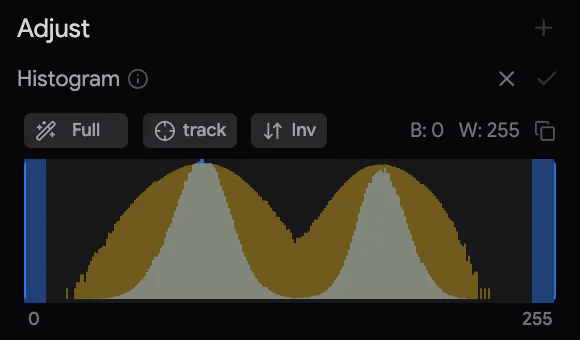
- ヒストグラムは、Explorer で選択したすべての画像から計算されます。黒点と白点は、それらすべてにまとめて適用されます。
- 黒と白のハンドルをドラッグするか、自動ボタンを使います。ボタンのラベルには、現在のレベルが表示されます。Full、Fit、その次はクリップの割合です(16.1節)。クリップの割合とは、真っ黒または真っ白にするピクセルの割合です。ボタンをクリックすると、クリップが強くなります。右クリックすると、1 段階戻ります。
- track は、ほかの画像を選択したときに、自動レベルを再適用します。Inv は、コントラストを反転します。
- ✓ Apply histogram は、レベルをピクセルに書き込み、新しいバージョンを作ります。✕ を押すと、以前の表示に戻ります。
ルーペは、ポインターの周囲のピクセルを約 4 倍に拡大して表示します。ラベルやマスクも表示されます。M を押したままにすると表示されます。 で、常に表示させることもできます。
27.6 Stack ブロック
Stack ブロックは、Workbench の上部にあります。複数のフレームを持つスタックと、モザイクのフレームで表示されます。
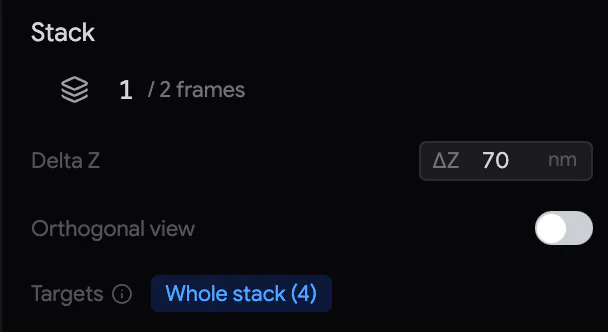
フレームの移動:この行には n / N frames と表示されます。フレームを切り替えるには、次のいずれかを行います。
- アイコンを左右にドラッグします。Shift を押したままにすると、速く移動します。
- その上でマウスホイールを回します。1 ノッチで 1 フレーム、Ctrl/⌘ を押しながらでは 10 フレーム移動します。
- 数字をクリックして、フレーム番号を入力します。
- Explorer のフレーム一覧で、↑ または ↓ を押します。
Delta Z は、フレーム間の距離です(既定値 50 nm)。直交ビューと 3D ビュー、リスライス、メッシュの奥行き方向のスケールを決めます。新しくインポートするデータに与える Z 間隔も決めます。空のプロジェクトに実験をストリーミングすると、Studio が自動的に設定します。
ターゲット:次の操作で変わるもの
操作は、Explorer での選択に対して行われます。Stack ブロックの Targets 行は、それが次の操作にとって何を意味するかを示します。
| Targets | 状況 |
|---|---|
| Whole stack (N) | スタックのヘッダーが選択されています。つまり、すべてのフレームが選択されています。 |
| Selection (N) | 一部のフレームまたは画像が選択されています。 |
| Select images first(アンバー) | 何も選択されていません。Apply は実行を拒否します。 |
| Vector (1 frame) | 図形が 1 つ選択されています。操作は、現在のフレームで、その図形の内側に対して行われます。 |
| … full-stack op — runs on every frame | 選んだ操作は、スタックのサイズ、型、レイアウトを変えます。そのため、常にすべてのフレームを処理します。 |
27.7 直交ビュー
Stack ブロックで Orthogonal view をオンにすると、スタックをボリュームとして見られます。ボリュームは、互いに直角な 3 つの方向で切って表示されます。通常の XY フレームの横に、すべてのフレームを貫く 2 つの断面 XZ と YZ が表示されます。
- XY の中でクリックまたはドラッグすると、シアンの十字線が移動します。XY の上でマウスホイールを回すと、フレームを移動します。
- XZ または YZ の中でクリックまたはドラッグすると、十字線が移動します。同時に、クリックしたフレームへジャンプします。
- 先に Delta Z を正しく設定してください。すべてのペインは同じスケールを使い、奥行きは実際の比率(Delta Z ÷ ピクセルサイズ)で描かれます。
- 移動している間、断面は低解像度ですばやく表示されます。止まると鮮明になります。右上の Volume cache … · Clear で、断面が使っているメモリを解放できます。
- Capture orthogonal view は、3 つのペインを 1 枚の画像として
snapshots/orthoviewに保存します。また、その画像を新しいフレームとしてプロジェクトに追加します。
通常のビューポートに戻るには、Orthogonal view をオフにします。
処理とバージョン
Studio の処理はすべて非破壊です。つまり、操作が、読み込んだ画像を変更することはありません。代わりに、操作はスタックの新しいバージョンを作ります。以前のバージョンは、そのまま残ります。以前のバージョンと比べたり、そこへ戻ったり、そこから新しい分岐を始めたりできます。
28.1 操作を適用する
- Explorer で処理する対象を選択します。すべてのフレームを処理するには、スタックのヘッダーを選択します。または、一部のフレームや画像を選択します。Targets 行で、選んだ内容を確認できます(ターゲット:次の操作で変わるもの)。
- Workbench のセクション(たとえば Preprocess)の + をクリックします。グループを選んでから Method を選ぶか、メソッドを直接選びます。
- パラメーターを設定します。パラメーターの働きを知るには、その名前にポインターを合わせます。変更するたびに、少し間をおいて、現在のフレームのプレビューがビューポートに表示されます。この時点では、まだ何も書き込まれません。
- ✓(Apply operation)をクリックして、対象を処理します。破棄するには、✕ をクリックするか、Esc を押します。
メソッドを開いている間は、ビューポート上部のステータスピルに Editing … Tick or cancel to continue.(編集中です。確定またはキャンセルしてください)と表示されます。このとき、Studio はほかのすべてをロックします。別のメソッドを開く、選択を変える、フレームやバージョンを切り替える、元に戻す、といった操作はできません。これらを試みると、ピルに Finish or cancel … first.(先に確定またはキャンセルしてください)が一瞬表示されます。
プレビューできないメソッドもあります。スタック全体を必要とするためです。その場合は、その旨が表示されます。特定の画像でしか使えないメソッドも、いくつかあります。それ以外の画像では、そのメソッドはグレー表示になり、理由が表示されます。たとえば integer images only(整数画像のみ)や multi-channel images only(マルチチャンネル画像のみ)です。
適用中は、ピルに Applying … と表示されます。新しいバージョンは、すぐに Version パネルに現れます。そこには、黄色く点滅するドットと進捗(done/total)が表示されます。Studio は、画面に表示されているフレームから始めて、そこから外側へ順に処理します。操作が終わると、Studio は新しいバージョンをチェックアウトします(表示・作業の対象にします)。ビューポートと Explorer は、そのバージョンに切り替わります。
28.2 バージョン
プロジェクト内のすべてのスタックはバージョンで、コードでラベル付けされています。
- 最初にインポートしたスタックは A01 です。次にインポートしたものは B01、その次は C01 というように続きます。
- A01 を処理すると A02 になります。A02 を処理すると A03 になります。数字は、元のデータから何段階処理したかを表します。
- 同じバージョンをもう一度処理すると、新しい分岐(別の系列のバージョン)が始まります。分岐には、同じ段階の数字と新しい文字が付きます。たとえば A02 からは B03 ができます。
コードが変わることはありません。その文字を持つバージョンが 1 つでも残っている間は、コードが再利用されることもありません。Z の次は AA、AB… と続きます。
Version パネル(左サイドバーの下部)には、すべてのバージョンがツリー形式で一覧表示されます。
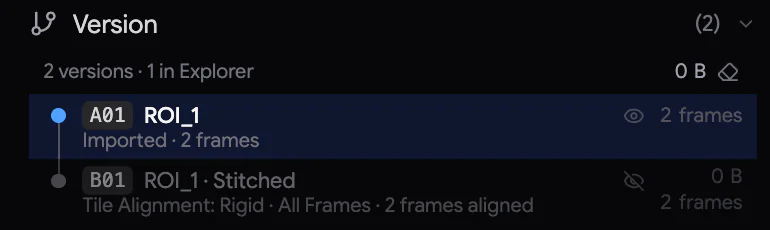
- 各行には、コードと名前が表示されます。名前は、そのバージョンを作った操作です。たとえば Gaussian Blur です。
- 詳細行には、Imported · 120 frames、または操作とそのパラメーター(たとえば Gaussian Blur: Sigma 1)が表示されます。一部のフレームだけを処理した場合は、· from frames 3, 4 が付きます。位置やピクセルサイズを編集した場合は、· calibrated が付きます。
- ドットは、現在のバージョンでは青です。そのバージョンの書き込み中は、黄色の点滅になります。
- 行の右側には、そのバージョンが使っているディスク容量とフレーム数が表示されます。
- パネルのヘッダーには、バージョンの数と、そのうち Explorer に表示されている数が表示されます。処理によって作られたバージョンが使っているディスク容量の合計も表示されます。
バージョンをチェックアウトするには、その行か、Explorer のそのスタックをクリックします。すると、ビューポートにそのバージョンが表示され、次の操作はそのバージョンを読み込みます。行をダブルクリックすると、バージョンの名前を変更できます。メソッドを開いている間や操作の実行中は、このパネルは使えません。
Explorer に表示されるバージョン:Explorer を短く保つため、表示されるのは次のバージョンだけです。
- チェックアウトしているバージョン
- 選択しているバージョン
- Version パネルの 目のアイコンで保持しているバージョン
別のバージョンをチェックアウトすると、表示中のバージョンは置き換えられます。ただし、保持しているバージョンは置き換えられません。Version パネルでは、Explorer に表示されていないバージョンの行が薄く表示されます。
引き継ぎフレーム:操作が一部のフレームだけを処理した場合でも、新しいバージョンはすべてのフレームを持ちます。ほかのフレームは、親バージョンから引き継がれます。つまり、コピーされずに、元のまま表示されます。ディスク容量を使うのは、変更されたフレームだけです。
28.3 前のバージョンに戻る
- Version パネルで以前のバージョンをクリックすると、そのバージョンに戻れます。何も失われません。後のバージョンも、そのまま残ります。
- 元に戻せる編集がほかに残っていないとき、Ctrl/⌘+Z は親バージョンをチェックアウトします。Ctrl/⌘+Shift+Z(または Ctrl/⌘+Y)で、再び先へ進みます。
- 以前のバージョンから別の処理を試すには、そのバージョンをチェックアウトして、別の操作を適用します。これで新しい分岐が始まります。
28.4 バージョンの削除とディスク容量の解放
処理によって作られたバージョンをその画像とともにディスクから削除するには、Version パネルでそのバージョンを右クリックし、Delete Version… を選びます。Studio は、まず確認を求めます。そのバージョンから作られたバージョンがある場合は、それらも削除されます。その場合、メニュー項目は Delete Version + N derived… と表示されます。インポートしたバージョンは、この方法では削除できません。書き込み中のバージョンは、書き込みが終わるまで削除できません。
右クリックメニューには、Rename...、Keep in Explorer / Show Only While Checked Out、Collapse Other Stacks in Explorer もあります。
Prune(パネルのヘッダーの )は、どのバージョンも使っていないディスク容量を解放します。クラッシュや、Explorer から削除したスタックによって残された画像を削除します。キャッシュデータも削除します。キャッシュデータは、必要なときに Studio が作り直します。Prune を実行するには、次のようにします。
- をクリックします。Studio が削除できるものを調べ、Checking what no version reads… と表示します。
- 何か見つかると、確認を求めます。たとえば、Free 2.3 GB: 3 orphaned store(s) and 5 cached composite(s)?(2.3 GB を解放しますか:孤立したストア 3 個とキャッシュされたコンポジット 5 個)のように表示されます。✓ をクリックすると削除されます。
Prune が、インポートしたデータや、いずれかのバージョンがまだ読み込んでいるものに手を付けることはありません。
28.5 ストリーミングした実験、モザイク、統合
ストリーミングした実験:ストリーミングしたスタックは、各フレームに複数の ROI を持ちます。操作は、これを 1 ROI ずつ処理します。各 ROI の画像は、それぞれ独立した Z スタックになり、個別に処理されます。その後、結果は、同じ ROI を持つ 1 つの新しいバージョンとしてまとめ直されます。フッターには、処理中の ROI が表示されます。たとえば Gaussian Blur · ROI_2 (2/3) です。3D の操作は、各 ROI の中で行われます。
モザイク:複数のタイルを持つフレームは、スティッチングしていないモザイクです。これには、画像単位の簡単な操作をタイルごとに適用できます。サイズを変える操作や、スタック全体を必要とする操作は、タイルをスティッチングするまで待つ必要があります(29.1節)。
統合:スタックによっては、フレームが別々のファイルから来ていたり、フレームの順序を並べ替えていたりします。このようなスタックは、フレームの順序に依存する操作の前に、統合(1 つのストアにまとめること)が必要です。統合するには、Explorer でスタックを右クリックし、Consolidate Stack を選びます。統合が必要なときは、Studio が知らせます。処理によって作られたバージョンと、ストリーミングしたスタックでは、統合は必要ありません。
28.6 時間のかかる操作
Studio は、時間がかかるという理由で操作を打ち切ることはありません。大きなスタックでは、数時間かかることもあります。操作が進捗の報告を止め、かつコンピューターが何の処理もしていないことを示している場合は、… may be stuck(停止している可能性があります)というメッセージが表示されます。メッセージには、操作が何をしていたかと、その状態がどれくらい続いているかが示されます。この時点では、何もキャンセルされていません。停止するには、Cancel を選びます。または、Stop waiting を選ぶと、操作を待たずに作業を続けられます。操作は、バックグラウンドで実行を続けます。操作が再び進み始めると、Studio が知らせます。
- 操作中に Samurai が終了またはクラッシュした場合、次にプロジェクトを開いたときに、操作は自動的に再開されます。処理済みのフレームは、スキップされます。
- ボリューム全体に対する操作では、メモリに収まるかどうかが確認されます。大きなものは、スラブ(フレームのまとまり)単位で処理されます。スラブ単位で処理できない操作は、Studio が拒否し、必要なメモリ量を表示します(Volume too large for …)。
- キャンセルした場合や、操作が失敗した場合は、Studio が未完成のバージョンを破棄します。元のデータは変更されません。
28.7 操作リファレンス
既定値は、かっこ内に示します。「スタック」メソッドは、スタック全体に一度に作用します。1 つのフレームではプレビューできないか、プレビューできても大まかな目安にとどまります。
Adjust(調整)
| メソッド | 機能 |
|---|---|
| Histogram | 選択した画像に黒点と白点を設定し、ピクセルに書き込みます(27.5節)。 |
| Contrast / Intensity › CLAHE | 領域ごとに、局所的にコントラストを強めます(クリップリミット 0.03、カーネルサイズは自動)。 |
| › CLAHE (Exact, Any Size) | 同じ処理を、非常に大きな画像向けに行います。ブロックごとに厳密に処理します(クリップリミット 1.6、ブロック 512 px)。 |
| › Gamma Correction | ガンマを 1 未満にすると中間調が明るくなり、1 より大きくすると暗くなります(ガンマ 1)。 |
| › Levels (shared) | スタック全体に共通の黒点と白点の組を 1 つ設定し、出力の型も指定します。常に全フレームで実行されます。 |
| › Log Transform、Square Root Transform | 明るい値を圧縮します。 |
| › Match Brightness Over Z | スタックメソッドです。各フレームの明るさを、基準フレームに合わせます(パーセンタイル 10~90、最大ゲイン 3)。 |
| Resize | 新しい幅と高さをピクセル単位で指定するか、倍率(1×~8×)を指定します。リサンプリング方法を、Average(EM 画像の縮小に最適)、Bilinear、Nearest、Lanczos から選びます。ピクセルサイズも、それに合わせて変わります。 |
| Enhance Contrast | Percentile Stretch(飽和ピクセル 0.2 %)または Histogram Equalization。範囲は、Each frame(フレームごと)または Whole stack(スタック全体)から求めます。 |
Preprocess(前処理)
| グループ | メソッド |
|---|---|
| EM Cleanup | Remove Horizontal Bands、Remove Vertical Curtaining(スムージング 25、強度 1)。Repair Z Continuity は、スタック全体に作用します。損傷した切片を、最も近い正常な切片のコピーで置き換えます。 |
| Denoise | Non-local Means(h 0.08)、Bilateral Denoise、Total Variation Denoise(重み 0.08)、Despeckle(3×3 メディアン)、Remove Outliers(半径 2、しきい値 50)。 |
| Background | Subtract Background(半径 50)、Flat Field Correction(シグマ 50)、Black Top Hat / White Top Hat(半径 15)、および、ダークリファレンス画像を減算する Dark Reference Correction。 |
| Filters | Gaussian Blur(シグマ 1)、Mean Filter、Median Filter、Minimum、Maximum、Local Variance、Sharpen、Smooth 3x3、Unsharp Mask(半径 2、重み 0.6)。 |
| Frequency | FFT Bandpass は、3 px より細かいディテールを平滑化し、40 px より粗いシェーディング(明るさのむら)を除去します。Destripe (Fourier Notch) は、水平または垂直の縞を除去します。FFT (Power Spectrum) は、パワースペクトルの画像を作ります。この画像を見ると、繰り返しのパターンがわかります。 |
Features(特徴抽出)
| グループ | メソッド |
|---|---|
| Feature Enhancement | Difference of Gaussians(シグマ 1 と 3)、Morphological Gradient。 |
| Edges | Canny Edges、Sobel Edges、Scharr Edges、Prewitt Edges、Laplacian Edges、Laplacian of Gaussian。 |
| Ridges | Frangi Ridge Filter と Sato Ridge Filter。膜や線維状の構造に使います。 |
| Texture | Local Entropy、Local Variance。 |
Segmentation(セグメンテーション)
| グループ | メソッド |
|---|---|
| Pixel Classifier | 例を塗って分類器を学習させます(30.1節)。 |
| Threshold | Otsu、Li、Yen、Triangle(自動)、Multi-Otsu Threshold(3 クラス)、Adaptive Threshold(ブロック 51)、Hysteresis Threshold。 |
| Morphology | Dilate、Erode、Open、Close、Fill Holes、Outline、Distance Map、Watershed 2D。 |
| Binary | Manual Threshold、Label Components、Remove Small Objects(100 ボクセル)、Keep Largest、Find Maxima、Find Minima。 |
3D Process(3D 処理)
すべてスタックメソッドです:Gaussian Blur 3D、Median Filter 3D、Fill Holes 3D、Remove Small Objects 3D(500 ボクセル)、Watershed 3D。
Math(演算)
Add Constant、Subtract Constant、Multiply Constant、Divide Constant、Minimum、Maximum、Invert、Absolute Value、Exponential Transform、Reciprocal Transform、Bitwise AND / OR / XOR(整数画像)、Convert Type(8 ビット、16 ビット、または 32 ビット浮動小数点。常に全フレーム)、および Image Calculator があります。
Image Calculator は、2 つの画像をピクセルごとに組み合わせます。使える演算は、Add、Subtract、Multiply、Divide、Min、Max、And、Or、Xor、Copy です。2 つの画像は、同じサイズである必要があります。Second image(2 つ目の画像)と、そのどのバージョンを使うかを選びます。次に、Calculate をクリックします。結果は新しいファイルとして保存され、プロジェクトに追加されます。
Channels(チャンネル)
これらは、マルチチャンネル(カラー)画像に使います。Extract は、1 つのチャンネルを新しいバージョンとして取り出します。Create RGB composite stage は、3 つのチャンネルからカラー画像を作ります。
Transform(変換)
| メソッド | 機能 |
|---|---|
| Flip Horizontal、Flip Vertical | 画像を鏡像反転します。 |
| Rotate | 角度を指定して回転します(−180°~180°)。四隅を残すには、expand を使います。常に全フレームで実行されます。 |
| Z Projection | ある範囲のフレームを 1 枚の画像にまとめます。方法は、max、min、mean、sum、median、std(標準偏差)から選びます。結果は TIFF として保存され、新しい画像として追加されます。 |
| Reslice | スタックを別の軸に沿って切り直します:Top(XZ)または Left(YZ)。すべての行を使うか、範囲を指定します。結果は、プロジェクト内の新しいスタックになります。その縦方向の間隔は Delta Z です。 |
| Local Registration | 実験的な機能です。フレーム間の小さな局所的なひずみを補正します(第29章「位置合わせとスティッチング」)。 |
| Extract Channel、RGB Channel Composite | Channels と同じです。 |
位置合わせとスティッチング
位置合わせ(Registration)は、画像どうしの位置をそろえる処理です。Studio には、3 種類の位置合わせがあります。すべて、Workbench の Registration › + にあります。このほか、Transform に実験的な局所補正もあります。
| メソッド | 用途 |
|---|---|
| Tile Alignment | モザイクの重なり合うタイルをスティッチングして、フレームごとに 1 枚の画像にします。 |
| Stack Alignment | スタック内で、フレームから次のフレームへの X/Y ドリフトを除去します。 |
| Landmark Alignment | ある画像やスタックを、別の画像に合わせます。両方の画像でクリックした点を使います。たとえば、光学顕微鏡の画像を EM の全体像に合わせます。 |
| Local Registration(Transform) | フレーム間の小さく不均一なひずみを補正します。実験的な機能です。 |
29.1 Tile Alignment:モザイクをスティッチングする
Tile Alignment は、フレーム内の重なり合うタイルがどのように組み合わさるかを求めます。次に、それらをブレンドして 1 枚の画像にします。
- Explorer で、スティッチングする対象を選択します。現在のフレーム、一部のフレーム、またはスタック全体(すべてのフレーム)です。現在のフレームの場合は、そのフレームを開くだけで十分です。Targets 行に、選んだ内容が表示されます。
- Registration › + › Tile Alignment をクリックします。
- Method を選びます。Rigid は、タイルを平行移動し、さらにすべてのタイルに共通する回転を 1 つ補正します。Translation は、タイルを X と Y に平行移動するだけです。
- 必要に応じて、オプションを調整します。次に、✓ をクリックします。ボタンには、Align and stitch current frame または Align and stitch all frames と表示されています。
| オプション | 既定値 | 機能 |
|---|---|---|
| Search radius | 100 px | タイルが想定位置からどれだけ離れていてもよいかを指定します。 |
| Min overlap | 10 % | 隣接するタイル間で、一致を信頼するのに必要な最小のオーバーラップです。 |
| Settle rows | 0 px | 各タイルの上端で、ブレンドから除外する行です。スキャンの最初の数ラインがひずむ場合に使います。 |
| Global solve across frames | オフ | すべてのフレームをスティッチングするとき、全フレームをまとめて解きます。これにより、切片から次の切片へとモザイクが安定します。 |
| Level tile brightness | オフ | タイル間の明るさの違いをならします。 |
| Flatten section illumination | オフ | スティッチングした画像全体にわたる、緩やかなシェーディング(明るさのむら)を除去します。 |
現在のフレームの場合、Studio はそのタイルを、同じスタック内の 1 枚のスティッチング画像に置き換えます。すべてのフレームの場合、Studio はタイルを 2 枚以上持つすべてのフレームをスティッチングし、画像が 1 枚だけのフレームはスキップします。そして、… · Stitched という名前の新しいスタックを作ります。実行中は、Explorer のプレビュースタックに、完成したフレームから順に表示されます。
タイルは、互いに重なり合っている必要があります。また、タイルの画像は読み込み可能で、すべて同じピクセルサイズでなければなりません。そのピクセルサイズは、キャリブレーション済みで、正方形(X と Y が等しい)である必要があります。タイルが 2 枚未満のフレームでは、ボタンにその旨が表示されます。
29.2 Stack Alignment:ドリフトを除去する
Stack Alignment は、フレーム間のずれを相関で測定します。相関とは、2 つのフレームが最もよく一致する位置を見つける方法です。次に、そのずれを打ち消すように、各フレームを移動します。
- 複数のフレームを持つスタックの画像を選択します。
- Registration › + › Stack Alignment をクリックします。
- Reference とオプションを選びます(下の表を参照)。
- ✓(Align all frames in the stack)をクリックします。
| オプション | 機能 |
|---|---|
| Reference: Each vs previous(既定) | 各フレームを直前のフレームに合わせ、ずれを積算します。徐々に進むドリフトに最適です。 |
| Reference: Each vs first frame | すべてのフレームを最初のフレームに合わせます。構造があまり変化しない場合に最適です。 |
| Full-frame residual pass | 位置合わせ後のフレームで再度測定し、残ったずれを補正します。時間はかかりますが、より高精度です。 |
| Crop to common valid region | 結果を、すべてのフレームが覆う領域にトリミングします。これにより、空白の縁が残りません。 |
| Jitter correction only | フレーム間の急な飛びだけを除去し、ゆっくりとした本当の動きは残します。Smooth で、平滑化に使うフレーム数を設定します(10)。 |
Stack Alignment は、常にすべてのフレームを処理し、新しいバージョンを作ります。ストリーミングした実験では、Studio は選択した ROI でずれを測定します。そして、そのずれを処理対象の ROI に適用します。
29.3 Landmark Alignment:ある画像を別の画像に合わせる
- 両方の画像(またはスタック)をプロジェクトにインポートします。
- Registration › + › Landmark Alignment をクリックします。Reference(基準)を選びます。これは、動かさない画像です。次に、Moving 画像を選びます。これは、基準に合わせる側の画像です。
- Model を選びます。Model は、移動画像をどのように変形してよいかを決めます。
- Affine が既定です。伸縮とせん断(斜めのゆがみ)を許します。
- Similarity は、回転、拡大縮小、平行移動を許します。
- Rigid は、回転と平行移動だけを許します。
- Projective は、遠近のゆがみ(透視変換)を許します。
- Add pair をクリックします。基準画像で特徴をクリックし、次に移動画像で同じ特徴をクリックします。ビューポートには、1 Pick reference in …、続いて 2 Pick matching point in … という案内が表示されます。これを繰り返して、少なくとも 3 組(Projective では 4 組)のペアを作ります。ペアは、画像全体に散らばるようにします。
- Compute をクリックすると、各ペアの適合誤差が表示されます。Preview をクリックすると、結果が表示されます。
- ✓ Apply をクリックします。Studio は、移動側のスタックのすべてのフレームを基準画像に合わせて変形し、新しいバージョンにします。
誤差が大きいペアは、おそらくクリックの誤りです。そのペアの ✕ で削除し、もう一度追加してください。ペアが 4 組以上あれば、Affine と Projective のフィットでは、明らかな外れ値(明らかに合わないペア)が自動的に無視されます。
29.4 Local Registration(局所位置合わせ)
Transform › + › Local Registration は、フレームと次のフレームの間の、小さく不均一なひずみを補正します。このひずみは、たとえば切片の圧縮や、チャージアップ(電子がたまって画像を乱す現象)から生じます。小さなパッチを格子状に並べてずれを測定し、それに合うように各フレームを曲げます。この機能は実験的で、プレビューできません。ボタンは Accept local registration(適用)と Reject local registration(破棄)です。適用した後は、新しいバージョンを親バージョンと比べてください。改善していなければ、削除してください。スタックにアノテーション、ラベル、マスクがある間は実行できません。
セグメンテーションと計測
セグメンテーションとは、画像を意味のある部分に分けることです。たとえば、膜、細胞、細胞小器官、背景などに分けます。Studio には、対話型の Pixel Classifier(ピクセル分類器)があります。これは、塗った例から学習します。しきい値(対象と背景を分ける明るさの境目)に基づく従来の手法もあります。さらに、計測ツールで数値を得られます。強度、面積、粒子数、プロファイルなどです。
30.1 Pixel Classifier(ピクセル分類器)
まず、各クラス(見つけたい構造の種類)について、数ストロークずつ塗ります。ランダムフォレスト分類器(多数の決定木を組み合わせた学習方法)がそれを学習し、すべてのピクセルのクラスを予測します。結果が正しくなるまで、ストロークを追加して誤りを修正します。その後、マスクを生成します。マスクとは、すべてのピクセルのクラスを示す画像です。
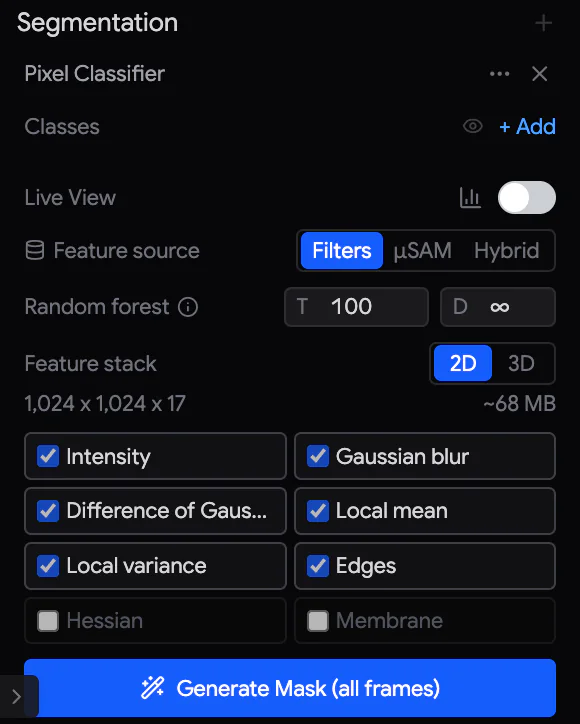
準備
- スタックを選択し、Segmentation › + › Pixel Classifier をクリックします。パネルが開き、Studio がラベルとマスクのオーバーレイをオンにします。
- 必要なクラスごとに、+ Add をクリックします。クラスは 10 個まで作れます。たとえば Membrane(膜)、Cytoplasm(細胞質)、Background(背景)です。クラスの名前を変えるには、名前をダブルクリックします。色と不透明度を変えるには、色をクリックします。非表示にするには、目のアイコンを使います。
塗って学習させる
- クラスをクリックして選びます。すると、ツールバーに Brush(B)と Erase(E)が表示されます。画像の上を塗ります。ブラシで Shift+ドラッグすると、消去します。[ と ] でサイズを変えます。数字キー 0–9 でクラスを選びます。
- Live View をオンにします。すると、ストロークを描くたびに、300 ms 後に分類器が再学習します。そして、予測を色付きのマスクとして表示します。Explorer では、ラベルを塗ったフレームに緑色の鉛筆が表示されます。
- 予測が間違っている所を塗ってください。すでに正しい所は塗りません。1 つのフレームに多くのストロークを描くより、複数のフレームで各クラスを数ストロークずつ描くほうが効果的です。
- Alt+L で、塗ったラベルの表示/非表示を切り替えます。Alt+M で、マスクの表示/非表示を切り替えます。M を押したままにすると、ルーペ(ポインターの周囲を拡大する表示)が出ます。
設定
| 設定 | 機能 |
|---|---|
| Feature source | 分類器が各ピクセルで何を測るかを決めます。Filters は、標準的な画像フィルターを使います。μSAM は、ニューラルネットワークを使います(インストールされている場合)。Hybrid は、両方を使います。 |
| Random forest | T:木の数(100)。D:木の最大の深さ(∞)。 |
| Feature stack | 2D は、各フレームを単独で見ます。3D は、隣接するフレームも見ます。3D では、Z anisotropy で厚い切片を考慮します。 |
| 特徴の種類 | 使う特徴の種類にチェックを入れます:Intensity、Gaussian blur、Difference of Gaussians、Local mean、Local variance、Edges、Hessian、Membrane。 |
Live View の横にあるグラフのアイコンで、Diagnostics(診断)が開きます。ここには、クラスがどれだけよく分かれているか、塗ったラベル、分類器が見ている特徴が表示されます。
マスクを生成する
まず、少なくとも 2 つのクラスで学習させてください。現在のフレームのマスクを作るには、Generate Mask をクリックします。すべてのフレームのマスクを作るには、Explorer でスタック全体を選択し、Generate Mask (all frames) をクリックします。結果は、… · Pixel Classifier という名前の新しいスタックになります。そのピクセル値は、クラス番号です。
⋯ メニューには、Clear Frame Labels & Masks と Clear Stack Labels & Masks があります。これらを使っても、生成済みのマスクスタックは残ります。✕ でパネルを閉じても、ラベルとマスクは保持されます。
クラスをほかのソフトウェア用に TIFF として保存するには、Export › + › Export Segmentation Stack を使います(31.3節)。
30.2 しきい値によるセグメンテーション
構造が明るさで目立つ場合は、簡単な操作を順に組み合わせるだけで十分なことがよくあります。各ステップは、Segmentation › +(または 3D Process)から適用します。ステップごとに新しいバージョンが作られるので、どのステップにも戻れます。典型的な手順は、次のとおりです。
- Denoise(Preprocess)。たとえば Non-local Means を使います。
- Threshold:レベルを自動で決めるには、Otsu または Li を使います。自分で決めるには、Manual Threshold(Binary)を使います。
- Morphology で、形を整えます。小さな点を除去するには Open、隙間をつなぐには Close を使います。さらに Fill Holes を使います。
- Binary:Remove Small Objects を行います。次に、Label Components で、各オブジェクトに固有の番号を付けます。
- オブジェクトが接触している場合は、Distance Map と Watershed 2D(または Watershed 3D)で分離します。
各メソッドは、操作リファレンスに載っています(28.7節)。
30.3 計測
簡易統計:画像を選択して、Shift+M を押します。または、画像を右クリックして Measure… を選びます。Measure ダイアログには、Min、Max、Mean、Std(標準偏差)、Area(面積)が表示されます。面積はピクセル単位で示されます。画像がキャリブレーション済みの場合は、mm² 単位でも示されます。数値は、画面に表示されているバージョンのものです。トリミング領域がある場合は、その内側の数値です。Export CSV で、数値を保存します。
長さ:線を描いている間、その長さが表示されます。
Measure ドック
ビューポートの下にある Measure ストリップから、結果のドックが開きます。上端をドラッグすると、サイズを変えられます。ドックには、次のタブがあります。
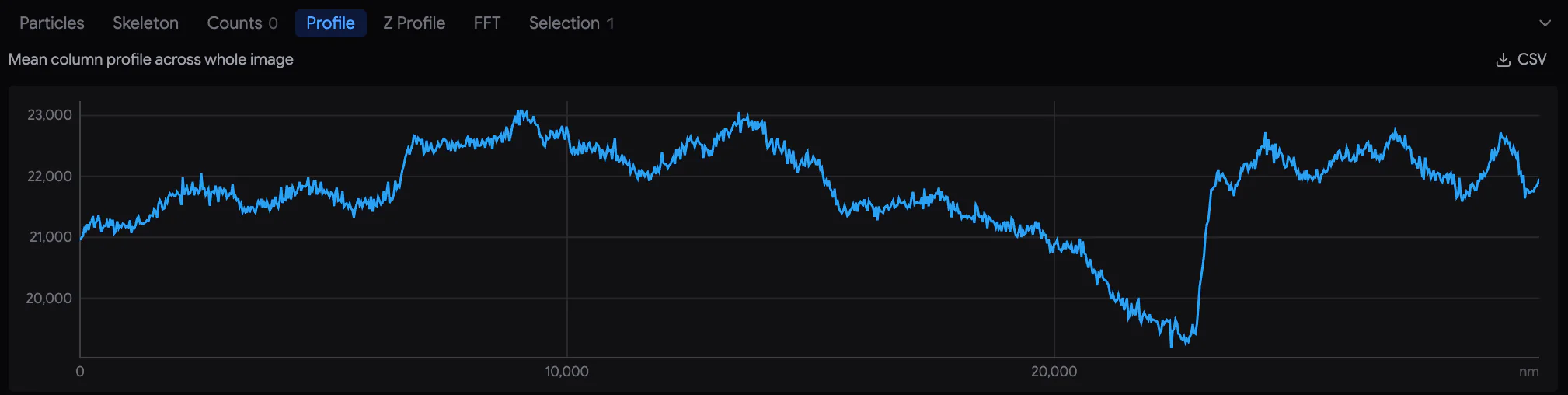
| タブ | 得られるもの |
|---|---|
| Particles | Threshold(しきい値)を超えるオブジェクト、または Label map(番号付け済みのオブジェクト)からオブジェクトを見つけます。その面積、強度、形状、位置を一覧表示します。対象は、Current frame、All frames (2D)、Volume (3D) のいずれかです。選択した図形の内側、または画像全体で調べます。行をクリックすると、そのオブジェクトにジャンプします。 |
| Skeleton | 線維やネットワーク向けです。オブジェクトを中心線にまで細くします。その総延長と、分岐、端点、接合点の数を求めます。 |
| Counts | オブジェクトを手で数えます。+ Add で計数クラスを追加し(最大 9 個)、数字キーで選びます。次に、Point ツール(P)でオブジェクトをクリックします。表には、各マーカーが一覧表示されます。 |
| Profile | 選択した線に沿った強度、または矩形や楕円を横切る強度です。点の場合は、すべてのフレームを通した強度(Z プロファイル)です。何も選択していないときは、画像全体の各列の平均値です。 |
| Z Profile | 選択した領域の統計量を、各フレームで求めます。統計量は、Mean、Median、Std dev、Min、Max、パーセンタイルから選びます。スタックを通して、明るさや画質を確認するのに使います。 |
| FFT | フレームまたは選択した領域のパワースペクトルです。パワースペクトルを見ると、繰り返しのパターンがわかります。最も強いピークの周期(繰り返しの間隔)も求めます。 |
| Selection | 選択した画像や図形のライブ統計です。 |
どの表も、CSV ボタンで保存できます。十字線のボタンを押すと、結果が画像上にマーカーとして表示されます。
3D ビューとエクスポート
Studio では、スタックの任意の部分を 3D ボリュームとして表示できます。また、画像、スタック、動画、メッシュ(3D の表面)、セグメンテーションを、ほかのソフトウェア用にエクスポートできます。
31.1 領域を 3D で開く
- ツールバーの Volume Selection をクリックし、領域の上で矩形をドラッグします。シアンの枠の角をドラッグすると、枠を調整できます。枠を右クリックすると、Fit to image(画像に合わせる)を選べます。
- 3D Volume Selection パネルで、Starting frame(開始フレーム)と End frame(終了フレーム)を選びます。次に、Bin(1×~4×)を設定します。ビニングでは、2×2×2、3×3×3、または 4×4×4 個のボクセルを平均して 1 つにします。これでボリュームが小さくなります。
- Voxels と RAM の欄で、サイズを確認します。5 億ボクセルを超える場合は、Override にチェックを入れると続行できます。
- Send to Volume Viewer をクリックします。
画像のピクセルサイズが設定されている必要があります。また、Delta Z(フレーム間の距離)が正しい必要があります。そうでないと、ボリュームが押しつぶされたり、引き伸ばされたりして見えます。非常に大きな領域は、Studio が最大 2 GB まで縮小します。そのとき、ビューには displayed at …%(…% で表示中)と表示されます。
3D ビューでは、次のように操作します。
- ドラッグするとボリュームが回転し、スクロールするとズームします。Shift+ドラッグ(または中ボタンでドラッグ)で、ボリュームを移動します。
- Reset camera(右上)で、最初のビューに戻ります。
- Exit 3D(左上)または Esc で、2D ビューポートに戻ります。
- バッジには、領域のサイズ(たとえば 120×80 µm × 200)とビニングが表示されます。
3D ビューの表示に失敗した場合は、カードが表示されます。Restart renderer(レンダラーの再起動)または Return to 2D(2D に戻る)を選べます。
31.2 Volume Renderer パネル
3D モードでは、Workbench が Volume Renderer パネルに変わります。
| セクション | 設定する内容 |
|---|---|
| Presets | カラーマップです:fire、ice、viridis、red_hot、magenta_cyan、grayscale など。独自の設定に名前を付けて保存することもできます。 |
| Transfer Function | 各強度に対する色です。赤、緑、青の曲線を描いて設定します。 |
| Alpha Curve | 各強度に対する不透明度です。ヒストグラムの上に描きます。Offset で、曲線全体を上げ下げします。内部の構造を見るには、背景を透明にします。 |
| Mode & Sampling | Renderer:Basic はいつでも使えます。GPU はより高速です。Full Light はリアルな光と影を表現しますが、低速です。Mode:Composite は通常の表示です。MIP は、視線ごとに最も明るいボクセルを表示します。Min IP は、最も暗いボクセルを表示します。Additive は、視線上の値を足し合わせます。Iso は、1 つの強度での表面を表示します。Sampling は、視線に沿ったステップの大きさを設定します。 |
| Iso Threshold | Iso モードでの表面の強度です(既定値 128)。 |
| Scene | 奥行きを伸縮する Z aspect、背景色、ボリュームの下の平面です。 |
| Clipping | 内部を見るために、X、Y、Z、または視線方向に沿ってボリュームを切断します。 |
| Full Light のオプション | 品質、光の方向、影、アンビエントオクルージョン(隅にできるやわらかい影)、パストレーシング。 |
Save volume view to Explorer は、ビューを Explorer に Volume view 項目として保存します。領域、カメラ、設定も一緒に保存されます。後でこの項目をダブルクリックすると、再び開けます。 Reset all controls は、パネルを既定の状態に戻します。
31.3 エクスポート
Export › + では、次のエクスポートを選べます。
| エクスポート | 得られるもの |
|---|---|
| Export Selected Stack | スタック全体を、1 つのマルチページ TIFF として、または PNG や JPEG ファイルのフォルダーとして出力します。TIFF は、LZW、Deflate、Zstd で圧縮できます。 |
| Export Selected Frames | 同じ内容ですが、選択したフレームだけを出力します。 |
| Export as Video | 全フレーム、または指定した範囲の MP4 動画です。FPS で速さを設定します(既定値 10)。CRF で画質を設定します(既定値 18。低いほど高画質です)。 |
| Render Video… | プロジェクトの exports フォルダーに MP4 動画を作ります。Fly-through は、切片を順番に再生します。フェードと切片ラベルが付きます。Turntable は、ボリュームを 360° 回転させます。 |
| Export Mesh | マスクスタックの 3D 表面です(OBJ または STL、µm 単位)。3D ソフトウェアや 3D プリントに使えます。ピクセルサイズがキャリブレーション済みである必要があります。 |
| Export for Ilastik | Ilastik ソフトウェアでそのまま使える HDF5 ファイルです。 |
| Export Segmentation Stack | スタックの最新の Pixel Classifier マスクを、TIFF として出力します。各ピクセルには、そのクラス番号が入ります。 |
✓(Apply export)をクリックし、保存先を選びます。提案されるファイル名は、バージョンコードで始まります。たとえば A02 Gaussian Blur.tif のようになります。
- TIFF でのエクスポートでは、元のビット深度が保たれます。PNG は、16 ビットのグレースケールを保ちます。JPEG でのエクスポートは、8 ビットに変換されます。8 ビットでないカラー画像も同じです。この変換では、エクスポート全体で共通の 1 つの範囲を使います。
- ストリーミングした実験は、ROI ごとに 1 ファイルとしてエクスポートされます(name_ROI_1.tif、name_ROI_2.tif…)。動画、メッシュ、Ilastik のエクスポートでは、選択した画像の ROI が使われます。
- 動画、メッシュ、Ilastik のエクスポートの前に、モザイクをスティッチングしてください。
- Samurai でエクスポートしたスタックには、位置、ピクセルサイズ、アノテーション、フレーム名が保持されます。再びインポートすると、Studio がそれらを復元します。
Studio の Spotlight とエージェント
32.1 Spotlight 検索
Spotlight を使うと、入力しながら Studio 内のあらゆるものを探せます。見つかるのは、処理メソッド、画像やフレーム、分類器のクラス、保存したボリュームビュー、設定、アクションです。開くには、Ctrl/⌘+K を押すか、フッターの Search をクリックします。このショートカットは、フィールドに入力している最中でも使えます。
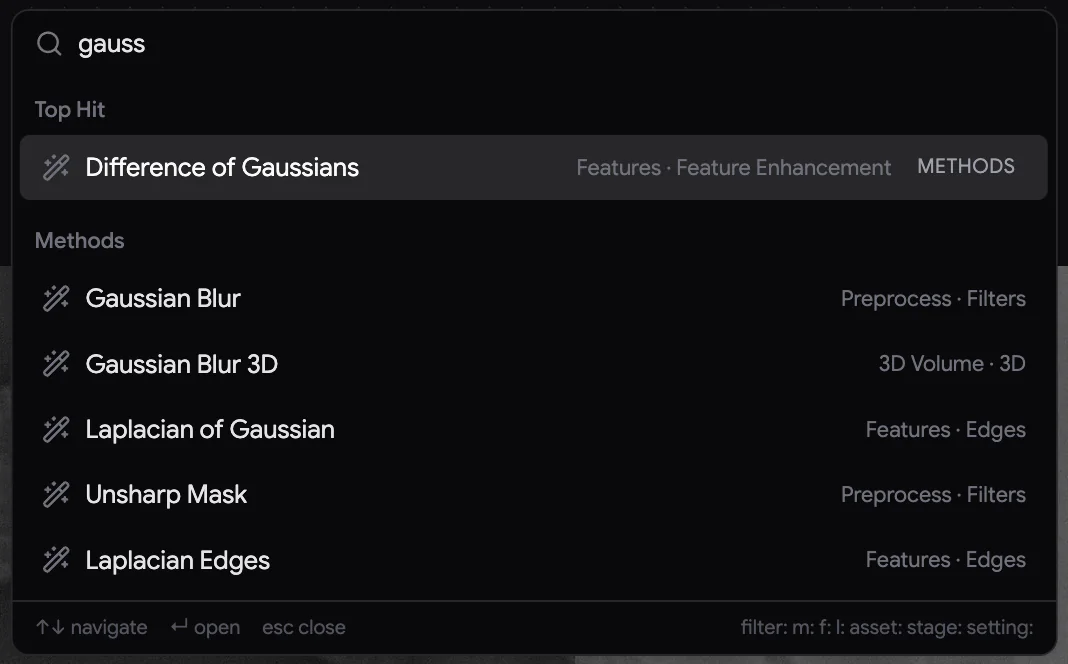
- 数文字入力します。結果は、Methods、Files、Labels、Assets、Lineage、Actions、Settings のグループに分かれて表示されます。最もよく一致するものが、Top Hit として一番上に表示されます。
- ↑ ↓ で結果を選び、Enter で開きます。Esc で Spotlight を閉じます。
- メソッドを選ぶと、そのメソッドが Workbench で開き、すぐにプレビューできます。これが、メソッドにたどり着く最も速い方法です。メソッドとラベルを使うには、画像を選択しておく必要があります。
- 何も入力していないときは、Recently(最近使ったもの)と、いくつかの Actions が一覧表示されます。Actions では、セグメンテーションのラベルやマスクの表示/非表示、Settings を開く、選択した画像を中央に表示する、といった操作ができます。キーは、ラベルが Alt+L、マスクが Alt+M です。
- 1 種類の項目だけを検索するには、先頭に接頭辞を付けます:
m:メソッド、f:ファイル、l:ラベル、asset:、stage:、action:、s:設定。
32.2 Studio のエージェント
Samurai に接続した AI エージェント(第24章「AI エージェントとの連携」)は、Studio でも作業できます。プロジェクトを開いたり作成したりでき、データのインポートや画像の確認もできます。また、操作を試して適用すること、位置合わせとスティッチング、セグメンテーション、計測、レンダリング、エクスポートもできます。エージェントは、ユーザーと同じ処理を使います。そのため、エージェントの作業はすべて、Version パネルに新しいバージョンとして表示されます。それらを確認し、残すことも削除することもできます。
権限。 Connect an AI agent パネルの Agent permissions にある Studio 行で、変更にユーザーの承認が必要かどうかを決めます。
- Ask every time(既定):変更のたびに、まずダイアログが表示されます。変更とは、操作の適用、インポート、エクスポート、削除などです。ダイアログには Agent requests a project change(または …a deletion)と表示され、ツールと詳細が示されます。Allow once、Deny、Always allow のいずれかを選びます。Always allow を選ぶと、この設定も Always allow に変わります。120 秒以内に応答しないと、要求は拒否されます。
- Always allow:変更は確認なしで実行されます。その場合も、変更は Agent activity とコンソールに一覧表示されます。
読み取りには、承認は必要ありません。たとえば、画像の一覧、プレビュー、計測の読み取りです。エージェントが削除できるのは、操作によって作られたバージョンだけです。インポートしたデータは削除できません。ユーザーが Workbench で操作を開いている間は、エージェントは待機します。そのとき Samurai は、エージェントに A manual operation draft is open in the Studio UI(手動操作の下書きが Studio の画面で開いています)と伝えます。
データとファイル
この章では、Samurai がディスクに書き込むものと、それを安全に保管する方法を説明します。また、ほかのソフトウェアで使うために、画像を取り出す方法も説明します。
33.1 ディスク上の実験
実験は 2 つの部分から成ります(10.5節)。
- データベース(
<name>-<date>-<time>.db)。ROI、タイル、サイクル、設定、マスク、ビューポートの状態を保持します。データベースは、Samurai PC のローカルディスク上にあります。Windows では%LOCALAPPDATA%\Samurai3\experimentsにあります。 - ユーザーが選んだデータフォルダー。画像と、実行で作られるそのほかすべてのものを保持します。
| データフォルダー内 | 内容 |
|---|---|
.samurai3-db |
データベースへの小さなリンクです。これがあると、データフォルダーから実験を開けます。 |
acquisition.zarr/<ROI>/ |
画像:ROI ごとに 1 つの画像ストアがあり、サイクルごとにスティッチング済みの平面が 1 枚ずつ入っています(33.2節)。 |
acquisition.live/<ROI>/ |
まだ acquisition.zarr にまとめられていない、最新のサイクルです。画像の一部です。必ず acquisition.zarr と一緒に保管してください。 |
acquisition.zarr/__capture_… |
ROI パネルのカメラボタンで撮影した画像です。 |
metadata/<ROI>/ |
タイルとサイクルごとの、小さなテキストファイル(.md)です。取得時刻、顕微鏡の設定、ステージ位置、ピクセルサイズ、そして警告があればその内容が入っています(16.5節)。 |
preview/ |
SEM のプレビュー画像です。表示用のコピーは mipmaps/ にあります。 |
Autofocus/、af_diagnostics/ |
オートフォーカスの参照画像と、ヒューリスティックオートフォーカスの診断情報です。 |
overlays/ |
インポートした参照画像と参照ボリュームです(21.2節)。 |
auto-xy/、drift/ |
Auto XY drift の状態とログ、およびドリフトの参照画像です。 |
recovery/ |
画像ストアが受け付けなかったフレームです。たとえば、ディスクがいっぱいだった場合です。フレームは非圧縮で保存されます。実行は次のタイルで停止します。次の実行時に、Samurai がそれらをストアに追加し、ここから削除します。 |
temperature-log.csv、kensho-brightness-log.csv |
オプションの温度機能と明るさ機能のログです。 |
Samurai 自体の設定は、これとは別のマスターデータベース ultramicrotome.db に保存されます。Windows では %APPDATA%\Samurai3 にあります。ここには、Settings ダイアログの設定、SEM の構成、スクリプトライブラリ、コンソールの操作ログが入っています。
33.2 画像ストア
バージョン 3.1 以降、Samurai は取得したすべての画像を、タイルごとの TIFF ファイルではなく、OME-Zarr 画像ストア acquisition.zarr に書き込みます。OME-Zarr は、大きな顕微鏡画像のためのオープンなファイル形式です。
- 各 ROI が、1 つの画像グループです。各サイクルが 1 枚の平面(1 枚の画像)で、ROI のタイルはすでに並べて配置されています。
- 各平面は、1/2、1/4 … 1/128 のサイズでも保存されます。これらの小さなコピーが、画像のピラミッドを作ります。このピラミッドがあるので、ビューアーと Studio は実験全体をすばやく表示できます。
- サイクルは、16 個のグループがそろうと、まとめて格納されます。それまでは
acquisition.liveに置かれます。両方のフォルダーを一緒に扱う必要があるのは、このためです。
このストアは、Imaging ビューポートが読み込みます。Studio は、ストアをコピーせずに、その場でストリーミングします(26.1節)。OME-Zarr 0.5 形式を読めるソフトウェアなら、どれでもこのストアを読めます。
タイルごとの TIFF ファイル。 ツールによっては、個別の画像ファイルしか読めません。タイルごとに TIFF が必要な場合は、実行の前に Settings › Advanced › Save per-tile TIFF をオンにします。書き込まれるデータ量は、およそ 2 倍になります。バージョン 3.1 より前に取得した実験には、タイルごとの TIFF があります。これらの実験は、これまでどおり開けます。
33.3 画像を取り出す
| 目的 | 方法 |
|---|---|
| TIFF、PNG、JPEG のスタック、動画、メッシュ、Ilastik ファイル | Studio › Export(31.3節)。ストリーミングした実験は、ROI ごとに 1 ファイルとしてエクスポートされます。 |
| Fiji / TrakEM2 での位置合わせ | Studio から TIFF をエクスポートします。次に、そのフォルダーに対して Settings › Advanced › Generate TrakEM2 Imagelist を実行します。イメージリストの作成には、各タイルの .md ファイルの隣に TIFF が必要です。 |
| Python やその他の OME-Zarr 対応ソフトウェア | acquisition.zarr を直接読み込みます。最新のサイクルを読むには、acquisition.live も読み込みます。 |
| タイルのメタデータ | metadata/ 内の .md ファイル。 |
33.4 実験のバックアップと移動
- 簡単な方法: Experiment パネルで、Include images をオンにして Save as copy を使います。データベースとデータの完全なコピーが、選んだフォルダーに書き込まれます(10.3節)。
- 手動で行う場合: データフォルダーをコピーします。さらに、
%LOCALAPPDATA%\Samurai3\experimentsから、実験の.dbファイルもコピーします。この作業は、実験を実行していないときに行ってください。 - 別の PC で開く場合: その PC で Load experiment from file を選びます。
.dbファイル、またはデータフォルダー内の.samurai3-dbリンクを選択します。実験は、作成時に使った SEM を記憶しています。別の SEM が接続されていると、Samurai はその実験を開きません。
33.5 ログと診断
- ログファイル。 Samurai は起動するたびに、ログファイル
app-<date>T<time>.logを 1 つ書き込みます。場所は%LOCALAPPDATA%\Samurai3\logsです。Mac では~/Library/Application Support/Samurai3/logsです。このファイルには、Samurai のすべての部分の記録が、ローカル時刻付きで入ります。つまり、アプリケーション、バックエンド、ユーザーインターフェースの記録です。次回の起動時に、古いログはoldサブフォルダーへ移動します。問題を報告するときは、そのセッションのログを送ってください。 - フッターのコンソールには、今回と以前のセッションの、オペレーター向けメッセージが表示されます(6.4節)。
- 切片テレメトリー。 Settings › Advanced › Section Telemetry › Open viewer では、切削中と撮像中に、ナイフとステージがどう動いたかを確認できます。切片ごとに、画像プレビューとともに表示されます。切片厚の問題や、チャター(振動)の問題を調べるのに使います。Record Full-rate Telemetry(既定ではオフ)をオンにすると、完全なモーションストリームも保存されます。これには、1 時間あたり約 100 MB が必要です。
設定リファレンス
Settings を開くには、フッター左下の 歯車アイコンをクリックします。ダイアログは、スクロールする 1 ページ構成です。左側の一覧でセクションをクリックすると、そのセクションへ移動します。Save ボタンはありません。変更は、行うたびに保存されます。数値は、Enter を押すか、フィールドから離れたときに保存されます。設定の働きを確認するには、その横にある にポインターを合わせます。
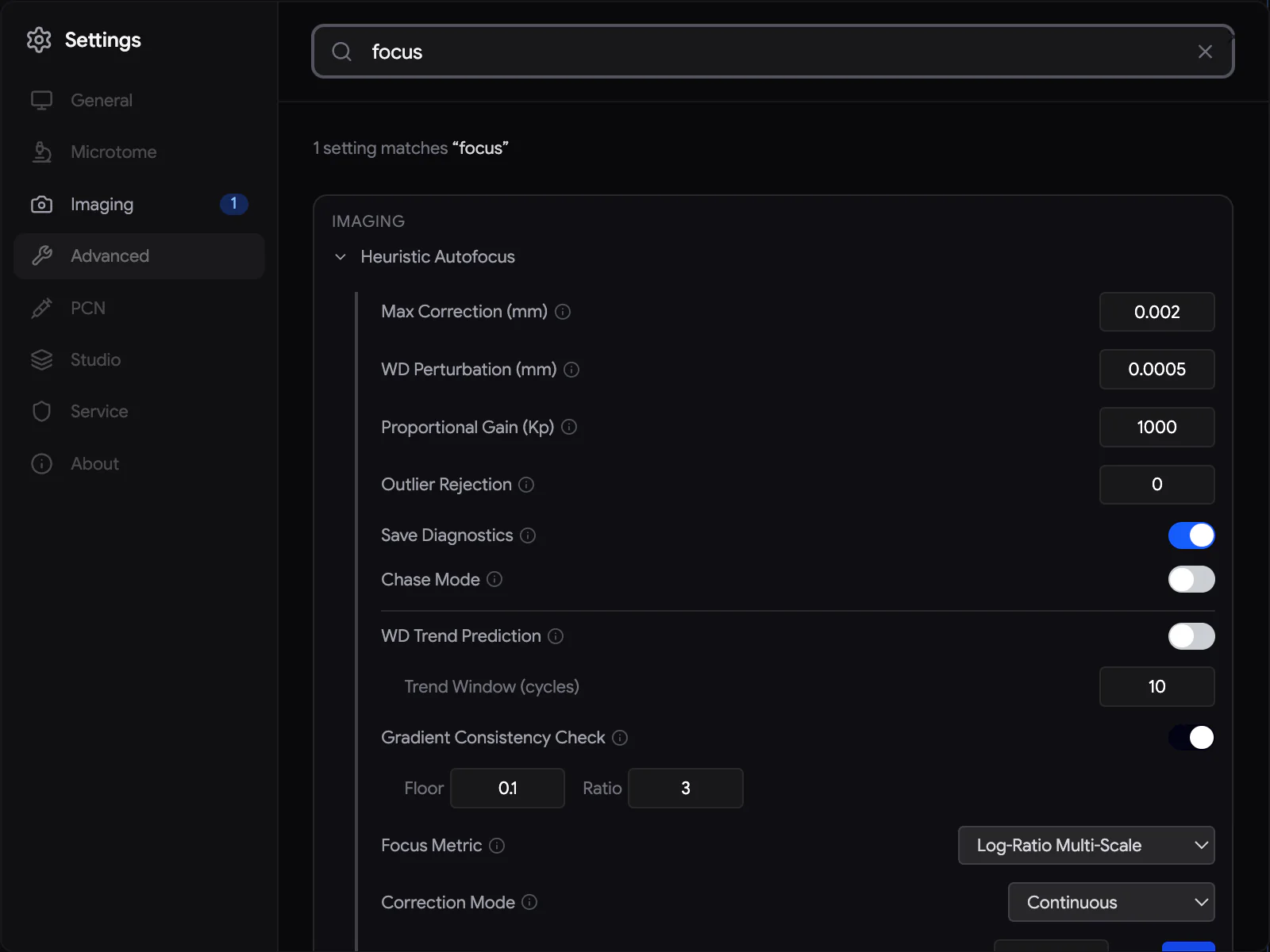
検索。 上部の検索ボックスに入力します。一致する設定だけが残り、それぞれに所属のセクションが示されます。左側の一覧には、各セクションで一致した件数が表示されます。一致した設定の中には、Service Mode 内や、オフになっているモジュール内に隠れているものがあるかもしれません。その場合も、Samurai は件数と名前を表示します。そのため、どこを探せばよいかがわかります。
ほとんどの設定は、このコンピューターの Samurai に属します。いくつかの設定は、開いている実験に属します。Image correction と Experiment XY Offset です。これらを使うには、実験を開いておく必要があります。
34.1 General(一般)
| 設定 | 既定値 | 機能 |
|---|---|---|
| Restore Previous Experiment | オン | 起動時に、Samurai を終了したときに開いていた実験を、再び開きます。そのあと、Imaging タブに移動します。 |
| Scroll Wheel | Automatic | ビューポートで、通常のスクロールが何をするかを決めます。Automatic:スクロールで表示を移動(パン)します。ピンチ、または Ctrl/⌘ + ホイールでズームします。Zoom:スクロールでズームします。 |
| Time Travel Click Sound | オン | Time Travel でサイクルを移動するとき、1 サイクル進むごとに小さなクリック音を鳴らします。 |
| Colors | — | ビューポート内の情報オーバーレイの、色、背景の色味、テキスト効果を設定します。 |
34.2 Microtome(ミクロトーム)
| 設定 | 既定値 | 機能 |
|---|---|---|
| Connection | USB | USB は、シリアルポート上のコントローラーを探します。TCP は、シミュレーター、またはネットワーク上のコントローラーに、IP アドレスとポートで接続します。変更は、次回の接続時に適用されます。 |
| Auto-connect Microtome | オン | Samurai の起動時に接続します。 |
| Warn on Z Re-sync | オン | Start を押したときに、ステージの Z が次のサイクルの保存済みの Z と異なる場合は、どうするかを確認します。オフにすると、確認せずに保存済みの Z を更新します(15.10節)。 |
| Knife Fast Speed | 5 mm/s | 退避するときと、切削ウィンドウの外側でのナイフの速度です。切削ウィンドウとは、ストロークのうち、ブロックの上を通る部分です。 |
| Knife Jog Speed | 500 DAC/s | ジョグボタンを使うときのナイフの速度です。 |
| Knife Jog Keyboard Shortcuts (A/D) | オフ | A または D を押し続けると、ナイフをジョグ送りします。 |
| Drag Speed、Shift-Drag Precision | Normal | ナイフをドラッグしたときに、ナイフがマウスにどのように追従するかを決めます(9.4節)。 |
| Motor Stop Precision | 1 カウント | モーターが停止する前に、目標にどこまで近づく必要があるかを決めます。モーターが目標の周りで行ったり来たりする場合は、この値を大きくします。 |
| Controller Firmware | — | ミクロトームコントローラーのファームウェアを更新します(5.4節)。 |
34.3 Imaging(撮像)
| 設定 | 既定値 | 機能 |
|---|---|---|
| Beam Off on Complete | オフ | 実行が完了したときに、ビームをオフにします。実行を停止したときは、オフになりません。 |
| Image correction | Original | 開いている実験用の設定です。表示上の明るさとコントラストのむらを、フラットフィールド(補正マップ)で補正します。記録された画像は変わりません。Generate from experiment… は、取得済みのサイクルからフラットフィールドを計算します(16.2節)。 |
| Image Quality Validation | — | Min Standard Deviation:ほぼ一様なタイルを、失敗したタイルとして扱います(16.3節)。既定値は 3 で、オフになっています。Max Clipping Allowed:黒または白のピクセルが多すぎるタイルがあると、サイクルごとに 1 回警告します。既定値は 5 % で、オンになっています。Rebin before counting(2×2)は、先にピクセルをブロック単位で平均します。そのため、単独のノイズピクセルは無視されます。Max Sequential Failed Tiles Allowed:実行が停止する前に、失敗したタイルが何枚まで連続してよいかを決めます。既定値は 0 です。 |
| Debris Detection | — | カーネルサイズ、しきい値、スイープの設定です(18.4節)。 |
| Heuristic Autofocus | — | ヒューリスティックオートフォーカスと自動非点補正の調整です(17.6節)。方法そのものは、Autofocus パネルで選びます。 |
34.4 Advanced(詳細)
| 設定 | 既定値 | 機能 |
|---|---|---|
| Experiment XY Offset | 0, 0 | 開いている実験で、すべてのステージ移動に加算される X/Y オフセットの合計値です(19.1節)。 |
| ROI Lock Priority | SEM ごと | ロックのために変更が避けられないとき、どの ROI 設定から先に変更するかを決めます(13.3節)。 |
| Temperature Logging、Temperature Source URL | オフ | 各画像とともに室温を記録します(16.5節)。 |
| Image Drift Warning | 1000 nm | 明るい参照タイルが、開始時からこの距離だけ動いたら警告します。測定するだけで、何も補正しません。 |
| Save per-tile TIFF | オフ | タイルごとに TIFF も書き込みます(33.2節)。 |
| SEM / Microtome / PCN Failed Action Retries | 3 | 失敗したコマンドを、実行が一時停止するまでに何回再試行するかを決めます。SEM とミクロトームの値は、再起動後に有効になります。 |
| Max Tiles Ahead of the Image Store | 1 | 次の画像を撮影する前に、ストアへの書き込みを待ってメモリ上に置いておける画像の数です。値を大きくすると、遅いディスクにも対応しやすくなります。ただし、停電したときに失われる画像が増えます。 |
| Record Full-rate Telemetry | オフ | ナイフ、ニードル、ステージの動きの完全な記録を保存します。これには、1 時間あたり約 100 MB が必要です。 |
| Section Telemetry | — | Open viewer は、切削中と撮像中に記録された動きを、切片ごとに表示します(33.5節)。 |
| Stage Moving / Idle Poll Interval | 100 ms | ステージの移動中/静止中に、Samurai がステージ位置を読み取る間隔です。 |
| Viewport Tracking Smoothing | オン | ビューポートが、新しいステージ位置へジャンプせずに、滑らかに移動します。 |
| Emergency Recovery | — | システムが動かなくなったときの、最終手段としての修正です。下の警告を参照してください。 |
| Generate TrakEM2 Imagelist、Flip X / Flip Y | — | Fiji/TrakEM2 用のイメージリストを作成します(33.3節)。 |
34.5 Kensho BSED、PCN、Studio
これらのセクションは、対応するモジュールが有効な場合にだけ表示されます。
- Kensho BSED:検出器のモーター設定、制御信号、明るさとコントラストの範囲、シリアルターミナル。
- PCN:接続、インデックス(原点出し)、Z lift per XY move、ナイフの安全、ニードルの表示、キャリブレーション、Retracted 位置(第20章「PCN ニードル」)。
- Studio:Lineage Cleanup と Storage Warning。これらは、古いバージョンの Studio で作成したプロジェクト用です。現在のプロジェクトでは、Version パネルの Prune でディスク容量を管理します(28.4節)。
34.6 Service(サービス)
Service Mode を有効にすると、サービスエンジニア向けの設定のロックが解除されます。サービスパスワードが必要です。ConnectomX または管理者にお問い合わせください。Service Mode は、再起動のたびに再びロックされます。ただし、Disable Service Mode on App Restart をオフにした場合は、ロックされません。
| グループ | 内容 |
|---|---|
| Enabled Modules | オプションのモジュールをオンにします:Kensho BSED、Studio、EDS (Oxford AZtec)、PCN。 |
| ステージとメモリ | Stage Position Tolerance:ステージがどれだけ正確に到着する必要があるかを決めます(既定値 10 µm)。Viewer Memory (% of RAM):画像ビューアーが使ってよい RAM の割合です(既定値 25 %)。 |
| PCN | Open PCN service panel(20.11節)。PCN のトラッキングの調整。Knife safety DAC(既定値 4900)。 |
| Developer Tools | ログレベル、アクティビティインジケーター、パフォーマンスオーバーレイ、診断レコーダー、メモリの上限。また、ミクロトームの DUMMY MODE もあります。これは、ミクロトームなしでテストするためのものです。 |
| Visual Tracking、Display & UI、Histogram、Database | ステージマーカー、ビューポートのトラッキング、表示、データベースのパフォーマンスの微調整。 |
About には、Samurai のバージョンが表示されます。
キーボードとマウスのリファレンス
macOS では、この章で Ctrl/⌘ と書かれている箇所で、⌘ を使います。フィールドに入力している間は、ショートカットは働きません。
35.1 すべての画面で共通
| キー | 動作 |
|---|---|
| Esc | PCN が接続されている場合は、移動中の PCN ニードルを停止します。現在のマウス操作やダイアログをキャンセルします。 |
| Ctrl/⌘+Z | 今いるタブで、元に戻します。 |
| Ctrl/⌘+Shift+Z または Ctrl/⌘+Y | やり直します。 |
35.2 Imaging ビューポート
| キー/マウス | 動作 |
|---|---|
| スクロール | パン(表示の移動)します。Scroll Wheel が Zoom に設定されている場合は、代わりにズームします。Shift + スクロールで、横方向にパンします。 |
| ピンチ、Ctrl/⌘ + スクロール | ズームします。1 ノッチあたり 15 % です。Shift を押しながらでは 3 % です。 |
| Space + ドラッグ、中ボタンでドラッグ | パンします。 |
| V / H / D | Select / Hand / Draw ROI ツール。 |
| 0 | 押すたびに、各 ROI に順にズームします。続いてすべての ROI、最後に SEM の位置を表示します。 |
| 1–4 | 画像のピクセルを 1:1 … 4:1 で表示します。 |
| テンキーの . | SEM ステージの位置に移動します。 |
| Ctrl/⌘ + クリック、Alt + クリック | タイルを選択に追加します/選択から外します。 |
| 何もない所をドラッグ | 矩形(ボックス)でタイルを選択します。 |
| Shift + ドラッグ | 投げ縄(フリーハンド)でタイルを選択します。 |
| Shift + クリック、クリック…(Enter で閉じる) | 多角形でタイルを選択します。 |
| I | タイルの選択を、その ROI の中で反転します。 |
| ↑ ↓ ← → | ROI の一覧を移動します。ROI を展開または折りたたみます。 |
| 選択した ROI をドラッグ + Shift / T / G | 1 つの軸に沿って/タイル単位で/グリッドに合わせて移動します。 |
| ' | Selection Scope:クリックの対象を、1 つの ROI またはマスクに限定します。もう一度押すと解除します。 |
| 右クリック | コンテキストメニューを開きます:Drive SEM Stage Here、Zoom 1:1、Selection Scope など。 |
35.3 マスク
| キー/マウス | 動作 |
|---|---|
| G / R / S | 選択したマスクまたはボリュームを、移動/回転/拡大縮小します。 |
| X Y Z | 1 つの軸に制限します。もう一度押すと、その項目自身の軸になります。 |
| 数字、.、- | 移動、回転、拡大縮小の最中に、正確な量を入力します。 |
| Enter または左クリック / Esc または右クリック | 変更を確定します/キャンセルします。 |
| Shift(押したまま) | 10 倍細かく調整します。 |
| Shift + 右ドラッグ | 3D カーソルを配置します。X / Y で、1 本の線上に固定します。 |
| トレース中:Enter / Backspace / Esc | 図形を閉じる/最後の点を削除する/図形を破棄する。 |
35.4 タイムトラベル(Time Travel)、アプローチ、実行
| キー/マウス | 動作 |
|---|---|
| Time Travel の上でスクロール | 1 サイクル移動します(上 = 後のサイクル)。Ctrl/⌘ を押しながらでは、10 サイクル移動します。 |
| Time Travel 上で Home / End | 最初/最後のサイクルに移動します。 |
| A / D(押したまま) | ナイフをジョグ送りします。Settings › Microtome でオンにしている場合に使えます。 |
| ナイフのひし形マーカーを Shift + ドラッグ | ナイフを細かいステップで動かします。 |
| Ctrl/⌘+Shift+K | Approach タブで、トラックの上にナイフの正確な位置を表示します。 |
35.5 Studio
| キー | 動作 |
|---|---|
| Ctrl/⌘+K | Spotlight 検索。 |
| V H C | Select、Hand、Crop(編集モード時)。 |
| L R O P | Line、Rectangle、Ellipse、Point。 |
| B / E、[ / ] | Pixel Classifier:Brush / Erase と、ブラシを小さく/大きくする操作。 |
| 0–9 | 分類器のクラスを選びます。Point ツールでは、計数クラス 1~9 を選びます。 |
| F またはテンキーの 0 | フレームをビューに合わせます。 |
| テンキーの 1–4、テンキーの . | 100 %~400 % にズームします/選択した画像を中央に表示します。 |
| G / K | グリッド/スケールバーの表示と非表示を切り替えます。 |
| M(押したまま) | ルーペ(拡大鏡)を表示します。 |
| Shift+M | 選択した画像を計測します。 |
| Alt+L / Alt+M | 分類器のラベル/マスクの表示と非表示を切り替えます。 |
| 矢印キー | 選択したアノテーションを少し動かします。Ctrl/⌘ を押しながらでは ×10、Shift を押しながらでは ×0.1 です。 |
| Ctrl/⌘+C / V / D | アノテーションをコピー/貼り付け/複製します。 |
| Delete | 選択したアノテーションを削除します。Explorer では、選択した項目を削除します。 |
| Esc | 開いている操作を破棄します。Explorer の選択を解除します。 |
| Ctrl/⌘+Z | 元に戻します。元に戻すものがなくなったら、親バージョンに移動します。 |
Explorer には、独自のショートカットがあります。たとえば、フレームの選択、フィルター、複製、分割、移動のためのショートカットです。26.4節を参照してください。
トラブルシューティング
Samurai は、操作を拒否したり停止したりするときに、その理由を知らせます。メッセージを読んでください。タイトルには、何が起きたかが書かれています。その下の本文には、何をすればよいかが書かれています。詳しい経緯は、フッターのコンソールで確認できます。この章では、よくある状況を紹介します。サポートを依頼するときは、そのセッションのログファイルを送ってください(33.5節)。
36.1 接続
| 症状 | 対処 |
|---|---|
| SEM バッジが赤のままになる。 | 顕微鏡 PC で Universal SEM Bridge が動作していて、顕微鏡が接続済みと表示されていることを確認します。次に、Samurai の SEM 接続設定の IP アドレスとポートが、ブリッジと一致していることを確認します(7.2節)。 |
| microtome(ミクロトーム)バッジが赤になる、またはそのケーブルのインジケーターが赤になる。 | コントローラーの電源と USB ケーブルを確認します。次に、バッジをクリックして再接続します。ケーブルが外れた後は、ステージがドリフトしている可能性があります。切削の前に、ステージを 2 µm より多く下げて、もう一度アプローチしてください(7.4節)。 |
| PCN Disconnected。 | PCN コントローラーとその USB ケーブルを確認し、バッジをクリックします。コントローラーが応答すると、バッジは自動的に緑に戻ります。 |
| 接続はできているが、値がおかしく見える。 | 緑のバッジは、Samurai が機器と通信できることを示しているだけです。ビーム、検出器、チャンバーの状態を、顕微鏡本体で確認してください。 |
36.2 実行の開始
Start ボタンが使えない場合は、そのツールチップに理由が表示されます。たとえば、Generate cycles first、Microtome not connected、Connected SEM does not match this experiment などです。Start を押したときによく出る拒否メッセージは、次のとおりです。
| メッセージ | 対処 |
|---|---|
| Cannot start acquisition: SEM is not connected | SEM を接続します。 |
| …connected SEM does not match this experiment | 実験の作成時に使った SEM を接続します。 |
| …stage is at an elevated imaging position | ステージが、Imaging Addition(撮像のための小さな持ち上げ)によって上がったままです。警告内の矢印でステージを下げてから、開始します(15.2節)。 |
| …imaging addition exceeds the stage limit | Imaging Addition を小さくするか、この実行ではオフにします。 |
| Cannot start imaging: no enabled tiles found | タイルを持つ ROI を、少なくとも 1 つ有効にします。 |
| …reference-frame configuration is incomplete | ダーク参照とブライト参照を、異なる 2 つのタイルに設定します。または、どちらも設定しないでください(16.3節)。 |
| Very Long Tile Acquisition | 1 枚のタイルに、5 分を超える時間がかかります。ドウェルタイムとその単位を確認します。そのあと、Start anyway または Cancel を選びます。 |
| Microtome Z Position Changed / Resume Z Mismatch | ステージが、次のサイクルで想定されている高さにありません。ステージの値で保存済みの高さを更新するには、続行します。または、キャンセルしてステージを移動します(15.10節)。 |
| Microtome Z Position at Zero | ステージがちょうど 0 µm を示しています。これは、アプローチの後としては普通ではない値です。ブロックが切削面にあると確信できる場合にだけ、続行してください。 |
| The previous cut has no completion record | Samurai が、最後の切削を確認できません。ブロック面と Z 位置を確認します。切削が行われていた場合は、Clear cut record をクリックして、もう一度開始します。 |
| PCN axes not indexed、Needle not engaged for Tracking、Needle could not be parked before the run、Knife protection stopped imaging | 20.10節を参照してください。 |
36.3 実行中
実行が一時停止すると、Stopped と表示され、コンソールにその理由が示されます(Imaging paused during cycle …)。原因を取り除いてから、Start を押すと再開します。サイクルは停止した所から続き、完了していなかったタイルは、もう一度撮像されます。
| 一時停止または警告 | 対処 |
|---|---|
| Tile A2 of ROI_1 (cycle 6) could not be captured | Samurai は、サイクルの最後に、そのタイルをもう一度試します。連続して多くのタイルが失敗すると、実行は一時停止します(Max Sequential Failed Tiles Allowed)。SEM とブリッジを確認します。 |
| Blank tile: standard deviation … is below the minimum of … | Min Standard Deviation が、ほぼ一様なタイルを不合格にしました。ビームがオンで、カラムバルブが開いていることを確認します。検出器が挿入され、選択されていることも確認します。空の樹脂のように、タイルが本当に一様な場合は、値を下げるか、チェックをオフにします(16.3節)。 |
| SEM unavailable… | 顕微鏡が撮像できない状態です。たとえば、ビームがオフになっている、ベント中である、インターロックが働いている、などです。顕微鏡側でこれを解決してから、再開します。 |
| Stage Z is … but cycle … expects … | ステージが動かされたか、試料の高さが変わりました。Z Resync を実行します。Start を押して、承認してください。または、Z を元に戻します。 |
| Stage Z stayed … from the … plane / The Katana did not hold the … plane | ミクロトームが、目標の高さに到達できなかったか、高さを維持できませんでした。コントローラーの故障ランプとケーブル、そして試料の取り付けを確認します。そのあと、再開します。 |
| The disk is full | データディスクの空き容量を確保してから、再開します。 |
| Image store failed | フレームを書き込めなかったため、Samurai がそのフレームを recovery/ に保存しました(33.1節)。ディスクを確認してから、再開します。 |
| クリッピングの警告 | タイルに、黒または白のピクセルが多すぎます。SEM で明るさとコントラストを調整します。実行は続行されます。 |
| きれいなタイルでデブリのスイープが行われる、またはデブリが見逃される | デブリのしきい値を調整します(18.5節)。 |
| フォーカスがずれていく、またはオートフォーカスの補正がおかしく見える | 17.7節を参照してください。 |
| サイクル間で画像が少しずつずれる | XY Offset または Auto XY drift を使います(第19章「ドリフトと明るさの補正」)。 |
| ニードルがタイルをふさいでいる(Fixed または Tracking) | ニードルを Engaged に戻すか、PCN を Off に設定します(20.3節)。 |
36.4 アプローチ
最初の切片が厚い、または切れない場合や、ナイフが動かない場合、ステージが上がらない場合は、9.9節を参照してください。
36.5 画像と表示
| 症状 | 対処 |
|---|---|
| ビューポートの画像が暗すぎる、または白っぽい | ヒストグラムの Auto を使うか、SEM の明るさとコントラストを確認します(16.1節)。 |
| 1 つの ROI のタイル間で明るさが異なる | 表示については、フラットフィールドを使った Image correction を使います(16.2節)。画像そのものについては、Studio の Level tile brightness、または背景処理のメソッドを使います。 |
| ビューポートの動作が遅い | ほかのプログラムを閉じ、表示するオーバーレイを減らします。データがローカルディスクにあることを確認します。 |
| タイル画像が欠けている、または位置がずれて見える | サイクルがまだ実行中のうちに、タイルを右クリックして Re-acquire in This Cycle を選びます。 |
36.6 Studio
| メッセージまたは症状 | 対処 |
|---|---|
| Select images first… | Explorer で、処理するスタック、フレーム、または画像を選択します(ターゲット:次の操作で変わるもの)。 |
| Finish or cancel … first. | 操作がまだ開いています。✓ で適用するか、✕ または Esc で破棄します。 |
| …Consolidate Stack first | フレームが別々のファイルから来ているか、並べ替えられています。スタックを右クリックして、Consolidate Stack を選びます。 |
| …stitch mosaic tiles first | Tile Alignment でタイルをスティッチングします(29.1節)。 |
| The pixel classifier needs the images stored inside the project | まず、ストリーミングしたスタックに、何か操作を 1 つ適用します。次に、その結果で学習させます(30.1節)。 |
| … may be stuck | Studio が、しばらくの間、進捗を確認できていません。待つか、Cancel または Stop waiting を選びます(28.6節)。 |
| Volume too large for … | より小さな領域、より短いフレーム範囲、またはより大きなビンを選びます。 |
| 新しいスタックが Explorer に表示されない | Explorer には、現在のバージョン、選択したバージョン、保持したバージョンだけが表示されます。Version パネルでそのスタックをクリックするか、目のアイコンで保持します(第28章「処理とバージョン」)。 |
| ディスクがいっぱいになってくる | 不要になったバージョンを削除してから、Prune を使います(28.4節)。 |
| Stream unavailable… | 実験フォルダーが移動されたか、Studio がそのフォルダーにアクセスできません。ドライブを再接続するか、フォルダーを元の場所に戻します。 |
36.7 それでも解決しない場合
- 行った操作と、メッセージの内容を書き留めます。スクリーンショットがあると役立ちます。
- そのセッションのログファイルを探します(33.5節)。
- その両方を添えて、ConnectomX のサポートに連絡します。
サポートから指示がない限り、Settings の Emergency Recovery ボタンは使わないでください(34.4節)。
推奨される運用方法
この章では、数多くの長時間の実行から得られたアドバイスを紹介します。
37.1 最初の切削の前に
- ブロックを丁寧に準備する。 ブロック面は小さく、きれいにトリミングし、組織が表面の近くにくるようにします。このようなブロックは、より均一に切削できます。また、チャージアップ(電子がたまって画像が乱れる現象)も起きにくくなります(第4章「試料の準備」)。
- ナイフを大切に扱う。 切片の品質には、清潔で傷のないエッジが何よりも大切です。実験のたびにナイフを清掃し、光学カメラで確認してください(5.1節)。
- 表面の近くではゆっくりアプローチする。 ナイフが触れ始めたら、薄いステップを使います。最初の完全な切片が出るまで、カメラで確認してください(第9章「アプローチ」)。
- ステージや SEM ステージを大きく動かす前に、チャンバー内のクリアランスを確認してください(3.2節)。
37.2 撮像の計画
- 見る必要がある最小の構造に合わせて、ピクセルサイズを選んでください。その構造の幅が、少なくとも 2~3 ピクセルになるようにします。ピクセルを細かくすると、ピクセル数に比例して、時間、電子線量、ディスク容量が増えます。電子線量とは、面積あたりの電子の数です。
- 電子線量とチャージアップのバランスを取る。 ドウェルタイムを長くしたり、電流を高くしたりすると、画像はきれいになります。しかし、チャージアップとビームダメージも増えます。11.5節の線量計算ツールが役立ちます。チャージアップが問題になる場合は、線量を下げるか、PCN ニードルを使うか、その両方を行ってください。
- タイルをスティッチングする場合は、タイル間に約 10 % のオーバーラップを設けてください。
- 開始する前に、時間とディスク容量を見積もってください。11.5節の線量計算ツールで、1 枚のタイルにかかる時間がわかります。12.4節のタイル計算ツールで、タイルが何枚になるかがわかります。33.2節のディスク計算ツールで、必要なディスク容量がわかります。
- 実際の設定で、プレビューを撮り、数サイクルを試してください。何日にもわたる撮像を始める前に行います。
- 重要なものはロックする。 ROI のパラメーターを決めたら、ロックします。そうすれば、後の編集で誤って変更されることはありません(第13章「ROI の形状のロック」)。
37.3 信頼性の高い実行のための設定
- オートフォーカス: はっきりとした細かい構造を持つタイルを、1~2 枚指定します。サイクルの早い段階で撮像されるタイルを選んでください(17.2節)。
- デブリ検出: 構造が安定している ROI を選びます。最初の数サイクルで、しきい値を調整します(第18章「デブリ検出」)。
- ドリフト: Auto XY drift は、まず Measure だけで開始します。測定値が妥当に見えたら、補正を適用します(19.2節)。
- マスクとゲーティング: 組織の外側にあるタイルはスキップします。長時間の実行では、これで大幅な節約になることがよくあります。Sync する前に、いくつかのサイクルで赤と緑のプレビューを確認してください(21.7節)。
- PCN: インデックス(原点出し)をやり直すたびに、キャリブレーションを行います。ガス吐出範囲を描いてください。ニードルが取り付けられている間は、決してナイフ保護を無効にしないでください(第20章「PCN ニードル」)。
- スクリプト: すべてのアクションを Test で試します。必要なシーケンスだけをオンにします(第23章「スクリプト」)。
37.4 実行中
- ときどきコンソールを確認して、警告がないかを調べます。タイムトラベル(Time Travel)で、直近のサイクルを振り返ってください。
- 無人で行う長時間の実行は、エージェントに監視させましょう。エージェントには Manual 権限を与えます。そうすれば、エージェントは実行を停止できますが、それ以外の操作の前には確認を求めます(24.4節)。
- 設定は、過去ではなく将来に対して変更する: 将来のサイクルを表示しているときに行った変更は、そのサイクル以降に適用されます(14.3節)。
- きれいに停止する。 介入が必要なときは、Stop at end of this cycle を使います。ブロックは切削されないまま残り、すぐに再開できる状態になります(15.8節)。
- 装置を乱さないようにする。 振動、温度変化、チャンバーの開放は、どれも画像に現れます。
37.5 データの管理
- すべての実験について、両方の部分をバックアップしてください。データフォルダーとデータベースです。または、Save as copy を使います(33.4節)。
- 実行全体に必要な十分な空き容量を、ローカルディスク上に確保してください。
- 実験ごとに、1 つの Studio プロジェクトを使ってください。コピーをインポートするのではなく、実験をストリーミングします(その場で開きます)。
- Studio では、まずいくつかのフレームで試してから、スタック全体に適用してください。不要なバージョンは削除し、ときどき Prune を使ってください(28.4節)。
- 何か問題が起きたセッションについては、そのログを保管してください(33.5節)。
用語集
| 用語 | 意味 |
|---|---|
| Acquisition(取得) | サイクルの自動実行です。撮像して、次に切削する、ということを何度も繰り返します。 |
| Agent (AI agent)(エージェント、AI エージェント) | MCP を通じて Samurai に接続する、外部の AI プログラムです。設定した権限の範囲内で、Samurai を監視したり操作したりできます(第24章「AI エージェントとの連携」)。 |
| Approach(アプローチ) | 最初の完全な切片が切れるまで、ナイフとブロックの表面を近づけていくことです(第9章「アプローチ」)。 |
| Autofocus(オートフォーカス) | 実行中に、ワーキングディスタンスを自動的に補正することです。関連する autostigmation(自動非点補正)は、非点収差を補正します(第17章「オートフォーカスと自動非点補正」)。 |
| Bin(ビニング) | ピクセル(またはボクセル)のブロックを平均して、1 つにまとめることです。これで画像が小さくなり、速く扱えるようになります。 |
| Bridge (Universal SEM Bridge)(ブリッジ) | 顕微鏡 PC 上で動作し、Samurai を SEM に接続するプログラムです(7.1節)。 |
| Carried frame(引き継ぎフレーム) | Studio で、あるバージョンが処理しなかったフレームです。コピーせずに、親バージョンのものが表示されます。 |
| Checked out(チェックアウト中) | Studio で、作業対象になっているバージョンです。ビューポートにはこのバージョンが表示され、次の操作はこのバージョンを読み込みます。 |
| Console(コンソール) | フッターにあるメッセージログです(6.4節)。 |
| Cutting window(切削ウィンドウ) | ナイフの移動範囲のうち、ブロックの上にある部分です。ナイフは、この部分を切削速度で通過します。 |
| Cycle(サイクル) | 1 枚の切片に対応する単位です。ROI を撮像し、その後切削します。サイクルには 1 から番号が付きます。 |
| Delta Z(Z 間隔) | Studio で、フレーム間の距離(切片厚)です。 |
| Disabled tile(無効化されたタイル) | 実行とキャプチャでスキップされるタイルです。手動で設定するか、タイルゲーティングが設定します。 |
| Dose(電子線量) | 単位面積あたりに試料に当たる電子の数です(e⁻/nm²)。 |
| Drawn mask(描画マスク) | 選んだサイクルでトレースした図形から成るマスクです(21.3節)。 |
| Dwell time(ドウェルタイム) | ビームが各ピクセルにとどまる時間です。 |
| Dwell Ease-In(ドウェルタイムの段階的増加) | 実行を短いドウェルタイムで始めることです。ドウェルタイムは、最初の数サイクルで徐々に長くなります。 |
| Engaged / Retracted(エンゲージ位置/退避位置) | Engaged は、PCN ニードルの撮像時の位置です。Retracted は、ナイフから離れた安全な位置です(20.4節)。 |
| Experiment(実験) | 1 回の実行に関するすべてのもの、つまり ROI、サイクル、設定、画像です(第10章「実験」)。 |
| Explorer(エクスプローラー) | Studio の、スタック、フレーム、画像の一覧です(26.4節)。 |
| Field of view (FOV)(視野) | 1 枚の画像がカバーする領域の幅と高さです。 |
| Flat field(フラットフィールド) | 画像内の明るさのむらを補正するものです。 |
| Frame(フレーム) | Studio で、スタック内の 1 つの位置です。通常は 1 枚の切片に対応します。 |
| Gas footprint(ガス吐出範囲) | PCN ニードルから出たガスが届く範囲です(20.7節)。 |
| Imaging Addition(撮像時のステージ上昇) | 撮像のためにステージを少しだけ上げ、切削のために再び下げることです(15.2節)。 |
| Index (PCN)(PCN のインデックス/原点出し) | PCN の各軸を移動範囲全体にわたって動かし、それぞれの基準点を見つけることです(20.9節)。 |
| Keyframe(キーフレーム) | あるサイクルにおける、描画マスクの形状です。キーフレームの間では、マスクが 1 つの形状から次の形状へ滑らかに変化します。 |
| Live cycle(現在のサイクル) | 実行中のサイクル、またはこれから実行を始めるサイクルです。それより前のサイクルは履歴です。 |
| Lock(ロック) | ROI パラメーターのロックは、選んだ値を固定します(第13章「ROI の形状のロック」)。ロックされた ROI やマスクは編集できません。 |
| MCP(モデルコンテキストプロトコル) | Model Context Protocol。AI エージェントが Samurai と通信するための方式です。 |
| Mosaic(モザイク) | 互いに重なり合い、全体で 1 つの領域をカバーする複数のタイルです。 |
| OME-Zarr(OME-Zarr 形式) | Samurai の画像ストア acquisition.zarr で使われている、オープンなファイル形式です(33.2節)。 |
| Overlap(オーバーラップ) | 隣り合うタイルが、どれだけ同じ領域を重ねて写すかです。スティッチングに必要です。 |
| PCN(ガス供給ニードル) | 撮像する領域にガスを吹き付ける、オプションのニードルです。3 つのピエゾモーターで動かします(第20章「PCN ニードル」)。 |
| Pixel Classifier(ピクセル分類器) | Studio のセグメンテーションツールです。ユーザーが塗った例から学習します(30.1節)。 |
| Pixel size(ピクセルサイズ) | 1 ピクセルが表す、試料上の領域の幅です。 |
| Preview(プレビュー) | 設定を確認するために、実行とは別に撮影する 1 枚の SEM 画像です(11.2節)。 |
| Prune(不要データの削除) | Studio のどのバージョンも使っていないディスク容量を解放することです(28.4節)。 |
| Reference volume(参照ボリューム) | 実験に位置合わせした、インポート済みの 3D 画像です。たとえば、マイクロ CT のスキャンです(21.2節)。 |
| ROI(関心領域) | Region of interest。撮像する領域で、タイルに分割されます(第12章「ROI(関心領域)とタイル」)。 |
| Section(切片) | 1 回の切削で取り除かれる薄い層です。Samurai は、切削によって現れたブロック面を撮像します。 |
| Selection Scope(選択スコープ) | ビューポートでのクリックの対象を、1 つの ROI またはマスクに限定することです。キーは ' です(8.5節)。 |
| Stack(スタック) | Studio で、順序付けられた一連のフレームです。 |
| Stream(ストリーミング) | 実験をコピーせずに、ライブで Studio プロジェクトに取り込むことです(26.1節)。 |
| Sweep(スイープ) | ステージを送らずに行うナイフのストロークです。たとえば、デブリを取り除くために行います。 |
| Sync (gating)(ゲーティングの同期) | タイルゲーティングの判定結果を、タイルに書き込むことです(Sync:判定を適用する)。 |
| Targets(ターゲット) | 次の Studio の操作が変更する対象です。Explorer での選択によって決まります(ターゲット:次の操作で変わるもの)。 |
| Tile(タイル) | ROI 内の 1 つの撮像位置です。 |
| Tile gating(タイルゲーティング) | マスクが覆っていないタイルを、サイクルごとにスキップすることです(21.7節)。 |
| Time Travel(タイムトラベル) | 以前または以降のサイクルを表示・編集することです(14.2節)。 |
| Tracking (PCN)(PCN のトラッキング) | ニードルが SEM ステージに追従する、PCN のモードです(20.3節)。 |
| Version(バージョン) | Studio では、すべてのスタックがバージョンです。バージョンには、A01、A02、B03… のようなコードが付きます(第28章「処理とバージョン」)。 |
| Viewport(ビューポート) | Imaging タブと Studio の中央にある、画像の表示領域です。 |
| Z lift(Z リフト) | PCN ニードルが横方向に移動する前に、毎回どれだけ上昇するかです(20.4節)。 |