Manuel d’utilisation de SAMURAI 3
Tout ce qu’il faut pour installer le microtome Katana, acquérir des images avec Samurai 3 et les analyser dans Studio.
Choisissez un sujet ci-dessous pour commencer. Vous pouvez aussi chercher dans tout le manuel depuis la table des matières. Chaque chapitre indique où cliquer et ce qui se passe ensuite, avec des images des vrais écrans. Cette édition correspond à Samurai 3.1 (25 septembre 2026).
Par où commencer
Conventions de ce manuel
| Vous voyez | Signification |
|---|---|
| Generate Cycles | Un libellé écrit exactement comme dans Samurai. Ce peut être un bouton, un champ, une entrée de menu ou un titre de panneau. |
| Settings › Advanced › ROI Lock Priority | Un chemin. Ouvrez Settings, allez dans la section Advanced et trouvez ROI Lock Priority. |
| Les mêmes icônes que sur les boutons de Samurai. | |
| Ctrl/⌘+Z | Appuyez sur les touches en même temps. Utilisez Ctrl sous Windows et ⌘ (Commande) sous macOS. |
| Points rouges numérotés sur une capture d’écran | La liste sous l’image explique chaque numéro. |
Les valeurs visibles sur les captures d’écran (tailles de pixel, positions, dates) ne sont que des exemples, et non des réglages recommandés. Les schémas montrent comment les choses fonctionnent. Ils ne sont pas à l’échelle. Cliquez sur une image pour l’agrandir.
Le manuel existe en English, 日本語, 中文, Français et Português. Pour changer de langue, utilisez les boutons en haut de la page. Le manuel fonctionne sans connexion Internet. Appuyez sur / pour lancer une recherche.
Présentation du système
Le Katana est un microtome pour l’imagerie en bloc sériel (serial block-face). Il se loge dans la chambre à vide d’un microscope électronique à balayage (MEB). Un PC équipé du logiciel Samurai 3 pilote ensemble le microtome et le microscope. Les deux fonctionnent ainsi comme un seul instrument. Ensemble, ils imagent la surface d’un échantillon inclus en résine, enlèvent une coupe fine, imagent la nouvelle surface, et recommencent. Cela peut durer des heures ou des semaines, sans que personne n’y touche.
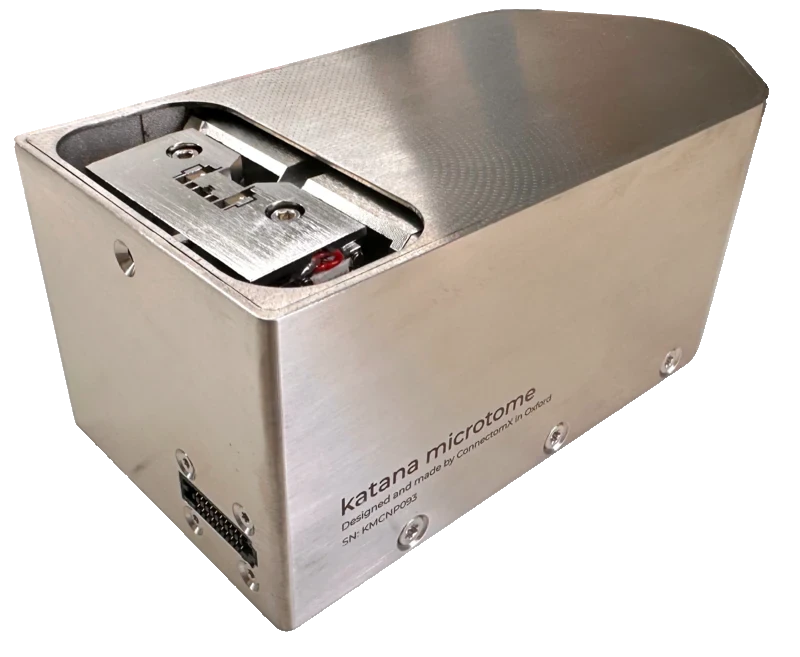 Microtome
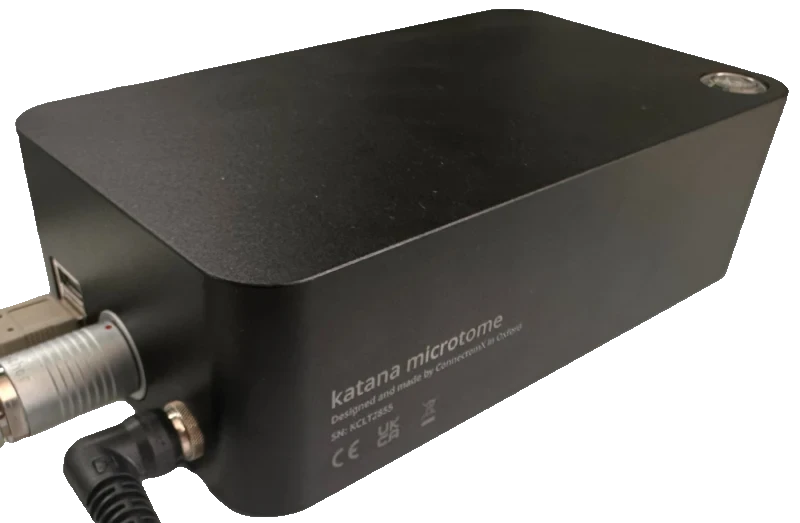 Contrôleur électronique
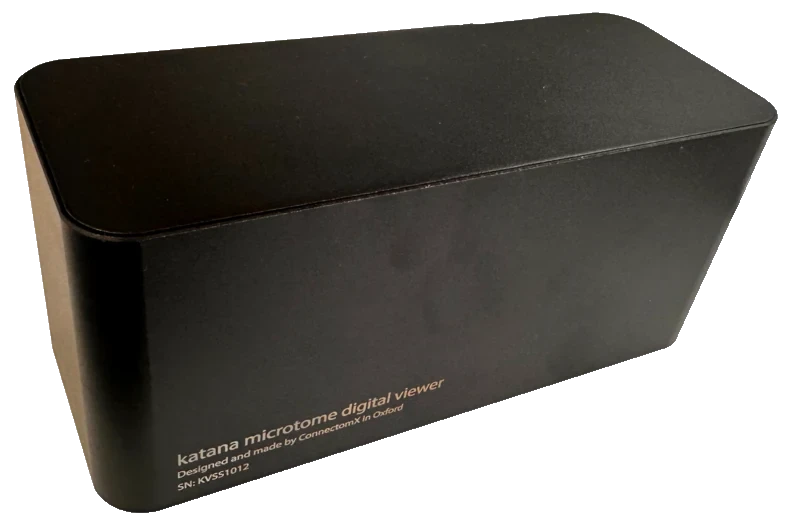 Digital Viewer
1.1 Principe de l’imagerie en bloc sériel
La microscopie électronique à balayage en bloc sériel (serial block-face scanning electron microscopy, SBF-SEM) construit une image 3D d’un échantillon, une couche après l’autre. Chaque répétition s’appelle un cycle :
- Imager. Le MEB balaie la surface supérieure exposée de l’échantillon, appelée face du bloc. Il enregistre une image par tuile.
- Couper. Le couteau diamant passe sur la face du bloc et enlève une coupe fine. Une coupe fait généralement de 20 à 100 nm d’épaisseur.
- Monter. Le microtome fait monter l’échantillon d’une épaisseur de coupe. La nouvelle face du bloc se trouve alors exactement dans le même plan de coupe, c’est-à-dire à la hauteur où le couteau coupe.
Les images sont empilées dans l’ordre de coupe. Ensemble, elles forment un volume 3D.
1.2 Le matériel
Microtome. C’est l’unité placée dans la chambre. Le microtome maintient l’échantillon sur un pion porte-échantillon et le fait monter avec une platine Z de précision. Il coupe avec un couteau diamant qui oscille (il vibre d’avant en arrière). Le microtome repose sur un adaptateur de platine, fixé sur la platine du MEB. Il se raccorde à l’extérieur par la bride de la chambre, une plaque de connecteurs étanche placée dans la paroi de la chambre.
Contrôleur électronique. Le boîtier situé à l’extérieur du microscope. Il alimente le microtome et pilote ses moteurs et l’oscillateur du couteau. Il communique avec le PC Samurai en USB.
Digital Viewer. Une caméra optique amovible. Elle se place sur le microtome pendant que vous amenez un nouvel échantillon au couteau. Cette étape s’appelle l’approche (chapitre 9, « L’approche »). Vous retirez la caméra avant de fermer la chambre.
Samurai peut aussi piloter des équipements optionnels :
- Aiguille PCN — une aiguille motorisée, avec son propre contrôleur. Elle se place près de la zone imagée pour réduire les effets de charge (une accumulation d’électrons qui dégrade l’image). Voir le chapitre 20, « L’aiguille PCN ».
- Détecteur EDS — Oxford Instruments AZtec. Il réalise des cartographies élémentaires des tuiles que vous choisissez. Voir le chapitre 22, « Cartographies EDS avec Oxford AZtec ».
1.3 Le logiciel
Samurai 3 s’exécute sur le PC hôte. Il comporte trois espaces de travail. Vous en choisissez un avec les onglets en haut de la fenêtre :
| Espace de travail | Ce que vous y faites |
|---|---|
| Approach | Amener une nouvelle face de bloc au couteau en l’observant avec le Digital Viewer. |
| Imaging | Planifier et exécuter des expériences. Cela comprend les régions d’intérêt, les tuiles, les cycles, la mise au point automatique, les contrôles de qualité et le suivi en direct. |
| Studio | Analyser les images : traitement, recalage, segmentation, rendu 3D, mesure et export. Le recalage aligne les images entre elles, et la segmentation délimite les structures. Studio est un module optionnel. |
Samurai ne communique pas directement avec le microscope. Un petit programme compagnon fait le lien entre les deux : l’Universal SEM Bridge. Il s’exécute sur le PC du microscope ou sur un PC voisin. Il utilise l’interface propre au fabricant du microscope. Samurai dispose ainsi d’une seule connexion, qui fonctionne de la même façon quelle que soit la marque. Pour vous connecter, voir le chapitre 7, « Connecter votre équipement ».
1.4 Termes que vous rencontrerez partout
| Terme | Signification |
|---|---|
| Face du bloc | La surface supérieure exposée de l’échantillon. Le MEB l’image à chaque cycle. |
| Plan de coupe | La hauteur à laquelle le couteau coupe. Le microtome amène la face du bloc à cette hauteur pour chaque coupe. |
| Cycle | Une répétition de la séquence imager → couper → monter. Les numéros de cycle commencent à 1. |
| Expérience | Tout ce qui concerne une acquisition : ses réglages, ses régions, ses cycles et ses images. |
| ROI | Region of interest (région d’intérêt). Une zone que vous choisissez d’imager, remplie d’une grille de tuiles. |
| Tuile | Une image MEB prise à une position donnée à l’intérieur d’une ROI. |
| Time Travel | Consulter et planifier n’importe quel cycle : passé, présent ou futur. |
La liste complète figure au chapitre 38, « Glossaire ».
Le microtome et son contrôleur
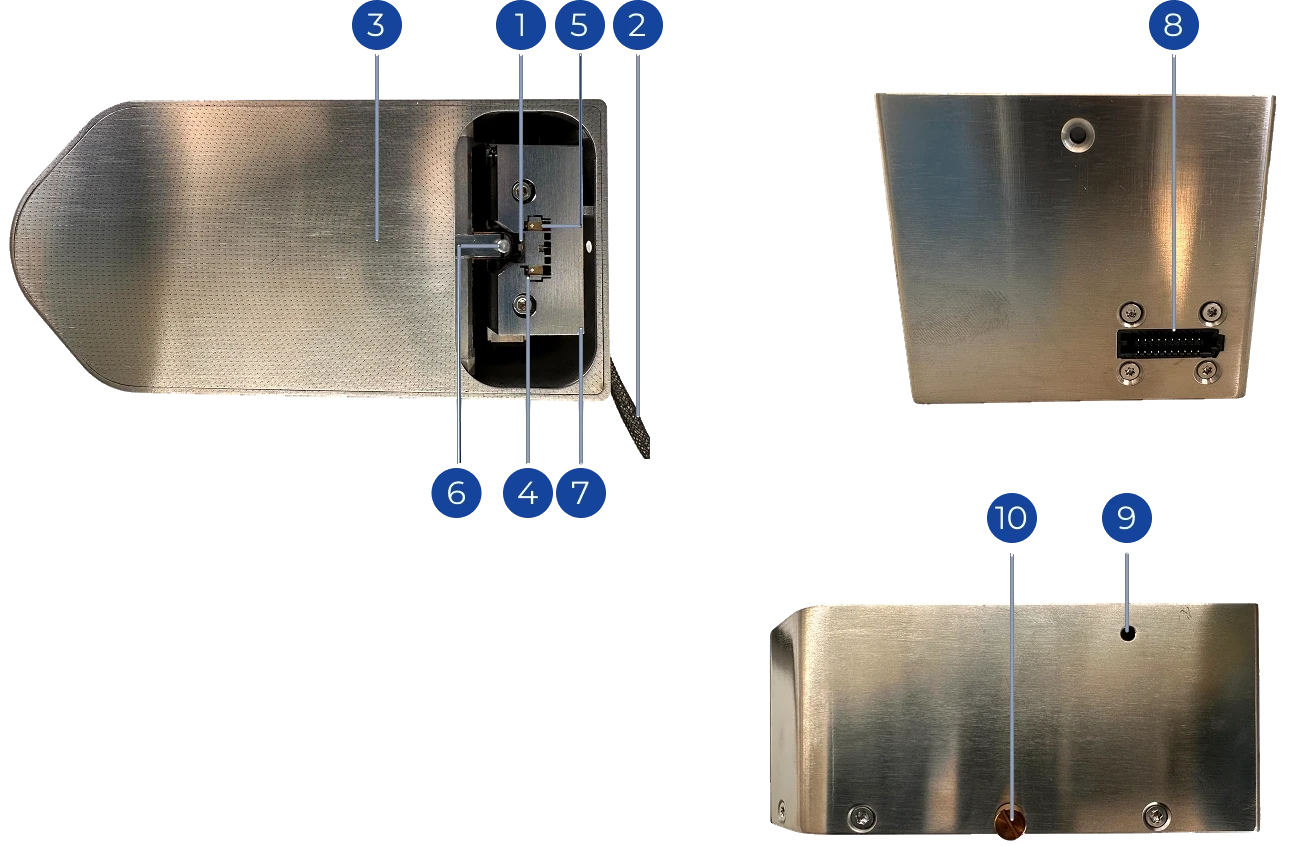
2.1 Éléments du microtome
Le microtome est la partie qui se place dans la chambre du MEB. Il maintient l’échantillon sur un pion et le fait monter avec une platine de précision. Il coupe l’échantillon avec un couteau diamant qui oscille (il vibre d’avant en arrière).
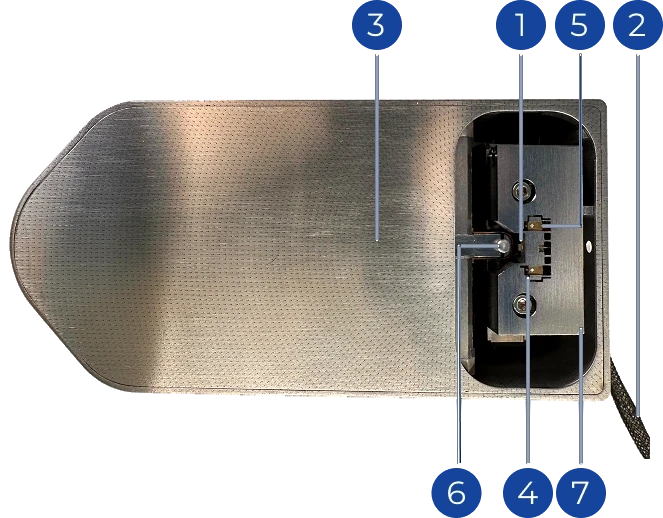 Dessus
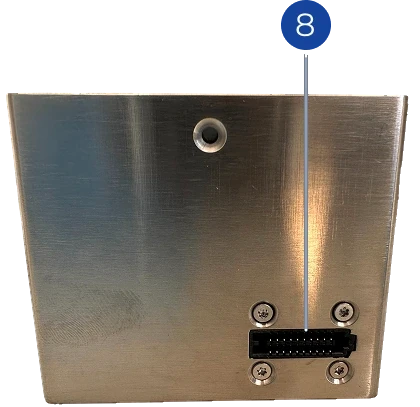 Côté
Côté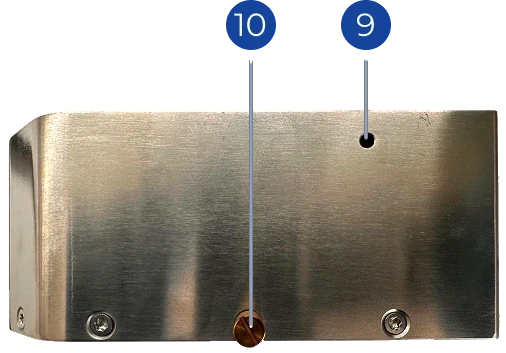 Dessous
| N° | Élément | Rôle |
|---|---|---|
| 1 | Couteau diamant | Le tranchant. Gardez-le propre, et gardez-le couvert chaque fois que vous ne coupez pas. |
| 2 | Câble intra-chambre | Relie le microtome au contrôleur à travers la bride de la chambre (une plaque de connecteurs étanche placée dans la paroi de la chambre). |
| 3 | Flèches de navigation de l’échantillon | Indiquent le sens de coupe. Elles vous aident à orienter l’échantillon. |
| 4 | Oscillateur d’excitation | Fait vibrer le couteau à une fréquence définie pour des coupes plus nettes. |
| 5 | Oscillateur de mesure | Mesure la vibration afin de pouvoir la réguler. |
| 6 | Pion porte-échantillon | Porte l’échantillon monté. Il se loge dans la platine. |
| 7 | Porte-couteau | Serre le couteau et assure sa connexion électrique. |
| 8 | Connecteur principal | Point de branchement du câble intra-chambre (2). |
| 9 | Trou d’accès au serrage du pion | Mettez le tournevis ici pour serrer ou libérer le pion porte-échantillon. |
| 10 | Vis moletée de la platine | Fixe le microtome sur l’adaptateur de platine. |
2.2 Le contrôleur électronique
Le contrôleur se trouve à l’extérieur du microscope. Il alimente le microtome et pilote ses moteurs et l’oscillateur du couteau. Il se connecte aussi au PC Samurai.
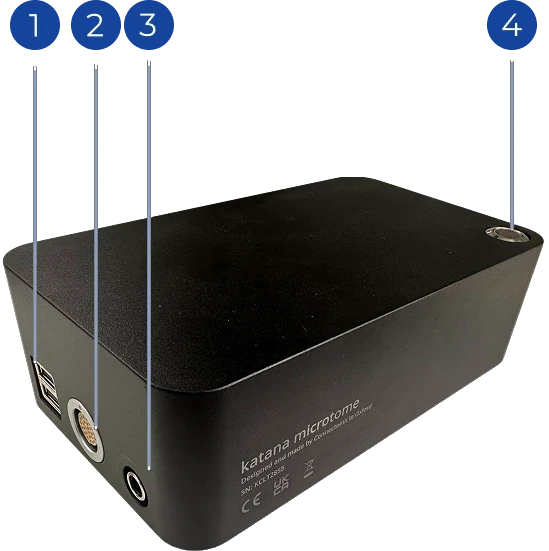
- Ports USB — branchez ici le PC Samurai. Vous pouvez aussi y brancher d’autres instruments, si votre configuration en a besoin.
- Connecteur principal — se relie à la bride de traversée de la chambre. À l’intérieur de la chambre, le câble intra-chambre va de la bride au connecteur principal du microtome.
- Entrée 48 V — uniquement pour l’alimentation 48 V fournie.
- Interrupteur principal — allume et éteint l’alimentation.
2.3 Le Digital Viewer
Le Digital Viewer est une caméra optique. Elle se clipse sur le microtome pendant que la chambre est ouverte. Avec elle, vous observez le couteau et la face du bloc pendant l’approche, c’est-à-dire pendant que vous les rapprochez l’un de l’autre (chapitre 9, « L’approche »). Son image s’affiche dans l’onglet Approach.
Installation
Le microtome se trouve dans la chambre à vide du MEB. Son installation repose donc surtout sur deux points : tout garder propre, et vérifier que rien dans la chambre ne peut le heurter.
3.1 Tout garder propre
Le microtome doit être propre, sans aucune contamination. Chaque pièce qui va sous vide doit l’être aussi : la bride, l’adaptateur de platine et le câble intra-chambre. La bride est la plaque de connecteurs étanche placée dans la paroi de la chambre. Si ces pièces ne sont pas propres, le vide et la qualité d’image du microscope en souffrent.
- Portez des gants neufs chaque fois que vous manipulez le microtome ou ses accessoires.
- Si vous voyez une contamination, essuyez-la délicatement avec un chiffon non pelucheux imbibé d’isopropanol.
- Laissez chaque surface sécher complètement, sans aucun résidu, avant qu’elle n’entre dans la chambre.
3.2 Faire de la place dans la chambre
Le microtome est encombrant par rapport à la plupart des porte-échantillons. Avant de l’installer :
- Retirez les détecteurs que vous n’utiliserez pas. Rétractez les détecteurs qui restent, et bloquez-les pour qu’ils ne puissent pas venir heurter le microtome. Utilisez leurs verrous mécaniques, ou désactivez leur insertion dans le logiciel du microscope.
- Vérifiez l’espace sous le détecteur d’électrons rétrodiffusés (BSED). Mesurez la distance entre la face supérieure de l’adaptateur de platine fourni et le point le plus bas du BSED. Cet espace doit être supérieur à 56 mm, c’est-à-dire la hauteur du microtome.
- Retirez les accessoires standard de la platine, comme les porte-échantillons et les pinces, s’ils gênent. Certains modèles de MEB l’exigent.
3.3 Monter le microtome
- Placez le microtome sur l’adaptateur de platine fourni. Serrez la vis moletée de la platine à l’arrière (pièce 10 de la section 2.1).
- Faites passer le câble intra-chambre jusqu’à la bride de traversée de la chambre. Disposez le câble de sorte qu’aucun mouvement de la platine ne puisse le tirer, le pincer ou le plier dans la trajectoire du couteau.
- À l’extérieur de la chambre, raccordez la bride au connecteur principal du contrôleur.
- Branchez l’alimentation 48 V fournie sur le contrôleur.
- Reliez le contrôleur au PC Samurai avec un câble USB.
- Mettez le contrôleur sous tension.
3.4 Vérifier que Samurai détecte le microtome
- Lancez Samurai. Si Auto-connect Microtome (connexion automatique du microtome) est activé (c’est le réglage par défaut), Samurai se connecte tout seul. Sinon, cliquez sur l’indicateur Microtome dans la barre du bas (section 7.3).
- Lorsque l’indicateur passe au vert, la position Z s’affiche dans l’onglet Approach.
- Vérifiez que la chambre est ouverte et que les abords de l’échantillon sont dégagés. Puis lancez Find Zero (recherche du zéro) pour donner à la platine son point de référence (section 9.2).
Vous pouvez maintenant monter un échantillon (chapitre 4, « Préparation des échantillons ») et l’approcher (chapitre 9, « L’approche »).
Préparation des échantillons
4.1 Monter l’échantillon sur un pion
Les échantillons sont collés sur des pions porte-échantillon en aluminium. Un échantillon bien monté est rigide, conducteur et à la bonne hauteur. Chacun de ces points influe sur la qualité de la coupe et de l’imagerie.
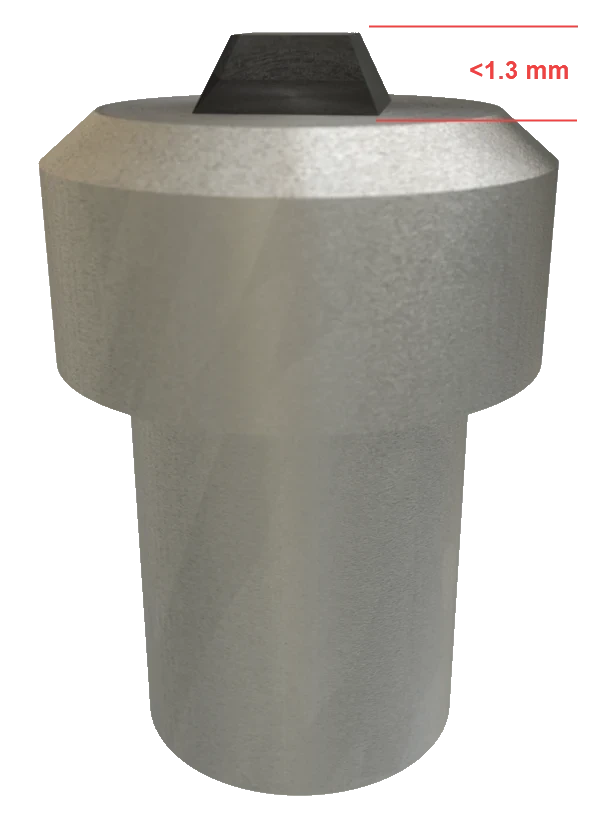
- Fixez-le solidement. Collez l’échantillon sur le pion avec de la colle cyanoacrylate ou de l’époxy conductrice, afin qu’il ne puisse pas bouger pendant la coupe.
- Assurez un chemin conducteur. Les charges doivent pouvoir s’écouler de l’échantillon vers le pion. Par exemple, recouvrez l’échantillon d’une fine couche conductrice par pulvérisation cathodique (métallisation).
- Respectez la plage de hauteur. La partie haute du pion mesure 2 mm. L’échantillon plus cette partie haute doit mesurer 2,1–3,3 mm. Un échantillon de 0,1–1,2 mm de haut est donc idéal, et 1,3 mm est le maximum.
- Les échantillons plus hauts nécessitent un pion dont la partie haute est plus courte. Ce pion est disponible en variante. Les échantillons plus hauts sont moins stables et peuvent se couper moins proprement.
- Échantillons de moins de 0,1 mm : si vous voulez couper les 100 derniers µm de l’échantillon, placez une fine cale (0,5 mm) dessous.
4.2 Insérer, fixer et retirer le pion
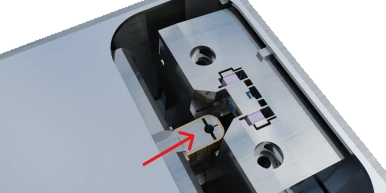 1 Insérer
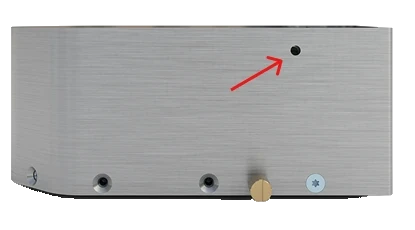 2 Fixer
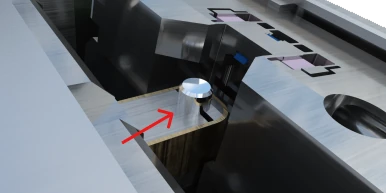 3 Retirer
Pour insérer et fixer le pion :
- Retirez le protège-couteau en plastique transparent, mais seulement le temps de manipuler le pion.
- Enfoncez le pion porte-échantillon dans son logement de la platine porte-échantillon. Appuyez fermement pour qu’il soit bien en place au fond du logement.
- Par en dessous, insérez le tournevis plat fourni dans le trou d’accès (pièce 9). Tournez la vis de blocage dans le sens horaire, du bout des doigts uniquement, jusqu’à ce qu’elle soit serrée à la main.
- Remettez le protège-couteau en place.
Pour retirer le pion : tournez la vis de blocage dans le sens antihoraire jusqu’à sentir une résistance. Puis tournez-la d’un demi-tour dans le sens horaire pour libérer le pion. Sortez le pion en le soulevant.
Maintenance
5.1 Remplacer le couteau
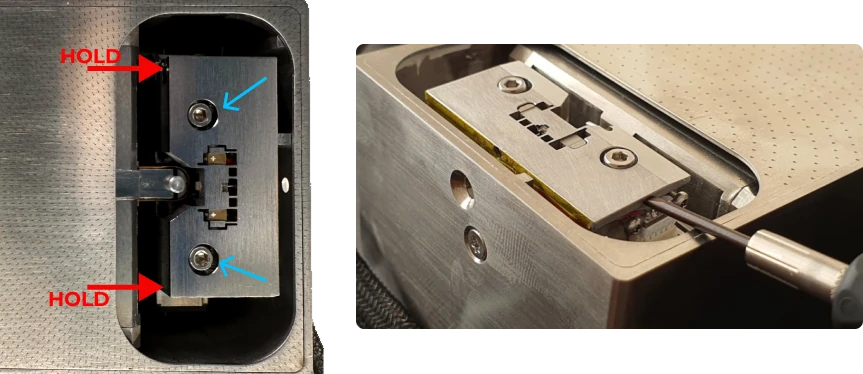
- Déconnectez le microtome dans Samurai, éteignez le contrôleur et débranchez le câble intra-chambre du microtome.
- Maintenez fermement le porte-couteau dans le sens des flèches pendant que vous retirez ses deux vis à six pans. Le maintenir ainsi évite toute contrainte sur le mécanisme de coupe.
- Ne soulevez pas le porte-couteau tout droit vers le haut. Cela peut endommager son connecteur électrique. Faites plutôt doucement levier par en dessous, avec un tournevis plat ou un outil similaire. Cela débranche le connecteur.
- Ne touchez pas les contacts électriques, et ne les court-circuitez pas.
- Montez le nouveau porte-couteau en suivant l’ordre inverse. Rebranchez le câble et mettez le contrôleur sous tension.
- Refaites l’approche de l’échantillon avant de couper, car le couteau a changé (chapitre 9, « L’approche »).
5.2 Prendre soin du couteau diamant
- Laissez le protège-couteau en plastique transparent sur le couteau chaque fois que vous ne coupez pas ou ne manipulez pas l’échantillon.
- Ne touchez jamais le tranchant du diamant. Tenez les brucelles, la colle et les débris libres à l’écart du couteau.
- Après l’approche et avant de fermer la chambre, chassez les débris de la face du bloc. Utilisez un léger jet d’air sec ou d’azote.
5.3 Garder propres les pièces sous vide
Portez des gants neufs chaque fois que vous manipulez le microtome, le câble intra-chambre ou l’adaptateur de platine. S’ils ont été contaminés, essuyez-les avec un chiffon non pelucheux imbibé d’isopropanol. Laissez-les sécher complètement avant de les remettre dans la chambre (section 3.1).
5.4 Micrologiciel du contrôleur
Le contrôleur du microtome exécute son propre micrologiciel (firmware), c’est-à-dire le logiciel intégré au contrôleur. Un technicien de maintenance installe les mises à jour depuis Settings › Microtome › Controller Firmware. Vous pouvez aussi en installer une si le support vous le demande. Avant d’écrire quoi que ce soit, Samurai vérifie que le fichier de micrologiciel correspond bien à votre contrôleur (chapitre 34, « Référence des paramètres »). Ne mettez pas à jour le micrologiciel au milieu d’une expérience.
Samurai en un coup d’œil
6.1 Démarrer Samurai
Lancez Samurai3 depuis le bureau ou le menu Démarrer. Un bref écran « Loading Samurai 3… » s’affiche pendant que le logiciel démarre son service matériel. Le service matériel est le programme d’arrière-plan qui pilote vos équipements.
Ce que vous voyez ensuite dépend de la façon dont Samurai a été fermé :
- Une expérience était ouverte la dernière fois et Settings › General › Restore Previous Experiment (restaurer l’expérience précédente) est activé (c’est le réglage par défaut) : Samurai rouvre cette expérience. Il passe à l’onglet Imaging et affiche Restored previous experiment.
- Aucune expérience à restaurer : Samurai s’ouvre sur l’onglet Approach.
Dans le même temps, Samurai reconnecte vos équipements :
- Le microtome. L’indicateur affiche Connecting... pendant que Samurai fait quatre tentatives, en une dizaine de secondes.
- Le MEB, dès que le SEM Bridge signale que son microscope est connecté.
- Le PCN, mais seulement si vous avez activé Auto-connect PCN.
Pour le détail de chaque connexion, voir le chapitre 7, « Connecter votre équipement ».
6.2 La fenêtre
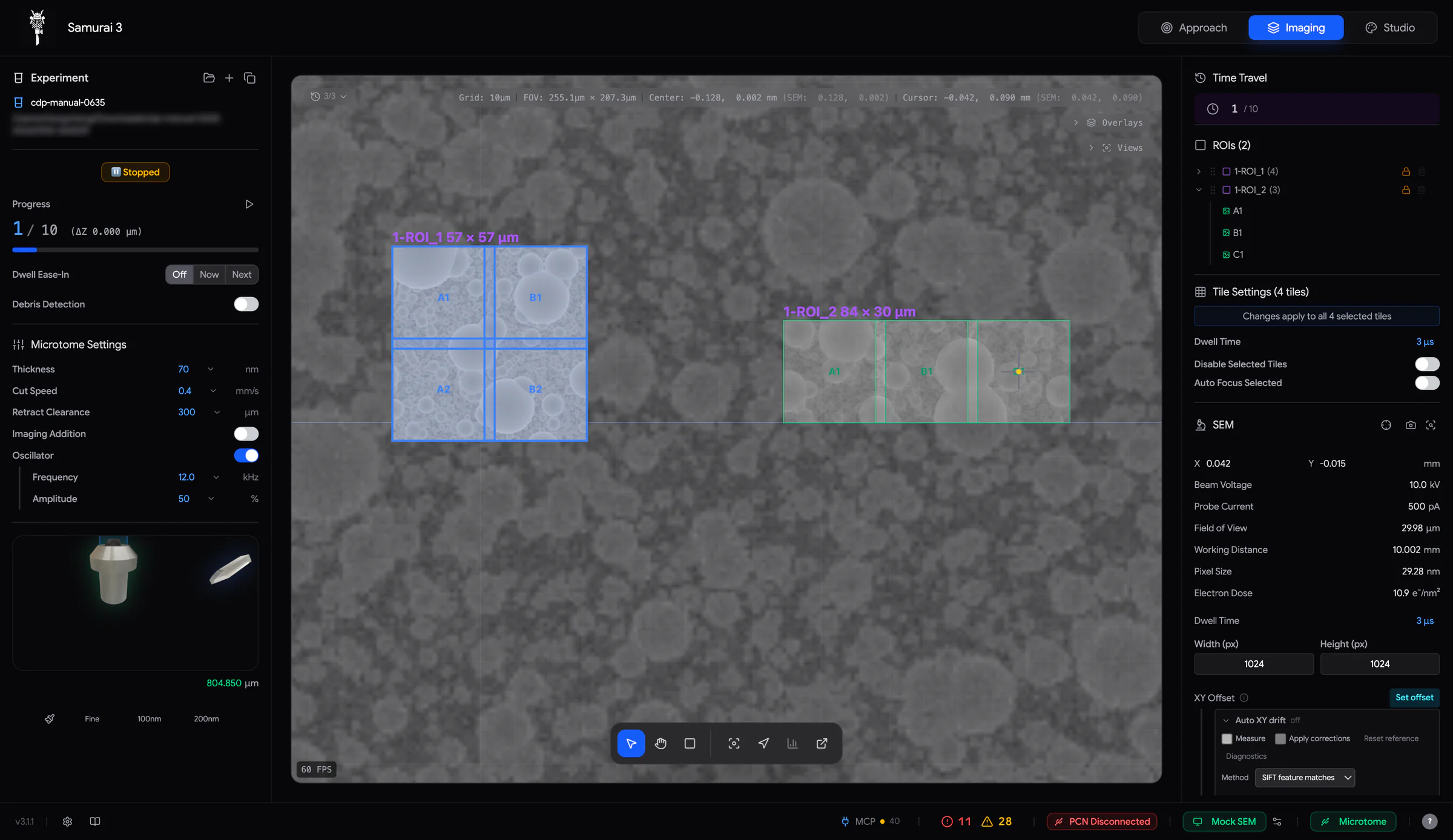 12345
12345- Onglets des espaces de travail — Approach, Imaging et, s’il est activé, Studio.
- Barre latérale gauche — l’expérience, la progression de l’acquisition et les réglages du microtome.
- Vue (viewport) — votre échantillon, vos régions et vos images. La barre d’outils est en bas.
- Barre latérale droite — Time Travel, ROI, SEM, autofocus, PCN et autres panneaux.
- Barre du bas — paramètres, manuel, console et indicateurs de connexion.
Vous utilisez les trois onglets dans cet ordre :
| Onglet | Sert à | Remarques |
|---|---|---|
| Approach | Amener la face du bloc au couteau en l’observant avec le Digital Viewer. | Verrouillé lorsque Imaging Addition est active ou qu’un cycle d’imagerie est en cours. |
| Imaging | Configurer et exécuter des expériences. | Quand vous passez dans Imaging, Samurai enregistre le Z actuel du microtome comme plan de coupe. |
| Studio | Analyser les images. | Affiché seulement si le module Studio est activé (section 25.1). |
Changer d’onglet n’arrête jamais rien. Chaque onglet conserve son état, et une acquisition en cours se poursuit pendant que vous consultez Studio. Une exception : le flux du Digital Viewer se met en pause quand l’onglet Approach est masqué.
Pour déplier ou replier un panneau d’une barre latérale, cliquez sur son titre. Si une commande semble manquer, faites défiler la barre latérale. Les barres latérales longues continuent sous le bord de la fenêtre.
6.3 La barre du bas
 123456789
- Version de Samurai.
- Settings — toutes les préférences (chapitre 34, « Référence des paramètres »).
- User Manual — ouvre ce manuel dans votre navigateur web.
- Pastille AI agent — le serveur MCP, qui permet à des agents IA externes de se connecter à Samurai (chapitre 24, « Travailler avec des agents IA »).
- Console — affiche le nombre d’erreurs en rouge et d’avertissements en jaune.
- Indicateur PCN — affiché seulement si le module PCN est activé.
- Indicateur SEM et SEM Connection Settings (paramètres de connexion au MEB).
- Indicateur Microtome.
- Indicateur de câble — indique si le câble et le codeur du microtome sont en bon état. Le codeur est le capteur qui mesure Z.
Dans l’onglet Studio, la barre du bas affiche aussi Search (Spotlight, Ctrl/⌘+K). Pendant que Studio travaille, la barre du bas affiche une barre de progression avec le nom de la tâche. Les indicateurs sont expliqués à la section 7.4.
6.4 La console
Cliquez sur le bouton Console de la barre du bas. La console s’ouvre sur la moitié droite de la fenêtre. Faites glisser son bord supérieur pour l’agrandir. Cliquez sur le chevron pour la fermer.
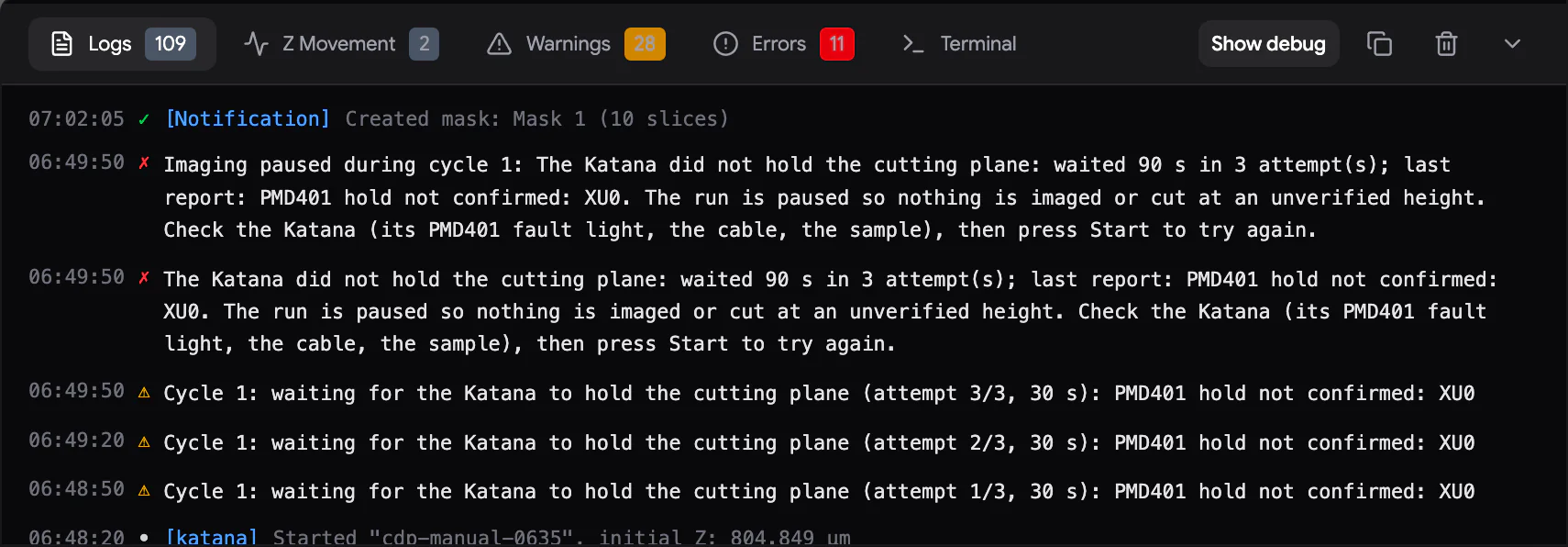
| Onglet | Affiche |
|---|---|
| Logs | Tout ce que Samurai signale, du plus récent au plus ancien. Cochez Show debug pour obtenir plus de détails. |
| Z Movement | Chaque déplacement Z du microtome, chaque Find Zero, et la position lue à la connexion. |
| Warnings | Ce qui n’a pas arrêté l’acquisition mais mérite votre attention. |
| Errors | Les échecs qui demandent généralement votre intervention, comme les connexions perdues, les délais dépassés et les actions refusées. |
| Terminal | Des commandes brutes envoyées au contrôleur du microtome, pour les interventions de maintenance. |
Samurai copie dans la console chaque notification qui s’affiche, pour que vous puissiez la relire plus tard. Les avertissements et les erreurs sont rédigés en langage clair. Les détails techniques vont dans le fichier journal. L’icône de copie copie le contenu de l’onglet courant, et l’icône de corbeille l’efface.
6.5 Quand Samurai est occupé
- Curseur d’attente. Pendant que Samurai écrit dans la base de données de l’expérience, le pointeur affiche une petite roue. Samurai retient vos clics un instant. C’est normal, et cela dure généralement une fraction de seconde.
- DB updating... Si une écriture bloque l’interface plus de trois secondes, une étiquette jaune apparaît en haut : DB updating... (double-click to force unlock). Un double-clic libère seulement l’interface. Le travail se poursuit en arrière-plan. Ne l’utilisez que si Samurai semble bloqué.
- Les opérations longues affichent en haut une carte avec une ligne de progression en direct et un bouton ✕ pour annuler. La synchronisation du gating des tuiles (l’enregistrement des tuiles à sauter) en est un exemple.
- Fond de fenêtre rouge. Si le système d’exploitation signale que la fenêtre ne répond plus, le fond devient rouge foncé jusqu’à ce que la fenêtre se rétablisse. La console indique combien de temps elle est restée figée.
6.6 Notifications
Les notifications apparaissent en bas à droite. La plupart disparaissent d’elles-mêmes. Les plus importantes restent affichées jusqu’à ce que vous les fermiez. Certaines proposent une action, comme Reconnect, Clear PCN fault ou Clear cut record. La console conserve aussi chaque notification.
6.7 Fermer Samurai
Fermez la fenêtre comme d’habitude. Samurai demande Close Samurai? Cliquez sur Close pour confirmer. Si Studio contient des modifications non enregistrées, Samurai les enregistre d’abord et affiche « Saving Studio changes before closing… ». Si cet enregistrement échoue, Samurai reste ouvert, et rien n’est perdu.
6.8 Fichiers journaux
Samurai écrit un fichier journal à chaque démarrage. Le journal utilise l’heure locale. Le support vous demandera généralement ce fichier.
| Système | Dossier |
|---|---|
| Windows | %LOCALAPPDATA%\Samurai3\logs |
| macOS | ~/Library/Application Support/Samurai3/logs |
Le fichier s’appelle app-<date>T<time>.log. Au démarrage de Samurai, les journaux précédents sont déplacés dans le sous-dossier old.
6.9 Configuration requise
| Élément | Recommandation |
|---|---|
| Système d’exploitation | Windows 10 ou 11, 64 bits |
| Mémoire | 16 Go ou plus (8 Go minimum). Les grands jeux de données Studio fonctionnent mieux avec 32 Go ou plus. |
| Stockage | Un SSD rapide avec assez de place pour vos données d’image. Une acquisition peut atteindre des centaines de gigaoctets. |
| Affichage | 1920 × 1080 ou plus |
Connecter votre équipement
Samurai communique avec trois types d’équipements, chacun à sa manière :
- le microscope, via l’Universal SEM Bridge
- le contrôleur du microtome, en USB, ou par le réseau (TCP) pour un simulateur
- les accessoires optionnels, via leurs propres panneaux : l’aiguille PCN, le détecteur Kensho et l’EDS
7.1 L’Universal SEM Bridge
Le SEM Bridge est un petit programme compagnon. Il s’exécute sur le PC du microscope, ou sur un PC annexe qui a accès au microscope. Il utilise l’interface propre au fabricant du microscope. Il offre à Samurai une connexion qui fonctionne de la même façon pour toutes les marques. Vous choisissez le microscope dans le Bridge, pas dans Samurai.
Microscopes pris en charge par le Bridge
| Fabricant | Choix dans la liste SEM du Bridge | Remarques |
|---|---|---|
| TESCAN | TESCAN | Intégration complète via SharkSEM. |
| Thermo Fisher | Quanta, Nova, Apreo, Scios | Saisissez l’adresse du PC du microscope. Le PC du Bridge a besoin des composants client xT. |
| Zeiss | Zeiss SmartSEM | Le Bridge s’exécute sur le PC SmartSEM. |
| Hitachi | SU3839 (famille SU3800/SU3900), SU5000, SU7000 | |
| CIQTEK | SEM2000, SEM3100/3200, SEM3300, SEM4000/5000, SEM6000 | |
| JEOL | EXCS, MEC, EIK | |
| Phenom | Pharos | Nécessite l’identifiant de l’instrument ou son adresse IP, ainsi que les informations de connexion. |
| Tout autre MEB | Generic SEM | Lance chaque image par un clic enregistré dans le logiciel propre au microscope. Puis transmet la nouvelle image à Samurai (section 7.6). |
| — | Mock SEM | Un microscope simulé pour la formation et les tests. |
Pour connecter le Bridge au microscope :
- Démarrez d’abord le logiciel propre au microscope, par exemple TESCAN Essence, Zeiss SmartSEM ou l’interface xT UI de Thermo Fisher.
- Démarrez l’Universal SEM Bridge.
- Choisissez votre microscope dans la liste déroulante SEM. Saisissez son adresse, et son port si on vous le demande.
- Cliquez sur Connect. Lorsque le bouton devient vert et affiche Connected, le Bridge est prêt.
- Laissez le Bridge ouvert pendant que vous utilisez Samurai.
La barre d’état du Bridge contient une ligne Samurai3 connect to: … avec l’adresse et le port à saisir dans Samurai. Une fois Samurai rattaché, la barre affiche Samurai3: Connected.
7.2 Connecter Samurai au Bridge
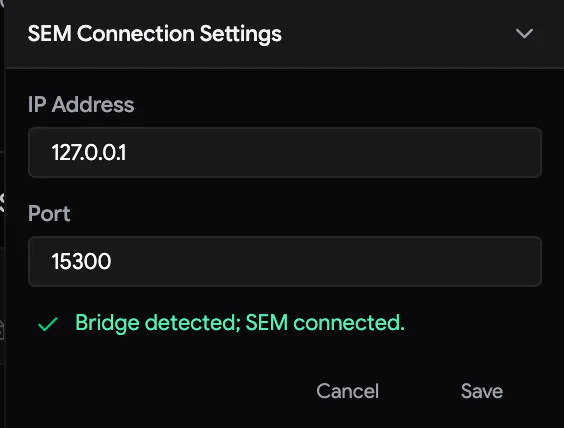
- Dans la barre du bas de Samurai, cliquez sur l’engrenage à côté de l’indicateur SEM. SEM Connection Settings (paramètres de connexion au MEB) s’ouvre.
- Saisissez l’IP Address (adresse IP) et le Port du Bridge. Si le Bridge s’exécute sur le même PC, utilisez
127.0.0.1. Sinon, utilisez l’adresse affichée sur la ligne Samurai3 connect to du Bridge. Le port par défaut est15300. - Regardez la ligne sous les champs. Une coche verte ✓ avec Bridge detected; SEM connected. signifie que tout est prêt.
- Cliquez sur Save.
En moins d’une seconde, Samurai se rattache de lui-même. L’indicateur SEM passe au vert et affiche le nom du microscope. Il n’y a pas de bouton Connect pour le MEB dans Samurai. Samurai se rattache dès que le Bridge signale que son microscope est connecté. Pour déconnecter le microscope, déconnectez-le dans le Bridge.
Si la ligne sous les champs affiche une croix rouge ✗, lisez son message :
| Message | Que faire |
|---|---|
| Bridge detected; SEM not connected. | Cliquez sur Connect dans le Bridge. |
| Bridge not detected at … | Démarrez le Bridge, ou vérifiez l’adresse et le port. |
| TCP endpoint answered, but it is not the Universal SEM Bridge … | Un autre programme utilise ce port. Vérifiez le port affiché dans le Bridge. |
| Port must be between 1 and 65535. | Corrigez le numéro de port. |
7.3 Connecter le microtome
Si Auto-connect Microtome (connexion automatique du microtome) est activé (c’est le réglage par défaut), Samurai se connecte au contrôleur au démarrage. Pour vous connecter à la main, cliquez sur l’indicateur rouge Disconnected dans la barre du bas.
Settings › Microtome › Connection définit comment Samurai joint le contrôleur :
- USB (normal) : Samurai parcourt les ports série et trouve le contrôleur tout seul.
- TCP : Samurai se connecte à une adresse réseau. Utilisez ce mode pour le simulateur de microtome, et saisissez son IP Address et son Port.
Le changement prend effet à la connexion suivante.
Pour vous déconnecter, cliquez sur l’indicateur vert Microtome. Il devient orange et demande Disconnect? Cliquez sur ✓ pour confirmer. Pour annuler, cliquez sur ✗ ou appuyez sur Esc.
Si la connexion USB est coupée de façon inattendue, une notification USB Disconnected reste affichée avec un bouton Reconnect. Samurai ne reconnecte jamais de lui-même un microtome USB. Vérifiez le câble, puis cliquez sur Reconnect ou sur l’indicateur.
7.4 Lire les indicateurs
| Indicateur | Couleur | Signification | Un clic permet de |
|---|---|---|---|
| SEM | Vert, avec le nom du microscope | Rattaché via le Bridge. Survolez-le pour voir l’adresse. | — |
| Rouge, SEM Disconnected | Pas de Bridge, ou le microscope du Bridge n’est pas connecté. | — (utilisez l’engrenage) | |
| Microtome | Vert | Connecté. | Déconnecter (confirmer avec ✓). |
| Jaune, Connecting... | Samurai parcourt les ports. | — | |
| Rouge, Disconnected | Non connecté. | Connecter. | |
| PCN | Vert / rouge, PCN Disconnected | Vert : le contrôleur PCN répond. Rouge : il ne répond pas. | Vert : déconnecter. Rouge : connecter. |
| Cable (câble) ✓ × ? | Vert ✓ | Le contrôleur signale que le câble du microtome et le signal du codeur sont corrects. Le codeur est le capteur qui mesure Z. | — |
| Rouge × | Le contrôleur a perdu le câble du microtome ou le signal du codeur. Il rétracte le couteau et arrête le moteur. | — | |
| Gris ? | Pas encore d’état transmis par le contrôleur, car il n’est pas connecté. | — |
Un indicateur vert prouve seulement que Samurai communique avec l’équipement. Il ne prouve pas que le faisceau est allumé, que le détecteur est prêt, que la mise au point est correcte ni que la chambre est dégagée. Vérifiez ces points sur le microscope.
7.5 Équipements optionnels
Un technicien de maintenance active les modules optionnels dans Settings › Service › Enabled Modules. Ces modules sont Studio, PCN, Kensho BSED et EDS (Oxford AZtec). Une fois un module activé :
- Le PCN se connecte depuis son indicateur dans la barre du bas. Ses paramètres de connexion se trouvent dans Settings › PCN (chapitre 20, « L’aiguille PCN »).
- Kensho et l’EDS se connectent depuis leurs propres panneaux dans l’onglet Imaging (section 19.3, chapitre 22, « Cartographies EDS avec Oxford AZtec »).
7.6 Generic SEM : microscopes sans interface
Si votre microscope n’a aucune interface de commande prise en charge, choisissez Generic SEM dans le Bridge. Le Bridge se comporte alors comme un assistant patient assis devant le PC du microscope :
- Dans la carte AutoClicker du Bridge, enregistrez l’emplacement à l’écran du bouton acquire (acquérir) du logiciel du microscope. Puis choisissez comment le Bridge sait que l’image est terminée :
- new file appears : un nouveau fichier apparaît dans le dossier d’images
- delay after click : un délai fixe s’est écoulé après le clic
- screen box settles : une zone choisie de l’écran cesse de changer
- Réglez l’Image folder (dossier d’images) du Bridge sur le dossier où le logiciel du microscope enregistre ses images. Utilisez Test Capture pour le vérifier.
- Dans Samurai, l’indicateur SEM passe au vert, comme pour n’importe quel microscope.
Pour chaque cycle, le Bridge clique, attend, puis envoie la nouvelle image à Samurai. Samurai garde le contrôle complet du microtome et de la coupe. Mais il ne peut pas déplacer la platine du MEB, régler le faisceau ni choisir le champ de vue. Dans ce mode :
- Samurai prend une image par cycle.
- Vous ne dessinez pas de ROI.
- Samurai crée les cycles quand vous appuyez sur Start.
- Les panneaux SEM et Autofocus sont masqués.
Le panneau Scripting reste disponible pour toute étape supplémentaire (chapitre 23, « Automatisation par scripts »).
Travailler dans la vue
La vue (viewport), au centre de l’onglet Imaging, est une carte de la platine du microscope. Tout ce qu’elle contient est dessiné à sa position réelle sur la platine. Cela comprend le réticule du MEB, vos régions d’intérêt (ROI) et leurs tuiles, les images d’aperçu, les images acquises et les masques. Chaque tuile est une position d’image dans une ROI. La vue de Studio fonctionne de la même manière. Ce que vous apprenez ici s’y applique donc aussi.
8.1 La barre d’outils
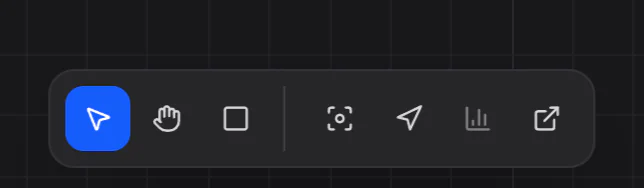 1234567
- Select (V) — sélectionner et déplacer des éléments.
- Hand (H) — déplacer la vue. Cet outil ne sélectionne et ne déplace jamais rien.
- Draw ROI (D) — tracer un rectangle par glissement pour créer une région d’intérêt.
- Cycle through views (0) — afficher chaque ROI tour à tour, puis toutes les ROI, puis la position du MEB.
- Follow stage — garder la position de la platine du MEB au centre.
- Histogram — afficher ou masquer les niveaux d’affichage (section 16.1).
- Open a read-only viewport window — une seconde vue pour un autre écran.
Deux autres boutons n’apparaissent que lorsqu’ils sont utiles. Draw mask shape (dessiner une forme de masque) apparaît lorsqu’un masque dessiné est sélectionné (section 21.3). Un commutateur follow target (cible à suivre) apparaît lorsque Follow stage est activé.
Vous ne pouvez utiliser Draw ROI que si une expérience est ouverte et que son microscope est connecté. Si un bouton est grisé, survolez-le pour savoir pourquoi. Le message peut être Connect SEM first, Create an experiment first ou Connected SEM does not match experiment.
8.2 Déplacer la vue et zoomer
Samurai fonctionne comme Figma et d’autres outils de conception : le défilement déplace la vue, et le zoom demande un pincement ou une touche de modification.
| Pour | Procédez ainsi |
|---|---|
| Déplacer la vue | Faites défiler avec la molette de la souris ou en balayant à deux doigts. Vous pouvez aussi faire glisser avec l’outil Hand, maintenir Space et faire glisser, ou faire glisser avec le bouton central de la souris. |
| Déplacer latéralement avec une souris | Shift + défilement. |
| Zoomer en continu | Pincez sur le pavé tactile. |
| Zoomer par paliers | Ctrl/⌘ + défilement. Chaque cran zoome de 15 %. Ajoutez Shift pour des paliers fins de 3 %. |
| Afficher les pixels de l’image à 1:1 | Pointez sur la vue et appuyez sur 1. Appuyez sur 2, 3 ou 4 pour 2:1, 3:1 ou 4:1. Le zoom se base sur la tuile ou la ROI sélectionnée. Si rien n’est sélectionné, il se base sur l’image au centre de la vue. |
| Afficher vos ROI | Appuyez plusieurs fois de suite sur 0. La vue affiche chaque ROI tour à tour et la sélectionne. Elle affiche ensuite toutes les ROI, puis la position de la platine du MEB. |
| Aller à la platine du MEB | Appuyez sur la touche . du pavé numérique. |
La vue s’arrête dès que vos doigts s’arrêtent. Elle ne continue pas sur sa lancée. Le zoom reste centré sur le pointeur. Lorsque Follow stage est activé, le zoom se fait plutôt autour du centre.
La barre d’informations
La ligne en haut à droite décrit ce que vous regardez :
Grid: 10μm │ FOV: 132.3μm × 114.7μm │ Center: 1.839, 0.209 mm │ Cursor: …
- Grid — l’espacement des lignes de grille les plus visibles.
- FOV — la largeur et la hauteur de la zone visible.
- Center — la position de la platine au centre de la vue.
- Cursor — la position de la platine sous le pointeur, lorsque le pointeur se trouve dans les limites de la platine.
Si l’expérience comporte une correction XY (section 19.1), une valeur plus pâle (SEM: …) suit. C’est la position corrigée vers laquelle la platine du microscope se déplace réellement.
Suivre la platine
Cliquez sur Follow stage pour garder la position de la platine du MEB au centre de la vue pendant que le microscope se déplace. Votre zoom ne change pas. Lorsque le suivi est activé, un second bouton permet de choisir ce qu’il faut suivre :
- le stage crosshair (réticule de la platine, par défaut), ou
- la last acquired image (dernière image acquise). Elle vous montre où chaque image a réellement été prise.
Le suivi se désactive lorsque vous déplacez la vue à la main, appuyez sur 0 ou sautez vers une vue enregistrée. Pour que la vue glisse en douceur au lieu de sauter, activez Settings › Advanced › Viewport Tracking Smoothing.
Samurai mémorise la vue de chaque expérience. Il restaure cette vue lorsque vous rouvrez l’expérience.
8.3 Sélectionner des éléments
Avec l’outil Select :
| Geste | Résultat |
|---|---|
| Clic sur une tuile | Sélectionne cette tuile. |
| Ctrl/⌘ + clic | Ajoute la tuile à la sélection. Si elle était déjà sélectionnée, la retire. Sous macOS, utilisez ⌘, car Contrôle-clic ouvre le menu du clic droit. |
| Alt + clic | Retire la tuile de la sélection. |
| Double-clic sur une tuile | Sélectionne sa ROI. |
| Clic dans une ROI, hors d’une tuile | Sélectionne la ROI. |
| Clic dans un espace vide | Efface la sélection. |
| Glisser sur des tuiles | Sélection par cadre (voir ci-dessous). |
| Shift + glisser | Trace un lasso à main levée. Il sélectionne les tuiles qu’il touche. |
| Shift + clic, clic, clic… | Trace un polygone qui sélectionne les tuiles qu’il touche. Pour le fermer, cliquez sur le premier point (il devient vert et affiche Click to close) ou appuyez sur Enter. Esc ou tout clic normal abandonne le polygone. |
| I | Inverse la sélection de tuiles à l’intérieur de sa ROI. |
Le sens dans lequel vous tracez le cadre compte :
Un cadre, un lasso ou un polygone ne sélectionne des tuiles que dans une seule ROI. Si un cadre couvre presque toute une ROI, Samurai sélectionne la ROI elle-même. Pour ajouter à la sélection, maintenez Ctrl/⌘ en relâchant. Pour en retirer, maintenez Alt.
Le panneau ROI affiche la même sélection. Lorsque vous ne tapez pas dans un champ de texte, les touches fléchées parcourent la liste des ROI :
- ↑ ↓ montent et descendent dans la liste.
- → déplie une ROI pour afficher ses tuiles.
- ← la replie.
8.4 Déplacer et redimensionner
Pour déplacer un élément, sélectionnez-le d’abord, puis faites-le glisser. Le clic qui sélectionne un objet ne le déplace jamais.
- Cliquez sur la ROI, ou double-cliquez sur l’une de ses tuiles, pour sélectionner la ROI. Son contour devient bleu.
- Appuyez sur la ROI sélectionnée et faites glisser. Le déplacement ne commence qu’une fois que le pointeur a bougé de quelques pixels. Un simple clic sélectionne donc toujours une tuile.
- Pendant le glissement, vous pouvez maintenir :
- Shift pour ne déplacer que selon X ou que selon Y. Un indicateur ↔ ou ↕ apparaît près du pointeur.
- T pour caler le déplacement sur des pas de tuile entiers.
- G pour caler le coin sur les lignes de grille visibles. Un rappel au-dessus de la barre d’outils vous indique ces touches.
- Relâchez pour terminer, ou appuyez sur Esc pour annuler.
Samurai enregistre chaque déplacement dans l’historique d’annulation. Vous pouvez donc l’annuler avec Ctrl/⌘+Z. Une fois que des cycles existent, un déplacement s’applique à partir du cycle en cours. Le cycle en cours est celui sur lequel se trouve l’acquisition, ou celui par lequel elle commencera. C’est le cas quel que soit le cycle que vous regardez, car la position d’une ROI est physique (section 14.3). Vous ne pouvez pas déplacer une ROI verrouillée (section 13.1).
Redimensionnement. Une ROI sélectionnée a une poignée bleue dans son coin inférieur droit. Une fois que des cycles existent, elle a aussi une poignée violette dans son coin supérieur gauche. Faites glisser une poignée pour ajouter ou retirer des lignes et des colonnes entières de tuiles. Les tuiles existantes gardent leurs noms et leurs positions. La section 13.5 explique pourquoi.
Les masques et les références se déplacent de la même façon : sélectionnez, puis faites glisser. Leur glissement commence immédiatement, sans aimantation. Vous pouvez sélectionner un masque ou une référence verrouillés, mais vous ne pouvez pas les faire glisser (chapitre 21, « Masques et gating des tuiles »).
8.5 Selection Scope pour les objets qui se chevauchent
Lorsque des ROI, des masques et des références se chevauchent, il peut être difficile de cliquer sur l’objet voulu. Selection Scope (portée de sélection) limite temporairement la vue à un seul objet.
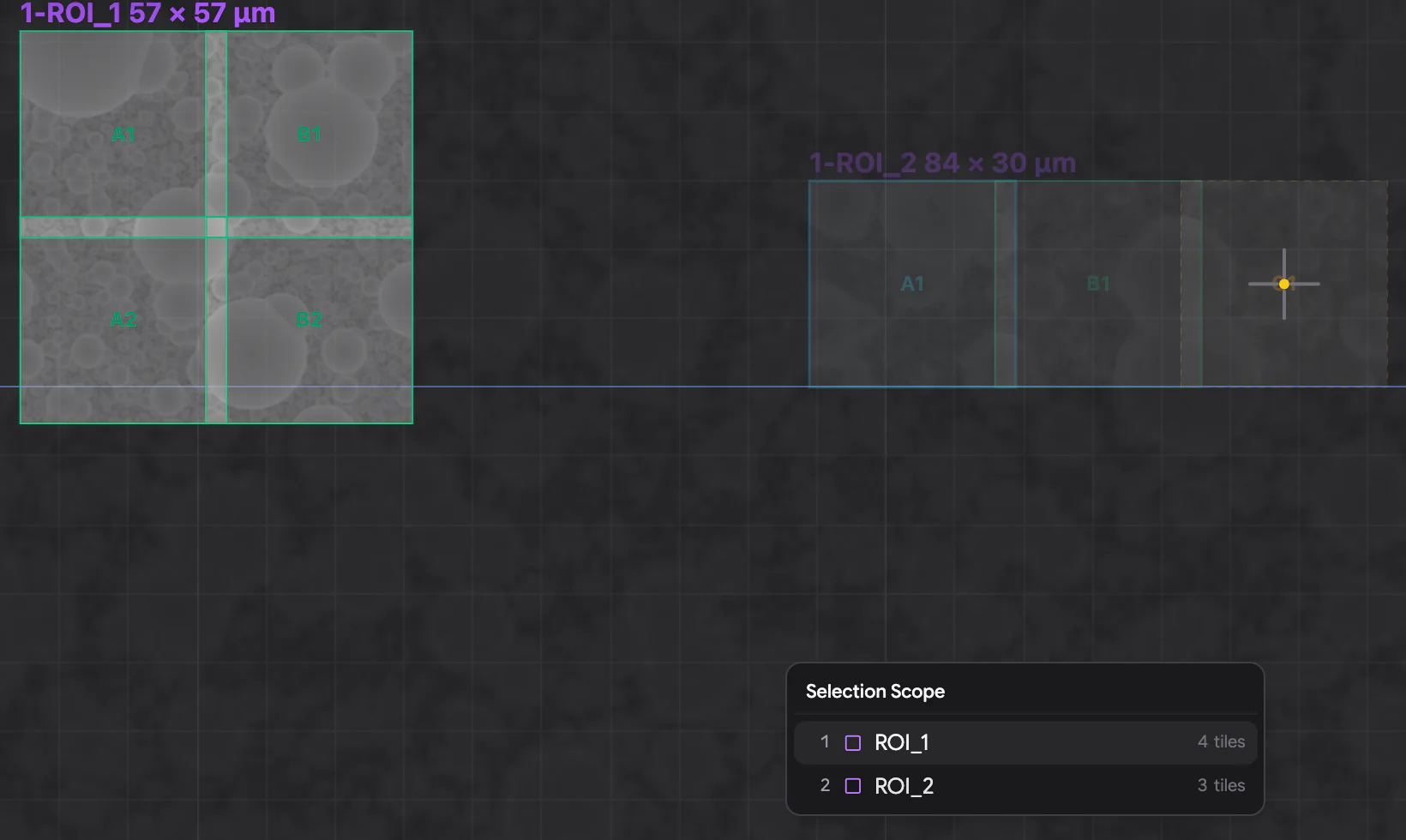
- Avec l’outil Select ou Hand, pointez sur la vue et appuyez sur ' (apostrophe). Vous pouvez aussi faire un clic droit et choisir Selection Scope.
- Choisissez une ROI, un masque dessiné, une référence 2D ou une référence 3D. Cliquez dessus, appuyez sur son numéro 1–9, ou utilisez les touches fléchées et Enter.
- Une petite étiquette Scope: apparaît en haut de la vue. Tout le reste est atténué, et vous ne pouvez pas cliquer dessus.
- Pour effacer la portée, appuyez de nouveau sur ', appuyez sur Esc, ou cliquez sur le × de l’étiquette.
Une portée est temporaire. Elle s’efface d’elle-même si vous passez à Draw ROI, masquez l’objet ou ouvrez une autre expérience. Elle n’a aucun rapport avec les Gating ROIs enregistrées d’un masque.
8.6 Menus du clic droit
Faites un clic droit dans la vue pour ouvrir un menu. Ses éléments dépendent de ce qui se trouve sous le pointeur.
| Clic droit sur | Éléments du menu |
|---|---|
| Une tuile | Highlight in Outliner · Reveal in Explorer · Re-acquire in This Cycle · Drive SEM Stage Here · Drive PCN here · Zoom 1:1 · Selection Scope |
| Un masque ou une référence | Highlight in Outliner · Drive SEM Stage Here · Drive PCN here · Zoom 1:1 · Selection Scope |
| Un aperçu MEB | Reveal in Explorer · Drive SEM Stage Here · Drive PCN here · Zoom 1:1 · Selection Scope |
| Un espace vide | Drive SEM Stage Here · Drive PCN here · Selection Scope |
- Drive SEM Stage Here déplace la platine du microscope au centre de la tuile, ou au point exact où vous avez cliqué. La première fois qu’un déplacement dépasse 1 mm, un Large Movement Warning (avertissement de grand déplacement) apparaît. Il indique où la platine va aller et vous demande de cliquer sur Continue.
- Reveal in Explorer ouvre le dossier qui contient les fichiers de la tuile.
- Re-acquire in This Cycle remet la tuile dans la file d’attente du cycle en cours d’acquisition (section 15.9).
- Drive PCN here apparaît lorsque l’aiguille de gaz PCN est affichée (section 20.5).
8.7 Signification des couleurs
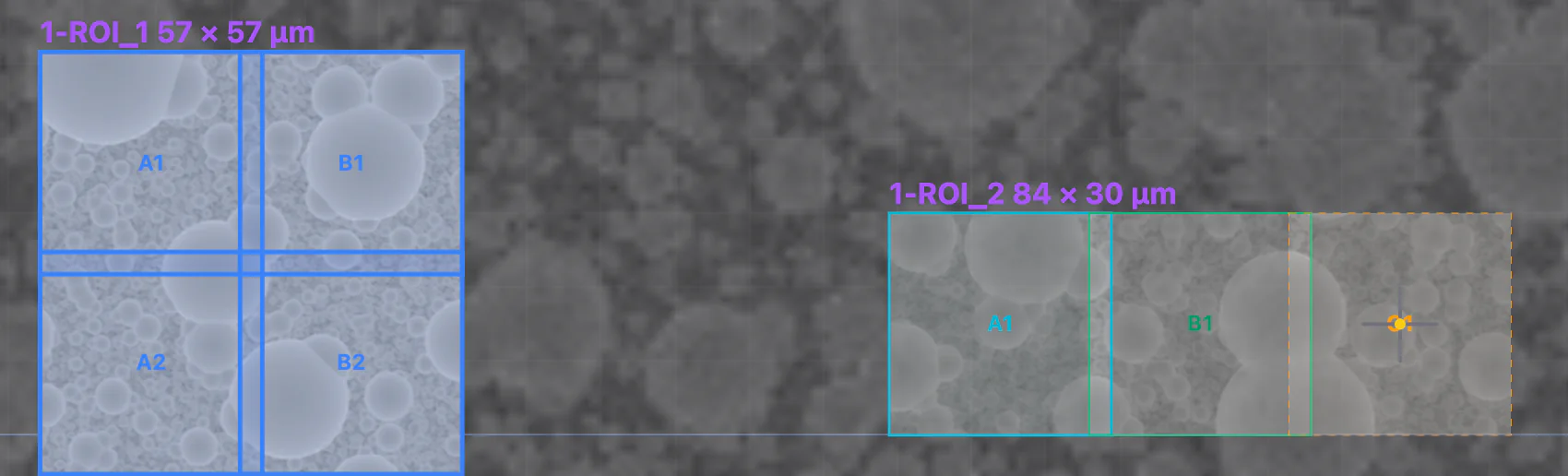
| Aspect de la tuile | Signification |
|---|---|
| Contour vert, nom en vert | Une tuile normale. |
| Contour et teinte bleus | Sélectionnée. |
| Contour orange en pointillés | Désactivée. Samurai l’ignorera (section 12.5). |
| Contour cyan | Une tuile d’autofocus. Elle pulse en cyan pendant que Samurai fait la mise au point dessus. |
| Vert pulsant | Samurai est en train d’imager cette tuile. Une ligne verte le long de son bord inférieur s’allonge pendant l’exposition. |
| Ligne bleue en bas | Samurai écrit encore l’image dans le stockage d’images sur le disque. |
| Bleu pulsant | Samurai acquiert une cartographie EDS sur cette tuile. |
| Rouge | La capture a échoué. |
| Contour rouge en pointillés | Un masque exclurait cette tuile par gating (elle serait ignorée). Ce contour s’affiche lorsque Tile Gating est coché dans Overlays (section 21.7). |
Autres éléments que vous pouvez voir :
- Les noms des ROI, en violet au-dessus de chaque ROI. Le nom indique la taille de la grille de tuiles de la ROI, par exemple
ROI_1 57 × 30 μm. Le nom de la ROI sélectionnée devient bleu. - Le réticule MEB marque la position de la platine. Il pulse lorsque vous centrez la vue dessus. Son point devient orange pendant que la platine se déplace.
- SEM LIVE SCAN — un cadre bleu pâle parcouru par une bande mobile. Il indique où le microscope balaie en direct. Il s’agit d’un balayage lancé depuis le logiciel du microscope, et non depuis Samurai.
- Stage Limits — un rectangle rouge en pointillés à la limite de la course de la platine.
- Les aperçus à demi-intensité. Les aperçus MEB et les captures manuelles de tuiles sont affichés à 50 % d’opacité tant que vous ne les sélectionnez pas. Ainsi, ils ne masquent jamais les données acquises (section 11.2).
- Un cadre sépia autour de toute la vue lorsque vous regardez un cycle passé. Un cadre violet lorsque vous regardez un cycle futur (section 14.2).
- Loading imagery… avec un motif hachuré pendant que Samurai lit les images sur le disque. Les tuiles qui n’ont jamais été acquises restent vides.
8.8 Superpositions et vues enregistrées
La liste Overlays (superpositions), en haut à droite, détermine ce que la vue affiche. Samurai enregistre vos choix avec l’expérience.
| Superposition | Par défaut | Affiche |
|---|---|---|
| Grid | activé | La grille de coordonnées. Chaque clic sur la pastille de couleur à côté change l’intensité et la couleur de la grille. |
| ROIs | activé | Les noms et contours des ROI. La flèche à côté inverse l’ordre d’empilement des ROI, à l’écran comme pour les clics. |
| ↳ Tiles / Tile Names | activé | Les contours des tuiles et leurs noms. |
| Overviews | activé | Les aperçus MEB numérotés. |
| Acquired Images | activé | Les images des acquisitions. new↑ / new↓ détermine si les tuiles les plus récentes sont dessinées par-dessus les plus anciennes. blend fond les tuiles voisines l’une dans l’autre là où elles se recouvrent. Cela ne change que l’affichage. |
| Original / Flatfield | Original | Affiche les images avec ou sans correction de champ plat (flat field) (section 16.2). Cette correction égalise la luminosité et le contraste sur chaque tuile. |
| Tile Gating | activé | La décision de gating en direct de vos masques, c’est-à-dire les tuiles qu’ils excluraient (section 21.7). |
| Dwell Time | désactivé | Le temps de pose (dwell) de chaque tuile, sous forme de barres ou de carte thermique. Uniquement sur les microscopes qui utilisent un temps de pose. |
| Diff | activé | Les images de différence et les indicateurs de la détection de débris (chapitre 18, « Détection des débris »). |
Views, sous Overlays, enregistre le déplacement et le zoom actuels comme un signet. Saisissez un nom et cliquez sur Save. Si vous enregistrez sous le même nom, l’ancienne vue est remplacée. Cliquez sur un nom enregistré pour revenir à cette vue. Cliquez sur ✕ pour la supprimer. Les vues sont stockées avec l’expérience.
8.9 Une seconde fenêtre
Cliquez sur Open a read-only viewport window pour afficher l’acquisition dans une fenêtre séparée. C’est pratique sur un second écran ou sur un écran mural.
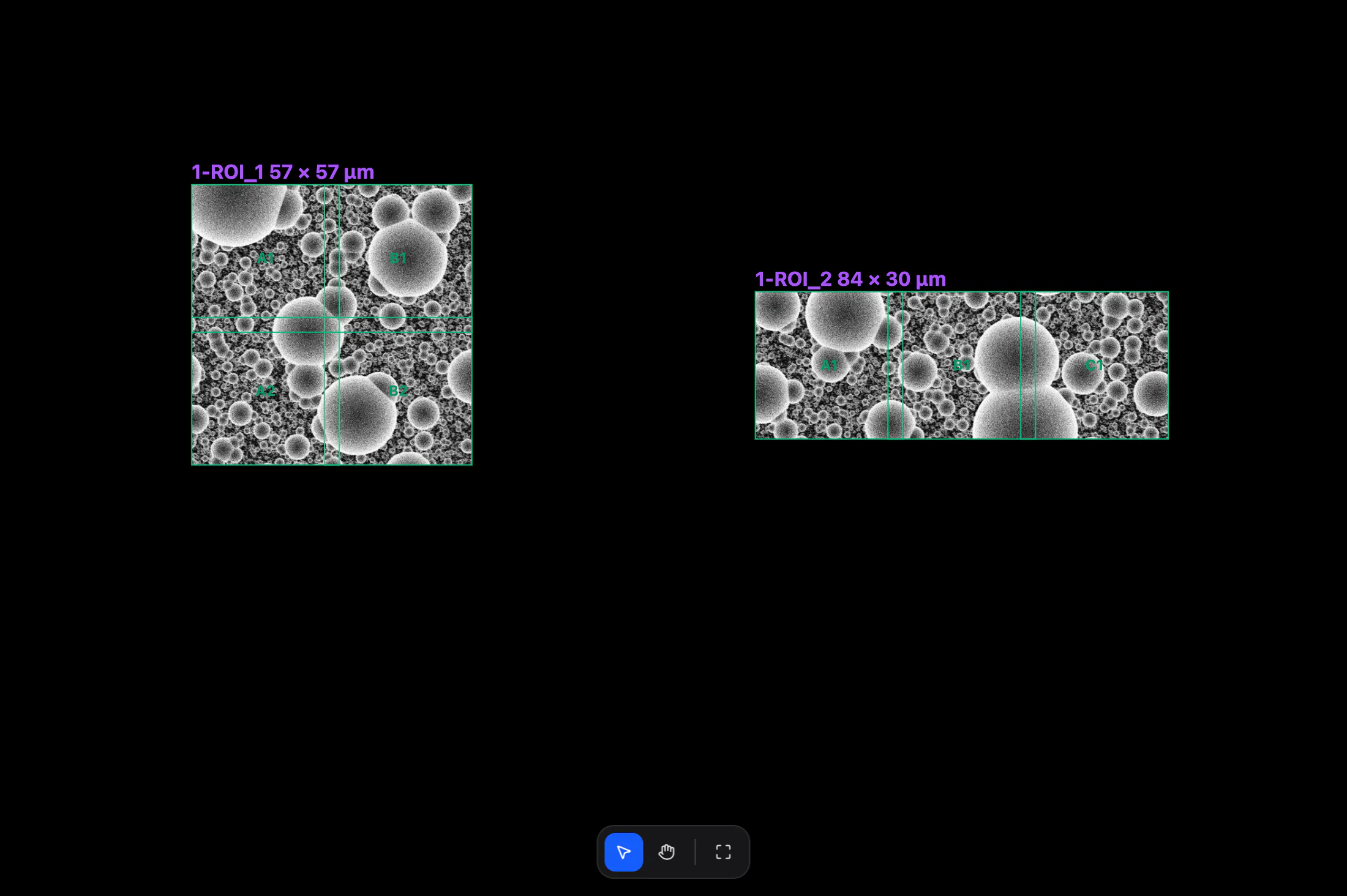
La fenêtre affiche les mêmes images que la fenêtre principale, avec les mêmes niveaux d’affichage. Elle affiche aussi le même cycle, y compris pendant Time Travel. Elle démarre sur la vue de la fenêtre principale. Ensuite, elle a sa propre vue. Vous pouvez y déplacer la vue et zoomer à votre guise, avec ses propres boutons Select tile, Pan et Fit all tiles. Vous ne pouvez rien y modifier. Elle se ferme quand Samurai se ferme.
L’approche
Avant de pouvoir imager un nouvel échantillon, vous devez amener la face du bloc exactement au couteau. Cette hauteur s’appelle le plan de coupe. Là, le couteau enlève une coupe fine et régulière sur toute la surface. Amener le bloc jusque-là s’appelle l’approche. Vous la réalisez dans l’onglet Approach, chambre ouverte, avec la caméra Digital Viewer posée sur le microtome. Vous observez le couteau et le bloc à travers la caméra.
9.1 L’onglet Approach
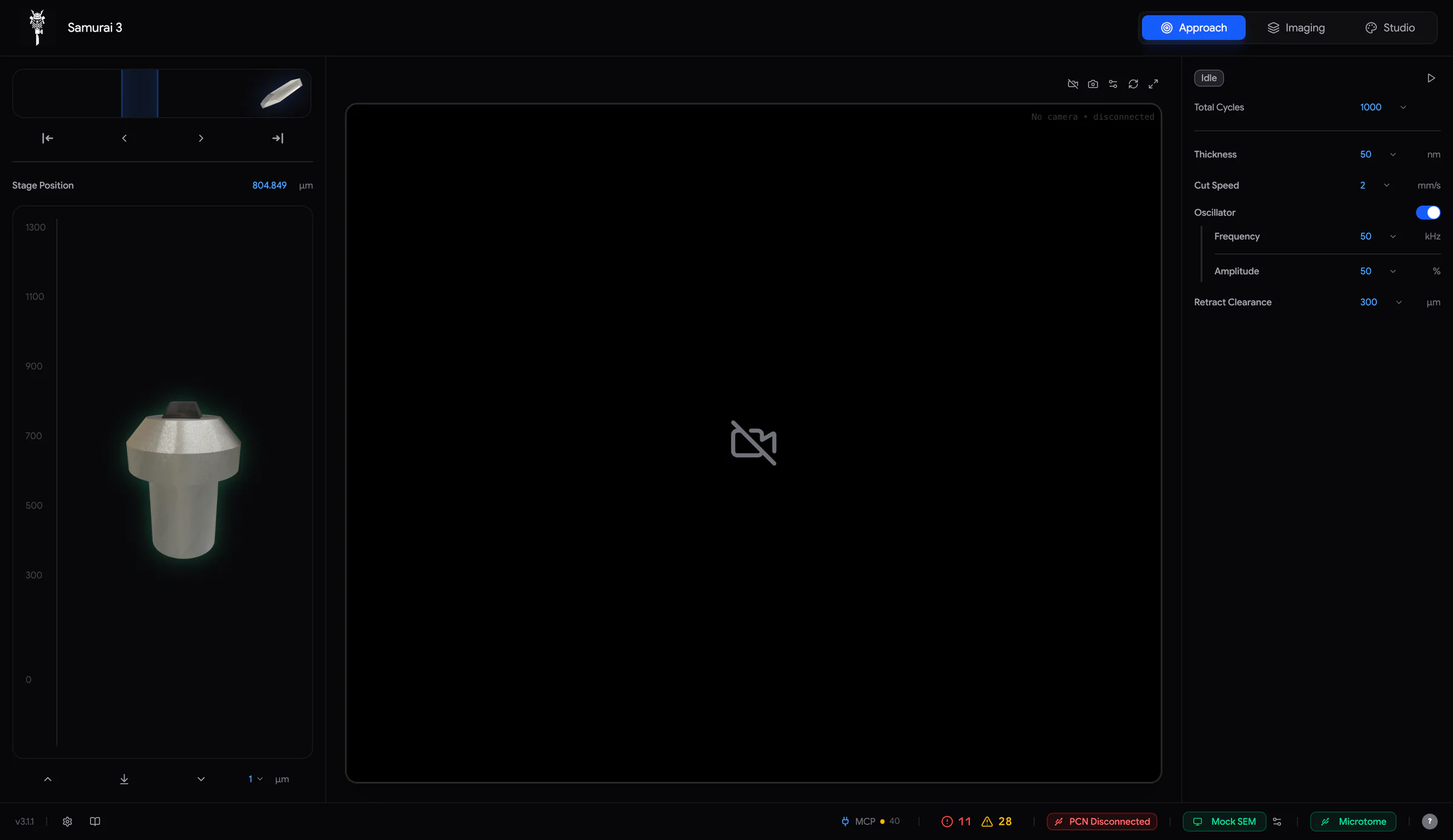 1234567
- Piste du couteau — la position du couteau diamant et la fenêtre de coupe bleue.
- Boutons du couteau — Cut, déplacement à gauche, déplacement à droite et Retract. Maintenez un bouton de déplacement enfoncé pour déplacer le couteau.
- Stage Position (position de la platine) — la hauteur de l’échantillon en µm. Cliquez sur le nombre pour saisir une nouvelle hauteur.
- Échelle de la platine — le pion porte-échantillon monte et descend avec Z.
- Boutons de la platine — monter, Zero (Find Zero), descendre, et la taille du pas.
- Caméra — l’image du Digital Viewer, avec ses boutons en haut à droite.
- Panneau d’approche — état, Start/Stop, cycles et paramètres de coupe.
Les commandes du couteau et de la platine sont grisées lorsque le microtome est déconnecté. C’est aussi le cas lorsque la platine est relevée pour l’imagerie (Imaging Addition, section 15.2). Les commandes sont également verrouillées lorsque le microtome est occupé par une approche, une coupe, un Find Zero ou une acquisition. Survolez la barre latérale pour savoir pourquoi.
9.2 Z et Find Zero
La hauteur de la platine, Z, est affichée en micromètres sous Stage Position. Une valeur plus élevée signifie que l’échantillon est plus haut, donc plus près du couteau. La platine se déplace de 0 à 1300 µm.
Z provient d’un codeur relatif. Le contrôleur sait de combien la platine s’est déplacée depuis la dernière fois qu’il a trouvé sa référence. Il ne sait pas où se trouve la platine dans l’absolu. Find Zero (recherche du zéro) lui donne cette référence.
Pour trouver le zéro : assurez-vous que rien ne se trouve sur le trajet de la platine. Cliquez ensuite sur le bouton Zero, situé entre les flèches haut et bas. La platine descend jusqu’à sa butée basse, où elle ne peut pas aller plus loin. Elle remonte ensuite d’environ 5 µm et définit ce point comme 0.000. L’opération peut prendre jusqu’à une minute, et vous ne pouvez pas l’interrompre. La console indique ensuite Stage zero found.
Lancez Find Zero dans les cas suivants :
- Le contrôleur a été éteint ou a perdu son alimentation. Z indique alors 0, quelle que soit la position réelle de la platine.
- Samurai signale que le pilote du moteur a été réinitialisé et needs re-homing (nécessite une nouvelle prise d’origine). Samurai refuse de couper tant que vous n’avez pas lancé Find Zero.
- Vous n’êtes pas sûr de la position de la platine.
9.3 Déplacer la platine
- Cliquez sur ou pour monter ou descendre la platine d’un pas. Choisissez le pas dans la liste déroulante voisine : 0.5, 1, 10 ou 100 µm.
- Ou cliquez sur le nombre bleu Stage Position, saisissez une hauteur et appuyez sur Enter. La platine se déplace à cette hauteur. Esc annule.
N’utilisez de grands pas que lorsque l’échantillon est loin du couteau. En vous rapprochant, passez à des pas de 1 µm ou 0,5 µm. L’onglet Z Movement de la console liste chaque déplacement.
9.4 Déplacer le couteau
La piste en haut de la barre latérale gauche montre le couteau diamant. Le couteau coupe de droite à gauche. L’extrémité droite de la piste correspond à la position entièrement rétractée (à l’écart de l’échantillon). L’extrémité gauche correspond à la position entièrement avancée.
| Commande | Effet |
|---|---|
| Cut | Effectue un passage. Le couteau va rapidement jusqu’au début de la fenêtre, traverse la fenêtre à la vitesse de coupe, puis continue jusqu’à la position entièrement avancée. Le couteau n’oscille pas (il ne vibre pas), et la platine ne monte pas. Le couteau reste en avant : appuyez donc ensuite sur Retract. |
| / | Maintenez enfoncé pour déplacer le couteau vers la gauche ou vers la droite. |
| Retract | Ramène le couteau en position entièrement rétractée. C’est toujours autorisé, car le couteau s’éloigne de l’échantillon. |
| Glisser le diamant | Le couteau suit le pointeur. Pour des déplacements précis, maintenez Shift. Le pointeur disparaît et le couteau se déplace par pas beaucoup plus fins. |
| A / D (maintenir) | Si Settings › Microtome › Knife Jog Keyboard Shortcuts (A/D) est activé, ces touches déplacent le couteau vers la gauche ou vers la droite. |
Régler la fenêtre de coupe
La fenêtre de coupe est la bande bleue transparente sur la piste du couteau. C’est là que le couteau coupe. Chaque coupe traverse la fenêtre à la vitesse de coupe, et le couteau se déplace rapidement en dehors. Cela vaut pour les coupes pendant l’approche, les coupes manuelles et la coupe de chaque cycle d’imagerie. La fenêtre doit couvrir toute la face du bloc.
- Double-cliquez sur le bord gauche ou droit de la bande bleue. Le bord devient bleu vif et le pointeur prend la forme ↔.
- Faites glisser le bord à l’endroit voulu.
- Relâchez. Les bords ne peuvent plus être déplacés. Pour les ajuster encore, double-cliquez de nouveau.
Samurai enregistre la fenêtre automatiquement. Les onglets Approach et Imaging partagent la même fenêtre. Vous ne pouvez pas la modifier pendant qu’une approche est en cours.
9.5 La caméra
Le centre de l’onglet affiche l’image du Digital Viewer. La caméra est éteinte au démarrage de Samurai. Elle s’arrête aussi chaque fois que vous quittez l’onglet Approach. Pour voir l’image, cliquez sur Start camera.
| Bouton | Utilisation |
|---|---|
| Start / Stop camera | Connecte la caméra et affiche son image, ou l’arrête. |
| Switch camera | Passe à la caméra prise en charge suivante, si plusieurs sont connectées. |
| Settings | Zoom, Gamma, Gain, Auto White Balance (balance des blancs automatique) et Flip Vertical (retournement vertical). Double-cliquez sur le libellé Gamma ou Gain pour le réinitialiser. |
| Reset view | Revient au zoom 1×. |
| Fullscreen | Masque la barre latérale droite pour agrandir l’image. |
Faites défiler sur l’image pour zoomer (de 1× à 5×). Faites glisser pour la déplacer. L’exposition et la fréquence d’images se trouvent dans une fenêtre séparée, Viewer Settings. Un technicien de maintenance peut l’ouvrir depuis Settings › Service.
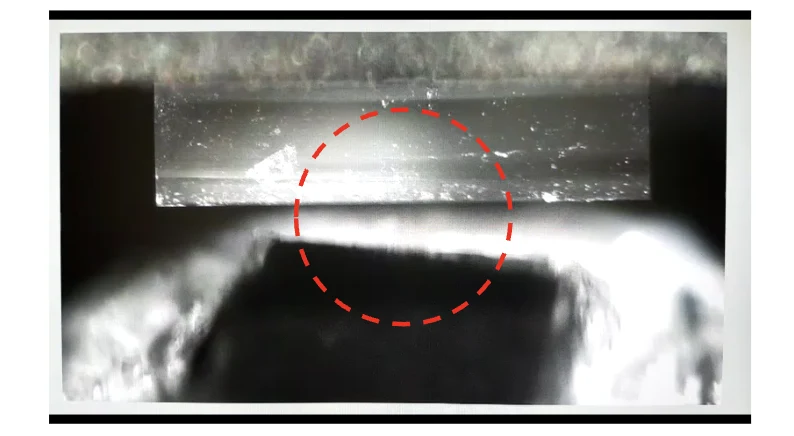 Avant le contact
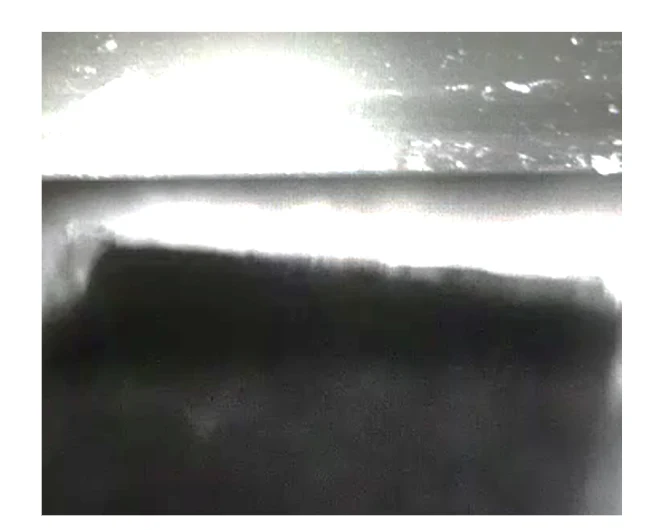 Au plan de coupe
9.6 Paramètres d’approche
Le panneau de droite pilote l’approche automatique.
| Paramètre | Par défaut | Plage | Effet |
|---|---|---|---|
| Total Cycles | 1000 | — | Nombre de coupes à effectuer. Revient à 1000 à chaque démarrage de Samurai. |
| Thickness | 50 nm | 1–200 nm | De combien la platine monte avant chaque coupe. |
| Cut Speed | 0,2 mm/s | 0,01–10 mm/s | Vitesse du couteau dans la fenêtre de coupe. |
| Oscillator | activé | activé / désactivé | Fait vibrer le couteau pendant la coupe. |
| ↳ Frequency | 50 kHz | 0–100 kHz | Préréglages : 5, 12 et 37 kHz. |
| ↳ Amplitude | 50 % | 0–100 % | La force avec laquelle le couteau vibre. |
| Retract Clearance | 300 µm | 1–9999 µm | De combien la platine descend après chaque coupe, avant le retour du couteau. Max la fait descendre jusqu’à Z = 0. |
Cliquez sur une valeur bleue pour en saisir une nouvelle, ou cliquez sur son chevron pour choisir un préréglage. Samurai enregistre les valeurs automatiquement. Vous pouvez les modifier pendant qu’une approche est en cours. Chaque modification s’applique à partir du cycle suivant.
9.7 Déroulement d’un cycle d’approche
- Le couteau se déplace rapidement jusqu’au début de la fenêtre de coupe.
- La platine monte de la valeur Thickness.
- L’oscillateur démarre et le couteau coupe à travers la fenêtre à la vitesse Cut Speed.
- L’oscillateur s’arrête.
- La platine descend de la valeur Retract Clearance.
- Le couteau revient rapidement au début de la fenêtre. Au dernier cycle, il revient jusqu’à la position rétractée.
- La platine remonte à la hauteur de coupe.
Cliquez sur Start pour commencer. Samurai ne vous demande pas de confirmation. L’état indique Running, et Progress compte les cycles.
Cliquez sur Stop pour terminer. L’état indique Stopping... pendant que le cycle courant s’achève : la coupe, la descente de dégagement et une rétraction complète du couteau. Ensuite, l’approche se termine et l’état indique Idle. Stop n’interrompt jamais une coupe au milieu d’un passage. Chaque Start recommence à compter à partir du cycle 1.
Si Start est grisé, c’est que le microtome est déconnecté, que la platine est relevée pour l’imagerie ou que le microtome est occupé. Si une approche démarre puis revient aussitôt à Idle, consultez l’onglet Errors de la console. La ligne commence par Approach failed:.
9.8 Pas à pas : approcher un nouveau bloc
Approche grossière, chambre ouverte
- Vérifiez la barre du bas. Microtome doit être vert, et l’indicateur de câble doit afficher ✓.
- Placez le Digital Viewer sur le microtome et cliquez sur Start camera. Réglez le gamma et le gain jusqu’à voir le tranchant du couteau et la face du bloc.
- Cliquez sur Retract pour ramener le couteau complètement en arrière.
- Si la platine n’a pas encore de référence, cliquez sur Zero pour trouver le zéro (section 9.2).
- Réglez la fenêtre de coupe pour que la bande bleue couvre toute la face du bloc (Régler la fenêtre de coupe).
- Amenez le diamant au-dessus de l’échantillon. Faites-le glisser, ou maintenez les boutons de déplacement.
- Montez la platine par pas tout en faisant aller et venir le couteau au-dessus du bloc. Guettez l’ombre ou le reflet de la lame sur la face du bloc.
- Réduisez le pas à mesure que vous vous rapprochez : 100, puis 10, puis 1 µm. Continuez jusqu’à ce que le reflet soit sur le point de rejoindre la lame. Ne laissez jamais le couteau enlever une tranche épaisse.
Approche fine avec des cycles automatiques
- Dans le panneau d’approche, réglez Thickness, une Cut Speed élevée et Total Cycles. Par exemple, utilisez une épaisseur de 200 nm pour une première approche rapide, et une vitesse de coupe de 5 mm/s.
- Cliquez sur Start et observez le couteau et le bloc à travers la caméra.
- Le couteau coupe généralement d’abord un coin. Attendez qu’il coupe la totalité de la face du bloc, puis cliquez sur Stop.
Après la mise sous vide
- Cliquez sur Stop camera, puis retirez le Digital Viewer.
- Chassez les débris de la face du bloc avec un léger jet d’air sec ou d’azote.
- Fermez la chambre et lancez la mise sous vide.
- Abaissez la platine de 2 µm, car l’échantillon peut légèrement changer sous vide. Cliquez deux fois sur avec un pas de 1 µm, ou saisissez la nouvelle hauteur.
- Une fois le vide établi, lancez des cycles d’approche jusqu’à avoir coupé au moins 2 µm. Ainsi, le couteau retrouve bien la surface. (Matière enlevée = cycles × épaisseur.)
- Terminez par quelques coupes lentes, par exemple à 0,1 mm/s. Vous obtenez ainsi une surface lisse pour l’imagerie.
- Passez à l’onglet Imaging. Samurai enregistre le Z actuel comme plan de coupe.
9.9 En cas de problème
| Ce que vous voyez | Signification et marche à suivre |
|---|---|
| ⚠ rouge à côté de Stage Position | Le dernier Find Zero a échoué. Survolez le ⚠ pour connaître la raison. Vérifiez que rien ne bloque la platine, puis réessayez. |
| Console : Stage move rejected — no recent position data from the microtome | Samurai ne reçoit plus les données de position du contrôleur. Vérifiez le câble USB et l’indicateur dans la barre du bas. |
| Console : Stage motor overheated … retrying | Le pilote du moteur a chauffé. Samurai attend et réessaie à vitesse réduite. Si cela se reproduit, réduisez la charge. Vérifiez l’échantillon et la vitesse de coupe. |
| L’indicateur de câble passe au rouge | Le contrôleur a perdu le contact avec le câble du microtome ou avec le codeur. Avant de couper, abaissez la platine de plus de 2 µm et refaites l’approche. |
| Cut blocked while the PCN is disconnected | Lorsque le module PCN est activé, une coupe exige que le PCN confirme que son aiguille de gaz est en sécurité. Reconnectez le PCN (chapitre 20, « L’aiguille PCN »). |
| L’approche revient immédiatement à Idle | Consultez l’onglet Errors de la console. Cherchez la ligne Approach failed: … |
Expériences
Une expérience regroupe tout ce qui concerne une acquisition sur un échantillon. Cela comprend ses régions d’intérêt et ses tuiles, ses cycles et leurs paramètres, toutes les images et l’avancement à ce stade. Vous créez et ouvrez les expériences dans le panneau Experiment, en haut de la barre latérale gauche de l’onglet Imaging.
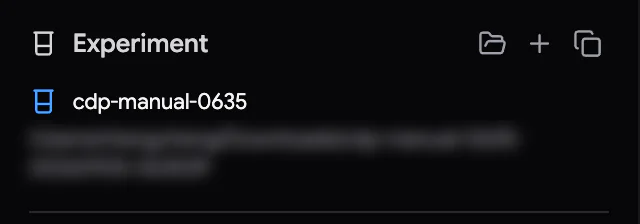
Le panneau comporte trois boutons : Load experiment from file (charger une expérience depuis un fichier), New experiment (nouvelle expérience) et Save as copy (enregistrer une copie). Vous ne pouvez pas les utiliser pendant qu’une acquisition est en cours.
10.1 Créer une expérience
Le microscope doit d’abord être connecté. Une expérience mémorise le microscope auquel elle appartient.
- Cliquez sur New experiment. Un formulaire s’ouvre dans le panneau.
- Saisissez un nom dans Experiment Name.
- Cliquez sur le bouton dossier (Select save folder) et choisissez l’emplacement des images. Save to: affiche le dossier choisi. Samurai mémorise votre dernier choix.
- Si une autre expérience est ouverte, vous pouvez cocher Copy ROIs from ‹son nom›. La nouvelle expérience démarre alors avec les régions d’intérêt de cette expérience (Partir des ROI d’une autre expérience).
- Cliquez sur ✓ Create experiment, ou appuyez sur Enter.
Samurai crée un nouveau dossier dans celui que vous avez choisi. Le nom du dossier est le nom de l’expérience suivi de la date et de l’heure, par exemple mouse-cortex-20260925-101500. Samurai ouvre ensuite aussitôt la nouvelle expérience. Si Samurai ne peut pas écrire dans le dossier, il vous le signale avant de créer quoi que ce soit.
- Un nom déjà utilisé ? Si une expérience du même nom existe déjà, Samurai demande confirmation avant d’en créer une seconde (Create Anyway, pour créer quand même). Samurai conserve les deux comme des expériences distinctes, mais des noms identiques peuvent prêter à confusion par la suite.
- Lecteurs réseau. Certains microscopes écrivent leurs images directement dans un dossier partagé. Pour ceux-ci, Samurai vous rappelle que l’emplacement d’enregistrement doit être un lecteur réseau accessible depuis le PC du microscope.
Partir des ROI d’une autre expérience
Copy ROIs from … copie les régions d’intérêt et leurs tuiles. Cela comprend leurs positions, leurs tailles, le recouvrement, le temps de pose, les marques d’autofocus et les tuiles désactivées. Leurs images et leur historique ne sont pas copiés. Les ROI copiées sont déverrouillées au départ, et chaque tuile repart de zéro. Avant de les utiliser, vérifiez les positions par rapport au nouvel échantillon.
10.2 Ouvrir une expérience
Cliquez sur Load experiment from file. La boîte de dialogue s’ouvre dans le dossier des expériences de Samurai. Vous pouvez choisir :
- le fichier de base de données de l’expérience (
.db), ou - le fichier
.samurai3-dbsitué dans le dossier de données de l’expérience. Ce petit fichier pointe vers la base de données. Le choisir est souvent plus simple, car vous savez où se trouve le dossier de données.
Avant le chargement, Samurai vérifie le microscope. Si l’expérience a été créée sur un autre microscope que celui qui est connecté, Samurai ne la charge pas. Il affiche SEM does not match experiment (le MEB ne correspond pas à l’expérience). Connectez le bon microscope et réessayez.
Si Samurai a été fermé ou s’est arrêté brutalement pendant une acquisition, celle-ci s’ouvre avec l’état Stopped (arrêtée). Une note dans la console indique la dernière tuile terminée. Appuyez sur Start pour reprendre à partir de là (section 15.10).
10.3 Enregistrer une copie
Cliquez sur Save as copy pour faire une copie de l’expérience ouverte. Faites-le par exemple avant d’essayer des modifications risquées, ou pour transmettre un jeu de données à quelqu’un d’autre.
- Saisissez un nom pour la copie et choisissez un dossier. Samurai propose ‹nom›_copy.
- Pour copier aussi les données d’image, cochez Include images (if any exist) (inclure les images, s’il y en a). Laissez la case décochée pour ne copier que les paramètres, les ROI et les cycles.
- Cliquez sur ✓ Save copy. L’original reste ouvert. Pour passer à la copie, cliquez sur Open copy dans l’encadré vert.
La copie est une expérience entièrement distincte, avec sa propre identité.
10.4 Ce qui est enregistré, et quand
Tout est enregistré automatiquement. Il n’y a pas de bouton Save. Samurai écrit chaque modification immédiatement dans la base de données de l’expérience, puis la relit. Ce que vous voyez correspond donc à ce qui est stocké. Pendant que Samurai écrit, le pointeur affiche brièvement un petit indicateur de chargement (section 6.5).
Sont enregistrés avec l’expérience :
- les ROI, les tuiles et tous leurs paramètres, pour chaque cycle ;
- les cycles, leurs paramètres du microtome et leur avancement ;
- les masques et les références, ainsi que leur gating (les tuiles qu’ils excluent) ;
- la position de la vue (viewport), les superpositions et les vues enregistrées, ainsi que les niveaux de l’histogramme.
Certains éléments sont plutôt enregistrés une seule fois pour toute l’installation, dans les paramètres de Samurai. Il s’agit des valeurs de l’onglet Approach, de la fenêtre de coupe, de la boîte de dialogue Settings et de vos paramètres de connexion.
10.5 Emplacement des fichiers
Sur le disque, une expérience se compose de deux parties :
- La base de données (
.db) est conservée sur le disque local du PC Samurai, dans le dossier des expériences de Samurai. Sous Windows, il s’agit de%LOCALAPPDATA%\Samurai3\experiments. La garder en local la protège si un lecteur réseau se déconnecte. - Le dossier de données est celui que vous avez choisi. Il contient les images et tout ce qui est produit pendant l’acquisition. Les images acquises se trouvent dans
acquisition.zarr. Il y a un stockage d’images par ROI, qui contient toutes les images de cette ROI (chapitre 33, « Données et fichiers »).
10.6 Changer d’expérience
Lorsque vous ouvrez ou créez une autre expérience, Samurai fait trois choses :
- Il efface l’historique d’annulation, car cet historique appartient à l’expérience que vous avez quittée.
- Il passe le PCN sur Off et laisse l’aiguille de gaz là où elle se trouve (section 20.3).
- Il désactive toutes les séquences de script actives. Ainsi, l’automatisation configurée pour une expérience ne s’exécute pas dans la suivante. Les séquences elles-mêmes sont conservées. Si l’expérience que vous ouvrez possède ses propres séquences, elle les rétablit à la place.
Vous ne pouvez ni ouvrir ni créer d’expérience pendant qu’une acquisition est en cours.
Paramètres d’imagerie et aperçus
De bonnes données d’imagerie en bloc sériel demandent un équilibre entre trois facteurs qui s’opposent :
- la finesse de vos coupes
- la quantité de signal que reçoit chaque image
- les dommages dus au faisceau que le bloc peut supporter
Ce chapitre indique où se trouve chaque réglage et comment prendre des images d’aperçu. Il vous aide aussi à choisir de bonnes valeurs de départ.
11.1 Qui contrôle quoi
Samurai et le microscope se partagent le travail :
| À régler sur le microscope | À régler dans Samurai |
|---|---|
| Tension du faisceau (kV), courant de sonde, détecteur, mise au point et correction de l’astigmatisme. Pendant une acquisition, l’autofocus de Samurai peut corriger la mise au point et l’astigmatisme (chapitre 17, « Autofocus et correction automatique de l’astigmatisme »). | Où imager : les ROI (régions d’intérêt) et leurs tuiles. Voir le chapitre 12, « Régions d’intérêt et tuiles ». |
| L’image en direct qui vous sert à repérer votre échantillon | Comment chaque tuile est imagée : taille de pixel, taille d’image, temps de pose (dwell) ou mode de balayage, et recouvrement (section 12.3) |
| Quand les choses se produisent : cycles, coupe, autofocus, contrôles et scripts |
Le panneau SEM se trouve dans la barre latérale droite de l’onglet Imaging. Il affiche ce que signale le microscope. Il vous sert aussi à prendre des images d’aperçu.
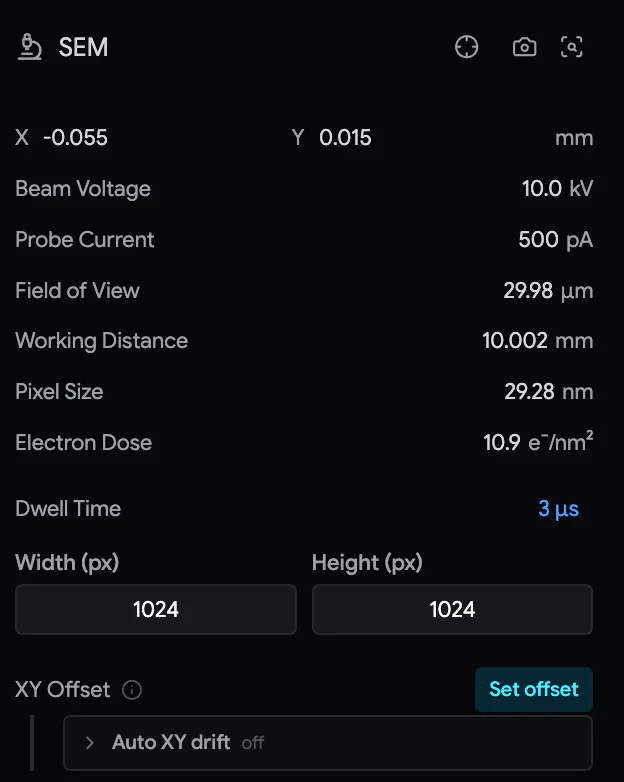 12345
12345- Center viewport to stage position (centrer la vue sur la position de la platine).
- Grab Image (acquérir une image) prend une image avec le champ de vue actuel. Grab Image at 100x prend une vue d’ensemble à faible grossissement.
- Valeurs lues sur le microscope : X et Y de la platine, tension du faisceau, courant de sonde, champ de vue, distance de travail, taille de pixel et dose électronique. Vous ne pouvez pas les modifier ici.
- Paramètres d’aperçu : le temps de pose (ou le temps de trame, ou le mode de balayage) et la taille d’image. Ils s’appliquent seulement au bouton Grab Image.
- XY Offset — corrige un décalage de la platine (section 19.1).
Les commandes du panneau dépendent de votre microscope. Par exemple :
- Les microscopes Hitachi SU3800/SU3900 utilisent un Frame Time (temps de trame) au lieu d’un temps de pose.
- Le SU7000 ajoute Line Integration (intégration de lignes).
- Les microscopes JEOL proposent un Scan Mode (mode de balayage) au lieu d’un temps de pose.
Certains microscopes acceptent n’importe quelle taille d’image. D’autres proposent une liste fixe.
11.2 Prendre une image d’aperçu
Un aperçu est généralement une grande image rapide de toute la face du bloc. Il vous sert à vous repérer et à placer vos régions d’intérêt.
- Réglez le champ de vue sur le microscope. Ou utilisez Grab Image at 100x. Ce bouton règle d’abord un champ de vue de 1280 µm, et le microscope reste sur ce champ après l’acquisition.
- Dans le panneau SEM, choisissez le temps de pose et la taille d’image de l’aperçu.
- Cliquez sur Grab Image. Une barre de progression défile en bas de la vue (viewport).
- L’aperçu apparaît dans la vue, à sa position réelle. Samurai l’ajoute aussi à la liste SEM Previews.
Si Imaging Addition (surélévation pour l’imagerie) est activé, Samurai monte la platine à la hauteur d’imagerie pour l’acquisition de l’image. Ensuite, il redescend la platine (section 15.2). Pendant l’acquisition, vous pouvez l’annuler avec le ✕ rouge.
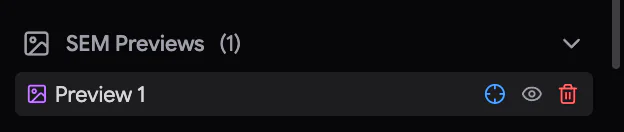
SEM Previews répertorie vos images d’aperçu. Cliquez sur l’en-tête pour déplier la liste.
- Cliquez sur un aperçu pour le sélectionner. Samurai l’affiche alors au premier plan, en pleine opacité. Cliquez à nouveau dessus pour le désélectionner. Les aperçus non sélectionnés sont affichés à demi-opacité, pour ne jamais masquer vos données.
- centre la vue sur l’aperçu. L’œil le masque ou l’affiche.
- Cliquez sur , puis sur ✓. Samurai le supprime définitivement du disque.
Tiles Previews répertorie les captures que vous avez faites avec les boutons appareil photo du panneau des ROI. Une capture peut être une seule tuile ou une ROI entière (section 12.6). Cliquez sur une capture pour sélectionner les tuiles qu’elle couvre. La capture s’affiche alors aussi en pleine opacité. Autofocus Images répertorie les images de référence prises après chaque autofocus intégré.
11.3 Taille de pixel, champ de vue et taille d’image
Trois grandeurs décrivent chaque image. Si vous en choisissez deux, la troisième en découle :
field of view = image width in pixels × pixel size
Par exemple, 2048 pixels de 10 nm donnent une image de 20,48 µm de large. Si vous doublez le nombre de pixels et gardez la même taille de pixel, le champ double. Si vous gardez le champ et doublez le nombre de pixels, chaque pixel devient deux fois plus petit. La section 12.4 montre comment cela détermine la taille de vos tuiles. Elle propose aussi un calculateur.
11.4 Tension du faisceau et profondeur observée
La tension du faisceau détermine jusqu’à quelle profondeur les électrons entrent dans le bloc. Elle détermine donc aussi quelle part de la matière située sous la face du bloc apparaît dans chaque image. Pour les échantillons biologiques, on utilise typiquement 2 à 4 kV.
| Tension plus élevée | Tension plus faible |
|---|---|
| Signal plus fort et meilleur rapport signal/bruit | Signal plus faible. Il vous faudra peut-être un temps de pose plus long ou des pixels plus grands. |
| Va plus en profondeur sous la surface | Une plus grande part du signal vient de la surface |
| Plus de dommages dus au faisceau à chaque cycle | Moins de dommages |
Règle empirique : quand vous coupez plus fin, baissez la tension. Des coupes d’environ 50 à 100 nm conviennent bien vers 3 à 4 kV. Des coupes de 30 nm ou moins demandent généralement 1,5 à 2 kV, pour que le faisceau reste dans une seule coupe.
11.5 Dose, signal et coupe
Chaque image laisse des électrons dans le bloc. Si le bloc en reçoit trop, la résine se ramollit et ne se coupe plus proprement. Le panneau SEM affiche la dose électronique en e⁻/nm². Elle indique combien d’électrons reçoit chaque nanomètre carré lors d’un aperçu avec les paramètres actuels :
dose = probe current × dwell time ÷ pixel area
Quelques exemples de cet équilibre :
- Avec une dose très faible, inférieure à environ 1 e⁻/nm², vous pouvez faire des coupes très fines, par exemple de 15 nm. Mais les images deviennent bruitées, et le bruit limite de toute façon la résolution.
- Plusieurs images par coupe, un rapport signal/bruit très élevé ou des pixels très petits peuvent vous obliger à couper plus épais. Par exemple, vous devrez peut-être faire des coupes de 100 nm pour que la coupe reste propre.
- Un détecteur d’électrons rétrodiffusés plus sensible donne le même signal avec une dose plus faible, ce qui vous permet de couper plus fin.
11.6 Un bon point de départ
La SBF-SEM (MEB en bloc sériel) a une « zone idéale » (sweet spot) pour un échantillon biologique bien contrasté et inclus en résine. Dans cette zone, il est facile d’obtenir de bons résultats :
| Paramètre | Valeur de départ |
|---|---|
| Tension d’accélération | 2 kV |
| Dose électronique au niveau de l’échantillon | environ 15 e⁻/nm² |
| Détecteur | un détecteur d’électrons rétrodiffusés moderne qui donne un rapport signal/bruit supérieur à 4 : 1 avec ces réglages |
| Taille de voxel (la taille d’un pixel 3D) | 6–15 × 6–15 × 40–80 nm |
| Épaisseur de coupe | Typiquement 30 à 50 nm. Pour la plupart des échantillons biologiques, environ 25 nm est une limite pratique, ou 15 nm dans de très bonnes conditions. Certains matériaux, comme les métaux mous, peuvent se couper proprement encore plus fin. |
Ajustez ensuite :
- Pour couper plus fin, baissez la dose ou la tension, ou utilisez un détecteur plus sensible.
- Si vous avez besoin de plus de signal ou de pixels plus petits, coupez plus épais.
- Si le bloc présente des effets de charge (une accumulation d’électrons qui dégrade l’image) ou s’il est endommagé, baissez la dose ou la tension.
11.7 Oscillation du couteau
Le couteau oscille (il vibre très vite) pendant la coupe. Cela améliore la coupe, et cela peut vous permettre de faire des coupes plus fines. La meilleure fréquence dépend de l’échantillon. Les fréquences de 5, 12 et 37 kHz sont connues pour donner une bonne oscillation dans le plan : le couteau vibre alors dans son propre plan. Samurai les propose comme préréglages. Par défaut, Samurai utilise 50 kHz avec une amplitude de 50 %. Laissez l’oscillateur activé sur un préréglage. Ne modifiez la fréquence ou l’amplitude que si vous voyez des artefacts de coupe.
Vous réglez l’oscillateur d’une expérience dans Microtome Settings (paramètres du microtome), dans l’onglet Imaging (section 15.1). L’onglet Approach a ses propres réglages d’oscillateur (section 9.6).
Régions d’intérêt et tuiles
Une région d’intérêt (ROI) est une zone de la face du bloc que vous voulez imager. Samurai remplit chaque ROI d’une grille de tuiles. Chaque tuile est une image MEB. Une expérience peut comporter plusieurs ROI, et chaque ROI a sa propre taille d’image, sa propre taille de pixel et ses propres temps d’acquisition.
12.1 Le panneau des ROI
Le panneau ROIs de la barre latérale droite répertorie vos ROI. Sous la liste, vous voyez ROI Settings (paramètres de la ROI) pour la ROI sélectionnée, ou Tile Settings (paramètres des tuiles) pour les tuiles sélectionnées.
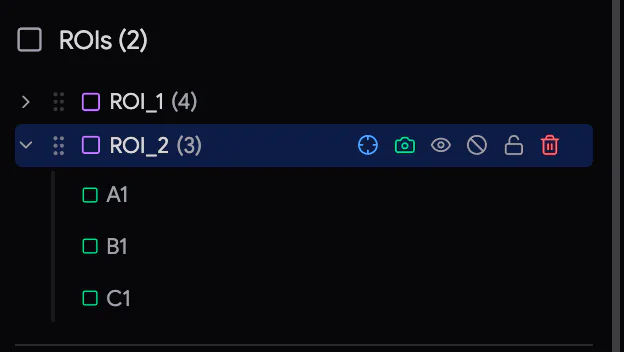 1234567
- Ligne de ROI — le chevron affiche les tuiles de la ROI. Le nombre indique combien elle en compte.
- Drag to reorder acquisition order (faire glisser pour modifier l’ordre d’acquisition).
- Center viewport on ROI (centrer la vue sur la ROI) et Capture ROI (all tiles) (capturer la ROI, toutes les tuiles).
- Œil — affiche ou masque la ROI dans la vue (viewport). Une ROI masquée est tout de même imagée.
- — désactive ou active toutes les tuiles de la ROI.
- — le verrou de la ROI (section 13.1). — supprime la ROI.
- Lignes de tuiles — capture, AF (autofocus), marqueur de référence et désactivation.
La plupart des boutons d’une ligne apparaissent quand vous survolez la ligne. Cliquez sur une ligne pour sélectionner la ROI ou la tuile. La vue suit votre sélection.
Quand le pointeur n’est pas dans un champ de texte, vous pouvez utiliser ces touches :
- ↑ ↓ parcourent la liste.
- → déplie une ROI.
- ← la replie.
Dans la liste des tuiles, Ctrl/⌘-clic ajoute des tuiles à la sélection ou les en retire. Cela fonctionne même d’une ROI à l’autre.
Une fois les cycles (les tours d’imagerie et de coupe) créés, la liste affiche chaque ROI précédée de son numéro de cycle, par exemple 12-ROI_1. Ce numéro vous indique que la ligne appartient au cycle que vous consultez.
12.2 Dessiner une ROI
- Vérifiez qu’une expérience est ouverte et que le microscope est connecté. Prenez un aperçu pour voir où dessiner (section 11.2).
- Appuyez sur D, ou cliquez sur Draw ROI dans la barre d’outils. Le panneau affiche New ROI (nouvelle ROI) : la taille de tuile, la taille de pixel, le temps de pose et le recouvrement que recevra la prochaine ROI. Modifiez-les si nécessaire.
- Tracez un rectangle sur la zone voulue. Pour aligner son coin et sa taille sur la grille visible, maintenez G enfoncée.
- Relâchez le bouton de la souris. La nouvelle ROI apparaît avec ses tuiles, et Samurai la sélectionne. ROI Settings s’ouvre.
- L’outil de dessin reste actif : vous pouvez donc dessiner aussitôt une autre ROI. Pour revenir à l’outil Select, appuyez sur V ou cliquez sur une ligne. Esc active l’outil Hand.
- Une ROI plus petite qu’une tuile est agrandie à la taille d’une tuile entière.
- Si une ROI compte plus de 1 000 tuiles, Samurai vous demande de confirmer (Large Tile Count). Samurai n’accepte pas les grilles de plus de 10 000 tuiles.
- Les ROI sont nommées ROI_1, ROI_2, et ainsi de suite.
- Pour une très grande ROI, un panneau Generating tiles... (génération des tuiles) avec un bouton Cancel apparaît brièvement.
Si des cycles existent déjà, Samurai ajoute la nouvelle ROI à chaque cycle. Dans les cycles antérieurs au cycle en cours, elle est créée désactivée. La nouvelle ROI n’est donc imagée qu’à partir de maintenant.
12.3 Paramètres de la ROI (ROI Settings)
Sélectionnez une ROI pour voir ses paramètres. Pour modifier une valeur bleue, cliquez dessus et saisissez-en une nouvelle. Appuyez sur Enter pour valider ou sur Esc pour annuler. Vous pouvez aussi choisir une nouvelle valeur dans sa liste déroulante.
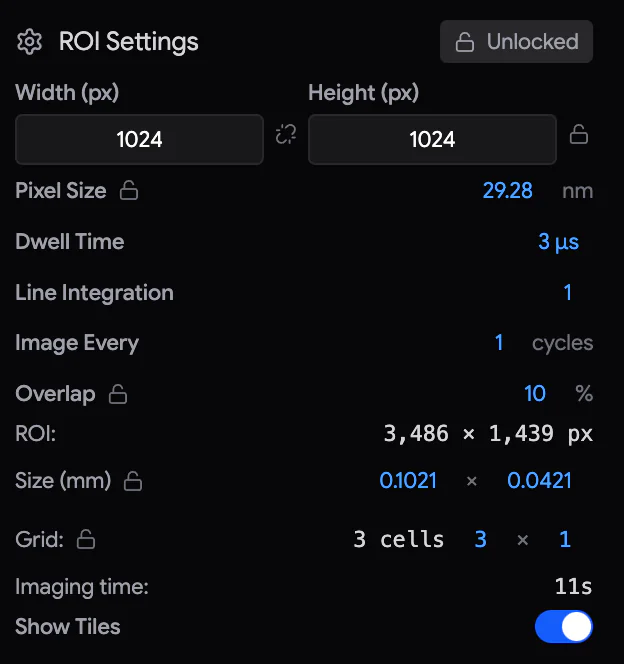
| Paramètre | Signification |
|---|---|
| Width (px) / Height (px) ou Image size (px) | La taille de chaque image de tuile, en pixels. Si votre microscope a des tailles fixes, vous choisissez dans une liste. |
| Pixel Size | La taille d’un pixel sur l’échantillon, en nm. |
| Dwell Time, Frame Time ou Scan Mode | La durée d’exposition de chaque pixel (ou de chaque trame). Le réglage affiché dépend de votre microscope. Si vous le modifiez ici, il change pour toutes les tuiles de la ROI. |
| Line Integration | Le nombre de fois où chaque ligne est balayée puis moyennée. Un nombre plus élevé donne moins de bruit, mais prend plus de temps. |
| Image Every | N’imager cette ROI que tous les N cycles : aux cycles 1, 1+N, 1+2N… |
| Overlap | Le recouvrement entre tuiles voisines, en %. Les valeurs positives font se recouvrir les tuiles, jusqu’à 40 %. Les valeurs négatives laissent des espaces. |
| ROI: | La taille de la ROI en pixels (lecture seule). |
| Size (mm) | La largeur et la hauteur de la ROI. |
| Grid: | Le nombre de tuiles, et leur disposition en colonnes × lignes. Vous pouvez saisir ces nombres. |
| Imaging time: | La durée estimée d’un passage sur la ROI. C’est le temps de balayage de ses tuiles actives, plus les déplacements de la platine. L’autofocus n’est pas compris. |
| Show Tiles | Permet de masquer les tuiles dans la vue, pour voir l’image en dessous. |
Si vous modifiez la taille d’image, la taille de pixel, le recouvrement ou la taille de la ROI, Samurai reconstruit la grille de tuiles. Les tuiles désactivées et les temps de pose définis par tuile sont conservés. Samurai les retrouve d’après le nom de la tuile.
Une fois les cycles créés, une modification s’applique du cycle en cours jusqu’à la fin de l’acquisition. Si vous consultez un cycle futur, la modification commence plutôt à ce cycle (section 14.3). Vous ne pouvez pas modifier les cycles passés.
12.4 Taille des tuiles, recouvrement et grille
La taille d’une tuile sur l’échantillon est égale à son nombre de pixels multiplié par sa taille de pixel. Les tuiles voisines sont espacées d’un pas. Le pas est la taille de tuile diminuée du recouvrement :
- largeur de tuile = largeur en pixels × taille de pixel
- pas = largeur de tuile × (1 − recouvrement)
- nombre de tuiles en largeur = le plus grand nombre entier de tuiles qui tient dans la ROI
La grille commence au coin supérieur gauche de la ROI. Samurai ne garde que les tuiles entières qui tiennent complètement dans la ROI. Si votre ROI est un peu plus grande qu’un nombre entier de tuiles, une fine bande non imagée reste donc le long de son bord droit ou inférieur. C’est voulu : votre ROI garde la taille que vous avez dessinée. Si vous avez besoin de cette bande, agrandissez légèrement la ROI ou modifiez le recouvrement.
Les tuiles sont nommées d’après leur lettre de colonne et leur numéro de ligne. La ligne du haut est A1, B1, C1 …, puis la ligne suivante commence à A2 …, et ainsi de suite. Dans les grilles larges, les lettres de colonne continuent par Z, AA, AB …. Dans une ROI, Samurai image les tuiles dans cet ordre, ligne par ligne.
12.5 Travailler avec les tuiles
Activer et désactiver des tuiles
Désactivez les tuiles dont vous n’avez pas besoin, comme la résine vide ou les zones endommagées. Vous économisez ainsi du temps et de la dose électronique. Une tuile désactivée est ignorée par l’acquisition, par les captures de ROI et par l’EDS. Elle est dessinée avec un contour orange en pointillés.
| Pour désactiver… | Procédez ainsi |
|---|---|
| Une tuile | Survolez sa ligne et cliquez sur Disable tile. Cliquez à nouveau pour la réactiver. |
| Plusieurs tuiles | Sélectionnez-les dans la liste ou dans la vue (section 8.3). Puis activez Disable Selected Tiles dans Tile Settings. |
| Une ROI entière | Cliquez sur dans la ligne de la ROI. |
Une fois les cycles créés, la modification s’applique à partir du cycle en cours. Si vous consultez un cycle futur, elle s’applique à partir de ce cycle. Par exemple, vous pouvez désactiver une zone endommagée à partir du cycle 50 et la réactiver à partir du cycle 60 (section 14.3). Vous pouvez désactiver et activer des tuiles pendant une acquisition, et aussi sur une ROI verrouillée.
Paramètres des tuiles (Tile Settings)
Sélectionnez une ou plusieurs tuiles pour afficher Tile Settings :
- Dwell Time ou Frame Time — un temps de pose réservé aux tuiles sélectionnées. Il remplace la valeur de la ROI jusqu’à ce que vous modifiiez à nouveau le temps de pose de la ROI.
- Pour une seule tuile : Pixel size (taille de pixel), Electron dose (dose électronique), Size (taille) et Imaging time (durée d’imagerie). La dose n’apparaît que sur les microscopes qui indiquent le courant de sonde.
- Disable Tile / Disable Selected Tiles.
- Auto Focus / Auto Focus Selected — marquent les tuiles pour l’autofocus.
Tuiles d’autofocus
Pour utiliser une tuile pour l’autofocus, cliquez sur la pastille AF de sa ligne, ou activez Auto Focus dans Tile Settings. La pastille devient cyan. Choisissez des tuiles avec des structures nettes et bien contrastées, et évitez la résine vide. Les tuiles d’autofocus ont un contour cyan dans la vue. Les méthodes sont décrites au chapitre 17, « Autofocus et correction automatique de l’astigmatisme ».
Tuiles de référence
Le marqueur lune/soleil d’une ligne de tuile désigne une tuile de référence pour les corrections d’image. Chaque clic fait passer le marqueur à l’état suivant : aucun → référence sombre → référence claire → aucun.
- La référence sombre (lune) est capturée avec le faisceau occulté.
- La référence claire (soleil) sert à mesurer la dérive de l’image.
Utilisez deux tuiles différentes pour la référence sombre et la référence claire. La section 16.4 explique à quoi elles servent.
12.6 Capturer immédiatement une tuile ou une ROI
Les boutons appareil photo prennent des images tout de suite, en dehors d’une acquisition. Utilisez-les par exemple pour vérifier la mise au point et les réglages avant de commencer, ou pour imager une région une seule fois.
- sur une ligne de tuile capture cette tuile.
- sur une ligne de ROI correspond à Capture ROI (all tiles). Ce bouton capture toutes les tuiles actives de la ROI, dans l’ordre. Si certaines tuiles de la ROI sont sélectionnées, il ne capture que celles-ci.
Samurai déplace la platine vers chaque tuile. Si un déplacement dépasse 10 mm, Samurai vous demande d’abord de le confirmer. Si Imaging Addition est activé, Samurai surélève la platine pour l’imagerie. Chaque image apparaît à sa place dans la vue. Pendant que Samurai travaille, le bouton appareil photo devient une icône qui tourne et un ✕ rouge. Cliquez sur le ✕ pour annuler.
Les captures sont répertoriées sous Tiles Previews dans le panneau SEM (section 11.2). Ce sont des aperçus, qui ne font pas partie des données des cycles.
Vous ne pouvez pas utiliser les boutons appareil photo :
- pendant une acquisition
- pendant la prise d’une autre image
- quand vous consultez un autre cycle dans Time Travel
12.7 Plusieurs ROI
- L’ordre d’acquisition suit la liste, de haut en bas. Pour le modifier, faites glisser la poignée . Une ligne indique où la ROI sera placée.
- L’ordre d’affichage dans la vue est un choix distinct. Là où des ROI se chevauchent, la flèche à côté de ROIs dans la liste Overlays détermine laquelle est dessinée au premier plan. Vos clics vont aussi à la ROI du premier plan. L’ordre d’affichage ne modifie pas l’ordre d’acquisition.
- Des paramètres différents pour chaque ROI. Chaque ROI a sa propre taille d’image, sa taille de pixel, ses temps d’acquisition, son recouvrement, son intervalle Image Every, ses tuiles d’autofocus et ses tuiles désactivées. Par exemple, vous pouvez imager une grande ROI de vue d’ensemble tous les 10 cycles avec de grands pixels, et une petite ROI détaillée à chaque cycle.
12.8 Supprimer une ROI
Survolez la ligne de la ROI et cliquez sur . Puis cliquez sur le ✓ rouge pour confirmer, ou cliquez n’importe où ailleurs pour annuler. Samurai supprime la ROI de tous les cycles. Les images déjà enregistrées sur le disque sont conservées.
Vous ne pouvez pas supprimer une ROI pendant une acquisition. Vous ne pouvez pas non plus supprimer une ROI verrouillée (« Unlock this ROI before deleting it » : déverrouillez cette ROI avant de la supprimer). Pour annuler une suppression, appuyez sur Ctrl/⌘+Z. Si vous voulez seulement cesser d’imager une ROI, désactivez plutôt ses tuiles.
Verrouiller la géométrie des ROI
Dès qu’une ROI a des images, sa position et sa grille ne doivent pas changer par accident. Sinon, les nouvelles images ne seraient plus alignées avec les anciennes. Et quand vous configurez une ROI, vous voulez souvent fixer un élément, par exemple une grille de 3 × 3. Samurai calcule alors le reste. Pour ces deux besoins, Samurai propose deux types de verrou.
| Le verrou de ROI | Les verrous de paramètres | |
|---|---|---|
| Description | Un cadenas par ROI. Vous le trouvez sur la ligne de la ROI, et sous la forme de la pastille Locked / Unlocked dans ROI Settings. | Six petits cadenas à côté des paramètres dans ROI Settings |
| Effet | Fige la ROI. Vous ne pouvez plus la déplacer, la redimensionner, la supprimer ni modifier sa géométrie. | Garde une valeur fixe pendant que vous en modifiez d’autres |
| Usage type | Protéger une ROI qui a déjà des images | Conserver une grille de 3 × 3, ou une taille de pixel de 10 nm, pendant que vous ajustez le reste |
13.1 Le verrou de ROI
Pour verrouiller ou déverrouiller une ROI, cliquez sur le cadenas de sa ligne. Vous pouvez aussi utiliser la pastille Locked / Unlocked en haut de ROI Settings. Une ROI verrouillée affiche un cadenas ambre.
Vous ne pouvez pas déplacer, redimensionner ni supprimer une ROI verrouillée. Vous ne pouvez pas non plus modifier sa taille d’image, sa taille de pixel, son mode de balayage, son recouvrement, sa taille ou sa grille. Une annulation ne peut pas non plus la modifier.
Vous pouvez toujours :
- la renommer, la masquer ou l’afficher, et la réordonner
- désactiver des tuiles, et marquer des tuiles d’autofocus et de référence
- modifier son temps de pose, son temps de trame, son intégration de lignes et Image Every
- la capturer, et bien sûr l’imager
Samurai verrouille lui-même les ROI à deux moments :
- Quand vous générez les cycles pour la première fois (section 14.1). Samurai verrouille alors toutes les ROI.
- Quand une capture manuelle produit une image de la ROI (section 12.6).
Par ailleurs, Samurai fige la géométrie de toutes les ROI pendant une acquisition. Cela se produit quel que soit l’état du verrou de la ROI.
13.2 Verrous de paramètres
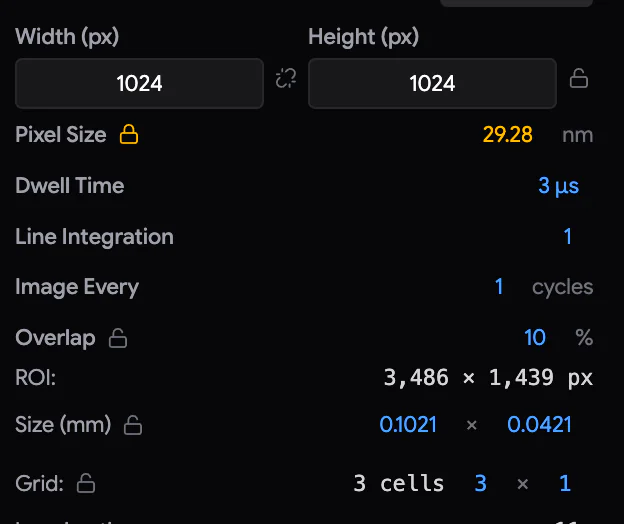
Vous pouvez verrouiller six paramètres :
| Verrou | À côté de | Maintient fixe |
|---|---|---|
| Pixel size | Pixel Size | La taille de pixel |
| Resolution | Width/Height ou Image size | La taille d’image en pixels |
| Aspect ratio | entre Width et Height | Le rapport largeur/hauteur |
| Tile count | Grid | Le nombre de tuiles en largeur et en hauteur |
| ROI size | Size (mm) | La largeur et la hauteur de la ROI |
| Overlap | Overlap | Le recouvrement entre les tuiles |
Les verrous sont stricts. Quand vous modifiez un paramètre, les autres paramètres non verrouillés s’ajustent pour que l’ensemble reste cohérent. Mais parfois, votre modification ne pourrait se faire qu’en enfreignant un verrou. Samurai n’applique alors aucune modification. Un avis, Change blocked by a lock (modification bloquée par un verrou), nomme les verrous qui font obstacle, et ceux-ci clignotent en rouge. Le rouge le plus foncé désigne le verrou qu’il faudrait déverrouiller en premier. Rien n’est enregistré tant que la modification n’est pas possible.
Cible et valeur réelle. Quand vous verrouillez une valeur, Samurai la mémorise comme cible. Certains microscopes ne peuvent pas fournir exactement toutes les valeurs, par exemple un microscope à paliers de grandissement fixes. Si la valeur obtenue diffère de votre cible, l’infobulle du cadenas affiche les deux valeurs. Le cadenas a alors trois états :
- Verrouillé sur votre cible.
- Un clic : reverrouillage sur la valeur fournie par le microscope.
- Un nouveau clic : déverrouillé.
Si vous saisissez une nouvelle valeur dans un champ verrouillé, la cible du verrou passe à cette nouvelle valeur.
13.3 Quel paramètre cède
Quand vous modifiez un paramètre, plusieurs paramètres non verrouillés peuvent parfois s’ajuster pour en tenir compte. Samurai utilise alors une liste de priorité pour choisir celui qui change : Settings › Advanced › ROI Lock Priority (priorité des verrous de ROI).
- L’élément du bas cède en premier.
- L’élément du haut est préservé le plus longtemps.
- Les éléments verrouillés ne changent jamais.
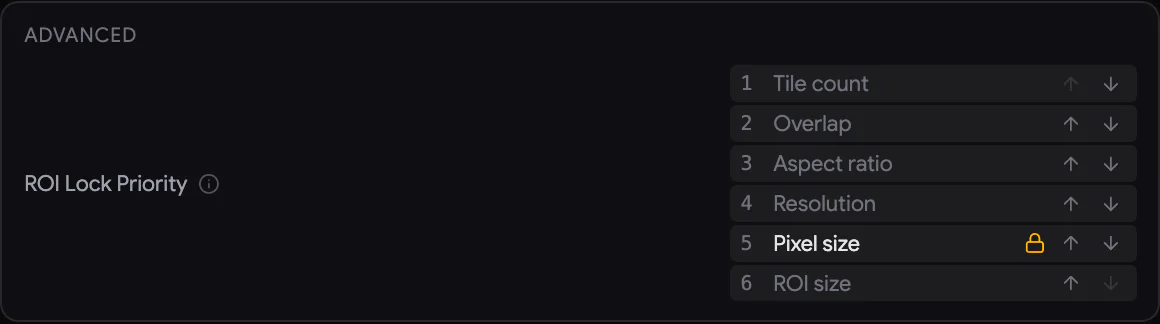
L’ordre par défaut, du plus protégé au premier à céder :
- Tile count (nombre de tuiles)
- Overlap (recouvrement)
- Aspect ratio (rapport d’aspect)
- Resolution (résolution)
- Pixel size (taille de pixel)
- ROI size (taille de la ROI)
Certains microscopes, comme les JEOL, ne permettent pas à Samurai de régler la résolution. Sur ces microscopes, Resolution est au départ en tête de liste. Samurai mémorise l’ordre et les verrous pour chaque microscope.
Quelques cas typiques :
- Modifier la largeur, sans aucun verrou : le champ de vue reste le même, donc la taille de pixel change.
- Taille de pixel verrouillée : modifier la largeur change plutôt le champ de vue.
- Rapport d’aspect verrouillé : si vous modifiez la largeur ou la hauteur, l’autre change aussi, pour garder le rapport.
- Nombre de tuiles verrouillé : si vous modifiez le recouvrement, la résolution ou la taille de pixel, Samurai redimensionne la ROI pour que les tuiles y tiennent exactement. Il ne modifie pas votre taille de pixel à la place.
- Saisir une nouvelle taille de ROI a priorité sur la liste. La ROI prend la taille saisie. Si le nombre de tuiles est verrouillé, elle prend la taille la plus proche qui convient exactement.
Les verrous de taille de ROI, de nombre de tuiles, de recouvrement et de résolution suivent la ROI sélectionnée. Quand vous sélectionnez une autre ROI, ces verrous reprennent leurs cibles à partir de cette ROI. Un verrou de taille de pixel garde sa cible quand vous sélectionnez une autre ROI.
13.4 Aides pour la taille de pixel
- Des flèches ‹ › apparaissent à côté de la taille de pixel quand seules certaines tailles de pixel sont possibles. C’est le cas sur les microscopes à grandissements fixes, ou quand la taille de la ROI et le recouvrement sont tous deux verrouillés. Chaque clic passe à la valeur possible suivante.
- Un petit indicateur placé après la valeur vous dit ce qu’il est advenu de votre saisie :
- snapped : ramenée à la valeur la plus proche que le microscope peut fournir.
- CLAMPED : limitée à l’extrémité de la plage possible.
- source : ce microscope ne permet pas à Samurai de régler le champ de vue. La taille de pixel enregistre seulement ce que le microscope fournit.
- Certains microscopes ne permettent pas à Samurai de régler la résolution. Si Samurai modifie la résolution sur un tel microscope, une note ambre affiche Update the SEM resolution manually (mettez à jour manuellement la résolution du MEB). Réglez la nouvelle taille sur le PC du microscope.
13.5 Agrandir une ROI sans déplacer ses tuiles
Il arrive qu’une structure apparaisse au bord du bloc en cours d’acquisition. Vous voulez alors étendre la ROI pour l’inclure, sans perturber les tuiles déjà imagées. Pour cela, faites glisser un coin de la ROI.
- Sélectionnez la ROI avec l’outil Select. Une poignée bleue apparaît à son coin inférieur droit. Une fois les cycles créés, une poignée violette apparaît aussi à son coin supérieur gauche.
- Faites glisser une poignée pour ajouter ou retirer des lignes et des colonnes entières de tuiles. La taille des tuiles, la taille de pixel et le recouvrement restent exactement tels qu’ils étaient. Il en va de même pour chaque tuile existante, avec son nom et sa position.
- Vous ne pouvez pas réduire la ROI au-delà de la tuile A1.
- Les colonnes ajoutées à gauche sont nommées XA, XB, …. Les lignes ajoutées au-dessus sont numérotées 0, −1, …, par exemple
XA-1. Ainsi, les tuiles d’origine gardent leur nom. - Vous ne pouvez faire glisser que les coins, pas les bords.
Si le verrou ROI size est actif, Samurai refuse le glissement, et la ligne Size clignote. Si le verrou Tile count est actif, il prend le nouveau nombre comme cible. Une ROI verrouillée n’affiche aucune poignée : déverrouillez-la d’abord.
Cycles et Time Travel
Un cycle est un tour du processus d’imagerie en bloc sériel. D’abord, Samurai image la face du bloc : toutes les tuiles actives de toutes les ROI. Puis il enlève une coupe pour exposer la face suivante. Le cycle 1 image la surface que vous avez préparée pendant l’approche.
Vous planifiez une expérience sous la forme d’un certain nombre de cycles. Chaque cycle garde sa propre copie des ROI, des tuiles et des paramètres du microtome. Vous pouvez ainsi planifier des modifications pour l’avenir et revenir sur le passé.
14.1 Générer les cycles
Lorsque vos ROI sont prêtes, créez les cycles :
- Dans la barre latérale gauche, cliquez sur le nombre Total Cycles. Saisissez le nombre de cycles voulu. Vous pourrez en ajouter plus tard.
- Cliquez sur le bouton violet Generate Cycles, juste à côté. Son infobulle indique Generate N cycles.
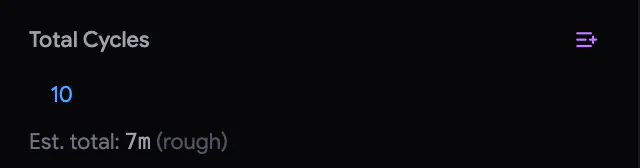
Ensuite, Samurai :
- crée un cycle par coupe, chacun avec les paramètres actuels du microtome et une hauteur Z prévue
- copie chaque ROI et chaque tuile dans chaque cycle
- verrouille toutes les ROI, pour que leur géométrie ne puisse pas changer par accident (section 13.1)
- affiche la commande Time Travel en haut de la barre latérale droite
- remplace le bouton Generate par Start
Il vous faut au moins une tuile active. Après la génération, vous pouvez encore modifier Total Cycles :
- Un nombre plus grand ajoute des cycles à la fin, même pendant une acquisition.
- Un nombre plus petit supprime des cycles à la fin. Il ne supprime jamais un cycle déjà commencé.
14.2 Time Travel
Time Travel vous permet de consulter n’importe quel cycle : passé, présent ou futur. L’acquisition elle-même se poursuit toujours au cycle en cours (celui où en est l’acquisition, ou celui par lequel elle commencera). Time Travel ne change que ce que vous voyez, et le cycle à partir duquel vos modifications s’appliquent.
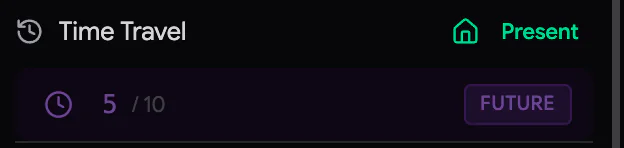
| Pour | Procédez ainsi |
|---|---|
| Avancer ou reculer d’un cycle | Faites défiler au-dessus de la commande : vers le haut pour aller plus tard, vers le bas pour aller plus tôt. Pour avancer de 10 cycles à chaque pas, maintenez Ctrl/⌘. |
| Parcourir rapidement les cycles | Faites glisser l’icône d’horloge vers la gauche ou la droite. Pour des pas fins, maintenez Shift. |
| Aller à un cycle | Cliquez sur le numéro, saisissez le cycle et appuyez sur Enter. |
| Aller au premier ou au dernier cycle | Cliquez sur la commande, puis appuyez sur Home ou End. |
| Revenir au présent | Cliquez sur le bouton vert Present. |
Quand vous consultez un autre cycle :
- La commande est bleue avec PAST pour un cycle passé. Elle est violette avec FUTURE pour un cycle futur.
- La vue (viewport) a un cadre sépia (brun) pour un cycle passé, et un cadre violet pour un cycle futur.
- La vue affiche les tuiles et les images de ce cycle.
- Microtome Settings affiche les valeurs de ce cycle, avec (Cycle N) à côté du titre.
Chaque pas émet un petit clic sonore. Pour le désactiver, utilisez Settings › General › Time Travel Click Sound.
14.3 Portée des modifications
Les modifications ne réécrivent jamais le passé. Elles s’appliquent vers l’avant, d’un cycle de départ jusqu’à la fin de l’acquisition :
| Vous modifiez… | La modification s’applique… |
|---|---|
| Les paramètres du microtome (épaisseur, vitesse de coupe, dégagement, oscillateur) | à partir du cycle futur que vous consultez, sinon du cycle en cours |
| Les paramètres de ROI (taille de pixel, taille d’image, recouvrement, temps de pose…) | à partir du cycle futur que vous consultez, sinon du cycle en cours |
| Les tuiles activées/désactivées | à partir du cycle futur que vous consultez, sinon du cycle en cours |
| Le redimensionnement d’une ROI avec une poignée d’angle | à partir du cycle que vous consultez |
| Le déplacement d’une ROI | toujours à partir du cycle en cours, quel que soit le cycle consulté. La position d’une ROI est un endroit physique du bloc. |
| Une nouvelle ROI | à tous les cycles. Elle est désactivée dans les cycles antérieurs au cycle en cours. |
| La Sync du gating, qui applique le choix des tuiles à sauter fait par un masque (section 21.7) | à partir du cycle en cours |
| Toute modification pendant la consultation d’un cycle passé | à rien. Les cycles passés sont en lecture seule. |
Une modification temporaire nécessite deux interventions. Par exemple, pour ignorer une zone endommagée pendant dix cycles :
- Allez au cycle 50 et désactivez les tuiles situées sur la zone endommagée.
- Allez au cycle 60 et réactivez-les.
Vérifiez ensuite les deux cycles. Si vous faites plus tard une modification qui commence plus tôt, par exemple au cycle 40, elle réécrit de nouveau vers l’avant. Elle remplace alors vos deux interventions.
14.4 Annuler et rétablir
Samurai garde un historique de vos modifications dans l’onglet Imaging. Pour annuler, appuyez sur Ctrl/⌘+Z. Pour rétablir, appuyez sur Ctrl/⌘+Shift+Z ou Ctrl/⌘+Y.
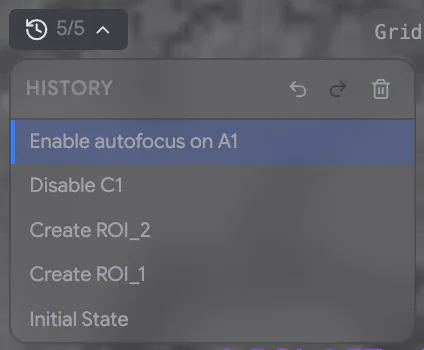
Le bouton History (historique), dans le coin supérieur gauche de la vue, indique où vous en êtes dans l’historique, par exemple 7/12. Cliquez dessus pour voir la liste, de la plus récente à la plus ancienne entrée. Cliquez sur une entrée pour revenir jusqu’à elle, ou pour avancer de nouveau. Clear history fait de l’état actuel le nouveau point de départ.
Ce qui est enregistré :
- la création, la suppression, le déplacement et le redimensionnement des ROI
- les paramètres, la visibilité, le verrouillage et le réordonnancement des ROI
- l’activation et la désactivation des tuiles
- les marques d’autofocus et de référence
- le temps de pose par tuile
- les modifications des masques et des références, et les images clés
Ce qui n’est pas enregistré :
- les paramètres du microtome
- la génération des cycles
- le démarrage, l’arrêt et les sauts
- la création ou la suppression d’un masque
- la Sync du gating
- les paramètres matériels et d’acquisition
- le panoramique, le zoom et la sélection
Bon à savoir :
- Samurai exécute une annulation comme une nouvelle modification. Elle suit donc les règles qui s’appliquent maintenant. Par exemple, annuler le déplacement d’une ROI déplace à nouveau la ROI, à partir du cycle en cours.
- Annuler et rétablir ne peuvent pas non plus modifier une ROI ou un masque verrouillé. L’étape échoue avec un message tel que ROI_1 is locked. Unlock it to change it. L’historique reste où il était.
- L’annulation ne peut pas défaire l’imagerie d’une tuile, ni une coupe déjà faite.
- Quand vous ouvrez une autre expérience, Samurai démarre un nouvel historique, vide. Studio a son propre historique.
Exécuter une acquisition
Ce chapitre présente les commandes de la barre latérale gauche de l’onglet Imaging. Elles vous permettent de régler le microtome pour l’acquisition, puis de la démarrer, de la suivre, de l’arrêter et de la reprendre.
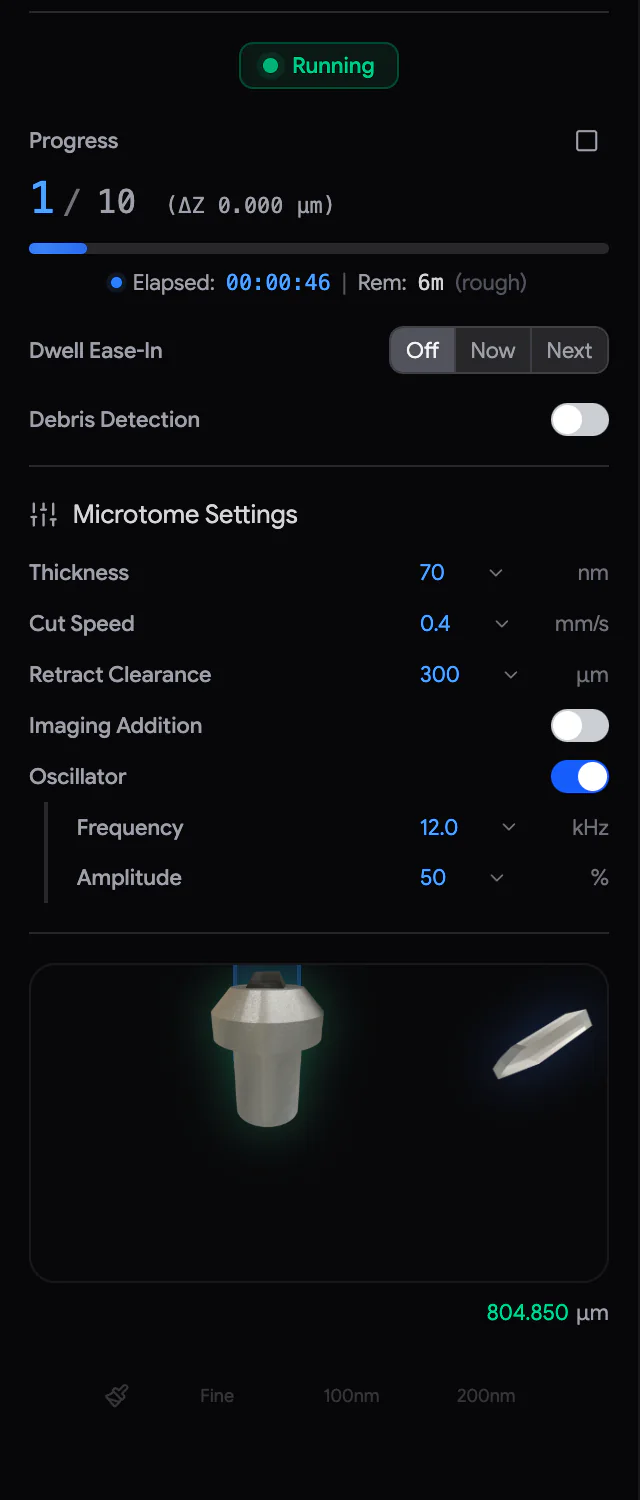 12345
12345- État — Running, Stopping…, Stopped ou Completed.
- Progress (progression) — le cycle en cours et le nombre total de cycles, le Z du plan de coupe (ΔZ), le temps écoulé et le temps restant, et le bouton Stop.
- Dwell Ease-In (montée progressive du temps de pose) et Debris Detection (détection des débris).
- Microtome Settings — épaisseur, vitesse de coupe, dégagement de rétraction, Imaging Addition et oscillateur.
- Affichage de position — le couteau et l’échantillon, le Z en direct, Sweep et les boutons d’approche rapide.
Pendant un cycle, l’encadré Now / Tile / Next, sous la barre de progression, montre ce que fait Samurai et ce qui vient ensuite. Cliquez sur son chevron pour voir la liste complète des actions.
15.1 Paramètres du microtome pour l’acquisition
La section Microtome Settings (paramètres du microtome) contient les réglages de coupe des cycles de cette expérience. Ils sont indépendants des valeurs de l’onglet Approach.
| Paramètre | Préréglages | Par défaut | Rôle |
|---|---|---|---|
| Thickness | 25, 30, 40, 50, 70 nm | 50 nm | L’épaisseur de coupe. La platine monte de cette valeur avant chaque coupe. Vous pouvez choisir de 1 à 200 nm. |
| Cut Speed | 0.05 – 2 mm/s | 0.2 mm/s | La vitesse à laquelle le couteau traverse la fenêtre de coupe, c’est-à-dire la partie de sa course au-dessus du bloc. Les coupes plus lentes sont plus propres. |
| Retract Clearance | 100, 300, 500 µm, Max | 300 µm | La distance dont la platine descend avant le retour du couteau (section 9.6). |
| Imaging Addition | 300, 500, 700 µm | désactivé | Surélève l’échantillon pour l’imagerie et l’abaisse pour la coupe (section 15.2). |
| Oscillator | 5, 12, 37 kHz · 20, 50, 100 % | activé, 50 kHz, 50 % | À quelle fréquence et avec quelle force le couteau vibre pendant les coupes (section 11.7). |
Vous pouvez modifier l’épaisseur, la vitesse de coupe, le dégagement et l’oscillateur pendant une acquisition. Les nouvelles valeurs s’appliquent aux cycles restants. Si vous modifiez l’épaisseur, Samurai recalcule la hauteur Z de chaque cycle restant. Il affiche ensuite la cible de la prochaine coupe (Next outgoing cut: +… nm). Si vous utilisez Time Travel pour consulter un cycle futur, le titre affiche (Cycle N). Votre modification commence alors à ce cycle.
Sous les paramètres, l’affichage de position montre le couteau au-dessus de la fenêtre de coupe, le pion porte-échantillon et le Z en direct. Ses boutons agissent immédiatement :
- Sweep (passage à vide) fait faire au couteau un aller-retour, sans monter la platine. Utilisez-le pour débarrasser la face du bloc des débris.
- Fine, 100nm et 200nm sont des boutons d’approche rapide. Chaque clic ajoute un cycle d’approche complet à une file d’attente : montée, coupe, descente, retour. Fine utilise l’épaisseur et la vitesse de coupe de Microtome Settings. 100nm coupe 100 nm à 1 mm/s. 200nm coupe 200 nm à 2 mm/s. Le bouton indique combien de cycles sont en attente (×N). Le ✕ rouge annule ceux qui restent.
Vous ne pouvez pas utiliser ces boutons pendant une acquisition ni lorsque la platine est surélevée.
15.2 Surélévation pour l’imagerie (Imaging Addition)
Sur certains microscopes, la meilleure hauteur pour l’imagerie n’est pas la hauteur de coupe. Imaging Addition surélève l’échantillon d’une valeur définie avant l’imagerie de chaque cycle. La face du bloc se trouve ainsi dans le plan de mise au point du MEB. Avant la coupe, Samurai ramène l’échantillon au plan de coupe, c’est-à-dire à la hauteur où le couteau coupe.
Pour l’utiliser, activez Imaging Addition et réglez la valeur (1–1300 µm). Focus Position (position de mise au point), au-dessus de l’affichage de position, indique alors la hauteur d’imagerie. Si la platine doit atteindre sa limite de 1300 µm avant la fin de l’acquisition, une petite icône à côté de la valeur vous avertit. L’icône indique aussi combien de cycles restent possibles.
Raise Stage to Focus est le bouton flèche à côté de la valeur. Il monte la platine tout de suite à la position de mise au point, par exemple pour que vous puissiez faire la mise au point du microscope à la main. Le couteau se rétracte d’abord. Tant que la platine est surélevée :
- Un bandeau bleu clignotant, STAGE RAISED TO FOCUS, s’affiche en haut de la vue (viewport).
- La plupart des commandes de la barre latérale gauche sont masquées, et l’onglet Approach est verrouillé.
- Le bouton flèche devient Lower Stage to Cutting Plane.
Si une acquisition s’est arrêtée alors que la platine était surélevée, vous pouvez la reprendre telle quelle. L’acquisition poursuit l’imagerie à la hauteur surélevée, puis abaisse la platine avant la coupe suivante.
15.3 Montée progressive du temps de pose (Dwell Ease-In)
Une surface fraîchement coupée est particulièrement sensible au faisceau. Dwell Ease-In commence avec un temps de pose court, puis l’augmente pas à pas (une rampe) jusqu’au temps de pose complet de la ROI. Cycles fixe le nombre de cycles que dure la rampe (10 par défaut). Avec 10 cycles, le temps de pose passe par 10 %, 20 %, … 100 %.
| Choix | Effet |
|---|---|
| Off | Chaque cycle est imagé avec le temps de pose complet. |
| Now | La rampe commence avec l’image suivante. |
| Next | Ce cycle est encore imagé avec le temps de pose complet. La rampe commence au cycle suivant. |
Si Now ou Next est sélectionné, Samurai remet la rampe en place chaque fois que vous appuyez sur Start ou Resume. Quand la rampe est terminée, repassez sur Off, sauf si vous voulez qu’elle redémarre après chaque reprise. Ease-In n’est proposé que sur les microscopes qui utilisent un temps de pose.
15.4 Avant de commencer
- L’approche est terminée, et la platine se trouve au plan de coupe (non surélevée).
- Le microscope est connecté, la mise au point est faite et l’astigmatisme est corrigé. Son faisceau et son détecteur sont prêts.
- Les ROI, les tailles de pixel, les temps de pose et le recouvrement sont corrects. Les tuiles dont vous ne voulez pas sont désactivées.
- Les cycles sont générés, en nombre suffisant et avec une épaisseur raisonnable.
- L’autofocus, la détection des débris, l’EDS, les scripts et le gating par masque sont configurés comme vous le souhaitez. Le gating par masque (qui ignore les tuiles qu’un masque ne couvre pas) est synchronisé.
- Si vous utilisez l’aiguille de gaz PCN, son mode et sa position sont corrects (chapitre 20, « L’aiguille PCN »).
- L’espace disque libre est suffisant pour les images.
15.5 Démarrer
Cliquez sur Start. L’infobulle du bouton indique ce qu’il va faire : Start, Resume ou Continue (new cycles appended). Si le bouton est désactivé, l’infobulle indique pourquoi. Par exemple : Generate cycles first, Microtome not connected ou SEM is disconnected. Reconnect the matching SEM to continue.
Avant la première image, Samurai vérifie que l’acquisition peut commencer sans risque. Vous pouvez voir :
| Message | Signification |
|---|---|
| Microtome Z Position at Zero | Z vaut exactement 0 µm. C’est inhabituel après une approche. Ne continuez que si vous êtes sûr que l’échantillon se trouve au plan de coupe. |
| Microtome Z Position Changed | La platine n’est pas là où le plan le prévoit, par exemple parce que vous avez coupé davantage dans l’onglet Approach. Continue modifie le Z prévu des cycles restants pour qu’il corresponde. |
| Resume Z Mismatch | Le Z du cycle interrompu ne correspond plus. Z Resync image à nouveau ce cycle à la hauteur actuelle et replanifie la suite. |
| Very Long Tile Acquisition | Une tuile prendrait plus de 5 minutes. Vérifiez que les unités du temps de pose sont correctes. |
| Cannot start acquisition: stage is at an elevated imaging position | Abaissez d’abord la platine (section 15.2). |
| Imaging addition exceeds the stage limit | Réduisez la surélévation ou désactivez-la. |
| Needle could not be parked before the run | Le PCN n’a pas pu ramener son aiguille en position de parking. Voir la section 20.10. L’avis comporte un bouton Clear PCN fault. |
| The previous cut has no completion record | Samurai ne peut pas confirmer que la dernière coupe s’est terminée. Vérifiez la face du bloc et le Z. Cliquez ensuite sur Clear cut record et redémarrez. |
L’état affiche alors Starting.... L’acquisition commence au prochain cycle non terminé, quel que soit le cycle affiché par Time Travel.
15.6 Déroulement de chaque cycle
- Monter la platine à la position de mise au point, si Imaging Addition est activé.
- Autofocus, s’il est prévu à ce cycle (chapitre 17, « Autofocus et correction automatique de l’astigmatisme »).
- Imager chaque tuile active : ROI par ROI dans l’ordre de la liste, et tuile par tuile. Après chaque tuile, Samurai peut y rechercher des débris (chapitre 18, « Détection des débris »). Il peut aussi ajuster la luminosité du détecteur (section 19.3) et acquérir une carte EDS programmée (chapitre 22, « Cartographies EDS avec Oxford AZtec »).
- Réessayer une fois les tuiles qui ont échoué dans ce cycle.
- Abaisser la platine au plan de coupe et exécuter les scripts avant coupe.
- Ramener l’aiguille du PCN en position de parking, si un PCN est installé, puis effectuer une coupe.
- Exécuter les scripts après coupe et démarrer le cycle suivant.
Lors du tout premier cycle, les scripts après coupe s’exécutent aussi une fois au début. Ainsi, les équipements pilotés par script sont prêts pour la première image.
15.7 Suivre l’acquisition
- Progress indique le cycle (par exemple 12 / 400) et le Z du plan de coupe de ce cycle (ΔZ). Il indique aussi le temps Elapsed (écoulé) et Rem (restant). Avant une acquisition, l’estimation du temps est marquée rough (approximative). Elle s’améliore après quelques cycles mesurés.
- Now indique ce qui est en cours, par exemple Imaging ROI_1 - B2, Cutting at 102.350 µm ou Autofocus. Tile montre l’avancement parmi les tuiles de ce cycle. Next indique ce qui vient ensuite.
- Cliquez sur le chevron pour ouvrir la liste des actions. Elle montre chaque ROI avec son nombre de tuiles (done/total), les tuiles avec leur état, et la coupe.
- Dans la vue, la tuile en cours d’imagerie clignote en vert. Une ligne le long de son bord inférieur indique l’exposition. Une ligne bleue indique que l’image est en cours de stockage (section 8.7).
- Les onglets Warnings et Errors de la console rassemblent tout ce qui mérite votre attention.
15.8 Arrêter
Il n’y a pas de bouton pause. Vous pouvez toujours reprendre après un arrêt. Vous choisissez aussi jusqu’où va l’acquisition avant de s’arrêter.
- Faites un clic gauche sur Stop pour arrêter après l’image en cours.
- Faites un clic droit sur ce bouton pour obtenir d’autres choix :
| Choix | L’acquisition… |
|---|---|
| Stop immediately | annule le balayage MEB en cours. Cela ne fonctionne que sur les microscopes capables d’interrompre un balayage. La tuile inachevée est imagée à nouveau quand vous reprenez. |
| Stop after this image | termine la tuile en cours. |
| Stop after this ROI | termine les tuiles de la ROI en cours. |
| Stop at end of this cycle | termine toutes les images de ce cycle et ses scripts avant coupe. Elle s’arrête avant la coupe. La coupe a lieu quand vous reprenez. |
| Cancel stop — keep running | annule un arrêt qui n’a pas encore pris effet. |
Pendant que l’acquisition s’arrête, l’état affiche par exemple Stopping after this ROI.... Vous pouvez avancer un arrêt en attente, par exemple de end of this cycle à after this image. Vous ne pouvez pas le retarder. Si vous appuyez sur Stop pendant la coupe, ou pendant les scripts qui s’exécutent juste avant ou juste après elle, cette étape se termine d’abord. Une coupe n’est jamais interrompue. Après un arrêt, l’état est Stopped. Si Imaging Addition est activé, la platine peut rester surélevée.
15.9 Ignorer et réacquérir
Dans la liste des actions, les icônes de saut permettent d’ignorer le travail en attente du cycle en cours. Vous pouvez ignorer toutes les tuiles du cycle, toutes les tuiles d’une ROI ou une seule tuile. Cliquez à nouveau sur l’icône pour annuler le saut. Si vous ignorez toutes les tuiles, l’acquisition passe à la coupe. Les sauts ne s’appliquent qu’au cycle en cours, celui où se trouve l’acquisition. Ils ne désactivent pas les tuiles.
Si une tuile du cycle en cours a une image partielle ou ratée, vous pouvez l’imager à nouveau. Faites un clic droit sur la tuile dans la vue et choisissez Re-acquire in This Cycle. Samurai l’image à nouveau après la tuile en cours, ou quand vous reprenez. Samurai refuse pour un cycle terminé, une tuile désactivée ou la tuile en cours d’imagerie. Il vous indique pourquoi.
Une tuile échoue par exemple quand aucune image n’arrive à temps, quand la connexion est perdue ou quand la platine n’arrive pas à destination. Samurai réessaie alors la tuile selon le réglage Settings › Advanced › SEM Failed Action Retries. Si la tuile échoue encore, Samurai la fait clignoter en rouge, vous prévient et continue. À la fin du cycle, il réessaie une fois de plus les tuiles en échec. Settings › Imaging › Max Sequential Failed Tiles Allowed arrête l’acquisition quand trop de tuiles échouent d’affilée. Par défaut, le premier échec l’arrête. Si Min Standard Deviation est activé, une tuile vide compte aussi comme une tuile en échec (section 16.3).
15.10 Reprendre
Après un arrêt, cliquez sur Resume. L’acquisition reprend exactement là où elle s’est arrêtée, au même cycle et à la même étape. Elle image à nouveau les tuiles inachevées.
Si Samurai a arrêté l’acquisition de lui-même, la console indique pourquoi (Imaging paused during cycle N: …). Corrigez la cause, puis cliquez sur Resume. Raisons courantes :
| Raison | Que faire |
|---|---|
| Stage Z is … but cycle N expects … | La platine a été déplacée, ou la hauteur de l’échantillon a changé. Rien n’a été déplacé automatiquement. Utilisez Z Resync au prochain Start, ou ramenez le Z à sa position. |
| Stage Z stayed … from the plane after … correction moves / The Katana did not hold the plane | Le microtome ne s’est pas stabilisé à la bonne hauteur. Vérifiez le contrôleur, le câble et l’échantillon, puis cliquez sur Resume. |
| The disk is full | Libérez de l’espace sur le lecteur indiqué. La tuile non enregistrée est imagée à nouveau. |
| SEM unavailable | Le microscope n’a pas pu imager (verrouillage de sécurité, vide, faisceau coupé). Corrigez le problème sur le microscope, puis cliquez sur Resume. |
| Image store failed | L’image n’a pas pu être stockée. Samurai l’a enregistrée dans le dossier recovery de l’expérience et l’ajoutera automatiquement au stockage d’images. Vérifiez le disque, puis cliquez sur Resume. |
| Too many sequential failed tiles | Vérifiez le microscope et la platine. La tuile est imagée à nouveau quand vous reprenez. |
Si Samurai a été fermé ou s’est arrêté brutalement pendant une acquisition, l’expérience se rouvre avec l’acquisition à l’état Stopped. Une note dans la console indique la dernière tuile terminée. Vérifiez la position de la platine, ainsi que le Stage Position Warning s’il apparaît. Cliquez ensuite sur Resume.
15.11 Fin de l’acquisition
L’état affiche ✓ Completed N/N cycles. Pour continuer à couper et à imager, augmentez Total Cycles. Le bouton devient alors Continue (new cycles appended). Si Settings › Imaging › Beam Off on Complete est activé, Samurai coupe le faisceau à la fin de l’acquisition.
Affichage des images et contrôles de qualité
L’apparence d’une image à l’écran et ce qui a été enregistré sont deux choses différentes. Ce chapitre présente les commandes d’affichage, qui ne modifient jamais vos données. Il présente aussi les contrôles que Samurai effectue sur chaque image pendant une acquisition.
16.1 Niveaux d’affichage : l’histogramme
Le panneau Histogram, en bas à gauche de la vue (viewport), règle les points noir et blanc de l’affichage. Pour l’afficher ou le masquer, cliquez sur dans la barre d’outils. Pour le réduire à une seule ligne, cliquez sur son chevron.
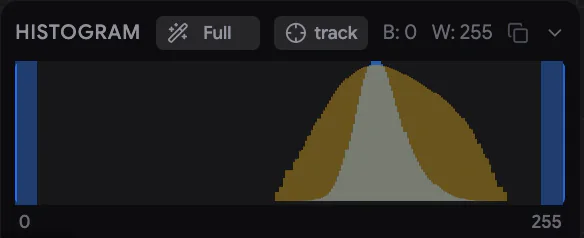
- Un seul réglage pour toute la vue. Les points noir et blanc s’appliquent à toutes les images acquises affichées à l’écran. Ils s’appliquent aussi à la deuxième fenêtre de vue.
- Ce qu’il mesure. L’histogramme porte sur les tuiles sélectionnées ou sur la ROI sélectionnée. Si rien n’est sélectionné, il porte sur tout ce qui est affiché à l’écran. Pour évaluer les niveaux, sélectionnez une tuile typique. Le résultat s’applique partout.
- Faites glisser les poignées pour régler à la main les points noir et blanc. Vous pouvez aussi faire glisser près d’une ligne du graphique. B et W affichent leurs valeurs (0–255).
- Auto écrête une petite part des pixels les plus sombres et les plus clairs, qui s’affichent alors en noir pur ou en blanc pur. Chaque clic gauche passe au cran suivant : Fit (la plage exacte des données), 0.0001 %, 0.001 %, 0.01 %, 0.1 %, 1 %, 2 %, 5 %, puis retour à Full (0–255). Un clic droit revient d’un cran en arrière.
- track réapplique le niveau Auto actuel chaque fois que le contenu de l’histogramme change. C’est le cas lors d’un nouveau cycle, d’une nouvelle sélection ou de l’arrivée de nouvelles tuiles. Ainsi, l’affichage reste à jour pendant une acquisition.
- L’icône de copie copie les valeurs de l’histogramme dans le presse-papiers.
Les niveaux sont enregistrés avec l’expérience.
16.2 Correction de champ plat (flat field) pour l’affichage
Les grandes tuiles sont souvent plus sombres, ou moins contrastées, vers leurs bords. Samurai peut uniformiser cela à l’écran grâce à une correction de champ plat. Elle utilise deux images de correction, appelées champs : une pour la luminosité et une pour le contraste. Les images stockées ne changent pas.
Avec l’expérience ouverte, configurez-la dans Settings › Imaging › Image correction :
- Cliquez sur ⚙ Generate from experiment… pour ouvrir le Flat-Field Wizard (assistant de champ plat). Choisissez une ROI, une plage de cycles et une méthode pour chaque champ. Cliquez sur ⚙ Generate fields. Vérifiez l’aperçu corrigé de la tuile centrale, puis cliquez sur Apply to experiment.
- Ou cliquez sur Load brightness / Load contrast pour utiliser des images de champ (PNG) créées ailleurs.
- Réglez le mode sur Flatfield. Chaque champ a un Correction multiplier (multiplicateur de correction, 0–200 %). Il règle la force avec laquelle ce champ est appliqué.
Le même choix Original / Flatfield figure dans la liste Overlays de la vue (section 8.8). Chaque expérience a sa propre correction.
16.3 Contrôles automatiques pendant une acquisition
Samurai contrôle chaque image qu’il enregistre :
| Contrôle | Paramètre | Ce qui se passe |
|---|---|---|
| Pixels écrêtés | Settings › Imaging › Image Quality Validation › Max Clipping Allowed (%) (5 %, activé) | Si une part de la tuile supérieure à cette valeur est entièrement noire ou entièrement blanche, Samurai vous avertit une fois par cycle. Par exemple : Tile 17-ROI_4-A1: 7.8 % clipped black. L’acquisition continue. Rebin before counting (2×2) fait d’abord la moyenne de petits blocs de pixels. Les pixels bruités isolés sont ainsi ignorés. |
| Tuiles vides | Min Standard Deviation (3, désactivé) | Si l’option est activée, une tuile dont les valeurs de pixel varient à peine compte comme une tuile en échec. Cela arrive quand le faisceau est occulté, que la vanne de colonne est fermée ou que le détecteur est éteint. Une tuile en échec n’est pas enregistrée. Elle est imagée à nouveau à la fin du cycle, et elle compte dans la limite indiquée à la ligne suivante. La valeur utilise une échelle de 0 à 255. La valeur de chaque tuile figure dans son fichier .md (Frame Std (0-255)). Des tuiles sur de la résine vide peuvent aussi être uniformes. Vérifiez-en donc quelques-unes avant de choisir une valeur. |
| Tuiles en échec consécutives | Max Sequential Failed Tiles Allowed (0) | L’acquisition s’arrête lorsque plus de tuiles que cette valeur échouent l’une après l’autre. Avec 0, le premier échec arrête l’acquisition. |
| Réglages du détecteur modifiés | — | Certains microscopes (TESCAN) indiquent le gain et le niveau de noir du détecteur. Sur ces microscopes, la première tuile d’une acquisition les enregistre. S’ils changent pendant l’acquisition, Samurai vous avertit. Il note aussi le changement dans les métadonnées de chaque image concernée. |
| Microscope dans l’incapacité d’imager | — | Si le microscope signale qu’il ne peut pas imager (verrouillage de sécurité, remise à l’air, faisceau coupé), l’acquisition se met en pause avant la coupe. Samurai vous indique pourquoi. Reprenez une fois le problème résolu. |
| Aiguille perturbée | — | Si une aiguille de gaz PCN est installée et que son mouvement a perturbé l’exposition d’une tuile, le journal indique cette tuile. L’image est conservée (chapitre 20, « L’aiguille PCN »). |
16.4 Tuiles de référence : luminosité et dérive
Deux types de tuile de référence vous aident à suivre les changements lents au cours d’une longue acquisition. Marquez-les avec le marqueur lune/soleil d’une ligne de tuile (section 12.5) :
- Une référence sombre (lune) est imagée à chaque cycle avec le faisceau occulté. Elle enregistre le niveau de noir du détecteur. Vous pouvez ainsi voir les variations du décalage (offset) du détecteur.
- Une référence claire (soleil) est imagée à une position fixe à chaque cycle. Samurai s’en sert pour mesurer l’ampleur de la dérive de l’image. Settings › Advanced › Image Drift Warning (1000 nm) fixe une distance. Si la dérive est plus grande, Samurai vous avertit dans la console. Il s’agit uniquement d’une mesure. Rien n’est corrigé automatiquement.
Si vous marquez un type, marquez aussi l’autre, sur une tuile différente. Samurai refuse de démarrer avec une seule des deux références. Les métadonnées de chaque image de référence indiquent son type. Pour corriger automatiquement la dérive et la luminosité, consultez le chapitre 19, « Correction de la dérive et de la luminosité ».
16.5 Métadonnées et température
Chaque image enregistrée possède un petit fichier texte (.md) dans le dossier metadata de l’expérience. Il contient tout ce que l’on sait de l’image :
- le moment de son acquisition
- les réglages du microscope (tension, courant, distance de travail, champ de vue, temps de pose)
- la position de la platine et la taille de pixel
- le cycle et la tuile
- les éventuels avertissements
L’enregistrement de la température ajoute la température de la pièce. Activez Settings › Advanced › Temperature Logging. Saisissez ensuite l’adresse de votre service d’enregistrement de température dans Temperature Source URL. Samurai enregistre alors la température dans les métadonnées de chaque image. Il écrit aussi une ligne par cycle dans temperature-log.csv, dans le dossier de l’expérience. Samurai n’enregistre jamais un relevé trop ancien. Comparer la température avec la mise au point et la dérive peut vous aider à trouver la cause de changements lents.
Autofocus et correction automatique de l’astigmatisme
Pendant une acquisition qui dure plusieurs jours, la mise au point dérive. Des effets de charge apparaissent sur l’échantillon, la température varie et la surface du bloc bouge lentement. L’autofocus corrige la distance de travail (WD) pendant l’acquisition, et la correction automatique de l’astigmatisme (autostigmation) corrige l’astigmatisme. Ensemble, ils gardent les dernières images aussi nettes que les premières.
17.1 Choisir une méthode
Le panneau Autofocus de la barre latérale droite définit la méthode. Cette méthode s’applique à toutes les expériences sur ce PC.
| Méthode | Fonctionnement | Idéal pour |
|---|---|---|
| Off | Aucune correction de mise au point. | Acquisitions courtes, échantillons stables. |
| SEM Built-in | Tous les N cycles, Samurai se rend sur chaque tuile d’autofocus et lance la routine d’autofocus propre au microscope. | Microscopes dotés d’un autofocus fiable. Proposé uniquement si votre microscope en possède un. |
| Heuristic | Samurai règle la WD un peu plus haut lors d’un cycle, puis un peu plus bas lors du suivant. Il mesure la netteté des images de tuiles normales et corrige la WD pas à pas. Aucune image supplémentaire. | Longues acquisitions où la mise au point dérive lentement. |
Si votre microscope permet à Samurai de régler les stigmateurs, vous pouvez activer Auto Stig pour corriger aussi l’astigmatisme.
17.2 Marquer les tuiles d’autofocus
Les deux méthodes travaillent sur les tuiles que vous marquez pour l’autofocus. Pour marquer une tuile, cliquez sur la pastille AF de sa ligne, ou activez Auto Focus dans Tile Settings (section 12.5). Les tuiles marquées ont un contour cyan.
Choisissez des tuiles présentant des structures nettes et bien contrastées, comme des membranes ou des bords de résine. Évitez les tuiles constituées surtout de résine vide. Un bon choix est une petite ROI, à l’écart de votre zone d’intérêt, que vous utilisez uniquement pour l’autofocus. La dose supplémentaire du faisceau tombe alors en dehors des données qui vous intéressent (section 12.7).
17.3 Autofocus intégré du MEB (SEM Built-in)
Réglez Every N cycles dans le panneau (10 par défaut). Lors de ces cycles, avant l’imagerie, Samurai se rend sur chaque tuile d’autofocus et lance l’autofocus du microscope. À partir du cycle 5, la correction automatique de l’astigmatisme s’exécute lors des mêmes cycles. Samurai enregistre la distance de travail avant et après.
Si la routine échoue, Samurai rejette le résultat et rétablit la mise au point précédente. Il fait de même si la routine déplace la WD de plus de Max Correction (Settings › Imaging › Heuristic Autofocus, 0.002 mm). Après chaque autofocus, Samurai prend une image de référence. Vous la trouvez sous Autofocus Images dans le panneau SEM.
17.4 Autofocus heuristique
L’autofocus heuristique ne nécessite aucune image supplémentaire. Lors d’un cycle, il image avec une WD légèrement supérieure à son estimation actuelle de la meilleure WD. Lors du cycle suivant, il image avec une WD légèrement inférieure. Il compare la netteté des images. Il déplace ensuite un peu la WD vers le côté le plus net.
- Une correction est appliquée tous les 2 cycles. Si Auto Stig est activé, le schéma s’étend sur 6 cycles : distance de travail, puis stigmation X, puis stigmation Y.
- Tracking (suivi) détermine quelles tuiles sont mesurées et corrigées :
| Tracking | Comportement |
|---|---|
| AF tiles only | Chaque tuile d’autofocus reçoit sa propre correction. Les autres tuiles utilisent la moyenne. |
| All tiles (individual) | Chaque tuile est mesurée et corrigée séparément. Aucun marquage n’est nécessaire. |
| Average AF corrections | Les tuiles d’autofocus sont mesurées. Une seule correction moyenne s’applique à toutes les tuiles. |
| Global spatial fit | Les tuiles d’autofocus sont mesurées. Samurai calcule un plan qui passe au mieux par leurs corrections. Chaque tuile reçoit ainsi une correction adaptée à sa position. |
Reset Reference indique à l’autofocus heuristique que vous venez de faire la mise au point et de corriger l’astigmatisme à la main. Il prend la WD et la stigmation actuelles comme nouveau point de départ. Il efface aussi l’historique des corrections pour le cycle en cours et les cycles futurs. Les cycles passés sont conservés. Utilisez-le chaque fois que vous refaites la mise au point à la main pendant une acquisition.
17.5 Suivre son fonctionnement
Pendant une acquisition, la barre latérale gauche affiche une ligne Autofocus avec la tuile en cours de mise au point. Cette ligne comporte aussi une icône de saut : Skip remaining autofocus for this cycle (ignorer le reste de l’autofocus pour ce cycle). Les tuiles en cours de mise au point clignotent en cyan.
Pour ouvrir la fenêtre Heuristic Autofocus Metrics, cliquez sur View Metrics dans le panneau Autofocus :
| Onglet | Contenu |
|---|---|
| Working Distance | La WD utilisée pour chaque tuile d’autofocus, cycle par cycle. |
| Focus Estimators | Toutes les mesures de netteté. Plus la valeur est élevée, plus l’image est nette. |
| Corrections | La correction appliquée à chaque cycle, avec les limites. |
| Gradients | La pente mesurée. Une valeur positive signifie que la WD doit augmenter. |
| Stigmation | Stigmation X et Y par tuile. |
Faites défiler la molette au-dessus d’un graphique pour zoomer sur ses valeurs. Faites glisser le pointeur sur le graphique pour sélectionner une plage de cycles. Export CSV enregistre les données.
17.6 Réglage fin de l’heuristique
Les paramètres de l’autofocus heuristique se trouvent dans Settings › Imaging › Heuristic Autofocus. Les valeurs par défaut conviennent à la plupart des échantillons.
| Paramètre | Par défaut | Rôle |
|---|---|---|
| Max Correction (mm) | 0.002 | La plus grande variation de WD appliquée en une seule étape. Les corrections plus grandes sont rejetées. Cette limite s’applique aussi à SEM Built-in. |
| WD Perturbation (mm) | 0.0005 | De combien la WD est déplacée vers le haut et vers le bas (δ). |
| Proportional Gain (Kp) | 1000 | La force avec laquelle la pente mesurée est transformée en correction. |
| Outlier Rejection | 0 (désactivé) | Ignore les images beaucoup moins nettes que les images récentes. Valeur typique : 3. Valeur prudente : 5. |
| Chase Mode | désactivé | Quand la mise au point reste très décalée dans la même direction, ce mode rend les corrections plus grandes pendant un moment. |
| WD Trend Prediction | désactivé | Prédit la dérive à partir des cycles récents et vise en avance sur celle-ci. |
| Focus Metric | Log-Ratio Multi-Scale | La façon dont la netteté est mesurée. |
| Correction Mode | Continuous | Pour les échantillons bruités, Grouped (3-image) collecte trois images à la même WD avant de corriger. |
| Limites Auto Stigmation | 5 % / 1 % | La plus grande correction de stigmation par cycle, et de combien la stigmation est déplacée vers le haut et vers le bas. |
17.7 Dépannage de l’autofocus
| Problème | Essayez |
|---|---|
| La mise au point ne se stabilise jamais | Utilisez des tuiles plus contrastées. Augmentez WD Perturbation. Réduisez Kp. |
| Corrections trop lentes | Augmentez Kp. Activez Chase Mode. |
| Beaucoup de mesures rejetées | Augmentez Outlier Rejection (par exemple à 5), ou réglez-le sur 0 pour le désactiver. Une valeur plus basse rejette davantage d’images. |
| La mise au point saute après une mise au point à la main | Appuyez sur Reset Reference. |
| Résultat de l’autofocus intégré rejeté | La correction était plus grande que Max Correction, ou la routine a échoué. Vérifiez la tuile et le microscope, et regardez la console. |
Détection des débris
De temps à autre, une coupe laisse une particule de débris sur la face du bloc. Ce débris masque la structure qui se trouve dessous. S’il reste en place, il gâche le même endroit cycle après cycle. La fonction Debris detection (détection des débris) vérifie les tuiles d’une ROI au fur et à mesure qu’elles sont imagées. Si elle trouve des débris, elle effectue un passage à vide du couteau sur le bloc et image à nouveau la tuile.
18.1 Activer la détection
Dans la barre latérale gauche de l’onglet Imaging :
- Activez Debris Detection.
- Choisissez la Detection ROI (ROI de détection). C’est la ROI dont les tuiles sont vérifiées. Au départ, Samurai choisit la première ROI.
Utilisez une ROI dont la structure est nette et stable. La détection s’applique au cycle en cours et aux cycles futurs de cette ROI.
18.2 Comment une tuile est vérifiée
Juste après l’imagerie de chaque tuile de la ROI de détection, Samurai la compare à la même tuile dans un maximum de trois cycles précédents. D’abord, les images sont réduites en taille, lissées et alignées, afin que le bruit et les petits déplacements ne comptent pas. Samurai mesure ensuite la part de la tuile qui paraît nettement différente. Si cette part dépasse le Threshold (seuil), et si la tuile diffère de chacune des images précédentes auxquelles elle est comparée, Samurai considère qu’il s’agit de débris. Au premier cycle, il n’y a rien à comparer. Cette image devient la référence.
Quand Samurai trouve des débris, il procède ainsi :
- Si Imaging Addition est activé, il abaisse la platine au plan de coupe. Si une aiguille de gaz PCN est installée, il ramène l’aiguille en position de parking.
- Il effectue un passage à vide du couteau sur le bloc, sans monter la platine.
- Il revient à la tuile, l’image à nouveau et refait la comparaison.
Samurai répète ces étapes jusqu’à Max Sweep Retry fois. Si la tuile est toujours différente, le réglage On Max Sweeps décide de la suite :
- Continue consigne un avertissement et poursuit.
- Stop arrête l’acquisition pour que vous puissiez examiner la situation.
La ligne Now affiche la progression, par exemple Debris check: diff=…, Sweeping debris (1/3) et Re-imaging ROI_1 - B2 after sweep.
18.3 Lire les résultats
- Chaque tuile vérifiée porte un petit indicateur avec son résultat. Il est vert quand la tuile est propre, par exemple 0.5% < 50%. Il est rouge quand des débris ont été détectés, par exemple 75.2% > 50%. Les tuiles pas encore vérifiées n’ont pas d’indicateur.
- Si Diff est coché dans la liste Overlays de la vue, la dernière image de différence est affichée par-dessus sa tuile, avec une bordure verte ou rouge. Diff est coché par défaut.
- La console enregistre chaque détection et chaque passage à vide.
18.4 Paramètres
Les paramètres de détection se trouvent dans Settings › Imaging › Debris Detection :
| Paramètre | Par défaut | Plage | Rôle |
|---|---|---|---|
| Kernel Size | 7 | 3–15, impair | Le degré de lissage des images avant la comparaison. Une taille plus grande ignore davantage de détails fins. |
| Threshold (% of pixels) | 50 % | 0–100 % | La part de la tuile qui doit différer pour compter comme débris. Une valeur plus basse rend la détection plus sensible. |
| Max Sweep Retry | 3 | 1–10 | Le nombre de fois où Samurai effectue un passage à vide et image à nouveau la tuile avant de l’abandonner. |
| On Max Sweeps | Continue | Continue / Stop | Ce qu’il faut faire lorsque la tuile est toujours différente après le dernier passage à vide. |
Les modifications s’appliquent immédiatement aux tuiles de la ROI de détection.
18.5 Réglage fin
Commencez avec les valeurs par défaut, exécutez quelques cycles et observez les indicateurs :
- Trop de fausses alertes (passages à vide sur des tuiles propres) : augmentez le Threshold.
- Débris non détectés : abaissez le Threshold, ou réduisez le Kernel Size pour repérer des particules plus petites.
Ne réglez pas le seuil si haut que rien n’est jamais détecté. La détection deviendrait alors inutile. Servez-vous des indicateurs pour trouver une valeur qui sépare les tuiles propres des tuiles sales.
Correction de la dérive et de la luminosité
Au cours d’une longue acquisition, l’image peut se déplacer lentement, parce que la platine ou l’échantillon bouge un peu. La luminosité du détecteur peut aussi varier. Vous pouvez corriger la position à la main. Samurai peut aussi corriger automatiquement la position et la luminosité, à chaque cycle.
19.1 Corriger un décalage de position à la main : XY Offset
Si la platine du MEB s’est déplacée pendant une expérience, les images des cycles suivants ne sont plus là où vos ROI les attendent. XY Offset (décalage XY) réaligne les coordonnées de la platine du microscope sur la vue. Vous cliquez sur le même détail dans une image récente et dans une image plus ancienne. La différence devient un décalage, que Samurai ajoute ensuite à chaque déplacement de la platine.
- Dans le panneau SEM, cliquez sur Set offset à côté de XY Offset.
- Step 1 of 2 — dans le cycle actuel, cliquez sur un détail facile à reconnaître. Le pointeur affiche Click · P1 present.
- Step 2 of 2 — avec Time Travel, allez à un cycle antérieur. Cliquez sur le même détail dans ce cycle (Click · P2 past).
- Vérifiez le décalage affiché (ΔX, ΔY). Cliquez ensuite sur Apply Offset ou appuyez sur Enter.
Vous pouvez toujours faire un panoramique et zoomer pendant que vous choisissez les points. Reset points recommence depuis le début. Cancel (ou Esc) ferme sans rien modifier. Si le décalage dépasse 1 mm, Samurai vous demande de le confirmer. Un décalage aussi grand vient généralement d’un clic erroné.
Lorsqu’un décalage est actif, le panneau affiche Offset active et l’Active total (total actif). Offset history liste chaque modification. Il affiche aussi un petit graphique du décalage total au fil du temps, avec les corrections manuelles en ambre et les corrections automatiques en bleu. Reset offset remet le décalage à zéro. Dans Settings › Advanced › Experiment XY Offset, vous pouvez saisir un total absolu. Chaque expérience a son propre décalage.
19.2 Correction automatique de la dérive XY
Auto XY drift mesure le déplacement d’une tuile de référence à chaque cycle. Il corrige ensuite automatiquement la position de la platine. Ouvrez-le sous le bloc XY Offset du panneau SEM.
- Choisissez la Tile (tuile) à mesurer : une ROI et l’une de ses tuiles. Prenez une tuile dont la structure est nette et caractéristique, et qui est imagée tôt dans chaque cycle.
- Cochez Measure. À chaque cycle, Samurai compare maintenant cette tuile à la dernière image acceptée et consigne le déplacement. Il ne déplace encore rien. L’état indique measuring only (apply off).
- Lorsque les mesures semblent correctes, cochez Apply corrections. L’état indique measuring + applying each cycle.
| Paramètre | Par défaut | Rôle |
|---|---|---|
| Method | SIFT feature matches | La façon dont le déplacement est mesuré. SIFT feature matches apparie des points distinctifs. Block NCC consensus compare de petits blocs. Changer de méthode démarre une nouvelle référence. |
| Max step µm | 100 | Un déplacement mesuré supérieur à cette valeur est rejeté, et non appliqué. |
| Rail µm | 500 | La correction totale maximale autorisée. Si une correction devait la dépasser, Auto XY drift se désactive de lui-même jusqu’à ce que vous appuyiez sur Reset reference. |
| Min matches | 12 (SIFT) | Le nombre de points caractéristiques appariés dont une mesure a besoin. |
Une correction est appliquée dès qu’elle est mesurée sur la tuile de référence. Le reste du cycle est alors déjà imagé au bon endroit. Samurai rejette une mesure si trop peu de points caractéristiques correspondent. Il la rejette aussi si l’image a changé d’échelle ou de rotation. Cela indique des effets de charge ou un changement de mise au point, et non un déplacement de la platine. Une mesure rejetée n’est jamais remplacée par une supposition.
Diagnostics affiche les points caractéristiques appariés et le déplacement accepté, cycle par cycle. Les points qui concordent sont en vert. Les points écartés sont en ambre. Maintenez hold: anchor enfoncé pour basculer entre l’image et sa référence. Reset reference recommence la mesure à partir de l’image suivante. Utilisez-le après avoir modifié le décalage à la main, ou après un changement important dans l’échantillon.
Chaque correction automatique s’ajoute au décalage XY de l’expérience. Elle apparaît en bleu dans l’historique des décalages. Le journal complet est le fichier auto-xy-log.csv du dossier de l’expérience.
19.3 Luminosité automatique du détecteur (Kensho)
Avec le détecteur optionnel Kensho BSED, Samurai peut maintenir une tuile de référence à une luminosité constante. Pour cela, il ajuste le décalage (offset) du détecteur entre les tuiles. Le panneau Kensho BSED apparaît lorsque le module est activé (section 7.5).
Le détecteur. Connectez-le avec l’indicateur de l’en-tête du panneau. Brightness, Contrast (0–100 %) et Bias (0–15 V) règlent le détecteur. Pour ajuster l’un d’eux, faites glisser l’icône de sa ligne. Vous pouvez aussi survoler la ligne et tourner la molette de la souris. Maintenez Shift pour des pas fins, ou Ctrl/⌘ pour des pas larges. Insert / Retract et les commandes manuelles déplacent le détecteur.
Auto brightness (luminosité automatique) :
- Choisissez la ROI et la Tile de référence.
- Saisissez le Gain étalonné. C’est la variation de la moyenne de l’image pour chaque pas de décalage du détecteur, en niveaux de gris (DN par unité de décalage). Pour le mesurer, faites deux captures avec des décalages différents. Calculez ensuite (moyenne₂ − moyenne₁) ÷ (décalage₂ − décalage₁).
- Activez Enabled. La prochaine capture de la tuile devient la référence.
Après chaque capture de cette tuile pendant une acquisition, Samurai compare sa luminosité moyenne à la référence. Il ajuste ensuite légèrement le décalage du détecteur pour compenser la différence. Il le fait en douceur, par pas limités, et jamais pendant une exposition. Chaque pas ne corrige qu’une partie de la différence (amortissement). Si la variation totale devait dépasser sa limite, la luminosité automatique se désactive d’elle-même. Reset reference fait de la capture suivante la nouvelle référence. Chaque correction est consignée dans kensho-brightness-log.csv, dans le dossier de l’expérience.
L’aiguille PCN
Le PCN est une aiguille optionnelle qui souffle un peu de gaz sur la zone que vous imagez. Le gaz réduit les effets de charge (une accumulation d’électrons qui dégrade l’image). Trois petits moteurs déplacent l’aiguille. Samurai la positionne pour l’imagerie et, surtout, l’écarte de la trajectoire du couteau avant chaque coupe.
| Axe | Direction |
|---|---|
| K (knife, couteau) | Le long de la ligne que parcourt le couteau. Reculer le long de K sort l’aiguille de la trajectoire du couteau. |
| C (cross, transversal) | En travers de la trajectoire du couteau, du côté du microtome vers l’échantillon. |
| Z | La hauteur de l’aiguille au-dessus du bloc. |
20.1 Activation et connexion
Un technicien de maintenance active le PCN dans Settings › Service › Enabled Modules › PCN. Vous réglez sa connexion dans Settings › PCN › Connection. Choisissez USB avec un port (ou Automatic), ou TCP pour un simulateur. Pour vous connecter au démarrage de Samurai, activez Auto-connect PCN.
L’indicateur PCN de la barre du bas montre l’état de la connexion :
- Vert : le contrôleur répond.
- Jaune (Connecting...) : Samurai est en train de se connecter.
- Rouge (PCN Disconnected) : le contrôleur ne répond pas.
Cliquez sur l’indicateur pour vous connecter. Lorsque le PCN est connecté, un clic sur l’indicateur le déconnecte, après confirmation. L’indicateur redevient vert de lui-même dès que le contrôleur répond.
20.2 Le panneau PCN
Le panneau PCN se trouve dans l’onglet Imaging. De haut en bas, il contient :
- Manual needle drive (commande manuelle de l’aiguille) — déplace l’aiguille le long de K, C et Z (section 20.5).
- Indicateur de position — indique où se trouve l’aiguille. Cliquez dessus pour l’action suivante.
- X Y Z — la position de la pointe de l’aiguille dans la vue, une fois l’aiguille étalonnée. Le pavé de déplacement situé à côté déplace l’aiguille par petits pas.
- Mode — Off, Fixed ou Tracking.
- Show needle — dessine l’aiguille sur l’image. Vous pouvez aligner le dessin sur la pointe réelle.
- Gas Discharge Footprint — la zone où arrive le gaz. Dessinez-la avec .
L’affichage X/Y/Z utilise les mêmes coordonnées que la platine du MEB et vos ROI. K et C sont tournés par rapport à la vue. Un déplacement le long de K seul, par exemple vers Retracted, modifie donc à la fois X et Y. C’est normal, il ne s’agit pas d’une dérive.
L’indicateur de position
L’indicateur montre où se trouve l’aiguille. Cliquez dessus avec le bouton gauche pour l’action la plus urgente. Cliquez dessus avec le bouton droit pour voir toutes les destinations.
| Indicateur | Signification | Cliquer pour |
|---|---|---|
| Engaged (vert) | À la position Engaged. En Tracking, l’aiguille maintient son empreinte sur le réticule du MEB. | Ouvrir le menu : Move to Retracted. |
| Retracted (ambre) | À la position Retracted enregistrée dans le contrôleur. | Move to Engaged. |
| Free (gris) | N’importe où ailleurs. | Move to Engaged ou Move to Retracted. |
| Moving (bleu) | Un déplacement est en cours. | Stop (ou appuyez sur Esc n’importe où). |
| Un-indexed (ambre) | Le contrôleur n’a pas de point de référence, il refuse donc de bouger. | Index (section 20.9). |
| Fault / Stopped (rouge) | Un défaut, ou un déplacement que vous avez arrêté. | Clear ou Accept, après avoir vérifié l’aiguille. |
| Unknown (gris) | Non connecté. | — |
20.3 Les trois modes
Mode détermine ce que fait l’aiguille pendant l’imagerie :
| Mode | Pendant l’imagerie | Remarques |
|---|---|---|
| Off | L’aiguille reste en position Retracted. | Lorsque vous appuyez sur Start ou Resume, Samurai amène l’aiguille en position Retracted si elle n’y est pas déjà. |
| Fixed | L’aiguille conserve sa position Engaged enregistrée. | Amenez-la à cette position avec Move to Engaged avant de démarrer. Samurai ne la déplace pas pour vous. |
| Tracking | L’aiguille suit la platine du MEB. Elle garde son empreinte de gaz centrée sur le réticule du MEB. | Start ou Resume centre automatiquement l’empreinte sur le réticule. Vous n’avez pas besoin d’une position Engaged enregistrée. |
- Choisir un mode ne déplace jamais l’aiguille. L’aiguille se déplace lorsque vous choisissez une destination, lorsque vous appuyez sur Start, ainsi qu’avant et après chaque coupe.
- Fixed et Tracking nécessitent une expérience ouverte et un étalonnage valide (section 20.6).
- Le mode revient à Off à chaque redémarrage de Samurai, chaque fois que vous ouvrez une autre expérience, ainsi qu’après tout défaut ou tout Clear. Choisissez de nouveau Fixed ou Tracking lorsque vous en avez besoin.
- Si les dernières images de l’expérience ont été prises en Fixed ou en Tracking, mais que le PCN est maintenant sur Off, un symbole ambre apparaît à côté de Start. Il s’agit seulement d’un rappel.
- Avant chaque tuile, Samurai vérifie que l’aiguille se trouve là où le mode l’exige. En Fixed ou en Tracking, l’aiguille doit être en position Engaged. Ce n’est pas toujours le cas, par exemple lorsque l’interverrouillage du couteau (qui retire l’aiguille avant une coupe) l’a parquée en position Retracted. La tuile n’est alors pas imagée, et l’acquisition se met en pause avec un message tel que The needle is at 'free', not Engaged…. Ramenez l’aiguille en position Engaged, ou réglez le PCN sur Off.
20.4 Engaged, Retracted et la levée en Z
Engaged est la position d’imagerie. En mode Fixed, la ligne ENGAGED POSITION l’affiche. Pour la définir, amenez l’aiguille à l’endroit voulu avec la commande manuelle ou le pavé de déplacement. Cliquez ensuite sur Update the Engaged position et confirmez avec ✓. Samurai l’enregistre avec l’expérience : ses valeurs K et C, mais pas sa hauteur. En Tracking, Engaged n’est pas un emplacement enregistré. Cela signifie que l’empreinte est centrée sur le réticule du MEB.
Retracted est la position de sécurité située plus en arrière le long de K. C’est le contrôleur du PCN lui-même qui l’enregistre. Seule sa valeur K compte. Avant de la définir, tous les axes doivent être indexés. Amenez l’aiguille à cet endroit, puis utilisez Settings › PCN › Set current position as Retracted position → Apply.
Z lift per XY move (Settings › PCN) donne un dégagement à l’aiguille. Avant chaque déplacement latéral, l’aiguille monte de cette valeur. Elle se déplace ensuite, puis revient à sa hauteur de départ. Cela s’applique aux déplacements pas à pas, à Drive PCN here, au suivi (tracking) et aux déplacements entre Engaged et Retracted. La levée est le seul changement de hauteur que Samurai effectue de lui-même. Il n’existe aucune hauteur d’imagerie ou de coupe enregistrée. La valeur par défaut est 0 (pas de levée).
Return to Engaged after retract (Settings › PCN) ramène l’aiguille en position Engaged après chaque coupe. Cette option est activée par défaut. Si vous la désactivez, l’aiguille reste en position Retracted après une coupe. En Fixed ou en Tracking, l’acquisition se met alors en pause à la tuile suivante.
20.5 Déplacer l’aiguille à la main
Manual needle drive. Cliquez sur dans l’en-tête du panneau. Cette commande déplace l’aiguille le long de ses propres axes, en millimètres. Elle ne nécessite aucun étalonnage.
- Les lignes K (Knife), C (Cross) et Z affichent chacune la position et disposent de boutons − et +. Choisissez le Step (pas, 1–500 µm). Un déplacement pas à pas ne dépasse pas 1 mm. Les déplacements pas à pas en K et C utilisent la levée en Z.
- Un axe en limite passe en ambre. Si un déplacement pas à pas atteint une limite, Samurai le raccourcit et affiche un avis. Si le dernier déplacement d’un axe n’a pas abouti, cet axe passe en rouge.
- Pour enregistrer la position actuelle sous un nom, cliquez sur le + en pointillés. Pour revenir à une position enregistrée, cliquez sur son nom. Si cet emplacement est plus haut, l’aiguille change d’abord de hauteur. S’il est plus bas, l’aiguille change de hauteur en dernier.
Pavé de déplacement (jog pad). Cliquez sur à côté de l’affichage X/Y/Z pour ouvrir le pavé de déplacement. Il déplace la pointe selon les directions de l’écran (haut, bas, gauche, droite), d’un pas de 5–500 µm. Z+ et Z− changent la hauteur. Les déplacements selon l’écran nécessitent un étalonnage.
Drive PCN here. Avec Show needle activé, faites un clic droit sur l’image et choisissez Drive PCN here. Le centre de l’empreinte se déplace vers ce point.
Un déplacement latéral pas à pas laisse l’aiguille à l’état Free, et le suivi se met en pause. Un déplacement qui ne change que la hauteur conserve l’état Engaged ou Retracted. Pour arrêter une aiguille en mouvement, appuyez à tout moment sur Esc.
20.6 Étalonner l’aiguille par rapport à l’image
L’étalonnage mesure l’orientation des axes K et C de l’aiguille par rapport à l’image MEB. Il repère aussi la position de la pointe et de la tige. Vous en avez besoin pour Fixed et Tracking, le pavé de déplacement, Drive PCN here et le dessin de l’aiguille.
Ouvrez Settings › PCN › Calibration Wizard, ou cliquez sur Calibrate dans le panneau. Avant de commencer, vérifiez que :
- le MEB est connecté et inactif ;
- le MEB a sa rotation de balayage à 0° ;
- la pointe de l’aiguille et une partie de sa tige sont dans le champ.
Samurai règle un champ de vue de 1 mm pour l’étalonnage, et rétablit le vôtre ensuite. Si Samurai ne peut pas le régler sur votre microscope, réglez vous-même 900–1000 µm. Ne déplacez pas la platine du MEB une fois la première image acceptée.
- Prepare — lisez la liste de vérification et cliquez sur Next. L’aiguille va bouger, mais seulement dans un rayon de 200 µm autour de sa position actuelle.
- Origin & shaft — cliquez sur la pointe de l’aiguille, puis sur un point plus loin le long de la tige. Vous pouvez faire glisser l’un ou l’autre repère pour l’affiner, à l’aide des vues 4×. Next déplace l’aiguille de 200 µm le long de K et prend une image.
- K axis — Samurai recherche la pointe. Vérifiez le repère de la pointe, ou cliquez dessus et faites-le glisser. Cliquez ensuite sur Next. L’aiguille se déplace le long de C.
- C axis — faites de même pour le second déplacement.
- Verify — un déplacement diagonal de 100 µm vérifie le résultat de façon indépendante. L’aiguille revient ensuite à son point de départ.
- Result — affiche l’angle, la chiralité (normale ou miroir) et l’erreur de vérification. Apply calibration enregistre l’étalonnage. Si l’erreur dépasse la limite de 5 µm, vous pouvez tout de même cliquer sur Accept anyway. Samurai consigne ce forçage.
L’assistant n’avance jamais de lui-même. Vous appuyez sur Next à chaque étape. Cancel ramène l’aiguille à son point de départ. Lorsque les axes reçoivent une nouvelle référence (voir l’indexation des axes), vous devez généralement refaire l’étalonnage.
20.7 Afficher l’aiguille et dessiner l’empreinte
Activez Show needle pour dessiner l’aiguille sur l’image à sa position en temps réel. Si le dessin ne coïncide pas exactement avec la pointe réelle, cliquez sur l’icône d’ancre. Cliquez ensuite à l’endroit où se trouve réellement la pointe. Cela déplace le dessin, pas l’aiguille.
L’empreinte de décharge du gaz (Gas Discharge Footprint) est le cercle où arrive le gaz. Samurai l’utilise pour diriger l’aiguille (Tracking et Drive PCN here). Tant que vous ne l’avez pas dessinée, Samurai utilise un cercle par défaut de 300 µm, situé un peu en avant de la pointe. Pour dessiner l’empreinte réelle, Show needle doit être activé et l’aiguille doit être étalonnée. Ensuite :
- Cliquez sur à côté de Gas Discharge Footprint.
- Cliquez sur le centre de l’empreinte sur l’image.
- Cliquez sur son bord pour définir sa taille. Samurai affiche Gas footprint saved ✓.
L’empreinte se déplace avec la pointe. Si vous la redessinez pendant le Tracking, Samurai recentre l’aiguille. Il le fait immédiatement, ou avant la tuile suivante si une image est en cours d’acquisition.
20.8 Protection du couteau
Lorsque le module PCN est activé, le couteau et l’aiguille sont interverrouillés. Cela a les effets suivants :
- Avant chaque coupe, l’aiguille est retirée le long de K jusqu’à Retracted, avec la levée en Z. Cela s’applique aux acquisitions, aux coupes manuelles, aux passages à vide et aux approches. Cela s’applique aussi chaque fois que le couteau entre dans la plage de coupe.
- Après la coupe, l’aiguille revient en position Engaged si le mode et Return to Engaged after retract le prévoient.
- Lors d’un Start/Resume avec le mode Off, l’aiguille est d’abord amenée en position Retracted. En cas d’échec, l’acquisition ne démarre pas.
- Pendant chaque exposition, Samurai surveille l’aiguille. Il peut arriver que l’aiguille bouge ou signale un défaut pendant le balayage d’une tuile. Dans ce cas, Samurai nomme la tuile dans le journal (…check this tile for a needle smear…). L’image est conservée et l’acquisition continue.
- Les déplacements d’aiguille qui ont échoué sont retentés. Le nombre de tentatives se règle dans Settings › Advanced › PCN Failed Action Retries (3 par défaut).
- Si le PCN est déconnecté, la coupe n’est autorisée que si la dernière position connue de l’aiguille est Retracted.
Disable knife protection (Settings › PCN) désactive tout cela. Ce réglage est prévu pour les sessions où l’aiguille a été physiquement retirée. Samurai vous demande de confirmer. Tant que le réglage est actif, le panneau affiche un bandeau ambre. Samurai conserve le réglage après un redémarrage. Désactivez-le de nouveau avant de remonter une aiguille.
20.9 Indexation des axes
Après la mise sous tension du contrôleur, ou lorsqu’il a perdu sa référence, l’indicateur affiche Un-indexed. L’aiguille ne bouge pas. L’indexation fait parcourir sa course à chaque axe pour trouver son point de référence.
Cliquez sur l’indicateur (Index), ou utilisez Settings › PCN › Index PCN. Confirmez avec Needle removed - start, puis patientez. Ensuite, K se place en position Retracted. Si aucune position Retracted n’est enregistrée, K se place plutôt à sa limite de course. C et Z ne changent pas.
20.10 Défauts et dépannage
En cas de problème, l’indicateur passe au rouge et le mode repasse sur Off. Plus rien ne bouge tant que le défaut n’a pas été acquitté. Vérifiez l’aiguille, puis cliquez sur l’indicateur (Clear / Accept). Samurai relit la position et vérifie que l’aiguille est immobile. Il ne déplace pas l’aiguille.
| Message | Que faire |
|---|---|
| PCN axes not indexed (lors du Start) | Indexez les axes, ou reconnectez le contrôleur. |
| Needle not engaged for Tracking / Needle did not engage for Tracking | Dessinez l’empreinte, et assurez-vous que la position de la platine du MEB est disponible. Appuyez ensuite de nouveau sur Start, ou choisissez Fixed ou Off. |
| Needle could not be parked before the run | Lisez la raison indiquée. Souvent, l’aiguille ne peut pas atteindre la position Retracted à sa hauteur actuelle. Dans ce cas, réglez un Z lift per XY move ou levez l’aiguille. Cliquez ensuite sur Clear PCN fault et appuyez de nouveau sur Start. |
| Knife protection stopped imaging | Samurai n’a pas pu confirmer que l’aiguille était en sécurité avant une coupe. Reconnectez le PCN. Si l’aiguille a été retirée, activez Disable knife protection. |
| Move stopped part-way | Les axes marqués en rouge ne sont pas arrivés à destination. Vérifiez-les avant le prochain déplacement. |
| Not enough room for this move | Réduisez le pas, ou ramenez l’aiguille plus à l’intérieur de ses limites. |
| The clearance lift was skipped… | L’aiguille n’avait pas la place de monter. Le déplacement s’est poursuivi à la hauteur actuelle. |
20.11 Pour les techniciens de maintenance : la fenêtre PCN Service
Le contrôleur du PCN conserve dans sa mémoire ses propres réglages moteur, sa politique de mouvement, son enregistrement de référence et ses limites. Samurai les lit lors de la connexion. Il ne les modifie jamais de lui-même. Les opérations de maintenance se font dans une fenêtre séparée. Pour l’ouvrir, déverrouillez Settings › Service, puis cliquez sur Open PCN service panel.
- Cliquez sur Open service session avant toute modification. Une session dure 30 minutes, et la fenêtre la renouvelle pour vous. Lorsque vous avez terminé, appuyez sur Close session. Fermer uniquement la fenêtre ne met pas fin à la session. La fin d’une session rétablit les valeurs par défaut sûres de la carte. Les limites logicielles (limites de course gérées par le logiciel) sont réactivées. La télémétrie (le flux de données d’état de la carte) et la vitesse reviennent à leurs valeurs réglées.
- STOP, en haut, fonctionne dès que le PCN est connecté.
- Les onglets sont Status, Tuning, Motion policy, Limits & referencing, Relays & power, Motion, Diagnostics, Bench tests et Terminal.
- Limits & referencing propose trois méthodes : Find index, Find index + limits (sets zero) et Find limits (sets zero). La méthode du milieu est la méthode normale. Chaque méthode vous demande de confirmer que l’aiguille est retirée. Après une recherche des limites, enregistrez de nouveau la Retracted position. L’onglet contient aussi User limits, Logical moves, Go to zero et Last known position. Cette dernière peut rétablir la référence sans indexation, donc sans que rien ne bouge. Elle ne le fait que si toutes les vérifications prouvent que la platine n’a pas bougé depuis l’enregistrement de la position.
- Motion enregistre la télémétrie de la carte et trace chaque déplacement dans le temps et en 3D. Il n’enregistre rien tant que vous ne l’activez pas.
- Les modifications du réglage et de la politique ne sont écrites que lorsque vous appuyez sur Store. La fenêtre vous montre d’abord les valeurs exactes. Les tests de banc n’écrivent jamais dans la mémoire de la carte.
Masques et gating des tuiles
Une longue acquisition passe une grande partie de son temps à imager des tuiles sans intérêt. Certaines ne montrent que la résine autour du tissu. D’autres tombent en dehors de la structure que vous suivez, car cette structure se déplace à mesure que le bloc est coupé plus profondément. Les masques décrivent, en trois dimensions, où se trouvent les données qui vous intéressent. Le Tile gating (gating des tuiles) s’en sert ensuite pour ignorer les tuiles situées en dehors des masques, cycle par cycle.
Le panneau Masks contient aussi des images et volumes de référence. Il peut s’agir d’une image optique, d’un volume de tomographie X (microCT) ou de tout autre jeu de données. Vous pouvez les aligner sur votre acquisition. Utilisez-les ensuite comme guide, ou même comme masque.
| Type | Indicateur | Créé avec | Gating des tuiles possible |
|---|---|---|---|
| Masque dessiné | — | Draw Mask : des formes que vous tracez aux cycles choisis | Oui |
| Volume de référence | 3D | Import d’un TIFF multipage | Oui, par un seuil de luminosité |
| Référence 2D plane | 2D | Import d’un fichier PNG, JPG, BMP ou d’un TIFF d’une seule page | Non. C’est uniquement un guide visuel. |
Les masques et les volumes de référence sont dessinés par-dessus les images acquises, mais sous les contours des tuiles et des ROI. Une référence 2D plane est dessinée sous les images acquises, comme un fond.
21.1 Le panneau Masks
Lorsqu’une expérience est ouverte, le panneau Masks se trouve dans la colonne de droite de l’onglet Imaging. Le panneau situé en dessous, Mask Properties, affiche les paramètres de l’élément sélectionné.
 1234
1234- Import, Draw Mask et Load.
- Le point de synchronisation en attente, de couleur ambre. Cliquez dessus pour synchroniser le gating des tuiles (Sync : appliquer la décision).
- Une ligne : le nom, son indicateur, et un rouge lorsque le Tile gating de l’élément est activé.
- Boutons qui apparaissent au survol : centrer la vue sur l’élément, afficher ou cacher, verrouiller, supprimer.
- Cliquez sur une ligne pour sélectionner l’élément. Cliquez de nouveau dessus pour le désélectionner. Sélectionner un masque efface toute sélection de ROI ou de tuile. Sélectionner une ROI ou une tuile efface la sélection du masque.
- Delete demande un second clic sur le ✓ rouge. La suppression efface la copie de l’élément dans le dossier de l’expérience, jamais un original stocké ailleurs. Vous ne pouvez pas annuler une suppression. Si l’élément applique le gating à des tuiles, un avertissement explique ce qu’il adviendra de celles-ci (Libérer le gating).
- Un élément verrouillé affiche toujours son cadenas ambre, et vous ne pouvez pas le supprimer (section 21.8).
- Les nouveaux masques dessinés sont nommés Mask 1, Mask 2… Les éléments importés prennent le nom du fichier.
21.2 Importer une image ou un volume de référence
Cliquez sur Import et choisissez un fichier. Samurai détermine de quel type d’élément il s’agit :
- Référence 2D plane — tout fichier PNG, JPG ou BMP, et tout TIFF d’une seule page. Samurai la place au centre de la vue, avec son plus grand côté mesurant 1 mm. Déplacez-la et mettez-la à l’échelle pour l’ajuster (voir ci-dessous). Samurai fait une copie de chaque TIFF, et de toute image de plus de 8192 pixels sur un côté. La copie mesure au plus 8192 pixels sur son plus grand côté, ce qui permet de l’afficher rapidement.
- Volume de référence — un TIFF de deux pages ou plus. Chaque page correspond à une profondeur. La première page est placée à la profondeur du cycle affiché, et la pile se prolonge plus en profondeur. Samurai lit la taille de voxel du volume (la taille d’un pixel en X, Y et Z) dans le TIFF, par exemple depuis un étalonnage ImageJ/FIJI. Si le TIFF n’en contient pas, Samurai estime une taille qui fait occuper à la pile environ les trois quarts de la vue.
Samurai copie le fichier dans le dossier overlays de l’expérience. L’expérience reste ainsi complète si le fichier d’origine est déplacé. Les volumes de plus de 1,5 Go environ ne sont pas conservés en mémoire. Samurai les lit sur le disque au fur et à mesure des besoins.
Load () rouvre les fichiers de superposition (overlay) enregistrés par des versions antérieures de Samurai. Les masques dessinés ne sont pas des fichiers. Ils sont conservés dans l’expérience elle-même.
Lorsque vous ouvrez une expérience, Samurai restaure ses masques et ses références (Restoring overlays…). Une ligne affiche une icône de chargement jusqu’à ce que son élément soit prêt.
21.3 Dessiner un masque
Un masque dessiné est constitué d’images clés. Une image clé est un contour que vous tracez à un cycle donné. Entre deux images clés, la forme passe progressivement de l’une à l’autre.
- Utilisez Time Travel pour afficher le cycle sur lequel vous voulez dessiner. La forme est placée au cycle affiché au moment où vous commencez à dessiner.
- Cliquez sur Draw Mask. Un nouveau masque apparaît (no shape yet). Le crayon de la barre d’outils de la vue devient ambre pour indiquer qu’il est prêt à dessiner.
- Cliquez dans la vue pour placer les sommets de la forme. Une ligne rose en pointillés suit vos clics. Backspace supprime le dernier point. Vous pouvez toujours déplacer la vue et zoomer.
- Pour fermer la forme, cliquez près de son premier point, ou appuyez sur Enter. Lorsque le pointeur est près du premier point, ce point devient vert (Click to close). Une forme nécessite au moins trois points.
La première forme fait du masque un véritable masque (Created mask: Mask 1…). Le crayon dessine une forme à la fois. Pour ajouter une autre forme, cliquez de nouveau sur dans la barre d’outils. Le crayon apparaît dès qu’un masque dessiné visible et non verrouillé est sélectionné. Une forme dessinée à un cycle qui possède déjà une image clé est ajoutée à celle-ci. Deux formes peuvent ainsi constituer un masque en deux parties, ou un anneau.
Esc annule la forme en cours de dessin. Si vous aviez placé des points, Samurai vous le signale, par exemple Unfinished shape discarded (3 points). Changer d’outil, sélectionner un autre élément, cacher ou verrouiller le masque abandonne aussi une forme inachevée. Vous pouvez dessiner avant qu’aucun cycle n’existe. La première image clé appartient alors au cycle 1.
Pendant le tracé, le bandeau sous la vue affiche le nombre de points et les touches : Enter terminer, Backspace annuler le point, Esc annuler.
Images clés et extrapolation de forme
Dessinez une image clé partout où la structure change de façon visible. Quelques images clés bien placées suffisent généralement. Shape extrapolation (extrapolation de forme), dans Mask Properties, détermine la forme du masque aux cycles situés en dehors de l’intervalle de vos images clés. Vous la réglez séparément pour deux directions. Forward désigne les cycles après la dernière image clé, et Backward les cycles avant la première :
| Choix | En dehors des images clés |
|---|---|
| Replicate (par défaut) | La forme de l’image clé la plus proche, inchangée. |
| Extrapolate | La forme continue d’évoluer comme elle l’a fait entre les deux dernières images clés. Nécessite au moins deux images clés. |
| Empty | Aucun masque. |
La liste Keyframes, dans Mask Properties, comporte une ligne par image clé (Cycle 15, Cycle 40…). La ligne du cycle affiché est teintée d’ambre. Cliquez sur une ligne pour sélectionner l’image clé. Son contour devient bleu. Survolez une ligne pour faire apparaître deux boutons. Jump to cycle affiche ce cycle et cadre la forme. Delete this keyframe supprime l’image clé. Vous ne pouvez pas supprimer la dernière image clé. Supprimez plutôt le masque.
La vue ne dessine que les images clés du cycle affiché. Celle qui est sélectionnée est bleue, avec ses points de sommet. Les autres sont roses.
Modifier une forme. Sélectionnez l’image clé et affichez son cycle. Avec l’outil Select, faites glisser l’un de ses points de sommet. Pour remettre le sommet à sa place, appuyez sur Esc pendant le glissement. Samurai enregistre la modification lorsque vous relâchez la souris.
21.4 Le panneau Mask Properties
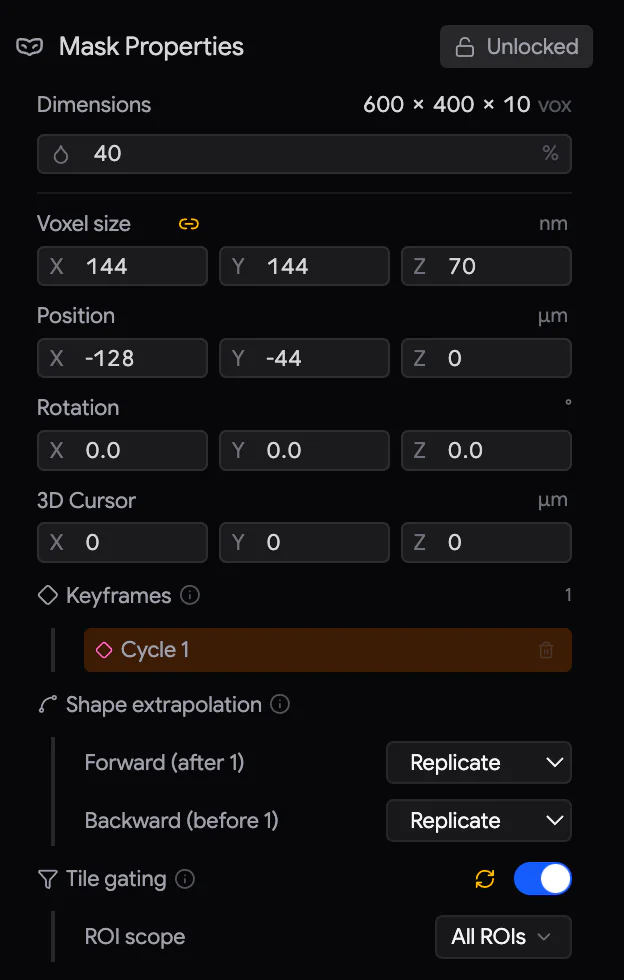
Le contenu du panneau dépend de l’élément :
| Masque dessiné | Volume de référence | Référence 2D plane |
|---|---|---|
| Dimensions, Opacity | Dimensions, On disk, In memory (avec Export), Bin ×, Opacity | Opacity |
| Voxel size, Position, Rotation, 3D Cursor | Voxel size, Position, Rotation, 3D Cursor | Position (X, Y), Scale |
| Keyframes, Shape extrapolation | Register | — |
| Tile gating (avec ROI scope) | Tile gating (avec ROI scope, Threshold, Min pixel count, Invert threshold, Hide below threshold) | — |
Les champs numériques fonctionnent partout de la même manière :
- Faites glisser latéralement l’icône du champ ou la lettre de l’axe (X, Y, Z) pour modifier la valeur. Maintenez Shift pour des pas dix fois plus fins.
- Cliquez sur le nombre pour saisir une valeur. Appuyez sur Enter ou cliquez ailleurs pour l’appliquer. Esc annule.
- Cliquez sur la pastille d’unité, à droite d’une ligne (par exemple µm / mm), pour changer d’unité.
- Survolez le libellé d’une ligne pour faire apparaître Reset. Cliquez dessus, puis confirmez avec ✓. Pour un volume de référence, Reset rétablit la valeur qu’il avait lors de l’importation. Pour un masque dessiné, il rétablit le placement auquel le masque a été dessiné.
- , à côté de Voxel size (et de Scale), conserve les proportions. Mettre un axe à l’échelle les met alors tous à l’échelle. Cliquez dessus pour mettre chaque axe à l’échelle séparément.
- Opacity et Bin × s’appliquent lorsque vous relâchez la souris. Voxel size, Position, Rotation, 3D Cursor et Scale suivent votre glissement en temps réel.
| Ligne | Signification |
|---|---|
| Voxel size | La taille d’un voxel. Elle détermine l’échelle globale de l’élément par rapport à vos tuiles. |
| Position | L’emplacement de l’élément : X et Y en coordonnées de platine, et Z en profondeur. |
| Rotation | La rotation en degrés autour du curseur 3D. Elle est appliquée dans l’ordre X, Y, Z. |
| 3D Cursor | Le point autour duquel s’effectuent Rotate et Scale (section 21.5). |
| Bin × | Pour les volumes : le degré de simplification avec lequel le volume est dessiné pendant que vous le faites glisser. Une valeur plus élevée est plus rapide mais plus pixelisée. La pleine résolution revient lorsque vous relâchez. Cela ne réduit pas la mémoire utilisée. |
| Export | Pour les volumes : enregistrer le volume en TIFF multipage, pour vérification. |
21.5 Déplacer, faire pivoter et mettre à l’échelle
Vous placez les masques et les volumes de référence au clavier, comme dans un logiciel 3D, ou par glissement. L’élément doit être sélectionné, visible et non verrouillé.
| Touche | Action |
|---|---|
| G | Move (déplacer) — l’élément suit la souris. |
| R | Rotate (faire pivoter) autour du curseur 3D. |
| S | Scale (mettre à l’échelle) autour du curseur 3D. Déplacez la souris vers la droite pour agrandir. |
| X Y Z | Limiter la modification à un axe. Pour Move et Rotate, appuyez une fois pour l’axe de la vue, et deux fois pour l’axe propre (tourné) de l’élément. Appuyez une troisième fois pour supprimer la limite. Pour Scale, appuyez une fois pour l’axe de l’élément, et deux fois pour revenir à une mise à l’échelle uniforme. |
| Chiffres, ., - | Saisir une valeur exacte : en µm pour Move, en degrés pour Rotate, un facteur pour Scale. |
| Shift | Dix fois plus fin tant que la touche est maintenue. |
| Enter ou clic gauche | Valider. |
| Esc ou clic droit | Annuler. L’élément revient à sa place. |
Pendant une transformation (un déplacement, une rotation ou une mise à l’échelle), le pointeur de la souris est caché. Des lignes de guidage colorées indiquent l’axe limité : X en rouge, Y en vert, Z en bleu. Les champs de Mask Properties suivent le mouvement. Si Samurai perd le focus (une autre fenêtre devient active), la transformation est annulée.
Le curseur 3D est la cible orange autour de laquelle s’effectuent Rotate et Scale. Pour le placer, maintenez Shift et faites glisser avec le bouton droit de la souris. Pour le maintenir sur une ligne, appuyez sur X ou Y pendant le glissement. Placez-le sur un détail qui vous intéresse, afin que la rotation et la mise à l’échelle se fassent autour de ce détail. Placer le curseur ne déplace jamais l’élément.
À la souris. Avec l’outil Select, cliquez sur un élément pour le sélectionner. Faites-le ensuite glisser pour le déplacer en X et en Y. Une référence 2D sélectionnée possède deux poignées d’angle. Faites-en glisser une pour redimensionner l’image, pendant que l’angle opposé reste fixe. L’outil Hand sert uniquement à déplacer la vue.
Le bandeau sous la vue vous rappelle les touches lorsqu’un masque est sélectionné : G move · R rotate · S scale · Shift + right-drag cursor · X/Y/Z axis · Enter confirm · Esc cancel.
Faites un clic droit sur un masque pour accéder à Highlight in Outliner, Drive SEM Stage Here, Drive PCN here, Zoom 1:1 et Selection Scope.
21.6 Aligner un volume de référence
Register aligne un volume de référence sur vos images acquises. Il utilise des paires de points correspondants. Pour chaque paire, vous cliquez sur le même détail une fois dans l’image MEB et une fois dans le volume.
- Sélectionnez le volume de référence. Affichez un cycle où vous reconnaissez des détails dans les deux.
- Dans la section Register, cliquez sur +.
- Cliquez sur le détail dans l’image acquise. L’invite à côté du pointeur indique alors Now click the matching point on the overlay (cliquez maintenant sur le point correspondant de la superposition).
- Cliquez sur le même détail dans le volume. La paire apparaît sous le nom P1. Samurai est maintenant prêt pour la paire suivante. Recommencez pour ajouter d’autres paires.
- Pour arrêter la sélection des points, cliquez sur ✗ ou appuyez sur Esc. Pour appliquer l’alignement, cliquez sur ✓.
Avec une paire, le volume est seulement déplacé. Avec deux paires ou plus, Samurai calcule aussi sa rotation et son échelle, par un meilleur ajustement sur l’ensemble des paires. À partir de deux paires, Deformations définit comment l’échelle peut varier :
- Uniform scale : le choix le plus sûr, et celui par défaut.
- XY/Z aspect : une échelle dans le plan, une autre en profondeur.
- XYZ aspect : chaque axe séparément. Utilisez-le uniquement avec de nombreuses paires bien réparties.
Répartissez les paires sur tout le volume, et à différentes profondeurs si possible.
Pendant que vous sélectionnez des points, le reste de Samurai ne réagit pas à la souris. Vous pouvez toujours zoomer et déplacer la vue. Le pointeur prend partout la forme d’une croix.
Après ✓, la section affiche Aligned · RMS avec l’erreur d’ajustement. Les paires sont conservées pour mémoire, et vous ne pouvez plus les modifier. ↺ Reset oublie les paires pour que vous puissiez refaire le recalage. Le volume reste là où l’alignement l’a placé. Pour annuler l’alignement lui-même, utilisez les icônes Reset des lignes Position, Rotation et Voxel size.
21.7 Gating des tuiles
Le Tile gating transforme un masque en une liste de tuiles à ignorer. La règle est la suivante : un masque indique où imager. À chaque cycle, Samurai compare chaque tuile des ROI du masque à la forme du masque à la profondeur de ce cycle :
- Si le masque couvre la tuile, la tuile est imagée.
- Si le masque ne couvre pas la tuile, la tuile est ignorée.
Pour un volume de référence, « couverte » signifie que la tuile contient des pixels suffisamment lumineux :
| Paramètre | Par défaut | Rôle |
|---|---|---|
| Threshold | 128 | Un pixel compte comme donnée lorsqu’il est plus lumineux que cette valeur (0–255). |
| Min pixel count | 0 | Une tuile est imagée lorsqu’elle contient plus de pixels de données que cette valeur. À 0, un seul pixel de données suffit. |
| Invert threshold | désactivé | Inverse la décision. Ce sont alors les tuiles que le volume laisse vides qui sont imagées. |
| Hide below threshold | désactivé | Change uniquement l’affichage. Les pixels qui ne sont pas des données deviennent transparents, pour que vous voyiez exactement ce qui compte. |
Plusieurs masques peuvent appliquer le gating en même temps. Une tuile n’est alors imagée que si elle est couverte par chacun des masques de gating dont la portée inclut sa ROI.
Activer et vérifier
- Sélectionnez le masque et activez Tile gating dans Mask Properties.
- Choisissez la ROI scope (portée en ROI) : All ROIs ou des ROI particulières. All ROIs est la valeur par défaut, et elle inclut aussi les ROI que vous ajouterez plus tard. Ce masque ne touche jamais aux tuiles des autres ROI.
- Regardez la vue. Les tuiles qui seraient ignorées reçoivent une bordure rouge en pointillés. Lorsqu’un masque de gating est visible, les tuiles ignorées sont aussi ombrées en rouge, et les tuiles imagées en vert. Utilisez Time Travel pour vérifier quelques cycles. La vue montre la décision pour le cycle affiché.
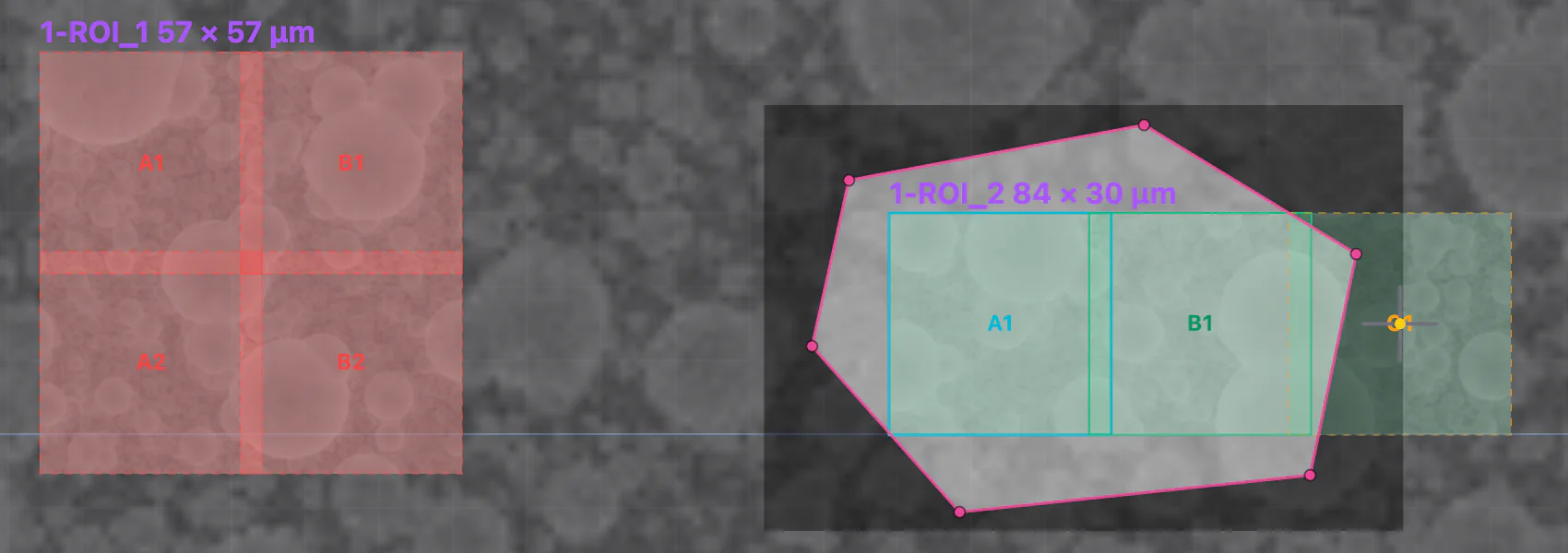
Activer Tile gating ne change encore rien. Il s’agit seulement d’un aperçu. L’acquisition ne change que lorsque vous appuyez sur Sync. L’ombrage rouge et vert est commandé par Tile Gating dans le menu Overlays de la vue. L’ombrage n’apparaît que lorsque les tuiles sont affichées.
Sync : appliquer la décision
Appuyez sur l’icône Sync à côté de l’interrupteur Tile gating, ou sur le point ambre de l’en-tête du panneau Masks. L’icône est ambre lorsque les tuiles ne correspondent plus aux masques. Samurai fait alors trois choses :
- Il bloque la fenêtre et affiche Syncing tile gating avec un compteur Z plane n / N. Il calcule la décision pour chaque cycle, ce qui peut prendre plusieurs minutes sur les longues expériences. annule la synchronisation, et rien n’est alors modifié.
- Il règle chaque tuile des ROI soumises au gating pour le cycle en cours et chaque cycle suivant. Les tuiles ignorées sont désactivées, et les tuiles couvertes sont activées. Les cycles antérieurs ne sont jamais modifiés.
- Il verrouille les masques qui ont participé, afin que leur décision ne puisse pas changer par accident.
Une tuile ignorée est une tuile désactivée. C’est la même chose que de cliquer sur Disable tile dans le panneau ROI. Les acquisitions et Capture ROI l’ignorent. Sync règle chaque tuile à l’intérieur des ROI soumises au gating. Il remplace donc l’état des tuiles que vous y aviez activées ou désactivées à la main. Les tuiles des autres ROI ne sont jamais touchées.
L’icône Sync redevient ambre chaque fois que la décision a pu changer. C’est le cas lorsque vous :
- déplacez, faites pivoter ou mettez à l’échelle un masque de gating ;
- modifiez ses formes ;
- changez ses paramètres de seuil ou sa portée en ROI (une nouvelle ROI sous All ROIs compte aussi) ;
- activez ou désactivez le gating d’un masque ;
- supprimez un masque de gating ;
- ajoutez des cycles.
Afficher, cacher ou verrouiller un masque, ou changer son opacité, ne compte pas. Rien n’est appliqué automatiquement. Appuyez sur Sync lorsque vous êtes prêt.
Pour modifier un masque synchronisé, déverrouillez-le d’abord avec son cadenas ou avec la pastille Locked dans Mask Properties. Effectuez la modification, puis synchronisez de nouveau.
Libérer le gating
Pour imager de nouveau toutes les tuiles :
- Déverrouillez le masque et désactivez son Tile gating. L’icône Sync propose alors de libérer les tuiles. Elle indique aussi combien de tuiles sont encore désactivées.
- Appuyez sur Sync. Chaque tuile désactivée dans les ROI de la dernière synchronisation est réactivée, à partir du cycle en cours. Cela concerne toutes ces tuiles, y compris celles que vous aviez désactivées à la main.
Supprimer un masque qui applique le gating à des tuiles effectue la même libération lors de la suppression. Les autres masques de gating nécessitent alors une nouvelle synchronisation. Supprimer un masque qui n’a jamais appliqué de gating laisse les tuiles intactes.
21.8 Verrouiller, cacher et limiter la portée
Verrouillez un masque avec le cadenas de sa ligne, ou avec la pastille Unlocked / Locked dans Mask Properties. Vous ne pouvez pas déplacer, remodeler, recaler ni supprimer un masque verrouillé, ni modifier ses paramètres. Son panneau Mask Properties est grisé. Vous pouvez toujours l’afficher et le cacher. Chaque Sync verrouille les masques qui y ont participé. Déverrouillez un masque pour le modifier.
Cachez un masque avec pour voir les images en dessous. Vous ne pouvez pas sélectionner un masque caché dans la vue, ni le déplacer, le faire pivoter ou le mettre à l’échelle. Mais il continue d’appliquer le gating.
Selection Scope (') limite les clics dans la vue à un seul élément. Limitez la portée à un masque pour travailler dessus sans toucher aux ROI. Ou limitez-la à une ROI pour atteindre les tuiles situées sous un masque (section 8.5).
Annuler. Vous pouvez annuler les modifications de masque avec Ctrl/⌘+Z. Cela concerne les formes, les images clés, les déplacements, les paramètres et l’alignement. Vous ne pouvez pas annuler un Sync, la création ou l’importation d’un élément, ni sa suppression. L’annulation ne modifie pas un masque verrouillé : déverrouillez-le donc d’abord.
Cartographies EDS avec Oxford AZtec
Avec un détecteur EDS Oxford Instruments et AZtec (le logiciel EDS d’Oxford), Samurai peut acquérir des cartographies élémentaires de tuiles choisies. Une cartographie élémentaire montre où se trouve chaque élément chimique. Samurai acquiert une cartographie quand vous le demandez, ou automatiquement tous les quelques cycles pendant une acquisition. La composition est ainsi enregistrée à côté des images électroniques, au fur et à mesure que le bloc est coupé.
22.1 Avant de commencer
- Un technicien de maintenance doit activer le module EDS (Oxford AZtec) dans Settings › Service › Enabled Modules. Le panneau EDS (AZtec) apparaît alors dans l’onglet Imaging.
- L’ordinateur de Samurai a besoin du NanoAnalysis Plugin SDK d’Oxford Instruments. Ce kit logiciel permet à Samurai de communiquer avec AZtec. Sans lui, la connexion échoue avec le message OINA SDK not found… Install Oxford Instruments NanoAnalysis Plugin SDK on this machine.
- AZtec doit être en cours d’exécution, avec un projet ouvert. Réglez dans AZtec les paramètres de cartographie souhaités (gamme d’énergie, temps de pose, résolution…). Samurai ne fait que démarrer et arrêter les acquisitions. Les paramètres et les données appartiennent à AZtec.
Samurai ne prend jamais le contrôle d’AZtec. Vous pouvez toujours utiliser la fenêtre d’AZtec pendant que Samurai est connecté.
22.2 Connexion
Le panneau EDS (AZtec) comprend :
- Acquire EDS map à la position actuelle.
- Edit EDS schedule.
- AZtec endpoint, l’adresse d’AZtec (uniquement en mode déconnecté).
- L’indicateur de connexion.
- Une carte pour chaque planification. Elle montre la tuile et la fréquence de sa cartographie, avec aperçu, activer/désactiver et supprimer.
- En mode déconnecté, cliquez sur . Saisissez l’IP address (adresse IP) et le Port d’AZtec. Les valeurs par défaut,
127.0.0.1et22201, correspondent à AZtec sur le même ordinateur. Cliquez sur Save. - Cliquez sur l’indicateur rouge Disconnected. Il affiche Connecting... en jaune, puis Connected en vert. Si la connexion échoue, un message en indique la raison.
Pour vous déconnecter, cliquez sur l’indicateur vert et confirmez. Samurai ne se connecte pas de lui-même à AZtec au démarrage.
22.3 Acquérir une cartographie manuellement
- Amenez la platine du MEB à l’endroit que vous voulez cartographier. Vous pouvez aussi sélectionner la tuile dans la vue. AZtec nomme alors la cartographie avec le nom de la tuile.
- Cliquez sur dans l’en-tête du panneau.
Samurai acquiert la cartographie là où se trouve la platine. Il ne déplace pas la platine. Si Imaging Addition est activé, Samurai monte d’abord la platine à la position d’imagerie. Il la redescend quand AZtec signale que la cartographie est terminée. Pendant l’acquisition de la cartographie, le bouton se transforme en icône de chargement accompagnée de Cancel EDS acquisition.
Dans AZtec, la cartographie porte le nom de la tuile sélectionnée, par exemple 12-ROI_1-A1. Si aucune tuile n’est sélectionnée, AZtec numérote la cartographie. AZtec peut ajouter un numéro pour que les noms restent uniques.
22.4 Planifier des cartographies pendant une acquisition
Une planification demande une cartographie d’une tuile tous les N cycles.
- Avec une expérience ouverte, cliquez sur Edit EDS schedule.
- Cliquez sur + (Add schedule). La nouvelle ligne reprend la tuile et l’intervalle de la ligne précédente. La première ligne commence avec la première tuile de la première ROI, tous les 10 cycles.
- Choisissez la ROI et la Tile, et réglez Every N cycles. Pour suspendre une planification sans la supprimer, décochez Enabled. Last run indique le cycle de la dernière cartographie.
- Cliquez sur Close. Samurai enregistre vos modifications immédiatement.
Chaque planification apparaît aussi sous forme de carte dans le panneau :
- l’active ou la désactive.
- la supprime immédiatement, sans vous demander de confirmation.
- Acquire EDS preview amène la platine sur cette tuile, règle son champ de vue et acquiert aussitôt une cartographie. Dans AZtec, la cartographie s’appelle
preview_<tile>_<n>.
Vous pouvez utiliser les cartes pendant une acquisition. Les modifications s’appliquent à partir de la tuile suivante.
Pendant une acquisition, Samurai consulte ses planifications après l’imagerie de chaque tuile. Cela se fait après la vérification des débris et la correction de luminosité. Une cartographie est due si la tuile n’a jamais été cartographiée. Elle est aussi due si au moins N cycles se sont écoulés depuis sa dernière cartographie. Quand une cartographie est due :
- La tuile affiche l’état EDS dans la vue, sous forme de pulsation bleue. Sa carte pulse aussi.
- Samurai lance la cartographie dans AZtec avec le nom de site
<tile>_c<cycle>, par exemple12-ROI_1-A1_c12. - L’acquisition reprend quand AZtec signale que la cartographie est terminée. Si cela prend plus de 120 secondes, Samurai arrête la cartographie et passe à la suite.
La platine se trouve déjà sur la tuile et à la hauteur d’imagerie, donc rien d’autre ne bouge.
Si AZtec n’est pas connecté lorsqu’une cartographie est due, Samurai s’arrête et vous demande quoi faire :
- Connect now : se connecter et continuer.
- Skip this one (ignorer celle-ci).
- Abort cycle : arrêter l’acquisition.
Si vous ne répondez pas, Samurai ignore la cartographie au bout de cinq minutes.
Les boutons EDS sont indisponibles lorsque Samurai est occupé avec le MEB ou la platine. C’est le cas pendant l’acquisition d’un aperçu, la capture de tuiles, l’exécution d’un cycle, un passage à vide du couteau, une approche rapide ou un déplacement de la platine. Survolez un bouton pour en connaître la raison.
22.5 Où vont les données
Les cartographies appartiennent à AZtec et sont enregistrées dans son projet. Samurai ne conserve que les planifications, dans l’expérience, et les noms de site. Les noms de site relient chaque cartographie à sa tuile et à son cycle.
Automatisation par scripts
La fonction Scripting permet à Samurai d’effectuer des tâches supplémentaires à des moments précis de chaque cycle. Samurai peut cliquer sur un bouton dans le logiciel propre du microscope, exécuter un programme Python, envoyer une commande à un autre instrument ou attendre un signal. Une séquence de script est une liste d’actions, accompagnée d’un déclencheur qui indique quand la liste s’exécute.
Utilisations typiques :
- Changer de détecteur ou enregistrer une image dans un logiciel de microscope que Samurai ne peut pas piloter directement.
- Démarrer une caméra externe ou un enregistreur de données (un appareil qui enregistre des mesures) avant ou après chaque coupe.
- Exécuter une vérification (un script Python) et arrêter l’acquisition si elle échoue.
- Immobiliser le couteau à une position donnée pendant qu’un autre appareil fait son travail.
23.1 Le panneau Scripting
Le panneau Scripting se trouve dans la colonne de droite de l’onglet Imaging. Les séquences appartiennent à l’instrument, et non à une expérience. Toutes les expériences voient donc la même liste. Lorsque vous créez ou ouvrez une expérience, Samurai désactive toutes les séquences activées. Ainsi, une automatisation configurée pour une expérience ne s’exécute pas dans la suivante. Avant de démarrer, activez les séquences dont vous avez besoin.
 1234
1234- Load script from file, + Add script sequence et Duplicate from existing script.
- Une séquence, avec son nom et l’indicateur de son déclencheur : Before Cut, After Cut, Knife Threshold, Tile Arrival, ROI Arrival, Acquisition Complete ou Manual.
- Execute now, activer ou désactiver, supprimer.
- La liste déployée des actions.
- Pour modifier une séquence, cliquez dessus. Pour afficher la liste de ses actions, cliquez sur son chevron.
- Une séquence désactivée est grisée et ne s’exécute jamais.
- supprime immédiatement, sans vous demander de confirmation.
- Pendant l’exécution d’une séquence, sa carte a une bordure verte pulsante, et l’action en cours pulse. Une séquence en échec clignote en rouge, et un message en indique la raison.
- Pendant une acquisition, les boutons de l’en-tête sont indisponibles. Les boutons des cartes fonctionnent toujours.
Quand vous enregistrez une séquence, Samurai l’écrit aussi sous forme de fichier .json dans le dossier des scripts. Sous Windows, ce dossier est %LOCALAPPDATA%\Samurai3\scripts. Load script from file relit un tel fichier, par exemple sur un autre instrument.
23.2 Créer une séquence
Cliquez sur +. L’éditeur s’ouvre :
| Champ | Signification |
|---|---|
| Name | Un nom pour la séquence. |
| Trigger Event | Le moment où la séquence s’exécute (section 23.3). |
| Options de déclenchement | Affichées pour certains déclencheurs seulement : la position et la direction du couteau, la ROI ou la tuile, ou ce qui compte comme terminé. |
| Run every N cycles | S’exécuter uniquement aux cycles dont le numéro est un multiple de N. 1 signifie à chaque cycle. |
| Runs | During acquisition : uniquement pendant les acquisitions. Outside acquisition : uniquement en dehors des acquisitions. Always : à tout moment. |
| Block knife movement | Retenir le couteau, et empêcher de le déplacer par glissement, jusqu’à ce que la séquence se soit terminée avec succès. Pendant l’exécution de la séquence, une superposition Script Running bloque la fenêtre. |
| Actions | Les étapes, dans l’ordre (section 23.4). + ajoute une étape. Chaque étape a un Delay (s), c’est-à-dire une pause après elle. |
Cliquez sur Save.
Duplicate from existing script est le chevron à côté de +. Il copie une séquence sous le nom Duplicate of …. La copie est désactivée et prête à être adaptée.
23.3 Déclencheurs
| Déclencheur | Moment d’exécution | Pendant une acquisition |
|---|---|---|
| Before Cut | Après l’imagerie d’un cycle, avant la coupe. Également avant une approche, un passage à vide du couteau et un Cut manuel. | L’acquisition attend la séquence. |
| After Cut | Après la coupe. Également après une approche, un passage à vide et un Retract manuel. Au premier cycle d’une expérience, la séquence s’exécute aussi une fois avant toute imagerie. Vous pouvez ainsi enregistrer la surface de départ. | L’acquisition attend la séquence. |
| Knife Threshold | Lorsque le couteau franchit la position Threshold (0–5256, par défaut 2500) dans la Direction choisie. La direction est Cutting, Retracting ou Both. La séquence s’exécute au plus une fois toutes les 2 secondes. Elle réagit aux coupes d’une acquisition. Elle ne réagit pas aux commandes manuelles du couteau de Samurai, ni aux approches, ni aux passages à vide. | S’exécute en même temps que le cycle. Avec Block knife movement, le couteau s’arrête au point de franchissement jusqu’à la fin de la séquence. |
| Tile Arrival | Lorsque la platine arrive sur une tuile, avant la prise de son image. Vous pouvez limiter ce déclencheur à une seule ROI et une seule tuile. | L’acquisition attend la séquence. |
| ROI Arrival | À la première tuile de chaque ROI, ou de la ROI que vous indiquez. | L’acquisition attend la séquence. |
| Acquisition Complete | Défini par Run after. Each tile acquired : après chaque tuile. Selected ROI finishes : quand toutes les tuiles de cette ROI sont terminées. All ROIs finish : une fois par cycle. | L’acquisition attend la séquence. |
| Manual | Uniquement lorsque vous cliquez sur Execute now. | — |
En dehors d’une acquisition (par exemple avant et après une approche), une séquence ne s’exécute que si son Runs vaut Outside acquisition ou Always. Pendant une acquisition, les séquences réglées sur Outside acquisition sont ignorées. Les séquences qui ont le même déclencheur s’exécutent dans l’ordre où vous les avez créées.
23.4 Actions
| Action | Rôle | Paramètres |
|---|---|---|
| Autoclicker | Clique sur un bouton dans un autre programme. | Record Click : placez la souris sur le bouton et appuyez sur Ctrl+Shift+C. Esc annule. Samurai mémorise la fenêtre et une petite image de l’emplacement. Quand l’action s’exécute, Samurai amène la fenêtre au premier plan, retrouve l’image et clique dessus. |
| Wait | Marque une pause. | Le Delay (s). |
| Script | Exécute un programme Python et lit ce qu’il affiche. | Le fichier, Args, Timeout (30 s), Expected return, et ce qu’il faut faire en cas de dépassement du délai ou de réponse incorrecte. Les Args sont des valeurs supplémentaires transmises au programme. |
| Serial | Envoie une commande à un port série (COM) et lit la réponse. | COM Port, Baud (9600), Command, Timeout (5 s), Expected return, Match (Contains ou Exact), et ce qu’il faut faire en cas de dépassement du délai ou de non-concordance. Le baud est la vitesse de la liaison. |
| TCP Socket | La même chose, via le réseau. | Host, Port, et les mêmes paramètres que Serial. |
| Wait for Pixel Change | Attend qu’un point de l’écran change de couleur, par exemple un voyant d’état dans un autre programme. | Pick pour choisir le point. Timeout (300 s). Après un dépassement du délai, la séquence continue. |
Réponse attendue et échecs. Pour les actions Script, Serial et TCP, Expected return est la réponse que vous attendez. Laissez le champ vide pour ne rien vérifier. Écrivez any pour accepter n’importe quelle réponse, du moment qu’il y en a une. Pour rechercher un texte précis, saisissez ce texte. Si la réponse est incorrecte ou n’arrive pas à temps, On timeout/mismatch décide de la suite :
- Stop : la séquence échoue.
- Continue : Samurai consigne l’échec et poursuit.
- Retry : Samurai réessaie, jusqu’au nombre de fois que vous avez défini.
Test. Les actions Script, Serial et TCP ont un bouton Test. Il exécute l’action immédiatement et affiche un Test Log (journal de test). Ce journal montre la réponse, et indique si une acquisition continuerait ou s’arrêterait.
Les scripts doivent être des fichiers Python (.py). Un script s’exécute dans le dossier qui le contient, et ce qu’il affiche constitue la réponse. La sortie est écrite dans le journal de Samurai, et non dans le panneau Console.
23.5 En cas d’échec d’une séquence
- Si une action d’une séquence Before Cut ou After Cut échoue avec Stop, l’acquisition se met en pause. Une séquence Before Cut en échec arrête l’acquisition avant que le couteau ne coupe. Corrigez la cause, puis reprenez l’acquisition.
- Avec Continue, Samurai consigne l’échec et affiche un message. L’acquisition se poursuit.
- Pour les autres déclencheurs, un échec met fin à la séquence avant son terme. L’acquisition continue.
Travailler avec des agents IA
Un agent IA peut surveiller Samurai et, dans les limites que vous fixez, le piloter. Un agent IA est un assistant de programmation comme Claude Code, Cursor ou Codex. Il peut fonctionner sur cet ordinateur ou sur un autre. Samurai met à la disposition de l’agent un ensemble d’outils via MCP (le Model Context Protocol, une méthode standard qui permet aux agents IA d’utiliser des outils). Une utilisation typique est un agent de surveillance. Il vérifie une longue acquisition toutes les quelques minutes et examine les dernières images. Si quelque chose tourne mal, il arrête l’acquisition ou vous prévient.
Aucun modèle d’IA ne fonctionne dans Samurai. L’agent est un programme séparé, que vous installez et payez vous-même. Samurai ne fait que répondre à ses requêtes.
24.1 Connecter un agent
Le bouton Connect an AI agent se trouve dans la barre du bas, sur tous les onglets.
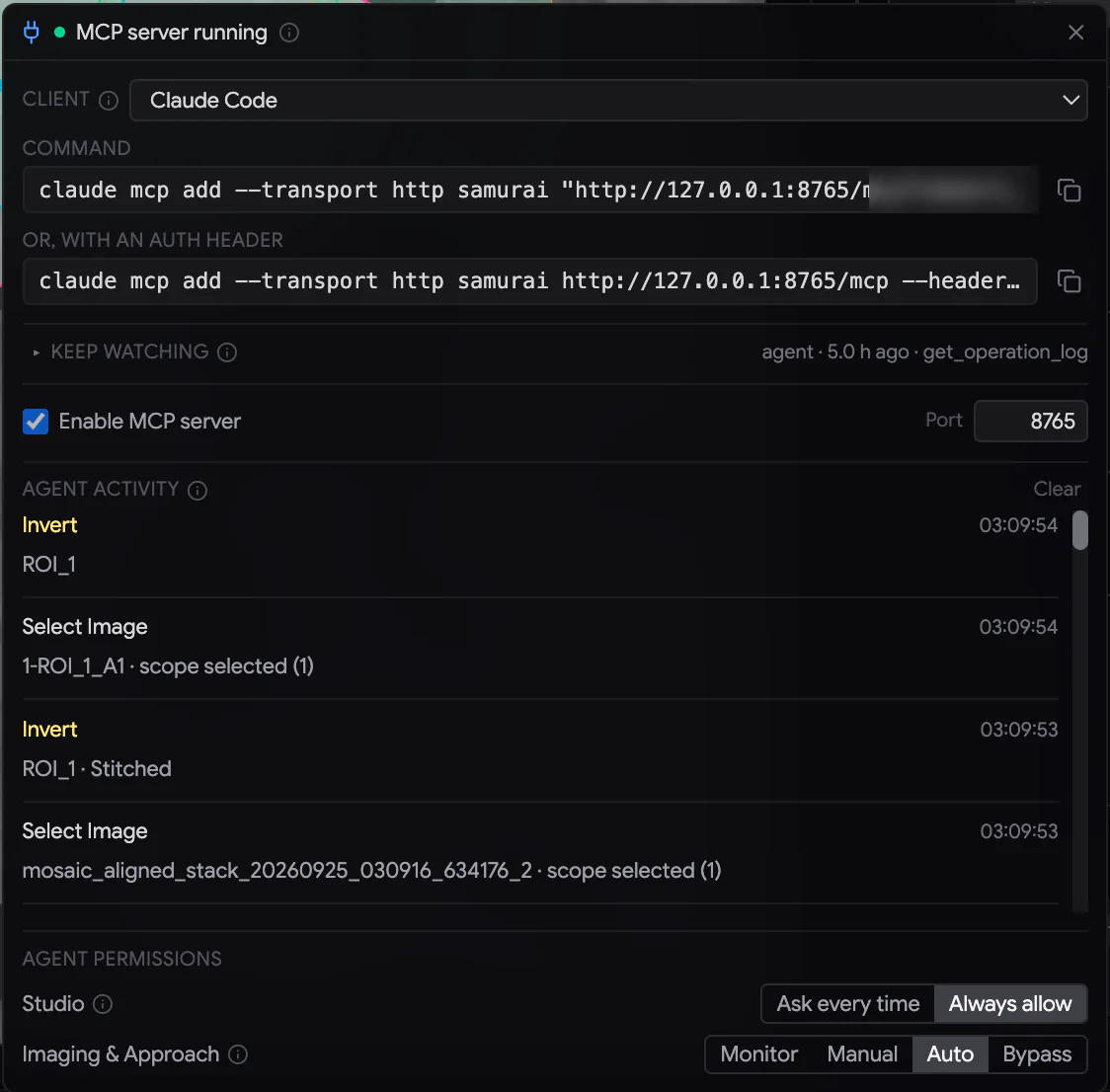
- Cliquez sur Connect an AI agent.
- Cochez Enable MCP server. Le Port est 8765, sauf si vous le modifiez. La pastille de la barre du bas affiche alors MCP avec un point vert.
- Choisissez votre programme dans Client. Le panneau affiche les lignes exactes pour le configurer. Pour Claude Code, par exemple, il affiche une commande
claude mcp add …. Cliquez sur le bouton de copie à côté d’une ligne, puis collez-la à l’endroit indiqué par le panneau. - Démarrez votre agent et demandez-lui de se connecter à Samurai.
Le serveur n’accepte que les connexions venant de cet ordinateur. À chaque démarrage, Samurai crée un nouveau jeton d’appairage. C’est un code secret contenu dans l’adresse que vous copiez. Après un redémarrage, recopiez la nouvelle ligne dans votre agent. Un agent situé sur un autre ordinateur se connecte par un tunnel SSH (une liaison sécurisée entre deux ordinateurs). Keep watching fournit la commande.
Agent activity liste ce que les agents ont fait, du plus récent au plus ancien. La console enregistre aussi chaque requête d’agent et chaque décision.
24.2 Autorisations
Dans le panneau, les réglages Agent permissions déterminent ce qu’un agent peut faire. Il y a deux lignes.
Imaging & Approach : un seul mode couvre les deux onglets.
| Mode | Ce que l’agent peut faire |
|---|---|
| Monitor | Uniquement lire : état de l’acquisition, événements, captures d’écran et images, journaux, et base de données (en lecture seule). Il peut publier des observations dans la console. Toute action est refusée. |
| Manual | Samurai vous décrit d’abord chaque modification ou action matérielle. Il attend Allow once ou Deny. Les arrêts et les sauts d’étape s’exécutent tout de suite, car le sens sûr n’attend jamais. |
| Auto | Les modifications que l’on peut annuler (tuiles, ROI) et les arrêts s’exécutent sans demander. Le démarrage et la reprise de l’imagerie s’exécutent aussi sans demander, et les vérifications de préparation habituelles s’appliquent toujours. Find Zero et Move Stage s’exécutent sans demander seulement si le couteau est connecté et toujours à 5256. Sinon, ils demandent. Démarrer une approche et faire une coupe demandent toujours votre accord. La rétraction du couteau s’exécute sans demander. |
| Bypass | Tout s’exécute sans demander, matériel compris. Cela dure pour cette session uniquement. Ce mode demande un second clic (Arm) et fait passer la pastille au rouge. Un redémarrage ramène en Auto. |
Studio : Ask every time (par défaut) ou Always allow. Avec Ask every time, chaque modification d’un projet Studio vous est d’abord demandée. La lecture d’un projet ne demande jamais d’autorisation.
Certaines choses ne sont jamais accessibles à un agent, quel que soit le mode. Ce sont les mises à jour du micrologiciel, la protection du couteau, les modes de simulation (dummy) et de maintenance (service), et les acquittements forcés. S’y ajoutent la suppression d’expériences, les commandes série brutes et les scripts, les limites de la platine, la fenêtre de coupe, et les clics dans l’interface utilisateur.
La demande d’approbation
Lorsqu’un agent demande quelque chose qui nécessite votre approbation, une boîte de dialogue apparaît, quel que soit l’onglet. Son titre est Agent requests an Imaging hardware action (ou …change). Elle indique l’outil utilisé par l’agent, ce qu’il veut faire et pourquoi. Les actions matérielles sont affichées en ambre.
- Allow once exécute cette seule requête.
- Deny la refuse. La même requête est ensuite refusée pour le reste de la session. Fermer la boîte de dialogue la refuse aussi.
- Si vous ne répondez pas dans les 120 secondes, la requête n’est pas exécutée.
Pour Studio, la boîte de dialogue propose aussi Always allow. Ce choix fait passer la ligne Studio sur Always allow.
24.3 Ce qu’un agent peut faire
| Domaine | Exemples |
|---|---|
| Surveiller une acquisition | Lire l’état de l’acquisition et l’étape du déroulement de travail atteinte par l’opérateur. Attendre de nouveaux événements. Lire la console, le journal des opérations et la base de données. Voir la vue, une ROI ou une seule tuile depuis le stockage d’images, et l’historique d’une tuile au fil des cycles. |
| Agir sur une acquisition | Arrêter l’acquisition, sauter l’autofocus, activer ou désactiver des tuiles et des ROI, démarrer ou reprendre l’imagerie, rétablir la platine d’imagerie. |
| Préparation | Créer une expérience ou une ROI, et générer des cycles. |
| Approche | Lire l’état de l’approche et la caméra optique. Choisir une zone de surveillance (une partie de l’image de la caméra) et la comparer cycle par cycle. Démarrer, ajuster ou arrêter une approche. Trouver le zéro, déplacer la platine, couper à une hauteur fixe et rétracter le couteau. |
| PCN | Lire l’état de l’aiguille. |
| Studio | Ouvrir et importer des données, appliquer des opérations, recaler (aligner) des images, mesurer et exporter. Voir section 32.2. |
| Mémoire | Garder des notes pour chaque expérience (remember, recall, forget). Chaque vérification peut ainsi reprendre là où la précédente s’est arrêtée. |
Certaines étapes doivent rester les vôtres : connecter les équipements, créer l’expérience que vous allez vraiment lancer, dessiner les ROI et générer les cycles. Si un agent remarque quelque chose dans ces étapes, il le signale plutôt dans la console.
24.4 Faire surveiller une acquisition par un agent
Une fenêtre de discussion ne fait pas travailler un agent pendant des jours. Pour surveiller une longue acquisition de façon fiable, utilisez une vérification planifiée. Toutes les quelques minutes, le planificateur de votre ordinateur lance l’agent pour un court passage. Chaque passage lit le monitoring brief (bilan de surveillance) de Samurai, qui indique à l’agent ce qu’il doit vérifier. L’agent rattrape les événements et les images, écrit ses notes et signale tout ce qui est inquiétant. Puis il se termine.
Ouvrez Keep watching dans le panneau. Vous y trouvez des lignes toutes prêtes pour votre client :
- One pass, headless : une seule vérification, lancée sans fenêtre de discussion.
- Every 5 min (scheduler) : une ligne pour le Planificateur de tâches Windows, ou pour cron sous macOS et Linux.
- From another machine (SSH tunnel first) : pour un agent situé sur un autre ordinateur.
Pendant une acquisition, la pastille indique si un agent surveille toujours :
- Après 3 minutes sans appel de l’agent, elle affiche agent quiet N min en ambre.
- Après 10 minutes, elle affiche agent silent N min en rouge, avec le message The AI agent has stopped watching the run (l’agent IA a cessé de surveiller l’acquisition).
Samurai ne peut pas redémarrer un agent lui-même. Vérifiez le planificateur de l’agent.
Samurai Studio
Samurai Studio est l’endroit où vous travaillez sur vos images, pendant ou après leur acquisition. Vous pouvez les aligner et assembler les tuiles en une seule image. Vous pouvez les nettoyer et les améliorer, et segmenter des structures (délimiter des éléments comme des cellules). Vous pouvez aussi les mesurer, les voir en 3D et les exporter. Studio fonctionne dans Samurai, dans son propre onglet. Il ne modifie jamais les données acquises. Tout ce que vous faites est conservé dans un projet Studio.
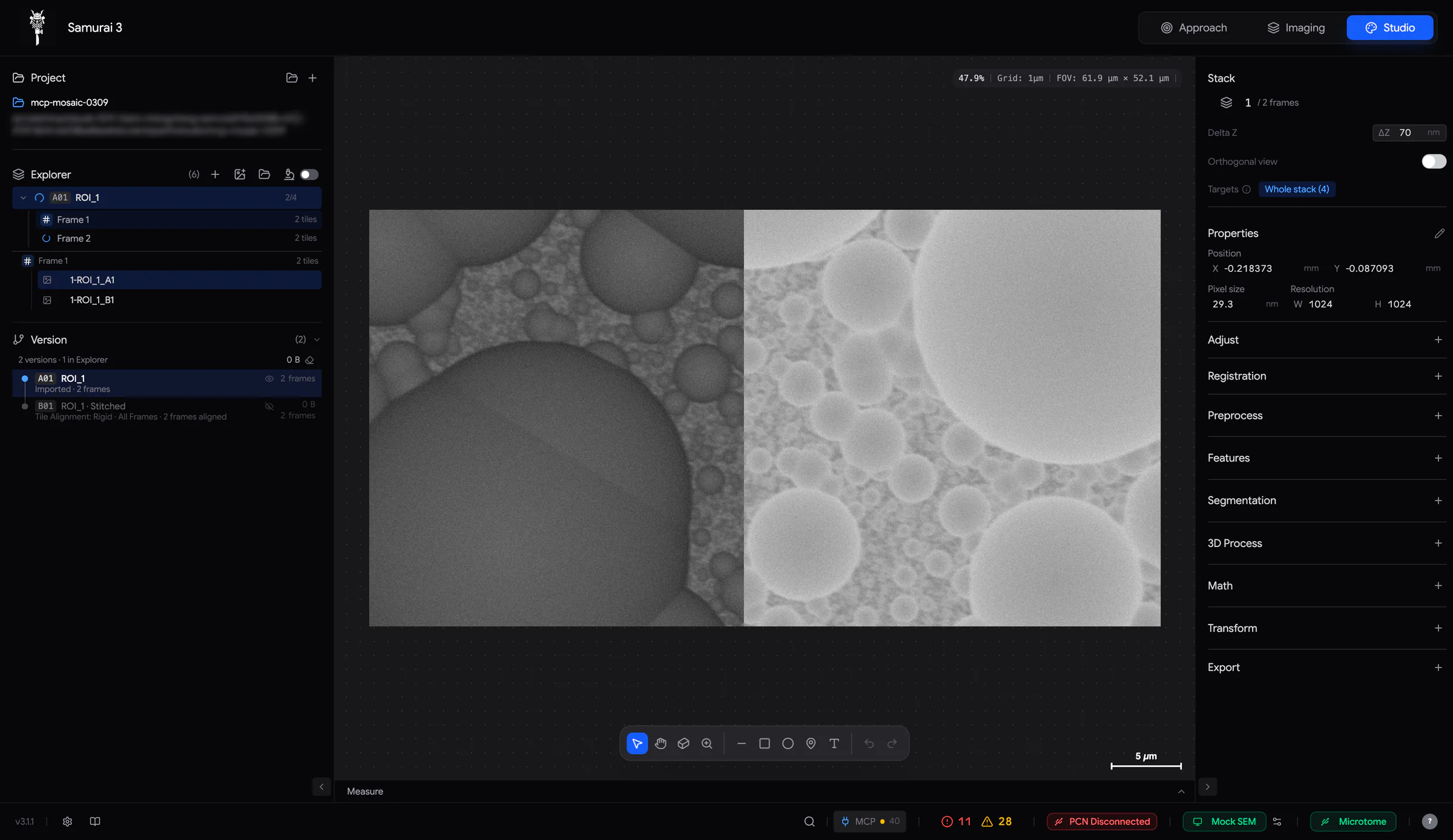
25.1 Activer Studio
Studio est un module optionnel. Pour l’activer :
- Cliquez sur la roue dentée dans la barre du bas. Ouvrez Service et activez Service Mode. Il vous faut un mot de passe pour cela.
- Ouvrez Enabled Modules et activez Studio.
Un bouton Studio () apparaît dans le sélecteur d’onglets, en haut de la fenêtre. Si vous désactivez le module pendant que Studio est ouvert, Samurai vous ramène à l’onglet Approach.
25.2 L’espace de travail
| Zone | Contenu |
|---|---|
| Project (en haut à gauche) | Le projet ouvert, et des boutons pour en ouvrir ou en créer un (section 25.3). |
| Explorer (à gauche) | Les piles, plans et images du projet, et les boutons pour importer des données (section 26.4). |
| Version (en bas à gauche) | Toutes les versions de vos données, sous forme d’arbre (chapitre 28, « Traitement et versions »). |
| Viewport (au centre) | L’image, avec une barre d’outils flottante en bas (section 27.1). Sous la vue se trouve le panneau des résultats Measure. |
| Workbench (à droite) | Le bloc Stack en haut. En dessous se trouvent les sections d’outils : Properties, Adjust, Registration, Preprocess, Features, Segmentation, 3D Process, Math, Channels (images multicanaux uniquement), Transform et Export. |
- Pour redimensionner une barre latérale, faites glisser son bord (240–420 px). Pour la replier, cliquez sur le chevron dans son coin inférieur. Dans une fenêtre étroite, les barres latérales se replient d’elles-mêmes.
- Lorsque rien n’est sélectionné, le Workbench affiche Select an image to see details. Pour voir les outils d’une image, sélectionnez l’image dans l’Explorer ou dans la vue.
- En mode 3D, la barre latérale gauche est masquée et le Workbench affiche les commandes de la vue 3D (chapitre 31, « Vues 3D et exportation »).
Pastille d’état. Un libellé arrondi, en haut de la vue, indique ce que fait Studio :
| Pastille | Signification |
|---|---|
| Editing Gaussian Blur. Tick or cancel to continue. | Une opération est ouverte en modification (section 28.1). |
| Applying Gaussian Blur… | Studio applique une opération. |
| Finish or cancel Gaussian Blur first. (ambre) | Vous avez tenté une action qui doit attendre. Appliquez ou annulez d’abord l’opération ouverte. |
Barre du bas. Les tâches longues affichent leur progression à gauche de la barre du bas, par exemple Importing — packaging… 3/12. Search (Ctrl+K) ouvre Spotlight, qui trouve n’importe quel élément de Studio pendant que vous tapez (chapitre 32, « Spotlight et agents dans Studio »).
25.3 Projets
Un projet Studio est un dossier. Il contient un fichier de base de données, project.sqlite, et les images écrites par Studio. Vous ne pouvez rien importer tant qu’aucun projet n’est ouvert.
Créer un projet
- Dans le panneau Project, cliquez sur + (New Studio project).
- Saisissez un Project Name. Cliquez sur (Select project folder) et choisissez où créer le projet. Studio le crée sous la forme d’un sous-dossier qui porte le nom du projet.
- Cliquez sur ✓ (Create project).
Si le dossier contient déjà un projet, Studio le refuse. Ouvrez plutôt ce projet.
Ouvrir un projet. Cliquez sur (Load Studio project). Choisissez le dossier du projet ou son fichier project.sqlite. Le panneau affiche alors le nom et le chemin du projet.
Réouverture. Au redémarrage de Samurai, Studio rouvre le projet que vous aviez ouvert. Il affiche Reopened Studio project "…".
Enregistrement. Il n’y a pas de bouton Save. Studio enregistre le projet environ une seconde après chaque modification. Si l’enregistrement échoue, le panneau Project affiche Save failed avec Retry. Après deux échecs d’enregistrement de suite, Studio ne lance plus de nouveau travail tant que le projet ne peut pas être enregistré à nouveau.
Récupération. À l’ouverture d’un projet, Studio fait le ménage après un éventuel plantage. Il termine les opérations interrompues pendant leur application. Il conserve les résultats qui étaient complets sur le disque et supprime les restes à moitié écrits. Si la base de données est endommagée, Studio la reconstruit automatiquement. Le fichier endommagé est conservé à côté, sous le nom project.sqlite.corrupt-….
Contenu d’un dossier de projet
| Chemin | Contenu |
|---|---|
project.sqlite |
La base de données du projet : piles, plans, versions, annotations, paramètres. |
assets/stacks/ |
Une copie de chaque fichier ou dossier importé, convertie en OME-Zarr (un format ouvert pour les grandes images). |
.samurai-data/stages/ |
Les images de chaque version traitée. |
.samurai-data/segmentation/ |
Les étiquettes que vous avez peintes pour entraîner le classificateur de pixels. |
.samurai-data/cache/, views.zarr, studio-tiles |
Des copies conservées pour accélérer l’affichage. Studio les reconstruit si nécessaire. |
snapshots/orthoview/ |
Des instantanés de la vue orthogonale (des coupes transversales à travers la pile). |
exports/ |
Les vidéos rendues (section 31.3). |
Une expérience en flux continu n’est pas copiée. Studio la lit là où elle se trouve, dans le dossier acquisition.zarr de l’expérience, et n’y écrit jamais (section 26.1).
25.4 Champs à glissement et annulation
Dans Studio, vous modifiez les nombres dans des champs à glissement (scrub fields), de la même manière que dans l’onglet Imaging :
- Faites glisser l’icône ou le libellé du champ vers la gauche ou la droite pour modifier la valeur. Maintenez Shift pour des pas dix fois plus fins. Un champ sans icône se modifie uniquement par saisie.
- Cliquez sur la valeur pour en saisir une nouvelle. Enter ou un clic ailleurs l’applique. Esc annule.
Annuler et rétablir. Ctrl/⌘+Z annule. Ctrl/⌘+Shift+Z ou Ctrl/⌘+Y rétablit. Les boutons à l’extrémité droite de la barre d’outils de la vue font la même chose. Studio conserve jusqu’à 50 étapes. Les modifications faites en moins d’un tiers de seconde comptent pour une seule étape. L’annulation porte sur le document : positions, noms, ordre des plans, visibilité et annotations.
Les traitements ne s’annulent pas de cette façon. Chaque opération crée une nouvelle version. Pour revenir en arrière, vous activez (check out) la version précédente, qui devient alors la version active. Dès qu’il n’y a plus rien d’autre à annuler, Ctrl/⌘+Z fait exactement cela (section 28.3). L’annulation est indisponible lorsqu’une opération est ouverte ou en cours, ainsi que pendant le chargement des images.
Importer des données dans Studio
Studio travaille sur des piles. Une pile est une liste ordonnée de plans, et chaque plan contient une ou plusieurs images. Une pile peut provenir d’une expérience Samurai, reçue en direct pendant son acquisition. Elle peut aussi provenir de fichiers image.
| Terme | Signification |
|---|---|
| Pile (Stack) | Une série ordonnée de plans, en général un par coupe (cycle). |
| Plan (Frame) | Une position dans la pile. Il contient une image, ou plusieurs : les tuiles d’une mosaïque, ou les ROI d’une expérience. |
| Image | Une seule image, avec sa taille de pixel, placée à sa position en coordonnées de platine (mm). |
| Version | Chaque pile est une version, avec un code comme A01. Les traitements créent de nouvelles versions (chapitre 28, « Traitement et versions »). |
26.1 Ouvrir une expérience en flux continu
Pour amener dans Studio les données de Samurai, ouvrez l’expérience en flux continu (stream) dans un projet. L’expérience entière devient une seule pile, avec un plan par cycle (Cycle 1, Cycle 2…). Chaque plan contient une image par ROI (ROI_1 · Cycle 1…), chacune à sa propre position de platine. Rien n’est copié. Studio lit le stockage d’images de l’expérience (les fichiers qui contiennent ses images) là où il se trouve. Il n’y écrit jamais.
- Ouvrez ou créez un projet Studio pour l’expérience.
- Ouvrez l’expérience dans l’onglet Imaging.
- Dans Studio, activez Stream experiment to project dans l’en-tête de l’Explorer. L’icône devient bleue.
Vous pouvez aussi cliquer sur Import folder et choisir le dossier de l’expérience. Studio le reconnaît et démarre aussitôt le flux continu. Si vous choisissez un dossier situé à l’intérieur d’une expérience, la boîte de dialogue d’importation affiche This folder is part of a Samurai acquisition. Elle propose alors Stream full experiment.
Pendant que l’acquisition continue, les nouveaux cycles apparaissent sous forme de nouveaux plans. Studio les recherche toutes les quelques secondes. Une ROI ajoutée pendant l’acquisition complète ses cycles. Les images encore en cours d’écriture se mettent à jour quand elles sont terminées. Les plans se chargent la première fois que vous les regardez. D’ici là, leur icône est un point gris.
- Mettez en pause le flux en le désactivant. Réactivez-le pour rattraper le retard. Rien n’est perdu ni dupliqué.
- Si vous supprimez un plan de cycle dans le projet, il ne revient jamais, même si d’autres ROI arrivent pour ce cycle.
- Lors du premier flux continu dans un projet vide, Studio règle Delta Z (l’espacement entre les coupes) d’après l’épaisseur de coupe de l’expérience.
- Si le dossier de l’expérience est déplacé ou disparaît, l’Explorer affiche Stream unavailable… et continue d’essayer de l’atteindre. Les plans pas encore chargés ne peuvent pas se charger tant que le dossier n’est pas revenu.
26.2 Importer des fichiers image
Les boutons d’importation se trouvent dans l’en-tête de l’Explorer. Vous pouvez les utiliser dès qu’un projet est ouvert.
 1234567
- + New frame : ajoute un plan vide.
- Import image file(s).
- Import folder.
- Stream experiment to project.
- Une pile : son code de version, son nom et son nombre de plans.
- Les plans de la pile déployée.
- Le contenu du plan courant.
Un seul fichier. Cliquez sur et choisissez un fichier TIFF, PNG, JPEG, WebP ou BMP. Vous pouvez aussi faire glisser des fichiers sur l’onglet Studio (Drop images to import). Si vous déposez des fichiers alors qu’aucun projet n’est ouvert, Studio vous demande d’abord d’en créer un.
- Un TIFF multipage devient une pile à part entière, qui porte le nom du fichier, avec un plan par page.
- Une image unique est ajoutée au plan courant de la pile active. Si le plan contient déjà une image, la nouvelle est ajoutée par-dessus, en superposition. S’il n’y a pas de pile active, l’image devient un élément à part entière.
Plusieurs fichiers ou un dossier. Si vous choisissez plusieurs fichiers, une boîte de dialogue de sélection s’ouvre. Il en va de même avec Import folder, qui parcourt aussi les sous-dossiers.
| Commande | Rôle |
|---|---|
| Filter by name | Ne garder que les fichiers dont le nom contient le texte. |
| # (Numeric sort) | Trier img_2 avant img_10. Activé par défaut. |
| Start, Count, Step | Prendre une plage de fichiers : commencer au fichier Start, prendre Count fichiers, et en utiliser un tous les Step. |
| Import as mosaic tiles | Garder chaque fichier comme une image distincte, et regrouper les images en plans par sous-dossier. Vous pouvez ensuite les assembler (section 29.1). |
La liste montre ce qui sera importé. Import crée une pile, qui porte le nom du dossier, dans l’ordre affiché. Chaque page d’un fichier multipage devient une entrée à part.
Avec Import as mosaic tiles, Load tile positions… lit les positions des tuiles depuis un fichier. Ce peut être un fichier texte (chemin, x, y et éventuellement z), un fichier Fiji TileConfiguration.txt ou un projet TrakEM2. Réglez aussi la Pixel size, et indiquez si les coordonnées correspondent au Top-left corner ou au Tile center. Si la disposition apparaît en miroir, utilisez Swap X/Y, Invert X ou Invert Y.
Ce qui est copié. Studio convertit les fichiers importés dans le projet (assets/stacks). Le projet continue donc de fonctionner si les originaux sont déplacés. Prévoyez un espace disque libre à peu près égal à la taille des données. Les fichiers exportés par Samurai rapportent leurs métadonnées, c’est-à-dire les informations enregistrées avec chaque image. Cela comprend la position, la taille de pixel, les paramètres d’affichage, les annotations, les noms des plans et les classes du classificateur. Les fichiers sans métadonnées reçoivent une taille de pixel de 10 nm et la position (0, 0). Ils sont marqués comme non étalonnés.
26.3 Étalonner la position et la taille de pixel
Les distances, la barre d’échelle et les vues 3D ont besoin de la bonne taille de pixel. Tant qu’une image n’est pas étalonnée, le libellé de la taille de pixel dans Properties passe en ambre.
- Sélectionnez l’image. Dans la section Properties, cliquez sur Edit properties.
- Cliquez sur la valeur Pixel size et saisissez la taille. L’unité peut être nm, µm ou mm. Cliquez sur l’unité pour la changer.
- Ajustez Position X et Y. Vous pouvez saisir les valeurs, faire glisser les libellés X / Y, ou faire glisser l’image dans la vue.
- Cliquez sur ✓ Apply changes. ✕ abandonne les modifications.
La taille de pixel s’applique à toutes les images de la pile. Pour une pile en flux continu, cela veut dire toutes les ROI. La position ne s’applique qu’à l’image sélectionnée. Ces modifications ne créent pas de nouvelle version. À la place, la ligne de la version dans le panneau Version affiche · calibrated. Changer la taille de pixel modifie l’échelle physique, pas le nombre de pixels. Pour rééchantillonner (changer le nombre de pixels), utilisez Adjust › Resize. Lorsque plusieurs images sont sélectionnées, Properties affiche leurs valeurs, mais vous ne pouvez pas les modifier à cet endroit. Là où les valeurs diffèrent, il affiche Mixed.
L’outil Crop se trouve aussi dans le mode d’édition (section 27.4). Appliquez un recadrage comme une étape séparée, avant ou après l’étalonnage.
26.4 L’Explorer
L’Explorer liste les piles du projet. Plus exactement, il liste les versions que vous consultez :
- La version activée (la version active).
- Les versions que vous avez sélectionnées.
- Les versions que vous gardez affichées avec l’œil dans le panneau Version (chapitre 28, « Traitement et versions »).
Pour afficher les plans d’une pile, cliquez sur son chevron.
Icônes d’état des plans
| Icône | Signification |
|---|---|
| # | Prêt. |
| Point gris | Pas encore chargé. Les plans en flux continu se chargent quand vous les affichez. |
| Icône de chargement | En cours. Bleu : chargement. Bleu ciel : importation. Ambre : traitement en cours. Violet : classification. |
| ✕ rouge | Échec. L’info-bulle en donne la raison. Cliquez pour réessayer. |
| — | Plan vide. |
La ligne d’un plan affiche aussi un résumé, comme 2 ROIs, 3 tiles ou 1 image + 1 overlay. Un crayon vert signifie que le plan contient des étiquettes peintes du classificateur. Sous la liste, le contenu du plan courant énumère ses images et ses annotations. Survolez un élément pour voir centrer, afficher/masquer et supprimer.
Sélection. Cliquez sur l’en-tête d’une pile pour sélectionner toute la pile et l’activer. Cliquez sur des plans ou des images pour les sélectionner. Ctrl/⌘-clic ajoute ou retire un élément. Shift-clic sélectionne une plage. Esc efface la sélection. Les opérations s’appliquent à la sélection (Targets : ce que la prochaine opération modifie).
Renommage. Double-cliquez sur le nom d’une pile ou d’un plan, saisissez le nouveau nom et appuyez sur Enter. F2 renomme la pile sélectionnée. Les noms des plans restent attachés aux plans lorsque vous les réordonnez.
Réorganisation et combinaison. Faites glisser des plans vers le haut ou vers le bas dans une pile. Faites glisser une image sur un autre plan pour l’y déplacer. Faites glisser l’en-tête d’une pile sur celui d’une autre pour combiner les deux piles.
Menus contextuels (clic droit)
| Sur | Éléments |
|---|---|
| Une pile | Rename, Collapse Other Stacks, Select All Frames, Clear Selection, Filter Frames..., Sort by Numeric Filename, Reverse Frames, Reload Stack Frames, Duplicate Stack, Combine Selected Stacks, Consolidate Stack, Delete Stack |
| Des plans | Select All Frames, Invert Selection, Clear Selection, Reload Selected Frames, Duplicate (les copies sont placées à la fin), Duplicate to New Stack, Split to New Stack, Move to Top / Up / Down / to Bottom, Reverse Selected, Delete Selected Frames |
| Une image | Duplicate Image, Remove from Frame, Measure..., Delete Image |
Filter Frames... ne garde qu’une plage de plans. Il utilise les mêmes commandes Start / Count / Step que la boîte de dialogue d’importation. Consolidate Stack fusionne une pile en un seul stockage d’images. Cette commande sert aux piles dont les plans proviennent de fichiers séparés, ou dont vous avez modifié l’ordre. Certaines opérations en ont besoin. Elle n’est pas nécessaire, ni proposée, pour les piles en flux continu et les mosaïques.
Raccourcis de l’Explorer
| Touches | Action |
|---|---|
| Ctrl/⌘+A / I | Sélectionner tous les plans / inverser la sélection. |
| F2 | Renommer la pile sélectionnée. |
| Ctrl/⌘+F | Filtrer les plans. |
| Ctrl/⌘+D | Dupliquer les plans (ou images) sélectionnés. |
| Ctrl/⌘+Shift+D / X | Dupliquer / scinder les plans sélectionnés dans une nouvelle pile. |
| Ctrl/⌘+J | Combiner les piles sélectionnées. |
| Ctrl/⌘+Shift+C | Replier les autres piles. |
| Home / End / Alt+↑ / Alt+↓ | Déplacer le plan sélectionné tout en haut / tout en bas / vers le haut / vers le bas. |
| Shift+R | Inverser l’ordre des plans sélectionnés (ou de toute la pile). |
| Alt+R | Recharger. |
| Shift+Del | Retirer les images sélectionnées de leurs plans. |
| Del | Supprimer la sélection. |
| ↑ / ↓ | Plan précédent / suivant. |
Visualiser et annoter dans Studio
La vue (viewport) de Studio affiche un plan d’une pile à la fois. Elle utilise des coordonnées réelles : chaque image est placée à sa position de platine et dessinée à sa taille de pixel. La grille, la barre d’échelle et toutes les valeurs affichées sont donc en mm, µm ou nm.
27.1 Naviguer
La vue fonctionne de la même façon que la vue de l’onglet Imaging (section 8.2) :
| Commande | Action |
|---|---|
| Défilement avec la molette de la souris ou deux doigts | Déplacement de la vue. Shift + molette déplace la vue latéralement. |
| Pincement, ou Ctrl/⌘ + molette | Zoom autour du pointeur. Chaque cran zoome de 15 %, ou de 3 % avec Shift. |
| Glisser avec le bouton du milieu, ou maintenir Space et glisser | Déplacement de la vue, quel que soit l’outil actif. |
| F (ou 0 du pavé numérique) | Ajuster le plan à la vue. |
| 1–4 du pavé numérique | Zoomer à 100 %–400 % (un pixel d’image = 1 à 4 pixels d’écran). |
| . du pavé numérique | Centrer sur l’image sélectionnée. |
Si vous voulez qu’un simple défilement zoome à la place, réglez Settings › General › Scroll Wheel sur Zoom. Ce réglage s’applique aux onglets Imaging et Studio.
La barre d’informations, en haut à droite, indique le zoom, l’espacement de la grille, le champ de vue et la position du pointeur. À 100 % de zoom, un pixel d’image occupe un pixel d’écran. G affiche ou masque la grille de points, et K la barre d’échelle en bas à droite.
27.2 La barre d’outils

| Outil | Touche | Utilisation |
|---|---|---|
| Select | V | Sélectionner des images et des annotations. Faire glisser sur une zone vide pour sélectionner des annotations avec un cadre. |
| Hand | H, ou maintenir Space | Déplacer la vue. |
| Crop | C | Recadrer l’image sélectionnée. Fonctionne uniquement pendant que vous modifiez Properties (section 27.4). |
| Volume Selection | — | Tracer la région que vous voulez ouvrir en 3D (chapitre 31, « Vues 3D et exportation »). |
| Loupe | maintenir M | Une loupe autour du pointeur. Cliquer sur le bouton pour la laisser active. |
| Line | L | Tracer une ligne. Sa longueur s’affiche pendant le tracé. |
| Rectangle | R | Tracer un rectangle. Maintenir Shift pour un carré. |
| Ellipse | O | Tracer une ellipse. Maintenir Shift pour un cercle. |
| Point / landmark | P | Cliquer pour poser un point. L’utiliser comme repère (landmark), ou pour marquer un objet que vous comptez (section 30.3). |
| Brush, Erase | B, E | Peindre ou effacer les étiquettes du classificateur. Ces outils apparaissent lorsqu’une classe du classificateur est choisie (section 30.1). [ et ] modifient la taille. |
| Undo, Redo | Ctrl/⌘+Z, Ctrl/⌘+Shift+Z | Annuler et rétablir (section 25.4). |
27.3 Annotations
Les lignes, rectangles, ellipses et points sont des annotations : des formes tracées par-dessus les images, séparées des pixels. Utilisez-les pour marquer, pour mesurer, ou pour choisir où une opération s’applique.
- Tracez une forme en faisant glisser avec l’outil Line, Rectangle ou Ellipse. L’outil repasse ensuite sur Select, avec la nouvelle forme sélectionnée. Les formes s’aimantent aux bords et aux centres des images, et aux autres formes. Des lignes guides violettes s’affichent quand elles s’aimantent. Maintenez Shift pour obtenir des lignes à 45°, des carrés et des cercles.
- Sélectionnez une forme en cliquant dessus. Faites glisser ses poignées pour changer sa forme. Les touches fléchées la déplacent d’un pixel d’image. Ajoutez Ctrl/⌘ pour la déplacer de 10 pixels, ou Shift pour la déplacer de 0,1 pixel. Pour la copier, la coller ou la dupliquer, appuyez sur Ctrl/⌘ avec C, V ou D. Delete la supprime.
- Lorsque des formes sont sélectionnées, le Workbench affiche leurs sections Properties, Appearance et Fill. Properties contient la position et la taille. Appearance contient la couleur, l’épaisseur du trait et l’opacité.
- Une nouvelle forme appartient au plan sur lequel vous l’avez tracée. Pour la placer sur tous les plans, sélectionnez la pile entière dans l’Explorer. Faites ensuite un clic droit sur la forme et choisissez Apply to all frames (appliquer à tous les plans). La forme est alors liée sur tous les plans. Unlink (per-frame only) annule ce lien. Si vous supprimez une forme liée, Studio vous demande de confirmer, car la forme disparaît de tous les plans.
- L’Explorer liste les annotations sous le plan courant. Vous pouvez y centrer la vue sur chacune d’elles, la masquer ou la supprimer.
Traiter l’intérieur d’une forme. Si une seule forme est sélectionnée, le Workbench affiche Pixel operations (opérations sur les pixels). Ce sont des opérations des sections Adjust, Preprocess, Features, Segmentation et Math. Elles ne modifient que les pixels situés à l’intérieur de la forme, sur le plan courant. Les opérations qui changent la taille, le type ou les canaux de l’image n’y sont pas proposées.
27.4 Recadrer
- Sélectionnez l’image. Dans Properties, cliquez sur Edit properties.
- Choisissez Crop (C) et cliquez sur l’image. Faites glisser les poignées, ou faites glisser l’intérieur du cadre de recadrage. La taille est affichée en pixels.
- Dans Properties, cliquez sur ✓ Apply changes. Pour annuler le recadrage, appuyez sur Esc.
Le recadrage crée une nouvelle version de la pile, avec tous les plans recadrés. L’original est conservé. Appliquez un recadrage seul. Ne le combinez pas avec des modifications de position ou de taille de pixel.
27.5 Contraste et loupe
Studio n’a aucun réglage permanent de luminosité et de contraste. Pour modifier les niveaux d’affichage, ouvrez Adjust › + › Histogram :
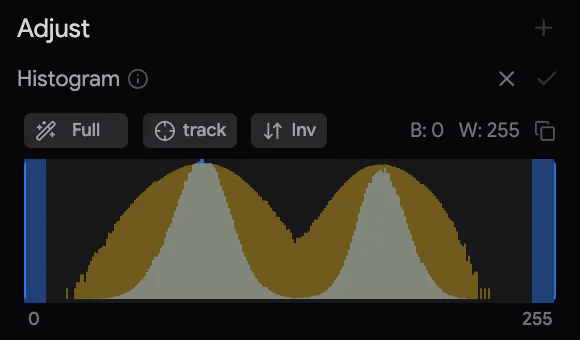
- L’histogramme est calculé à partir de toutes les images que vous avez sélectionnées dans l’Explorer. Les points noir et blanc s’appliquent à toutes ces images à la fois.
- Faites glisser les poignées noire et blanche, ou utilisez le bouton automatique. Son libellé indique le niveau actuel : Full, Fit, puis un pourcentage d’écrêtage (section 16.1). Ce pourcentage est la part des pixels mis en noir pur ou en blanc pur. Cliquez sur le bouton pour un écrêtage plus fort. Faites un clic droit dessus pour revenir d’un cran.
- track réapplique le niveau automatique lorsque vous sélectionnez d’autres images. Inv inverse le contraste.
- ✓ Apply histogram inscrit les niveaux dans les pixels, sous forme de nouvelle version. ✕ rétablit l’affichage précédent.
La loupe affiche les pixels autour du pointeur, environ quatre fois plus grands. Elle montre aussi les étiquettes et les masques. Maintenez M pour l’afficher, ou épinglez-la avec .
27.6 Le bloc Stack
Le bloc Stack se trouve en haut du Workbench. Il apparaît pour les piles de plus d’un plan, et pour les plans en mosaïque.
Parcourir les plans. La ligne indique n / N frames. Pour changer de plan :
- Faites glisser son icône latéralement. Maintenez Shift pour aller plus vite.
- Tournez la molette de la souris au-dessus : un plan par cran, ou dix avec Ctrl/⌘.
- Cliquez sur le nombre et saisissez un numéro de plan.
- Dans la liste des plans de l’Explorer, appuyez sur ↑ ou ↓.
Delta Z est la distance entre les plans (50 nm par défaut). Il détermine l’échelle de profondeur des vues orthogonale et 3D, des recoupes (reslices) et des maillages. Il détermine aussi l’espacement en Z donné aux nouvelles importations. Studio le règle pour vous lorsque vous ouvrez une expérience en flux continu dans un projet vide.
Targets : ce que la prochaine opération modifie
Les opérations s’appliquent à la sélection dans l’Explorer. La ligne Targets (cibles) du bloc Stack vous indique ce que cela veut dire pour la prochaine opération :
| Targets | Quand |
|---|---|
| Whole stack (N) | L’en-tête de la pile est sélectionné, ce qui sélectionne tous ses plans. |
| Selection (N) | Certains plans ou certaines images sont sélectionnés. |
| Select images first (ambre) | Rien n’est sélectionné. Apply refusera de s’exécuter. |
| Vector (1 frame) | Une forme est sélectionnée. L’opération s’applique à l’intérieur de la forme, sur le plan courant. |
| … full-stack op — runs on every frame | L’opération choisie modifie la taille, le type ou la disposition de la pile. Elle traite donc toujours tous les plans. |
27.7 La vue orthogonale
Activez Orthogonal view dans le bloc Stack pour voir la pile comme un volume, coupé dans trois directions à angle droit. À côté du plan XY habituel, deux coupes transversales, XZ et YZ, traversent tous les plans.
- Cliquez ou faites glisser dans XY pour déplacer le réticule cyan. La molette de la souris au-dessus de XY fait défiler les plans.
- Cliquez ou faites glisser dans XZ ou YZ pour déplacer le réticule. Cela vous amène aussi au plan sur lequel vous avez cliqué.
- Réglez d’abord Delta Z correctement. Tous les volets partagent la même échelle, et la profondeur est représentée dans ses proportions réelles (Delta Z ÷ taille de pixel).
- Pendant le déplacement, les coupes transversales s’affichent rapidement en basse résolution. Elles deviennent nettes quand vous vous arrêtez. Volume cache … · Clear, en haut à droite, libère la mémoire qu’elles utilisent.
- Capture orthogonal view enregistre les trois volets en une seule image, dans
snapshots/orthoview. Il ajoute aussi l’image au projet comme nouveau plan.
Pour revenir à la vue normale, désactivez Orthogonal view.
Traitement et versions
Chaque étape de traitement dans Studio est non destructive : une opération ne modifie jamais les images qu’elle lit. Elle crée plutôt une nouvelle version de la pile. Les versions précédentes restent disponibles. Vous pouvez les comparer, y revenir ou en partir pour créer une nouvelle branche.
28.1 Appliquer une opération
- Sélectionnez ce qu’il faut traiter dans l’Explorer. Sélectionnez l’en-tête de la pile pour traiter tous les plans, ou sélectionnez certains plans ou certaines images. La ligne Targets confirme votre choix (Targets : ce que la prochaine opération modifie).
- Cliquez sur + dans une section du Workbench, par exemple Preprocess. Choisissez un groupe puis une méthode (Method), ou choisissez directement une méthode.
- Réglez les paramètres. Pour voir à quoi sert un paramètre, survolez son nom. Peu après chaque modification, un aperçu du plan courant apparaît dans la vue. Rien n’est encore écrit.
- Cliquez sur ✓ (Apply operation) pour traiter les cibles. Pour abandonner, cliquez sur ✕ ou appuyez sur Esc.
Tant qu’une méthode est ouverte, la pastille d’état en haut de la vue indique Editing … Tick or cancel to continue. Studio bloque alors tout le reste. Vous ne pouvez pas ouvrir une autre méthode, modifier la sélection, changer de plan ou de version, ni annuler. Si vous essayez, la pastille affiche brièvement Finish or cancel … first.
Certaines méthodes ne peuvent pas être prévisualisées, car elles ont besoin de la pile entière. Elles l’indiquent. Quelques méthodes ne fonctionnent que sur certaines images. Sur les autres images, elles sont grisées et affichent la raison, par exemple integer images only ou multi-channel images only.
Pendant l’application, la pastille indique Applying …. La nouvelle version apparaît aussitôt dans le panneau Version, avec un point jaune pulsant et sa progression (done/total). Studio commence par le plan affiché à l’écran, puis traite les autres plans de proche en proche. Une fois l’opération terminée, Studio active la nouvelle version : la vue et l’Explorer basculent sur celle-ci.
28.2 Versions
Chaque pile d’un projet est une version, identifiée par un code :
- La première pile importée est A01. L’importation suivante est B01, puis C01, et ainsi de suite.
- Le traitement d’A01 donne A02. Le traitement d’A02 donne A03. Le numéro compte les étapes depuis l’original.
- Si vous traitez la même version une seconde fois, vous ouvrez une nouvelle branche (une lignée de versions séparée). Elle reçoit une nouvelle lettre, au même numéro d’étape : B03 à partir d’A02.
Les codes ne changent jamais. Un code n’est jamais réutilisé tant qu’il existe une version portant cette lettre. Après Z viennent AA, AB…
Le panneau Version (en bas de la barre latérale gauche) liste toutes les versions sous forme d’arbre :
- Chaque ligne affiche le code et le nom. Le nom est l’opération qui a produit la version, par exemple Gaussian Blur.
- Une ligne de détail affiche Imported · 120 frames, ou l’opération avec ses paramètres, par exemple Gaussian Blur: Sigma 1. Elle ajoute · from frames 3, 4 lorsque seuls certains plans ont été traités. Elle ajoute · calibrated lorsque la position ou la taille de pixel a été modifiée.
- Le point est bleu pour la version sur laquelle vous êtes. Il est jaune pulsant pendant l’écriture de cette version.
- À droite, la ligne affiche l’espace disque occupé par la version et son nombre de plans.
- L’en-tête du panneau indique le nombre de versions et combien figurent dans l’Explorer. Il indique aussi l’espace disque total occupé par les versions traitées.
Activez une version en cliquant sur sa ligne, ou sur sa pile dans l’Explorer. La vue l’affiche alors, et la prochaine opération la lit. Double-cliquez sur une ligne pour renommer la version. Le panneau est indisponible tant qu’une méthode est ouverte ou qu’une opération s’exécute.
Versions listées dans l’Explorer. Pour que l’Explorer reste court, il ne liste que :
- la version que vous avez activée
- les versions que vous avez sélectionnées
- les versions que vous conservez avec l’œil dans le panneau Version.
Activer une autre version remplace celle qui est affichée, sauf si vous l’avez conservée. Dans le panneau Version, les lignes des versions absentes de l’Explorer sont estompées.
Plans repris. Lorsqu’une opération ne traite que certains plans, la nouvelle version contient quand même tous les plans. Les autres plans sont repris de sa version parente : ils sont affichés tels quels, sans être copiés. Seuls les plans modifiés occupent de l’espace disque.
28.3 Revenir en arrière
- Cliquez sur une version antérieure dans le panneau Version pour y revenir. Rien n’est perdu : les versions ultérieures restent.
- Lorsqu’il ne reste plus aucune autre modification à annuler, Ctrl/⌘+Z active la version parente. Ctrl/⌘+Shift+Z (ou Ctrl/⌘+Y) avance de nouveau.
- Pour essayer autre chose à partir d’une version antérieure, activez-la et appliquez une autre opération. Cela ouvre une nouvelle branche.
28.4 Supprimer des versions et libérer de l’espace disque
Pour supprimer du disque une version traitée ainsi que ses images, faites un clic droit dessus dans le panneau Version et choisissez Delete Version…. Studio vous demande d’abord de confirmer. Si d’autres versions ont été créées à partir d’elle, elles sont supprimées aussi. Dans ce cas, l’élément de menu indique Delete Version + N derived…. Vous ne pouvez pas supprimer les versions importées de cette façon. Une version en cours d’écriture ne peut être supprimée qu’une fois son écriture terminée.
Le menu contextuel propose aussi Rename..., Keep in Explorer / Show Only While Checked Out et Collapse Other Stacks in Explorer.
Prune ( dans l’en-tête du panneau) libère l’espace disque qu’aucune version n’utilise. Il supprime les images laissées par des plantages ou par des piles retirées de l’Explorer. Il supprime aussi les données en cache, que Studio reconstruit au besoin. Pour lancer Prune :
- Cliquez sur . Studio vérifie ce qui pourrait être supprimé et affiche Checking what no version reads….
- S’il trouve quelque chose, il vous demande par exemple : Free 2.3 GB: 3 orphaned store(s) and 5 cached composite(s)? Cliquez sur ✓ pour les supprimer.
Prune ne touche jamais aux données importées, ni à ce qu’une version lit encore.
28.5 Expériences en flux continu, mosaïques et consolidation
Expériences en flux continu. Une pile en flux continu contient plusieurs ROI dans chaque plan. Les opérations la traitent une ROI à la fois. Les images de chaque ROI forment leur propre pile en Z, qui est traitée séparément. Les résultats sont ensuite réassemblés en une seule nouvelle version, avec les mêmes ROI. La barre du bas indique la ROI en cours, par exemple Gaussian Blur · ROI_2 (2/3). Les opérations 3D s’appliquent à l’intérieur de chaque ROI.
Mosaïques. Un plan qui comporte plusieurs tuiles est une mosaïque non assemblée. Vous pouvez lui appliquer des opérations simples image par image, tuile par tuile. Tout ce qui modifie la taille ou nécessite la pile entière doit attendre que les tuiles soient assemblées (section 29.1).
Consolidation. Certaines piles ont des plans qui proviennent de fichiers séparés, ou des plans que vous avez réordonnés. Une telle pile doit être consolidée (fusionnée en un seul stockage) avant les opérations qui dépendent de l’ordre des plans. Pour cela, faites un clic droit dessus dans l’Explorer et choisissez Consolidate Stack. Studio vous prévient lorsque c’est nécessaire. Les versions traitées et les piles en flux continu n’en ont jamais besoin.
28.6 Opérations longues
Studio n’abandonne jamais une opération parce qu’elle dure longtemps. Les grandes piles peuvent prendre des heures. Si une opération cesse de signaler sa progression et que l’ordinateur indique qu’elle ne fait plus aucun travail, un message apparaît : … may be stuck (est peut-être bloquée). Il indique ce que faisait l’opération, et depuis combien de temps. Rien n’a été annulé. Choisissez Cancel pour l’arrêter. Ou choisissez Stop waiting pour continuer sans elle. Elle continue alors de s’exécuter en arrière-plan. Si elle recommence à progresser, Studio vous en informe.
- Si Samurai se ferme ou plante pendant une opération, l’opération reprend d’elle-même à la prochaine ouverture du projet. Elle saute les plans déjà traités.
- Les opérations sur des volumes entiers vérifient qu’elles tiennent en mémoire. Les grandes opérations sont traitées par tranches (des groupes de plans). Si une opération ne peut pas fonctionner par tranches, Studio la refuse et affiche la mémoire nécessaire (Volume too large for …).
- Si vous annulez, ou si l’opération échoue, Studio abandonne la version inachevée. La source n’est pas modifiée.
28.7 Référence des opérations
Les valeurs par défaut sont indiquées entre parenthèses. Les méthodes « de pile » (stack) agissent sur toute la pile à la fois. Vous ne pouvez pas les prévisualiser sur un seul plan, ou alors l’aperçu n’est qu’une indication approximative.
Adjust (réglages)
| Méthode | Effet |
|---|---|
| Histogram | Définir les points noir et blanc des images sélectionnées, et les inscrire dans les pixels (section 27.5). |
| Contrast / Intensity › CLAHE | Renforcer le contraste localement, région par région (limite d’écrêtage 0,03, taille de noyau automatique). |
| › CLAHE (Exact, Any Size) | Idem, pour les très grandes images. Le calcul est exact et se fait bloc par bloc (limite d’écrêtage 1,6, blocs de 512 px). |
| › Gamma Correction | Éclaircir les tons moyens avec un gamma inférieur à 1, ou les assombrir avec un gamma supérieur à 1 (gamma 1). |
| › Levels (shared) | Une seule paire de points noir et blanc pour toute la pile, plus le type de sortie. S’applique toujours à tous les plans. |
| › Log Transform, Square Root Transform | Compresser les valeurs claires. |
| › Match Brightness Over Z | Méthode de pile. Faire correspondre la luminosité de chaque plan à celle d’un plan de référence (percentiles 10–90, gain maximal 3). |
| Resize | Définir une nouvelle largeur et une nouvelle hauteur en pixels, ou un facteur (1×–8×). Choisir le rééchantillonnage : Average (le meilleur pour réduire des images EM), Bilinear, Nearest ou Lanczos. La taille de pixel change en conséquence. |
| Enhance Contrast | Percentile Stretch (pixels saturés 0,2 %) ou Histogram Equalization. Les limites sont calculées sur chaque plan (Each frame) ou sur toute la pile (Whole stack). |
Preprocess (prétraitement)
| Groupe | Méthodes |
|---|---|
| EM Cleanup | Remove Horizontal Bands, Remove Vertical Curtaining (lissage 25, intensité 1). Repair Z Continuity agit sur toute la pile. Elle remplace une coupe endommagée par une copie de la coupe intacte la plus proche. |
| Denoise | Non-local Means (h 0,08), Bilateral Denoise, Total Variation Denoise (poids 0,08), Despeckle (médiane 3×3), Remove Outliers (rayon 2, seuil 50). |
| Background | Subtract Background (rayon 50), Flat Field Correction (sigma 50), Black Top Hat / White Top Hat (rayon 15), et Dark Reference Correction, qui soustrait une image de référence d’obscurité. |
| Filters | Gaussian Blur (sigma 1), Mean Filter, Median Filter, Minimum, Maximum, Local Variance, Sharpen, Smooth 3x3, Unsharp Mask (rayon 2, poids 0,6). |
| Frequency | FFT Bandpass lisse les détails plus fins que 3 px et supprime l’ombrage plus étendu que 40 px. Destripe (Fourier Notch) supprime les rayures horizontales ou verticales. FFT (Power Spectrum) crée une image du spectre de puissance, qui montre les motifs répétitifs. |
Features (caractéristiques)
| Groupe | Méthodes |
|---|---|
| Feature Enhancement | Difference of Gaussians (sigma 1 et 3), Morphological Gradient. |
| Edges | Canny Edges, Sobel Edges, Scharr Edges, Prewitt Edges, Laplacian Edges, Laplacian of Gaussian. |
| Ridges | Frangi Ridge Filter et Sato Ridge Filter, pour les membranes et les filaments. |
| Texture | Local Entropy, Local Variance. |
Segmentation
| Groupe | Méthodes |
|---|---|
| Pixel Classifier | Entraîner un classificateur en peignant des exemples (section 30.1). |
| Threshold | Otsu, Li, Yen, Triangle (automatiques), Multi-Otsu Threshold (3 classes), Adaptive Threshold (bloc 51), Hysteresis Threshold. |
| Morphology | Dilate, Erode, Open, Close, Fill Holes, Outline, Distance Map, Watershed 2D. |
| Binary | Manual Threshold, Label Components, Remove Small Objects (100 voxels), Keep Largest, Find Maxima, Find Minima. |
3D Process (traitement 3D)
Ce sont toutes des méthodes de pile : Gaussian Blur 3D, Median Filter 3D, Fill Holes 3D, Remove Small Objects 3D (500 voxels), Watershed 3D.
Math (opérations mathématiques)
Add Constant, Subtract Constant, Multiply Constant, Divide Constant, Minimum, Maximum, Invert, Absolute Value, Exponential Transform, Reciprocal Transform, Bitwise AND / OR / XOR (images à valeurs entières), Convert Type (8 bits, 16 bits ou flottant 32 bits, toujours sur tous les plans), ainsi que l’outil Image Calculator.
L’outil Image Calculator combine deux images pixel par pixel. Il propose Add, Subtract, Multiply, Divide, Min, Max, And, Or, Xor ou Copy. Les deux images doivent avoir la même taille. Choisissez Second image et la version de cette image à utiliser. Puis cliquez sur Calculate. Le résultat est enregistré dans un nouveau fichier et ajouté au projet.
Channels (canaux)
Ces méthodes s’appliquent aux images multicanaux (couleur). Extract extrait un canal comme nouvelle version. Create RGB composite stage crée une image couleur à partir de trois canaux.
Transform (transformations)
| Méthode | Effet |
|---|---|
| Flip Horizontal, Flip Vertical | Retourner les images en miroir. |
| Rotate | Faire pivoter d’un angle, de −180° à 180°. Utiliser expand pour conserver les coins. S’applique toujours à tous les plans. |
| Z Projection | Combiner une plage de plans en une seule image, avec max, min, mean, sum, median ou std (écart type). Le résultat est enregistré en TIFF et ajouté comme nouvelle image. |
| Reslice | Recouper la pile selon un autre axe : Top (XZ) ou Left (YZ). Utiliser toutes les lignes ou une plage. Le résultat est une nouvelle pile dans le projet. Son espacement vertical est Delta Z. |
| Local Registration | Expérimental. Corrige les petites distorsions locales entre les plans (chapitre 29, « Recalage et assemblage »). |
| Extract Channel, RGB Channel Composite | Comme dans Channels. |
Recalage et assemblage
Le recalage aligne les images les unes sur les autres. Studio en propose trois types, tous sous Registration › + dans le Workbench. Il existe aussi une correction locale expérimentale, sous Transform.
| Méthode | Usage |
|---|---|
| Tile Alignment | Assembler les tuiles d’une mosaïque qui se recouvrent, en une seule image par plan. |
| Stack Alignment | Supprimer la dérive X/Y d’un plan au suivant dans une pile. |
| Landmark Alignment | Ajuster une image ou une pile sur une autre, à l’aide de points que vous cliquez sur les deux. Par exemple, une image de microscopie optique sur une vue d’ensemble EM. |
| Local Registration (Transform) | Corriger de petites distorsions irrégulières entre les plans. Expérimental. |
29.1 Tile Alignment : assembler une mosaïque
Tile Alignment détermine comment les tuiles d’un plan qui se recouvrent s’ajustent les unes aux autres. Puis il les fusionne en une seule image.
- Dans l’Explorer, sélectionnez ce qu’il faut assembler : le plan courant, certains plans, ou la pile entière (tous les plans). Pour le plan courant, il suffit d’ouvrir le plan. La ligne Targets indique votre choix.
- Cliquez sur Registration › + › Tile Alignment.
- Choisissez la méthode (Method). Rigid décale les tuiles et corrige aussi une rotation qu’elles ont toutes en commun. Translation ne fait que décaler les tuiles en X et en Y.
- Ajustez les options si nécessaire. Puis cliquez sur ✓. Le bouton indique Align and stitch current frame ou Align and stitch all frames.
| Option | Par défaut | Effet |
|---|---|---|
| Search radius | 100 px | La distance maximale entre une tuile et sa position attendue. |
| Min overlap | 10 % | Le plus petit recouvrement entre tuiles voisines pour qu’une correspondance soit jugée fiable. |
| Settle rows | 0 px | Les lignes en haut de chaque tuile qui sont exclues de la fusion. Utilisez cette option lorsque les premières lignes d’un balayage sont déformées. |
| Global solve across frames | désactivé | Lorsque vous assemblez tous les plans, résoudre tous les plans ensemble. La mosaïque reste ainsi stable d’une coupe à l’autre. |
| Level tile brightness | désactivé | Égaliser les différences de luminosité entre les tuiles. |
| Flatten section illumination | désactivé | Supprimer les variations progressives d’éclairement sur l’image assemblée. |
Pour le plan courant, Studio remplace ses tuiles par une seule image assemblée, dans la même pile. Pour tous les plans, Studio assemble chaque plan qui compte au moins deux tuiles, et ignore les plans à image unique. Il crée une nouvelle pile nommée … · Stitched. Pendant l’exécution, une pile d’aperçu dans l’Explorer affiche chaque plan dès qu’il est terminé.
Les tuiles doivent se recouvrir. Leurs images doivent être lisibles et avoir la même taille de pixel, étalonnée et carrée (égale en X et en Y). Si un plan compte moins de deux tuiles, le bouton l’indique.
29.2 Stack Alignment : supprimer la dérive
Stack Alignment mesure le décalage entre les plans par corrélation, une méthode qui trouve où deux plans se superposent le mieux. Puis il déplace chaque plan pour annuler le décalage.
- Sélectionnez une image d’une pile de plusieurs plans.
- Cliquez sur Registration › + › Stack Alignment.
- Choisissez la référence (Reference) et les options (voir le tableau ci-dessous).
- Cliquez sur ✓ (Align all frames in the stack).
| Option | Effet |
|---|---|
| Reference: Each vs previous (par défaut) | Aligner chaque plan sur le précédent, et cumuler les décalages. Idéal pour une dérive progressive. |
| Reference: Each vs first frame | Aligner tous les plans sur le premier. Idéal lorsque la structure change peu. |
| Full-frame residual pass | Mesurer de nouveau sur les plans alignés, et corriger ce qui reste. Plus lent, mais plus précis. |
| Crop to common valid region | Recadrer le résultat sur la zone couverte par tous les plans, afin qu’il ne reste aucune bordure vide. |
| Jitter correction only | Supprimer uniquement les sauts rapides d’un plan à l’autre, et conserver le mouvement lent et réel. Smooth définit le nombre de plans sur lequel lisser (10). |
Stack Alignment traite toujours tous les plans et crée une nouvelle version. Sur une expérience en flux continu, Studio mesure les décalages sur la ROI sélectionnée. Il les applique ensuite aux ROI en cours de traitement.
29.3 Landmark Alignment : ajuster une image sur une autre
- Importez les deux images (ou piles) dans le projet.
- Cliquez sur Registration › + › Landmark Alignment. Choisissez la référence (Reference), l’image qui reste en place. Puis choisissez l’image mobile (Moving), celle à ajuster dessus.
- Choisissez le modèle (Model). Il définit comment l’image mobile peut changer :
- Affine est le modèle par défaut. Il autorise l’étirement et le cisaillement (l’inclinaison).
- Similarity autorise la rotation, le changement d’échelle et la translation.
- Rigid autorise seulement la rotation et la translation.
- Projective autorise la perspective.
- Cliquez sur Add pair. Cliquez sur un détail dans l’image de référence, puis sur le même détail dans l’image mobile. La vue vous guide : 1 Pick reference in …, puis 2 Pick matching point in …. Répétez jusqu’à avoir au moins 3 paires (4 pour Projective), réparties sur l’image.
- Cliquez sur Compute pour voir l’erreur d’ajustement de chaque paire. Cliquez sur Preview pour voir le résultat.
- Cliquez sur ✓ Apply. Studio déforme chaque plan de la pile mobile pour le superposer à la référence, sous forme de nouvelle version.
Une paire avec une erreur importante résulte probablement d’un clic erroné. Supprimez-la avec son ✕ et ajoutez-la de nouveau. À partir de quatre paires, les ajustements Affine et Projective ignorent automatiquement les valeurs aberrantes évidentes (les paires qui ne correspondent clairement pas).
29.4 Local Registration (recalage local)
Transform › + › Local Registration corrige de petites distorsions irrégulières entre un plan et le suivant. Elles peuvent venir par exemple de la compression des coupes, ou des effets de charge (une accumulation d’électrons qui dégrade l’image). La méthode mesure les décalages sur une grille de petites fenêtres, puis déforme chaque plan pour le faire correspondre. Elle est expérimentale et ne peut pas être prévisualisée. Ses boutons s’intitulent Accept local registration (appliquer) et Reject local registration (abandonner). Ensuite, comparez la nouvelle version avec sa version parente, et supprimez-la si elle n’est pas meilleure. Elle ne peut pas s’exécuter tant que la pile porte des annotations, des étiquettes ou des masques.
Segmentation et mesure
La segmentation divise une image en parties qui ont un sens, comme les membranes, les cellules, les organites et le fond. Studio propose un Pixel Classifier (classificateur de pixels) interactif, qui apprend à partir d’exemples que vous peignez. Il propose aussi des méthodes classiques fondées sur un seuil (une limite de luminosité entre les objets et le fond). Les outils de mesure donnent ensuite des chiffres : intensités, surfaces, nombres de particules et profils.
30.1 Le Pixel Classifier
Vous peignez quelques traits de chaque classe (chaque type de structure que vous voulez trouver). Un classificateur de type forêt aléatoire (random forest) apprend à partir de ces traits. Une forêt aléatoire est une méthode d’apprentissage fondée sur de nombreux arbres de décision. Le classificateur prédit ensuite la classe de chaque pixel. Vous corrigez ses erreurs en ajoutant des traits, jusqu’à ce que le résultat soit correct. Puis vous générez le masque, une image qui donne la classe de chaque pixel.
Configuration
- Sélectionnez la pile et cliquez sur Segmentation › + › Pixel Classifier. Le panneau s’ouvre, et Studio active les calques d’étiquettes et de masque.
- Cliquez sur + Add pour chaque classe nécessaire, jusqu’à dix. Par exemple : Membrane, Cytoplasme, Fond. Pour renommer une classe, double-cliquez sur son nom. Pour changer sa couleur et son opacité, cliquez sur sa couleur. Pour la masquer, utilisez l’œil.
Peindre et entraîner
- Cliquez sur une classe pour la choisir. La barre d’outils affiche alors Brush (B) et Erase (E). Peignez sur l’image. Avec le pinceau, Shift+glisser efface. [ et ] modifient la taille. Les touches numériques 0–9 choisissent une classe.
- Activez Live View (vue en direct). Ensuite, 300 ms après chaque trait, le classificateur se réentraîne et affiche sa prédiction sous forme de masque coloré. Dans l’Explorer, un plan qui contient des étiquettes peintes porte un crayon vert.
- Peignez là où la prédiction est fausse, pas là où elle est déjà juste. Quelques traits de chaque classe sur plusieurs plans donnent de meilleurs résultats que de nombreux traits sur un seul plan.
- Alt+L affiche ou masque les étiquettes peintes. Alt+M affiche ou cache le masque. Maintenez M pour afficher la loupe, qui grossit la zone autour du pointeur.
Paramètres
| Paramètre | Effet |
|---|---|
| Feature source | Ce que le classificateur mesure en chaque pixel. Filters utilise des filtres d’image standard. μSAM utilise un réseau de neurones, s’il est installé. Hybrid utilise les deux. |
| Random forest | T : le nombre d’arbres (100). D : la profondeur maximale d’un arbre (∞). |
| Feature stack | 2D examine chaque plan seul. 3D examine aussi les plans voisins. En 3D, Z anisotropy tient compte de coupes plus épaisses. |
| Familles de caractéristiques | Cochez les types de caractéristiques à utiliser : Intensity, Gaussian blur, Difference of Gaussians, Local mean, Local variance, Edges, Hessian, Membrane. |
L’icône de graphique à côté de Live View ouvre Diagnostics. Ce panneau montre la qualité de séparation des classes, les étiquettes que vous avez peintes et les caractéristiques que voit le classificateur.
Générer le masque
Entraînez d’abord le classificateur avec au moins deux classes. Pour créer le masque du plan courant, cliquez sur Generate Mask. Pour le créer sur tous les plans, sélectionnez la pile entière dans l’Explorer et cliquez sur Generate Mask (all frames). Le résultat est une nouvelle pile nommée … · Pixel Classifier. Ses pixels sont des numéros de classe.
Le menu ⋯ propose Clear Frame Labels & Masks et Clear Stack Labels & Masks. Ces commandes conservent les piles de masques générées. Fermer le panneau avec ✕ conserve vos étiquettes et vos masques.
Pour enregistrer les classes dans un TIFF destiné à d’autres logiciels, utilisez Export › + › Export Segmentation Stack (section 31.3).
30.2 Segmentation par seuillage
Si les structures se distinguent par leur luminosité, une chaîne d’opérations simples suffit souvent. Appliquez chaque étape depuis Segmentation › + (ou 3D Process). Chaque étape crée une nouvelle version, vous pouvez donc revenir à n’importe quelle étape. Une chaîne typique :
- Denoise (Preprocess), par exemple avec Non-local Means.
- Threshold : Otsu ou Li pour un niveau automatique, ou Manual Threshold (Binary) pour fixer votre propre niveau.
- Morphology, pour nettoyer les formes : Open pour éliminer les petites taches, Close pour combler les interruptions, et Fill Holes.
- Binary : Remove Small Objects, puis Label Components pour attribuer à chaque objet son propre numéro.
- Si des objets se touchent, Distance Map et Watershed 2D (ou Watershed 3D) les séparent.
Les méthodes sont répertoriées dans la référence des opérations (section 28.7).
30.3 Mesurer
Statistiques rapides. Sélectionnez une image et appuyez sur Shift+M, ou faites un clic droit dessus et choisissez Measure…. La boîte de dialogue Measure affiche Min, Max, Mean, Std (écart type) et Area (surface). La surface est en pixels et, si l’image est étalonnée, aussi en mm². Les valeurs portent sur la version affichée, à l’intérieur de la région de recadrage s’il y en a une. Export CSV enregistre les valeurs.
Longueurs. Une ligne affiche sa longueur pendant que vous la tracez.
Le dock Measure
Sous la vue, le bandeau Measure ouvre un dock de résultats. Faites glisser son bord supérieur pour le redimensionner. Le dock contient ces onglets :
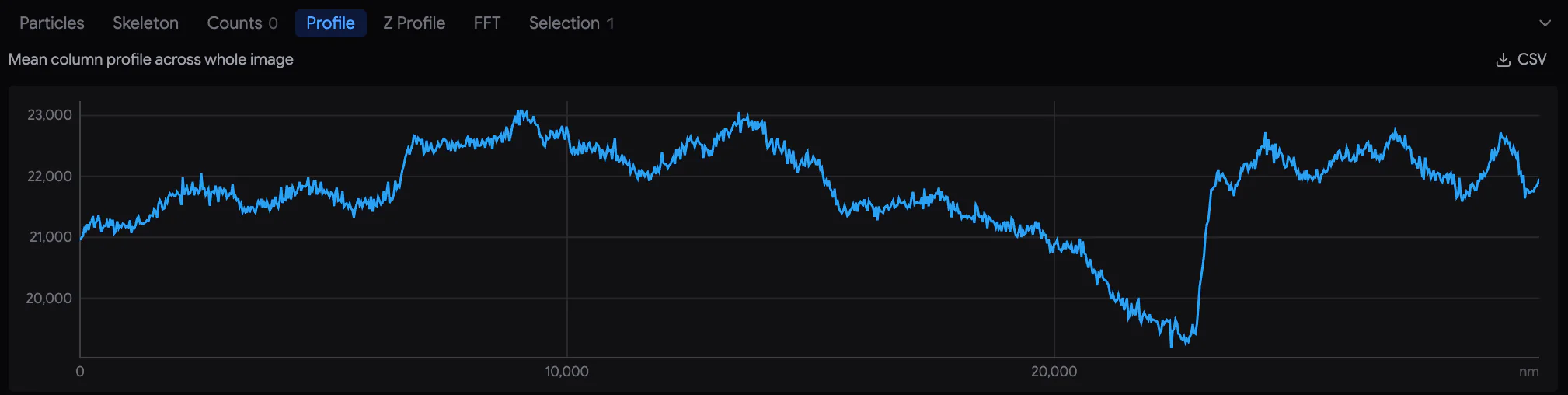
| Onglet | Ce qu’il fournit |
|---|---|
| Particles | Détecte les objets au-dessus d’un seuil (Threshold), ou à partir d’une carte d’étiquettes (Label map, des objets déjà numérotés). Liste leur surface, leur intensité, leur forme et leur position. Fonctionne sur Current frame, All frames (2D) ou Volume (3D), à l’intérieur de la forme sélectionnée ou sur toute l’image. Cliquez sur une ligne pour aller à l’objet. |
| Skeleton | Pour les filaments et les réseaux. Réduit les objets à leurs lignes médianes. Donne leur longueur totale et le nombre de branches, d’extrémités et de jonctions. |
| Counts | Compte les objets à la main. Ajoutez une classe de comptage avec + Add (jusqu’à neuf), et choisissez-la avec les touches numériques. Puis cliquez sur les objets avec l’outil Point (P). Le tableau liste chaque marqueur. |
| Profile | L’intensité le long de la ligne sélectionnée, ou à travers un rectangle ou une ellipse. Pour un point, l’intensité à travers tous les plans (un profil en Z). Sans sélection, la moyenne de chaque colonne sur toute l’image. |
| Z Profile | Une statistique de la région sélectionnée dans chaque plan : Mean, Median, Std dev, Min, Max ou des percentiles. Utilisez-la pour contrôler la luminosité ou la qualité sur toute la pile. |
| FFT | Le spectre de puissance du plan ou de la région sélectionnée, qui montre les motifs répétitifs. Il donne aussi la période (la distance de répétition) du pic le plus fort. |
| Selection | Des statistiques en direct des images ou des formes sélectionnées. |
Vous pouvez enregistrer chaque tableau avec son bouton CSV. Le bouton en forme de réticule affiche les résultats sous forme de marqueurs sur l’image.
Vues 3D et exportation
Studio peut afficher n’importe quelle partie d’une pile sous forme de volume 3D. Il peut aussi exporter des images, des piles, des vidéos, des maillages (surfaces 3D) et des segmentations vers d’autres logiciels.
31.1 Ouvrir une région en 3D
- Cliquez sur Volume Selection dans la barre d’outils et tracez un rectangle sur la région. Faites glisser les coins du cadre cyan pour l’ajuster. Faites un clic droit sur le cadre pour choisir Fit to image (ajuster à l’image).
- Dans le panneau 3D Volume Selection, choisissez Starting frame et End frame (plans de début et de fin). Réglez ensuite Bin (1×–4×). Le binning fait la moyenne de 2×2×2, 3×3×3 ou 4×4×4 voxels en un seul, pour réduire la taille du volume.
- Vérifiez la taille sous Voxels et RAM. Au-delà de 500 millions de voxels, cochez Override pour continuer.
- Cliquez sur Send to Volume Viewer.
La taille de pixel des images doit être définie, et Delta Z (la distance entre les plans) doit être correct. Sinon, le volume paraît écrasé ou étiré. Studio réduit une très grande région à 2 GB au maximum. La vue indique alors displayed at …%.
Dans la vue 3D :
- Faites glisser pour faire tourner le volume et faites défiler pour zoomer. Shift+glisser (ou glisser avec le bouton du milieu) le déplace.
- Reset camera (en haut à droite) revient à la vue de départ.
- Exit 3D (en haut à gauche) ou Esc ramène à la vue 2D.
- L’indicateur affiche la taille de la région (par exemple 120×80 µm × 200) et le binning.
Si la vue 3D échoue, une carte propose Restart renderer ou Return to 2D.
31.2 Le panneau Volume Renderer
En mode 3D, le Workbench devient le panneau Volume Renderer.
| Section | Ce qu’elle règle |
|---|---|
| Presets | Tables de couleurs : fire, ice, viridis, red_hot, magenta_cyan, grayscale… Vous pouvez enregistrer les vôtres sous un nom. |
| Transfer Function | La couleur de chaque intensité. Dessinez les courbes rouge, verte et bleue. |
| Alpha Curve | L’opacité de chaque intensité, tracée par-dessus l’histogramme. Offset relève ou abaisse toute la courbe. Pour voir les structures internes, rendez le fond transparent. |
| Mode & Sampling | Renderer : Basic est toujours disponible, GPU est plus rapide, et Full Light donne un éclairage et des ombres réalistes, mais il est plus lent. Mode : Composite est la vue normale. MIP montre le voxel le plus lumineux le long de chaque ligne de visée, et Min IP le plus sombre. Additive les additionne. Iso montre une surface à une intensité donnée. Sampling règle le pas le long de chaque ligne de visée. |
| Iso Threshold | L’intensité de la surface en mode Iso (128 par défaut). |
| Scene | Z aspect pour étirer la profondeur, la couleur de fond et un plan sous le volume. |
| Clipping | Pour regarder à l’intérieur, coupez le volume selon X, Y, Z ou la direction de visée. |
| Options Full Light | Qualité, direction de la lumière, ombres, occlusion ambiante (ombres douces dans les coins), tracé de chemins (path tracing). |
Save volume view to Explorer conserve la vue sous forme d’élément Volume view dans l’Explorer, avec sa région, sa caméra et ses réglages. Double-cliquez plus tard sur l’élément pour la rouvrir. Reset all controls rétablit les valeurs par défaut du panneau.
31.3 Exporter
Export › + propose ces exportations :
| Exportation | Résultat |
|---|---|
| Export Selected Stack | Toute la pile dans un seul TIFF multipage, ou un dossier de fichiers PNG ou JPEG. Le TIFF peut être compressé avec LZW, Deflate ou Zstd. |
| Export Selected Frames | La même chose, mais seulement pour les plans sélectionnés. |
| Export as Video | Une vidéo MP4 de tous les plans ou d’une plage. FPS règle la vitesse (10 par défaut). CRF règle la qualité (18 par défaut ; plus la valeur est basse, meilleure est la qualité). |
| Render Video… | Une vidéo MP4 dans le dossier exports du projet. Un Fly-through (survol) montre les coupes l’une après l’autre, avec des fondus et les légendes des coupes. Un Turntable (plateau tournant) fait tourner le volume sur 360°. |
| Export Mesh | Une surface 3D d’une pile de masques (OBJ ou STL, en µm), pour un logiciel 3D ou l’impression 3D. La taille de pixel doit être étalonnée. |
| Export for Ilastik | Un fichier HDF5 prêt pour le logiciel Ilastik. |
| Export Segmentation Stack | Le dernier masque Pixel Classifier de la pile, en TIFF. Chaque pixel contient le numéro de sa classe. |
Cliquez sur ✓ (Apply export) et choisissez l’emplacement d’enregistrement. Le nom de fichier proposé commence par le code de version, par exemple A02 Gaussian Blur.tif.
- Une exportation TIFF conserve la profondeur de bits d’origine. Le PNG conserve les niveaux de gris 16 bits. Les exportations JPEG sont ramenées à 8 bits, tout comme les images couleur qui ne sont pas en 8 bits. Cette conversion utilise une seule plage commune pour toute l’exportation.
- Les expériences en flux continu sont exportées à raison d’un fichier par ROI : name_ROI_1.tif, name_ROI_2.tif… Les exportations vidéo, maillage et Ilastik utilisent la ROI de l’image sélectionnée.
- Assemblez une mosaïque avant une exportation vidéo, maillage ou Ilastik.
- Une pile exportée par Samurai conserve sa position, sa taille de pixel, ses annotations et les noms de ses plans. Si vous la réimportez, Studio les restaure.
Spotlight et agents dans Studio
32.1 Recherche Spotlight
Spotlight retrouve n’importe quel élément de Studio pendant que vous tapez. Il trouve les méthodes de traitement, les images et les plans, les classes du classificateur, les vues de volume enregistrées, les paramètres et les actions. Pour l’ouvrir, appuyez sur Ctrl/⌘+K, ou cliquez sur Search dans la barre du bas. Cela fonctionne même pendant que vous tapez dans un champ.
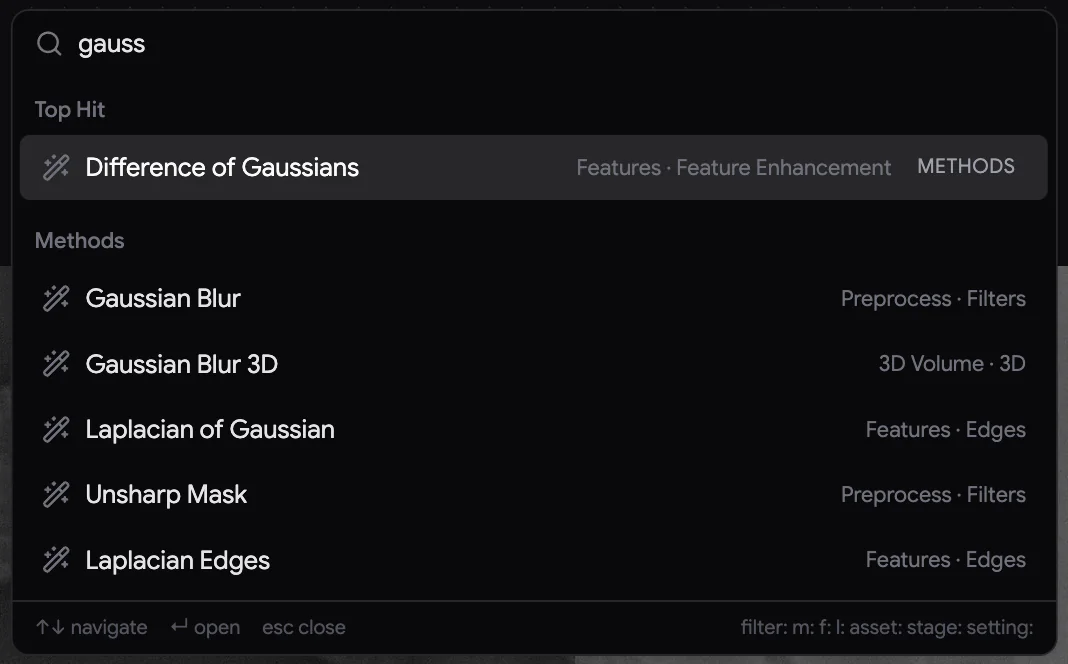
- Tapez quelques lettres. Les résultats apparaissent par groupes : Methods, Files, Labels, Assets, Lineage, Actions et Settings. Le meilleur résultat est en tête, sous Top Hit.
- ↑ ↓ choisissent un résultat, Enter l’ouvre et Esc ferme Spotlight.
- Choisir une méthode l’ouvre dans le Workbench, prête à être prévisualisée. C’est le moyen le plus rapide d’accéder à une méthode. Les méthodes et les étiquettes nécessitent une image sélectionnée.
- Sans saisie, Spotlight liste ce que vous avez utilisé récemment (Recently) et quelques actions (Actions). Elles affichent ou masquent les étiquettes de segmentation ou le masque, ouvrent Settings et centrent la vue sur l’image sélectionnée. Raccourcis : Alt+L pour les étiquettes, Alt+M pour le masque.
- Pour chercher un seul type d’élément, commencez par un préfixe :
m:méthodes,f:fichiers,l:étiquettes,asset:,stage:,action:,s:paramètres.
32.2 Agents dans Studio
Un agent IA connecté à Samurai (chapitre 24, « Travailler avec des agents IA ») peut aussi travailler dans Studio. Il peut ouvrir ou créer des projets, importer des données et examiner des images. Il peut essayer et appliquer des opérations, recaler et assembler, segmenter, mesurer, effectuer des rendus et exporter. Il utilise les mêmes traitements que vous : tout ce qu’il fait apparaît donc sous forme de nouvelles versions dans le panneau Version. Vous pouvez les examiner, les conserver ou les supprimer.
Autorisation. Dans le panneau Connect an AI agent, la ligne Studio du réglage Agent permissions détermine si les modifications nécessitent votre approbation :
- Ask every time (par défaut) : chaque modification affiche d’abord une boîte de dialogue. Les modifications comprennent l’application d’une opération, l’importation, l’exportation et la suppression. La boîte de dialogue indique Agent requests a project change (ou …a deletion) et affiche l’outil et les détails. Choisissez Allow once, Deny ou Always allow. Le choix Always allow fait aussi passer ce réglage à Always allow. Si vous ne répondez pas dans les 120 secondes, la demande est refusée.
- Always allow : les modifications s’exécutent sans demande. Elles restent listées dans Agent activity et dans la console.
La lecture ne demande jamais d’approbation, par exemple lister des images, des aperçus ou des mesures. Un agent ne peut supprimer que des versions créées par des opérations, jamais des données importées. Tant qu’une opération est ouverte dans le Workbench, l’agent attend. Samurai lui indique : A manual operation draft is open in the Studio UI.
Données et fichiers
Ce chapitre décrit ce que Samurai écrit sur le disque et comment protéger ces données. Il explique aussi comment extraire les images pour d’autres logiciels.
33.1 Une expérience sur le disque
Une expérience comporte deux parties (section 10.5) :
- La base de données (
<name>-<date>-<time>.db). Elle contient les ROI, les tuiles, les cycles, les paramètres, les masques et l’état de la vue. Elle se trouve sur le disque local du PC Samurai : sous Windows, dans%LOCALAPPDATA%\Samurai3\experiments. - Le dossier de données que vous avez choisi. Il contient les images et tout ce que produit l’acquisition.
| Dans le dossier de données | Contenu |
|---|---|
.samurai3-db |
Un petit lien vers la base de données. Grâce à lui, vous pouvez ouvrir l’expérience depuis son dossier de données. |
acquisition.zarr/<ROI>/ |
Les images : un stockage d’images par ROI, avec un plan assemblé par cycle (section 33.2). |
acquisition.live/<ROI>/ |
Les cycles les plus récents, pas encore intégrés à acquisition.zarr. Fait partie des images : conservez-le toujours avec acquisition.zarr. |
acquisition.zarr/__capture_… |
Les images prises avec les boutons en forme d’appareil photo du panneau ROI. |
metadata/<ROI>/ |
Un petit fichier texte (.md) par tuile et par cycle. Il contient l’heure d’acquisition, les réglages du microscope, la position de la platine, la taille de pixel et les éventuels avertissements (section 16.5). |
preview/ |
Les images d’aperçu SEM. Leurs copies d’affichage se trouvent dans mipmaps/. |
Autofocus/, af_diagnostics/ |
Les images de référence de l’autofocus, et les diagnostics de l’autofocus heuristique. |
overlays/ |
Les images et volumes de référence importés (section 21.2). |
auto-xy/, drift/ |
L’état et le journal d’Auto XY drift, et les références de dérive. |
recovery/ |
Les images que le stockage d’images a refusées, par exemple parce que le disque était plein. Elles sont enregistrées sans compression. L’acquisition s’arrête à la tuile suivante. À l’acquisition suivante, Samurai les ajoute au stockage et les supprime. |
temperature-log.csv, kensho-brightness-log.csv |
Les journaux des fonctions optionnelles de suivi de la température et de la luminosité. |
Samurai conserve ses propres réglages à part, dans la base de données principale ultramicrotome.db. Sous Windows, elle se trouve dans %APPDATA%\Samurai3. Elle contient les réglages de la boîte de dialogue Settings, les configurations SEM, la bibliothèque de scripts et le journal des opérations de la console.
33.2 Le stockage d’images
Depuis la version 3.1, Samurai écrit chaque image acquise dans un stockage d’images OME-Zarr, acquisition.zarr, au lieu d’un fichier TIFF par tuile. OME-Zarr est un format de fichier ouvert pour les grandes images de microscopie.
- Chaque ROI constitue un groupe d’images. Chaque cycle constitue un plan (une image), où les tuiles de la ROI sont déjà placées côte à côte.
- Chaque plan est aussi conservé à 1/2, 1/4 … 1/128 de sa taille. Ces copies plus petites forment une pyramide d’images. Grâce à elles, la visionneuse et Studio peuvent afficher rapidement une expérience entière.
- Les cycles sont regroupés par lots de 16, une fois un lot complet. D’ici là, ils restent dans
acquisition.live. C’est pourquoi les deux dossiers vont ensemble.
La vue de l’onglet Imaging lit ce stockage. Studio le lit en flux continu sur place et ne le copie jamais (section 26.1). Tout logiciel qui lit le format OME-Zarr 0.5 peut aussi le lire.
Fichiers TIFF par tuile. Certains outils ne savent lire que des fichiers image séparés. Si vous avez besoin d’un TIFF pour chaque tuile, activez Settings › Advanced › Save per-tile TIFF avant l’acquisition. Le volume de données écrites double alors environ. Les expériences acquises avant la version 3.1 ont des TIFF par tuile. Elles s’ouvrent comme avant.
33.3 Extraire les images
| Besoin | Solution |
|---|---|
| Piles TIFF, PNG ou JPEG, vidéos, maillages, fichiers Ilastik | Studio › Export (section 31.3). Une expérience en flux continu est exportée à raison d’un fichier par ROI. |
| Alignement dans Fiji / TrakEM2 | Exportez des TIFF depuis Studio. Lancez ensuite Settings › Advanced › Generate TrakEM2 Imagelist sur ce dossier. La liste d’images nécessite un TIFF à côté du fichier .md de chaque tuile. |
| Python ou autre logiciel OME-Zarr | Lisez directement acquisition.zarr. Pour les cycles les plus récents, lisez aussi acquisition.live. |
| Métadonnées des tuiles | Les fichiers .md de metadata/. |
33.4 Sauvegarder et déplacer des expériences
- La méthode simple : dans le panneau Experiment, utilisez Save as copy avec Include images. Cela écrit une copie complète de la base de données et des données dans le dossier de votre choix (section 10.3).
- Manuellement : copiez le dossier de données. Copiez aussi le fichier
.dbde l’expérience, situé dans%LOCALAPPDATA%\Samurai3\experiments. Faites-le lorsque l’expérience n’est pas en cours d’exécution. - Ouverture sur un autre poste : sur l’autre PC, choisissez Load experiment from file. Sélectionnez le fichier
.db, ou le lien.samurai3-dbdans le dossier de données. L’expérience mémorise le SEM avec lequel elle a été réalisée. Si un autre SEM est connecté, Samurai refuse de l’ouvrir.
33.5 Journaux et diagnostics
- Fichiers journaux. À chaque démarrage, Samurai écrit un fichier journal,
app-<date>T<time>.log. Il se trouve dans%LOCALAPPDATA%\Samurai3\logs, ou sur Mac dans~/Library/Application Support/Samurai3/logs. Il enregistre toutes les parties de Samurai, avec les heures locales : l’application, le backend et l’interface utilisateur. Au démarrage suivant, les anciens journaux sont déplacés dans le sous-dossierold. Lorsque vous signalez un problème, envoyez le journal de la session concernée. - La console, dans la barre du bas, affiche les messages opérateur de la session en cours et des sessions précédentes (section 6.4).
- Télémétrie des coupes. Settings › Advanced › Section Telemetry › Open viewer montre comment le couteau et la platine ont bougé pendant la coupe et l’imagerie. L’affichage se fait coupe par coupe, avec des aperçus d’images. Servez-vous-en pour traquer les problèmes d’épaisseur ou de broutage (vibrations, en anglais chatter). Record Full-rate Telemetry (désactivé par défaut) conserve en plus les flux de mouvement complets. Cela occupe environ 100 MB par heure.
Référence des paramètres
Pour ouvrir Settings, cliquez sur la roue dentée , en bas à gauche de la barre du bas. La boîte de dialogue est une page unique qui défile. Cliquez sur une section dans la liste de gauche pour y accéder directement. Il n’y a pas de bouton Save : chaque modification est enregistrée au moment où vous la faites. Une valeur numérique est enregistrée lorsque vous appuyez sur Enter ou quittez le champ. Pour savoir ce que fait un paramètre, survolez à côté de lui.
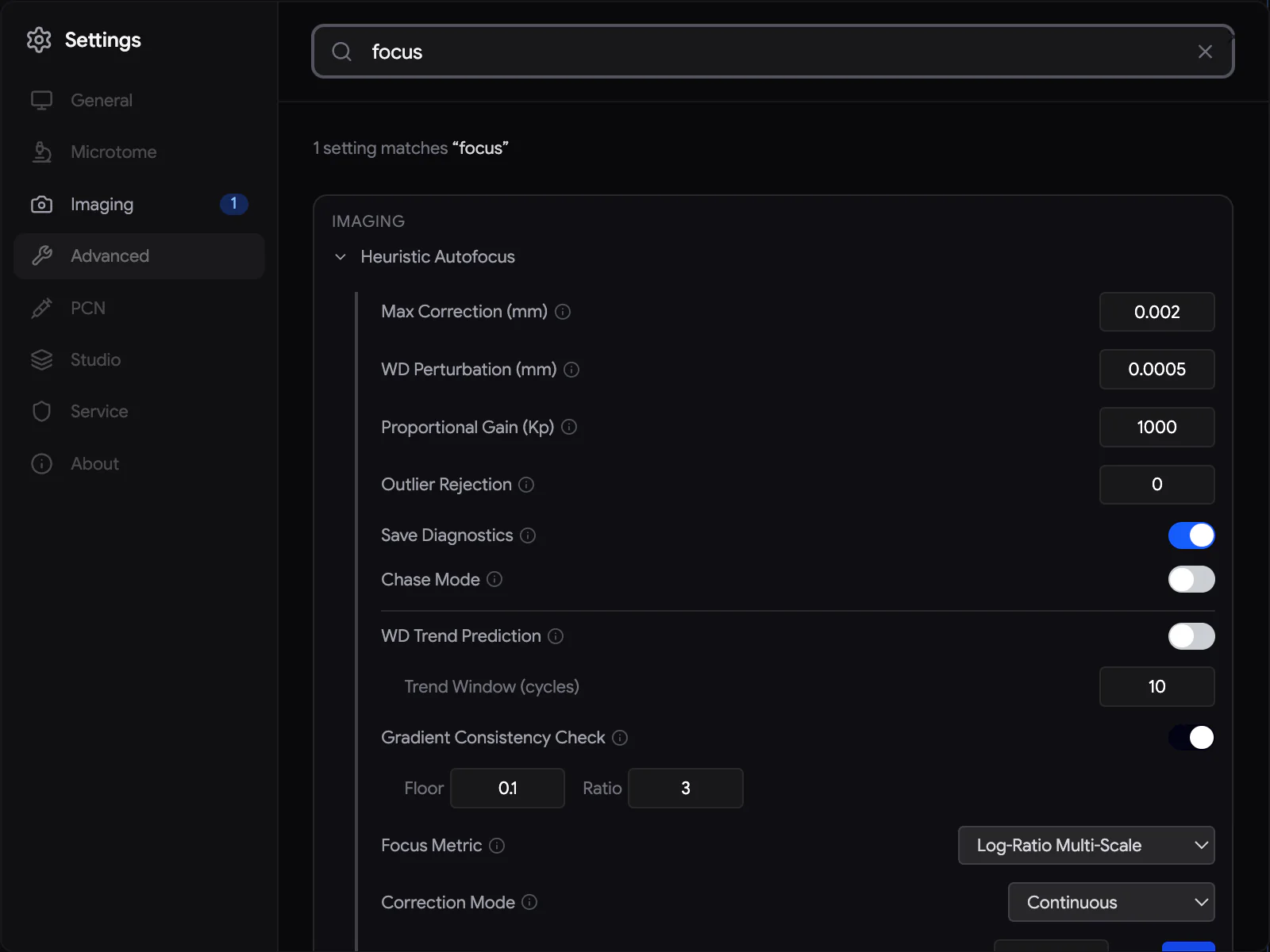
Recherche. Tapez dans le champ de recherche en haut. Seuls les paramètres correspondants restent affichés, chacun avec sa section. La liste de gauche indique le nombre de correspondances de chaque section. Certaines correspondances peuvent être masquées dans Service Mode ou dans un module désactivé. Samurai les compte et les nomme quand même, pour que vous sachiez où chercher.
La plupart des paramètres appartiennent à Samurai sur cet ordinateur. Quelques-uns appartiennent à l’expérience ouverte : Image correction et Experiment XY Offset. Ils nécessitent qu’une expérience soit ouverte.
34.1 General
| Paramètre | Par défaut | Effet |
|---|---|---|
| Restore Previous Experiment | Activé | Au démarrage, rouvre l’expérience qui était ouverte à la fermeture de Samurai. Affiche ensuite l’onglet Imaging. |
| Scroll Wheel | Automatic | Ce que fait un simple défilement dans les vues. Automatic : le défilement déplace la vue, et le pincement ou Ctrl/⌘ + molette zoome. Zoom : le défilement zoome. |
| Time Travel Click Sound | Activé | Un léger clic à chaque pas de cycle lorsque vous parcourez Time Travel. |
| Colors | — | La couleur, la teinte de fond et l’effet de texte des informations superposées dans la vue. |
34.2 Microtome
| Paramètre | Par défaut | Effet |
|---|---|---|
| Connection | USB | USB recherche le contrôleur sur les ports série. TCP se connecte à un simulateur ou à un contrôleur sur le réseau, par adresse IP et port. Une modification s’applique à la connexion suivante. |
| Auto-connect Microtome | Activé | Connexion au démarrage de Samurai. |
| Warn on Z Re-sync | Activé | Au lancement (Start), si le Z de la platine diffère du Z enregistré pour le cycle suivant, demande quoi faire. Si ce paramètre est désactivé, Samurai met à jour le Z enregistré sans demander (section 15.10). |
| Knife Fast Speed | 5 mm/s | La vitesse du couteau lors de la rétraction et hors de la fenêtre de coupe (la partie de la course au-dessus du bloc). |
| Knife Jog Speed | 500 DAC/s | La vitesse du couteau avec les boutons de déplacement pas à pas (jog). |
| Knife Jog Keyboard Shortcuts (A/D) | Désactivé | Maintenez A ou D pour déplacer le couteau pas à pas. |
| Drag Speed, Shift-Drag Precision | Normal | La façon dont le couteau suit la souris lorsque vous le faites glisser (section 9.4). |
| Motor Stop Precision | 1 count | La distance à laquelle le moteur doit approcher de sa cible avant de s’arrêter. Si le moteur fait des allers-retours autour de sa cible, augmentez cette valeur. |
| Controller Firmware | — | Met à jour le micrologiciel (firmware) du contrôleur du microtome (section 5.4). |
34.3 Imaging
| Paramètre | Par défaut | Effet |
|---|---|---|
| Beam Off on Complete | Désactivé | Coupe le faisceau lorsqu’une acquisition se termine. Cela ne se produit pas lorsque vous arrêtez une acquisition. |
| Image correction | Original | Pour l’expérience ouverte. Corrige les irrégularités de luminosité et de contraste de l’affichage à l’aide de champs plats (flat fields, des cartes de correction). Les images enregistrées ne changent pas. Generate from experiment… calcule les champs à partir des cycles acquis (section 16.2). |
| Image Quality Validation | — | Min Standard Deviation : une tuile presque uniforme compte comme une tuile en échec (section 16.3). Par défaut 3, désactivé. Max Clipping Allowed : avertit une fois par cycle si une tuile comporte trop de pixels noirs ou blancs. Par défaut 5 %, activé. Rebin before counting (2×2) fait d’abord la moyenne des pixels par blocs, pour ignorer les pixels bruités isolés. Max Sequential Failed Tiles Allowed : nombre de tuiles en échec consécutives autorisées avant l’arrêt de l’acquisition. Par défaut 0. |
| Debris Detection | — | Taille de noyau, seuil et réglages du passage à vide (section 18.4). |
| Heuristic Autofocus | — | Le réglage fin de l’autofocus heuristique et de la correction automatique de l’astigmatisme (section 17.6). Vous choisissez la méthode elle-même dans le panneau Autofocus. |
34.4 Advanced
| Paramètre | Par défaut | Effet |
|---|---|---|
| Experiment XY Offset | 0, 0 | Le décalage X/Y total ajouté à chaque déplacement de la platine dans l’expérience ouverte (section 19.1). |
| ROI Lock Priority | propre à chaque SEM | Les paramètres de ROI qui changent en premier lorsque les verrous imposent une modification (section 13.3). |
| Temperature Logging, Temperature Source URL | Désactivé | Enregistre la température de la pièce avec chaque image (section 16.5). |
| Image Drift Warning | 1000 nm | Avertit lorsque la tuile de référence claire s’est déplacée de cette distance depuis le début. Ce réglage mesure seulement ; il ne corrige rien. |
| Save per-tile TIFF | Désactivé | Écrit aussi un TIFF pour chaque tuile (section 33.2). |
| SEM / Microtome / PCN Failed Action Retries | 3 | Combien de fois une commande en échec est réessayée avant que l’acquisition se mette en pause. Les valeurs SEM et microtome s’appliquent après un redémarrage. |
| Max Tiles Ahead of the Image Store | 1 | Nombre d’images qui peuvent attendre en mémoire leur écriture dans le stockage avant la prise de la suivante. Une valeur plus grande s’accommode mieux d’un disque lent. Mais en cas de coupure de courant, davantage d’images sont perdues. |
| Record Full-rate Telemetry | Désactivé | Conserve les enregistrements complets des mouvements du couteau, de l’aiguille et de la platine. Cela occupe environ 100 MB par heure. |
| Section Telemetry | — | Open viewer affiche les mouvements enregistrés pour chaque coupe, pendant la coupe et l’imagerie (section 33.5). |
| Stage Moving / Idle Poll Interval | 100 ms | La fréquence à laquelle Samurai lit la position de la platine pendant qu’elle se déplace / pendant qu’elle est immobile. |
| Viewport Tracking Smoothing | Activé | La vue glisse vers une nouvelle position de platine au lieu de sauter. |
| Emergency Recovery | — | Corrections de dernier recours pour un système bloqué. Voir l’avertissement ci-dessous. |
| Generate TrakEM2 Imagelist, Flip X / Flip Y | — | Crée une liste d’images pour Fiji/TrakEM2 (section 33.3). |
34.5 Kensho BSED, PCN et Studio
Ces sections n’apparaissent que lorsque leur module est activé :
- Kensho BSED : les réglages du moteur du détecteur, les signaux de commande, les plages de luminosité et de contraste, et un terminal série.
- PCN : connexion, indexation, Z lift per XY move, sécurité du couteau, apparence de l’aiguille, étalonnage et position Retracted (chapitre 20, « L’aiguille PCN »).
- Studio : Lineage Cleanup et Storage Warning. Ces réglages servent aux projets créés avec d’anciennes versions de Studio. Dans les projets actuels, vous gérez l’espace disque avec Prune dans le panneau Version (section 28.4).
34.6 Service
Service Mode déverrouille des paramètres destinés aux ingénieurs de maintenance. Il nécessite le mot de passe de service : demandez-le à ConnectomX ou à votre administrateur. Service Mode se verrouille de nouveau à chaque redémarrage, sauf si Disable Service Mode on App Restart est désactivé.
| Groupe | Contenu |
|---|---|
| Enabled Modules | Active les modules optionnels : Kensho BSED, Studio, EDS (Oxford AZtec) et PCN. |
| Platine et mémoire | Stage Position Tolerance : la précision avec laquelle la platine doit atteindre sa position (10 µm par défaut). Viewer Memory (% of RAM) : la part de la RAM que la visionneuse d’images peut utiliser (25 % par défaut). |
| PCN | Open PCN service panel (section 20.11). Réglage fin du suivi PCN. Knife safety DAC (4900 par défaut). |
| Developer Tools | Niveau de journalisation, indicateurs d’activité, surimpression des performances, enregistreurs de diagnostic et plafonds de mémoire. On y trouve aussi le DUMMY MODE du microtome, pour des tests sans microtome. |
| Visual Tracking, Display & UI, Histogram, Database | Réglage fin du marqueur de platine, du suivi de la vue, de l’affichage et des performances de la base de données. |
About indique la version de Samurai.
Référence clavier et souris
Sous macOS, utilisez ⌘ là où ce chapitre indique Ctrl/⌘. Les raccourcis sont sans effet pendant la saisie dans un champ.
35.1 Partout
| Touches | Action |
|---|---|
| Esc | Arrêter une aiguille PCN en mouvement, si le PCN est connecté. Annuler l’action de souris ou la boîte de dialogue en cours. |
| Ctrl/⌘+Z | Annuler, dans l’onglet où vous vous trouvez. |
| Ctrl/⌘+Shift+Z ou Ctrl/⌘+Y | Rétablir. |
35.2 Vue Imaging
| Touches / souris | Action |
|---|---|
| Défilement | Déplacer la vue. Si Scroll Wheel est réglé sur Zoom, zoomer à la place. Shift + défilement déplace la vue latéralement. |
| Pincement, Ctrl/⌘ + défilement | Zoomer, de 15 % par cran. Avec Shift, de 3 %. |
| Space + glisser, glisser avec le bouton du milieu | Déplacer la vue. |
| V / H / D | Outil Select / Hand / Draw ROI. |
| 0 | Zoomer sur chaque ROI tour à tour, puis sur toutes les ROI, puis sur la position du SEM. |
| 1–4 | Afficher les pixels de l’image à 1:1 … 4:1. |
| . du pavé numérique | Aller à la position de la platine du SEM. |
| Ctrl/⌘ + clic, Alt + clic | Ajouter une tuile à la sélection / l’en retirer. |
| Glisser sur une zone vide | Sélectionner des tuiles avec un cadre. |
| Shift + glisser | Sélectionner des tuiles avec un lasso (à main levée). |
| Shift + clic, clic… (Enter pour fermer) | Sélectionner des tuiles avec un polygone. |
| I | Inverser la sélection de tuiles à l’intérieur de sa ROI. |
| ↑ ↓ ← → | Parcourir la liste des ROI. Déplier ou replier une ROI. |
| Glisser une ROI sélectionnée + Shift / T / G | La déplacer selon un seul axe / par tuiles entières / sur la grille. |
| ' | Selection Scope : limiter les clics à une ROI ou à un masque. Appuyer de nouveau pour annuler. |
| Clic droit | Menu contextuel : Drive SEM Stage Here, Zoom 1:1, Selection Scope… |
35.3 Masques
| Touches / souris | Action |
|---|---|
| G / R / S | Déplacer / faire pivoter / mettre à l’échelle le masque ou le volume sélectionné. |
| X Y Z | Limiter à un axe. Appuyer de nouveau pour l’axe propre de l’élément. |
| Chiffres, ., - | Saisir une valeur exacte pendant que vous déplacez, faites pivoter ou mettez à l’échelle. |
| Enter ou clic gauche / Esc ou clic droit | Valider / annuler la modification. |
| Shift (maintenu) | Dix fois plus fin. |
| Shift + glisser avec le bouton droit | Placer le curseur 3D. X / Y le maintiennent sur une ligne. |
| Pendant le tracé : Enter / Backspace / Esc | Fermer la forme / supprimer le dernier point / abandonner la forme. |
35.4 Time Travel, approche et acquisition
| Touches / souris | Action |
|---|---|
| Défilement sur Time Travel | Avancer ou reculer d’un cycle (vers le haut = plus tard). Avec Ctrl/⌘, de dix cycles. |
| Home / End sur Time Travel | Aller au premier / dernier cycle. |
| A / D (maintenu) | Déplacer le couteau pas à pas, si cette option est activée dans Settings › Microtome. |
| Shift + glisser le losange du couteau | Déplacer le couteau par petits pas. |
| Ctrl/⌘+Shift+K | Afficher la position exacte du couteau au-dessus de la piste, dans l’onglet Approach. |
35.5 Studio
| Touches | Action |
|---|---|
| Ctrl/⌘+K | Recherche Spotlight. |
| V H C | Select, Hand, Crop (en mode édition). |
| L R O P | Line, Rectangle, Ellipse, Point. |
| B / E, [ / ] | Pixel Classifier : Brush / Erase, et un pinceau plus petit / plus grand. |
| 0–9 | Choisir une classe du classificateur. Avec l’outil Point, choisir une classe de comptage 1–9. |
| F ou 0 du pavé numérique | Ajuster le plan à la vue. |
| 1–4 et . du pavé numérique | Zoomer à 100 %–400 % / centrer sur l’image sélectionnée. |
| G / K | Afficher ou masquer la grille / la barre d’échelle. |
| M (maintenu) | Afficher la loupe (une vue agrandie). |
| Shift+M | Mesurer l’image sélectionnée. |
| Alt+L / Alt+M | Afficher ou masquer les étiquettes du classificateur / le masque. |
| Touches fléchées | Déplacer légèrement les annotations sélectionnées. Avec Ctrl/⌘, ×10. Avec Shift, ×0,1. |
| Ctrl/⌘+C / V / D | Copier / coller / dupliquer des annotations. |
| Delete | Supprimer les annotations sélectionnées. Dans l’Explorer, supprimer les éléments sélectionnés. |
| Esc | Abandonner l’opération ouverte. Effacer la sélection de l’Explorer. |
| Ctrl/⌘+Z | Annuler. S’il n’y a plus rien à annuler, passer à la version parente. |
L’Explorer a ses propres raccourcis, par exemple pour sélectionner, filtrer, dupliquer, scinder et déplacer des plans : voir la section 26.4.
Dépannage
Lorsque Samurai refuse une action ou s’arrête, il vous indique pourquoi. Lisez le message : le titre dit ce qui s’est passé, et le texte en dessous dit ce qu’il faut faire. Pour l’historique complet, consultez la console dans la barre du bas. Ce chapitre présente les situations courantes. Lorsque vous demandez de l’aide, envoyez le fichier journal de la session (section 33.5).
36.1 Connexions
| Symptôme | Que faire |
|---|---|
| L’indicateur SEM reste rouge. | Vérifiez que l’Universal SEM Bridge tourne sur le PC du microscope et affiche le microscope comme connecté. Vérifiez ensuite que l’adresse IP et le port indiqués dans les paramètres de connexion SEM de Samurai correspondent à ceux du bridge (section 7.2). |
| L’indicateur du microtome est rouge, ou son indicateur de câble devient rouge. | Vérifiez l’alimentation et le câble USB du contrôleur. Cliquez ensuite sur l’indicateur pour vous reconnecter. Après une perte de câble, la platine peut avoir dérivé. Avant de couper, abaissez-la de plus de 2 µm et refaites l’approche (section 7.4). |
| PCN Disconnected. | Vérifiez le contrôleur PCN et son câble USB, puis cliquez sur l’indicateur. Dès que le contrôleur répond, l’indicateur redevient vert de lui-même. |
| Une connexion fonctionne, mais les valeurs semblent fausses. | Un indicateur vert prouve seulement que Samurai peut communiquer avec l’équipement. Vérifiez le faisceau, le détecteur et la chambre sur le microscope lui-même. |
36.2 Démarrer une acquisition
Si le bouton Start n’est pas disponible, son info-bulle indique pourquoi. Par exemple : Generate cycles first, Microtome not connected ou Connected SEM does not match this experiment. Lorsque vous appuyez sur Start, voici les refus les plus courants :
| Message | Que faire |
|---|---|
| Cannot start acquisition: SEM is not connected | Connectez le SEM. |
| …connected SEM does not match this experiment | Connectez le SEM avec lequel l’expérience a été réalisée. |
| …stage is at an elevated imaging position | La platine est encore relevée par Imaging Addition (la petite élévation pour l’imagerie). Abaissez-la avec la flèche de l’avertissement, puis lancez l’acquisition (section 15.2). |
| …imaging addition exceeds the stage limit | Réduisez l’Imaging Addition, ou désactivez-la pour cette acquisition. |
| Cannot start imaging: no enabled tiles found | Activez au moins une ROI comportant des tuiles. |
| …reference-frame configuration is incomplete | Marquez la référence sombre et la référence claire sur deux tuiles différentes, ou n’en marquez aucune (section 16.3). |
| Very Long Tile Acquisition | L’acquisition d’une tuile prendra plus de 5 minutes. Vérifiez le temps de pose (dwell) et ses unités. Choisissez ensuite Start anyway ou Cancel. |
| Microtome Z Position Changed / Resume Z Mismatch | La platine n’est pas à la hauteur attendue par le cycle suivant. Pour mettre à jour les hauteurs enregistrées d’après la platine, continuez. Ou bien annulez, puis déplacez la platine (section 15.10). |
| Microtome Z Position at Zero | La platine indique exactement 0 µm. C’est inhabituel après une approche. Ne continuez que si vous êtes certain que le bloc est au plan de coupe. |
| The previous cut has no completion record | Samurai ne peut pas confirmer la dernière coupe. Vérifiez la face du bloc et la position Z. Si la coupe a bien eu lieu, cliquez sur Clear cut record et relancez. |
| PCN axes not indexed, Needle not engaged for Tracking, Needle could not be parked before the run, Knife protection stopped imaging | Voir la section 20.10. |
36.3 Pendant une acquisition
Lorsqu’une acquisition se met en pause, elle affiche Stopped, et la console en donne la raison (Imaging paused during cycle …). Corrigez la cause et appuyez sur Start pour reprendre. Le cycle continue là où il s’est arrêté, et les tuiles inachevées sont de nouveau imagées.
| Pause ou avertissement | Que faire |
|---|---|
| Tile A2 of ROI_1 (cycle 6) could not be captured | Samurai réessaie la tuile une fois à la fin du cycle. Si plusieurs tuiles échouent d’affilée, l’acquisition se met en pause (Max Sequential Failed Tiles Allowed). Vérifiez le SEM et le bridge. |
| Blank tile: standard deviation … is below the minimum of … | Min Standard Deviation a rejeté une tuile presque uniforme. Vérifiez que le faisceau est allumé et que la vanne de colonne est ouverte. Vérifiez que le détecteur est inséré et sélectionné. Si les tuiles sont réellement uniformes, par exemple de la résine vide, baissez la valeur ou désactivez la vérification (section 16.3). |
| SEM unavailable… | Le microscope ne peut pas imager, par exemple parce que le faisceau est coupé, qu’il est en remise à l’air ou qu’un verrouillage de sécurité est actif. Corrigez cela sur le microscope, puis reprenez. |
| Stage Z is … but cycle … expects … | La platine a été déplacée, ou la hauteur de l’échantillon a changé. Lancez Z Resync : appuyez sur Start et acceptez. Ou bien ramenez Z à sa position. |
| Stage Z stayed … from the … plane / The Katana did not hold the … plane | Le microtome n’a pas pu atteindre ou maintenir sa hauteur. Vérifiez le voyant de défaut et le câble du contrôleur, ainsi que le montage de l’échantillon. Reprenez ensuite. |
| The disk is full | Libérez de l’espace sur le disque de données, puis reprenez. |
| Image store failed | Une image n’a pas pu être écrite. Samurai l’a donc enregistrée dans recovery/ (section 33.1). Vérifiez le disque, puis reprenez. |
| Avertissement d’écrêtage | Une tuile comporte trop de pixels noirs ou blancs. Ajustez la luminosité et le contraste sur le SEM. L’acquisition continue. |
| Des passages à vide anti-débris se lancent sur des tuiles propres, ou des débris ne sont pas détectés | Ajustez le seuil de détection des débris (section 18.5). |
| La mise au point dérive, ou les corrections d’autofocus semblent fausses | Voir la section 17.7. |
| Les images se décalent lentement d’un cycle à l’autre | Utilisez XY Offset ou Auto XY drift (chapitre 19, « Correction de la dérive et de la luminosité »). |
| L’aiguille masque une tuile (Fixed ou Tracking) | Ramenez l’aiguille en position Engaged, ou réglez le PCN sur Off (section 20.3). |
36.4 Approche
Pour des premières coupes trop épaisses ou absentes, un couteau qui ne bouge pas ou une platine qui ne monte pas, voir la section 9.9.
36.5 Images et affichage
| Symptôme | Que faire |
|---|---|
| Images trop sombres ou délavées dans la vue | Utilisez Auto dans l’histogramme, ou vérifiez la luminosité et le contraste du SEM (section 16.1). |
| Les tuiles d’une même ROI diffèrent en luminosité | Pour l’affichage, utilisez Image correction avec un champ plat (section 16.2). Pour les images elles-mêmes, utilisez Level tile brightness de Studio ou les méthodes de correction du fond. |
| La vue est lente | Fermez les autres programmes et affichez moins de calques. Assurez-vous que les données se trouvent sur un disque local. |
| L’image d’une tuile semble tronquée ou mal placée | Tant que le cycle est encore en cours, faites un clic droit sur la tuile et choisissez Re-acquire in This Cycle. |
36.6 Studio
| Message ou symptôme | Que faire |
|---|---|
| Select images first… | Dans l’Explorer, sélectionnez la pile, les plans ou les images à traiter (Targets : ce que la prochaine opération modifie). |
| Finish or cancel … first. | Une opération est encore ouverte. Appliquez-la avec ✓, ou abandonnez-la avec ✕ ou Esc. |
| …Consolidate Stack first | Les plans proviennent de fichiers distincts, ou ont été réordonnés. Faites un clic droit sur la pile et choisissez Consolidate Stack. |
| …stitch mosaic tiles first | Assemblez les tuiles avec Tile Alignment (section 29.1). |
| The pixel classifier needs the images stored inside the project | Appliquez d’abord une opération quelconque à la pile en flux continu. Entraînez ensuite le classificateur sur le résultat (section 30.1). |
| … may be stuck | Studio n’a constaté aucune progression depuis un moment. Attendez, ou choisissez Cancel ou Stop waiting (section 28.6). |
| Volume too large for … | Sélectionnez une région plus petite, une plage de plans plus courte ou un facteur de binning plus élevé. |
| Une nouvelle pile n’apparaît pas dans l’Explorer | L’Explorer n’affiche que la version active, les versions sélectionnées et celles conservées. Cliquez sur la pile dans le panneau Version, ou conservez-la avec l’œil (chapitre 28, « Traitement et versions »). |
| Le disque se remplit | Supprimez les versions dont vous n’avez plus besoin, puis utilisez Prune (section 28.4). |
| Stream unavailable… | Le dossier de l’expérience a été déplacé, ou Studio ne peut pas y accéder. Reconnectez le disque, ou remettez le dossier à son emplacement. |
36.7 Quand rien d’autre ne fonctionne
- Notez ce que vous avez fait et ce qu’indiquait le message. Une capture d’écran est utile.
- Retrouvez le fichier journal de la session (section 33.5).
- Contactez le support ConnectomX en lui transmettant les deux.
N’utilisez pas les boutons Emergency Recovery de Settings, sauf si le support vous le demande (section 34.4).
Bonnes pratiques
Ce chapitre rassemble des conseils tirés de nombreuses longues acquisitions.
37.1 Avant la première coupe
- Préparez soigneusement le bloc. Taillez une face de bloc petite et nette, avec le tissu proche de la surface. Un tel bloc se coupe de façon plus régulière. Il souffre aussi moins des effets de charge, une accumulation d’électrons qui dégrade l’image (chapitre 4, « Préparation des échantillons »).
- Prenez soin du couteau. Pour la qualité des coupes, rien ne compte plus qu’un tranchant propre et intact. Nettoyez-le avant chaque expérience, et contrôlez-le avec la caméra optique (section 5.1).
- Approchez lentement près de la surface. Lorsque le couteau commence à toucher, utilisez des pas fins. Surveillez la caméra jusqu’aux premières coupes complètes (chapitre 9, « L’approche »).
- Vérifiez les dégagements dans la chambre avant de déplacer la platine du microtome ou la platine du SEM sur une grande distance (section 3.2).
37.2 Planifier l’imagerie
- Choisissez la taille de pixel en fonction de la plus petite structure que vous devez voir. Cette structure doit faire au moins deux à trois pixels de large. Des pixels plus fins coûtent plus de temps, de dose et d’espace disque, proportionnellement à leur nombre. La dose est le nombre d’électrons par unité de surface.
- Trouvez l’équilibre entre dose et effets de charge. Un temps de pose plus long ou un courant plus élevé donne des images plus propres. Mais il donne aussi davantage d’effets de charge et de dommages dus au faisceau. Le calculateur de dose de la section 11.5 vous y aide. Si les effets de charge posent problème, réduisez la dose, utilisez l’aiguille PCN, ou les deux.
- Prévoyez environ 10 % de recouvrement entre les tuiles si vous comptez les assembler.
- Estimez la durée et l’espace disque avant de commencer. Le calculateur de dose de la section 11.5 indique la durée d’une tuile. Le calculateur de tuiles de la section 12.4 indique le nombre de tuiles obtenues. Le calculateur d’espace disque de la section 33.2 indique l’espace disque nécessaire.
- Prenez des aperçus et testez quelques cycles avec les réglages réels. Faites-le avant de vous engager dans des jours d’imagerie.
- Verrouillez ce qui compte. Une fois les paramètres de ROI arrêtés, verrouillez-les. Ainsi, des modifications ultérieures ne peuvent pas les changer par accident (chapitre 13, « Verrouiller la géométrie des ROI »).
37.3 Préparer une acquisition fiable
- Autofocus : marquez une ou deux tuiles présentant une structure fine et nette. Choisissez des tuiles imagées tôt dans le cycle (section 17.2).
- Détection des débris : choisissez une ROI à la structure stable. Réglez le seuil sur les premiers cycles (chapitre 18, « Détection des débris »).
- Dérive : démarrez Auto XY drift en mode Measure seulement. Lorsque les mesures semblent correctes, appliquez les corrections (section 19.2).
- Masques et gating : ignorez les tuiles situées hors du tissu. C’est souvent un gain important sur les longues acquisitions. Avant de lancer Sync, vérifiez l’aperçu rouge et vert sur plusieurs cycles (section 21.7).
- PCN : effectuez l’étalonnage après chaque réindexation. Tracez l’empreinte du gaz. Ne désactivez jamais la protection du couteau lorsqu’une aiguille est montée (chapitre 20, « L’aiguille PCN »).
- Scripts : testez chaque action avec Test. N’activez que les séquences dont vous avez besoin (chapitre 23, « Automatisation par scripts »).
37.4 Pendant l’acquisition
- Consultez la console de temps en temps pour repérer les avertissements. Revoyez les derniers cycles avec Time Travel.
- Confiez la surveillance à un agent pour les longues acquisitions sans opérateur. Donnez-lui l’autorisation Manual : il peut alors arrêter l’acquisition, mais il demande avant toute autre action (section 24.4).
- Modifiez les réglages pour l’avenir, pas pour le passé : une modification que vous faites en visualisant un cycle futur s’applique à partir de ce cycle (section 14.3).
- Arrêtez proprement. Lorsque vous devez intervenir, utilisez Stop at end of this cycle. Le bloc reste alors non coupé et prêt pour la reprise (section 15.8).
- Évitez de perturber l’instrument. Les vibrations, les variations de température et l’ouverture de la chambre se voient toutes dans les images.
37.5 Prendre soin des données
- Sauvegardez les deux parties de chaque expérience : le dossier de données et la base de données. Ou bien utilisez Save as copy (section 33.4).
- Gardez suffisamment d’espace disque libre pour toute l’acquisition, sur un disque local.
- Utilisez un projet Studio par expérience. Ouvrez l’expérience en flux continu (c’est-à-dire sur place) au lieu d’en importer des copies.
- Dans Studio, faites d’abord un essai sur quelques plans, puis appliquez à la pile entière. Supprimez les versions dont vous n’avez pas besoin, et utilisez Prune de temps en temps (section 28.4).
- Conservez le journal de toute session au cours de laquelle un problème est survenu (section 33.5).
Glossaire
| Terme | Signification |
|---|---|
| Acquisition | Exécution automatique de cycles : imager, puis couper, encore et encore. |
| Agent (AI agent) (agent IA) | Programme d’IA externe connecté à Samurai via MCP. Il peut surveiller ou piloter Samurai, dans la limite des autorisations que vous définissez (chapitre 24, « Travailler avec des agents IA »). |
| Approach (approche) | Rapprochement du couteau et de la surface du bloc, jusqu’à ce que les premières coupes complètes soient obtenues (chapitre 9, « L’approche »). |
| Autofocus | Correction automatique de la distance de travail pendant une acquisition. L’autostigmation, qui lui est associée, corrige l’astigmatisme (chapitre 17, « Autofocus et correction automatique de l’astigmatisme »). |
| Bin (binning) | Moyennage de blocs de pixels (ou de voxels) en un seul. Les images deviennent ainsi plus petites et plus rapides à traiter. |
| Bridge (Universal SEM Bridge) (passerelle) | Programme installé sur le PC du microscope qui relie Samurai au SEM (section 7.1). |
| Carried frame (plan repris) | Dans Studio, plan qu’une version n’a pas traité. Il est affiché à partir de la version parente, sans copie. |
| Checked out (version active) | Dans Studio, la version sur laquelle vous travaillez. La vue l’affiche, et la prochaine opération la lit. |
| Console | Le journal des messages, dans la barre du bas (section 6.4). |
| Cutting window (fenêtre de coupe) | Partie de la course du couteau située au-dessus du bloc. Le couteau la traverse à la vitesse de coupe. |
| Cycle | Une coupe : imager les ROI, puis couper. Les cycles sont numérotés à partir de 1. |
| Delta Z | Dans Studio, la distance entre les plans (l’épaisseur de coupe). |
| Disabled tile (tuile désactivée) | Tuile ignorée lors des acquisitions et des captures. Vous la désactivez manuellement, ou le gating des tuiles la désactive. |
| Dose | Nombre d’électrons atteignant l’échantillon par unité de surface (e⁻/nm²). |
| Drawn mask (masque dessiné) | Masque constitué de formes que vous tracez à des cycles choisis (section 21.3). |
| Dwell time (temps de pose) | Durée pendant laquelle le faisceau reste sur chaque pixel. |
| Dwell Ease-In (montée progressive du temps de pose) | Démarrage d’une acquisition avec des temps de pose plus courts, qui augmentent au fil des premiers cycles. |
| Engaged / Retracted (engagée / rétractée) | Engaged est la position d’imagerie de l’aiguille PCN. Retracted est sa position de sécurité, à l’écart du couteau (section 20.4). |
| Experiment (expérience) | L’ensemble de ce qui concerne une acquisition : ROI, cycles, paramètres et images (chapitre 10, « Expériences »). |
| Explorer | La liste des piles, plans et images de Studio (section 26.4). |
| Field of view (FOV) (champ de vue) | Largeur et hauteur de la zone couverte par une image. |
| Flat field (champ plat) | Correction de l’irrégularité de luminosité sur une image. |
| Frame (plan) | Dans Studio, une position dans une pile, en général une coupe. |
| Gas footprint (empreinte du gaz) | Zone où arrive le gaz de l’aiguille PCN (section 20.7). |
| Imaging Addition (surélévation pour l’imagerie) | Légère élévation de la platine pour l’imagerie, puis nouvel abaissement pour la coupe (section 15.2). |
| Index (PCN) (indexation) | Déplacement des axes du PCN sur toute leur course pour trouver leurs points de référence (section 20.9). |
| Keyframe (image clé) | Forme d’un masque dessiné à un cycle donné. Entre deux images clés, le masque passe progressivement d’une forme à la suivante. |
| Live cycle (cycle en cours) | Le cycle sur lequel se trouve l’acquisition, ou par lequel elle commencera. Les cycles antérieurs appartiennent à l’historique. |
| Lock (verrou) | Les verrous de paramètres de ROI maintiennent fixes les valeurs choisies (chapitre 13, « Verrouiller la géométrie des ROI »). Une ROI ou un masque verrouillé ne peut pas être modifié. |
| MCP | Model Context Protocol : le protocole par lequel les agents IA communiquent avec Samurai. |
| Mosaic (mosaïque) | Plusieurs tuiles qui se recouvrent et couvrent ensemble une zone. |
| OME-Zarr | Le format de fichier ouvert du stockage d’images de Samurai, acquisition.zarr (section 33.2). |
| Overlap (recouvrement) | Part de surface commune à des tuiles voisines. L’assemblage en a besoin. |
| PCN | L’aiguille optionnelle qui souffle du gaz sur la zone imagée. Trois moteurs piézoélectriques la déplacent (chapitre 20, « L’aiguille PCN »). |
| Pixel Classifier (classificateur de pixels) | L’outil de segmentation de Studio. Il apprend à partir d’exemples que vous peignez (section 30.1). |
| Pixel size (taille de pixel) | Largeur de la zone de l’échantillon que montre un pixel. |
| Preview (aperçu) | Image SEM isolée, prise en dehors d’une acquisition, pour vérifier les réglages (section 11.2). |
| Prune (élagage) | Libération de l’espace disque qu’aucune version de Studio n’utilise (section 28.4). |
| Reference volume (volume de référence) | Image 3D importée, par exemple un scan microCT, alignée sur l’expérience (section 21.2). |
| ROI | Région d’intérêt : zone à imager, divisée en tuiles (chapitre 12, « Régions d’intérêt et tuiles »). |
| Section (coupe) | Fine couche enlevée à chaque passe du couteau. Samurai image la face du bloc ainsi dégagée. |
| Selection Scope (portée de la sélection) | Limitation des clics dans la vue à une seule ROI ou à un seul masque. La touche est ' (section 8.5). |
| Stack (pile) | Dans Studio, série ordonnée de plans. |
| Stream (flux continu) | Ouverture d’une expérience en direct dans un projet Studio, sans la copier (section 26.1). |
| Sweep (passage à vide) | Passage du couteau qui ne fait pas avancer la platine, par exemple pour éliminer des débris. |
| Sync (gating) (synchronisation du gating) | Écriture de la décision de gating dans les tuiles (Sync : appliquer la décision). |
| Targets (cibles) | Ce que la prochaine opération de Studio modifiera. Les cibles viennent de la sélection dans l’Explorer (Targets : ce que la prochaine opération modifie). |
| Tile (tuile) | Une position d’image dans une ROI. |
| Tile gating (gating des tuiles) | Exclusion, cycle par cycle, des tuiles qu’un masque ne couvre pas (section 21.7). |
| Time Travel | Visualisation et modification de cycles antérieurs ou ultérieurs (section 14.2). |
| Tracking (PCN) (suivi) | Mode du PCN dans lequel l’aiguille suit la platine du SEM (section 20.3). |
| Version | Dans Studio, chaque pile est une version. Les versions ont des codes : A01, A02, B03… (chapitre 28, « Traitement et versions »). |
| Viewport (vue) | La zone d’image centrale de l’onglet Imaging et de Studio. |
| Z lift (levée en Z) | Hauteur dont l’aiguille PCN s’élève avant chaque déplacement latéral (section 20.4). |