Manual do usuário do SAMURAI 3
Tudo o que você precisa para instalar o micrótomo Katana, adquirir imagens com o Samurai 3 e analisá-las no Studio.
Escolha um tema abaixo para começar. Você também pode pesquisar o manual inteiro pelo sumário. Cada capítulo mostra onde clicar e o que acontece em seguida, com imagens das telas reais. Esta edição é para o Samurai 3.1 (25 de setembro de 2026).
Encontre seu caminho
Como este manual está escrito
| Você vê | Significa |
|---|---|
| Generate Cycles | Um rótulo exatamente como aparece no Samurai. Pode ser um botão, um campo, um item de menu ou o título de um painel. |
| Settings › Advanced › ROI Lock Priority | Um caminho. Abra Settings, vá até a seção Advanced e encontre ROI Lock Priority. |
| Os mesmos ícones que você vê nos botões do Samurai. | |
| Ctrl/⌘+Z | Pressione as teclas ao mesmo tempo. Use Ctrl no Windows e ⌘ (Command) no macOS. |
| Pontos vermelhos numerados em uma captura de tela | A lista abaixo da imagem explica cada número. |
Os números nas capturas de tela (tamanhos de pixel, posições, datas) são apenas exemplos, não configurações recomendadas. Os desenhos mostram como as coisas funcionam. Eles não estão em escala. Clique em qualquer imagem para vê-la maior.
O manual está em English, 日本語, 中文, Français e Português. Use os botões de idioma no topo da página para trocar de idioma. O manual funciona sem conexão com a internet. Pressione / para pesquisar.
Visão geral do sistema
O Katana é um micrótomo serial de face de bloco. Ele cabe dentro da câmara de vácuo de um microscópio eletrônico de varredura (SEM). Um PC com o software Samurai 3 controla o micrótomo e o microscópio em conjunto, de modo que os dois funcionam como um único instrumento. Juntos, eles adquirem a imagem da superfície de uma amostra incluída em resina, removem um corte fino, adquirem a imagem da nova superfície e repetem o processo. Isso pode durar horas ou semanas, sem que ninguém precise tocar em nada.
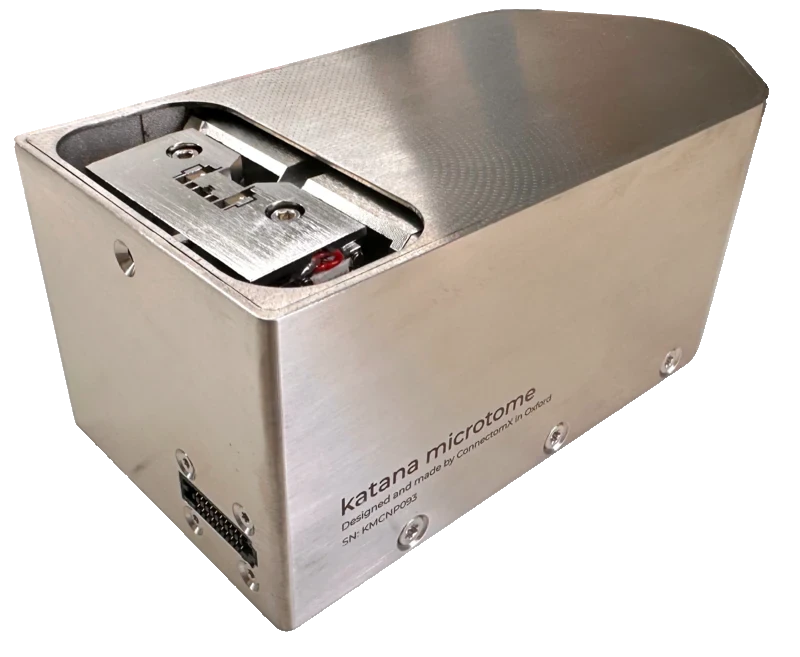 Micrótomo
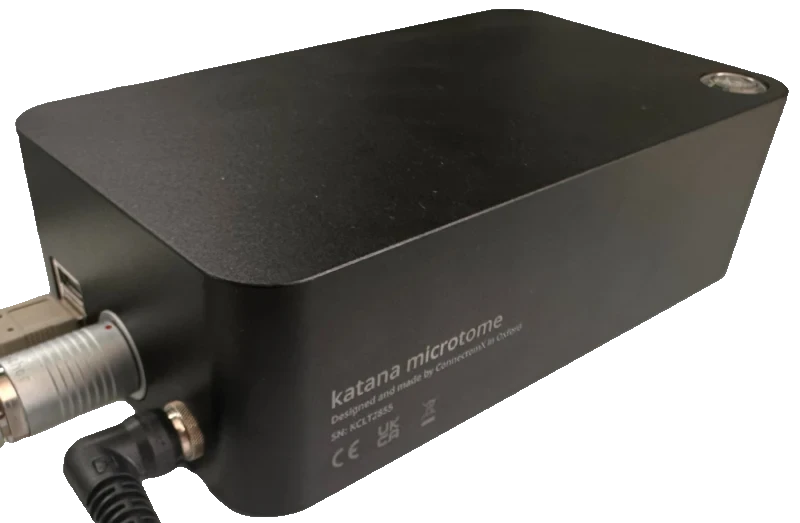 Controlador eletrônico
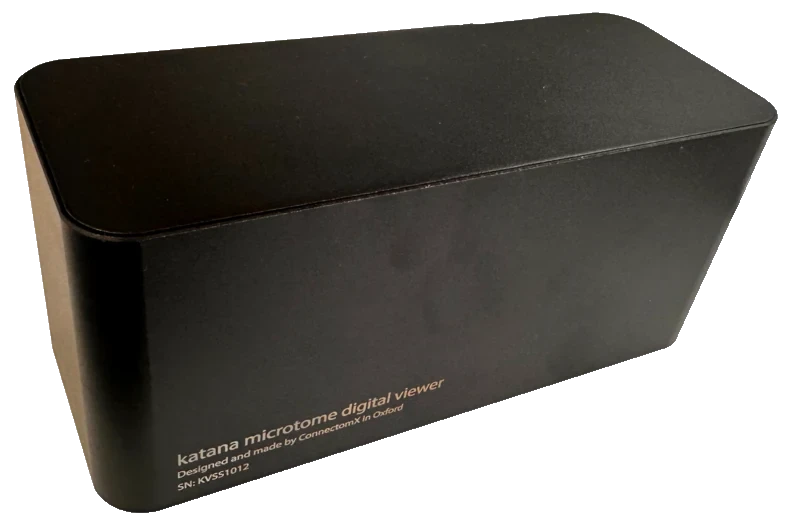 Digital Viewer
1.1 Como funciona o imageamento serial de face de bloco
A microscopia eletrônica de varredura serial de face de bloco (SBF-SEM) constrói uma imagem 3D de uma amostra, uma camada de cada vez. Cada repetição é chamada de ciclo:
- Imagem. O SEM varre a superfície superior exposta da amostra, chamada de face do bloco. Ele registra uma imagem por tile.
- Corte. A navalha de diamante passa pela face do bloco e remove um corte fino. Um corte costuma ter 20–100 nm de espessura.
- Elevação. O micrótomo eleva a amostra em uma espessura de corte. Assim, a nova face do bloco fica exatamente no mesmo plano de corte, a altura em que a navalha corta.
As imagens são empilhadas na ordem de corte. Juntas, elas formam um volume 3D.
1.2 O hardware
Micrótomo. A unidade que fica dentro da câmara. Ele segura a amostra em um pino de amostra e a eleva com uma platina Z de precisão. Ele corta com uma navalha de diamante que oscila (vibra para a frente e para trás). O micrótomo fica sobre um adaptador de platina, na platina do SEM. Ele se conecta ao exterior pelo flange da câmara, uma placa de conectores vedada na parede da câmara.
Controlador eletrônico. A caixa que fica fora do microscópio. Ele alimenta o micrótomo e aciona seus motores e o oscilador da navalha. Ele se comunica com o PC do Samurai via USB.
Digital Viewer. Uma câmera óptica removível. Ela fica sobre o micrótomo enquanto você leva uma nova amostra até a navalha. Essa etapa se chama aproximação (capítulo 9, “A aproximação”). Você retira a câmera antes de fechar a câmara.
O Samurai também pode controlar equipamentos opcionais:
- Agulha PCN — uma agulha motorizada com controlador próprio. Ela fica perto da área imageada para reduzir o carregamento (um acúmulo de elétrons que estraga a imagem). Consulte o capítulo 20, “A agulha PCN”.
- Detector EDS — Oxford Instruments AZtec. Ele faz mapas elementares dos tiles que você escolher. Consulte o capítulo 22, “Mapas de EDS com o Oxford AZtec”.
1.3 O software
O Samurai 3 é executado no PC hospedeiro. Ele tem três espaços de trabalho. Você escolhe um deles pelas abas no topo da janela:
| Espaço de trabalho | O que você faz nele |
|---|---|
| Approach | Levar uma nova face de bloco até a navalha enquanto você a observa pelo Digital Viewer. |
| Imaging | Planejar e executar experimentos. Isso inclui regiões de interesse, tiles, ciclos, foco automático, verificações de qualidade e monitoramento em tempo real. |
| Studio | Analisar imagens: processamento, registro, segmentação, renderização 3D, medição e exportação. O registro alinha as imagens, e a segmentação delimita estruturas. O Studio é um módulo opcional. |
O Samurai não se comunica diretamente com o microscópio. Um pequeno programa complementar fica entre os dois: a Universal SEM Bridge. Ela é executada no PC do microscópio ou em um PC ao lado dele. Ela usa a interface do próprio fabricante do microscópio. Assim, o Samurai recebe uma conexão que funciona sempre da mesma forma, seja qual for a marca. Para fazer a conexão, consulte o capítulo 7, “Conectar os seus equipamentos”.
1.4 Palavras que você vai encontrar em toda parte
| Termo | Significado |
|---|---|
| Face do bloco | A superfície superior exposta da amostra. O SEM adquire a imagem dela em cada ciclo. |
| Plano de corte | A altura em que a navalha corta. O micrótomo leva a face do bloco até essa altura a cada corte. |
| Ciclo | Uma repetição de imagem → corte → elevação. A numeração dos ciclos começa em 1. |
| Experimento | Tudo o que se refere a uma aquisição: suas configurações, regiões, ciclos e imagens. |
| ROI | Region of interest (região de interesse). Uma área que você escolhe imagear, preenchida com uma grade de tiles. |
| Tile | Uma imagem do SEM em uma posição dentro de uma ROI. |
| Time Travel | Visualizar e planejar qualquer ciclo: passado, presente ou futuro. |
A lista completa está no capítulo 38, “Glossário”.
O micrótomo e seu controlador
2.1 Partes do micrótomo
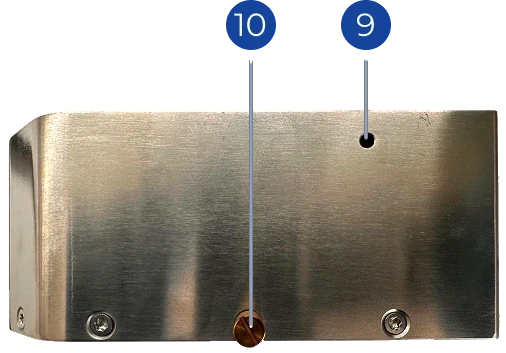
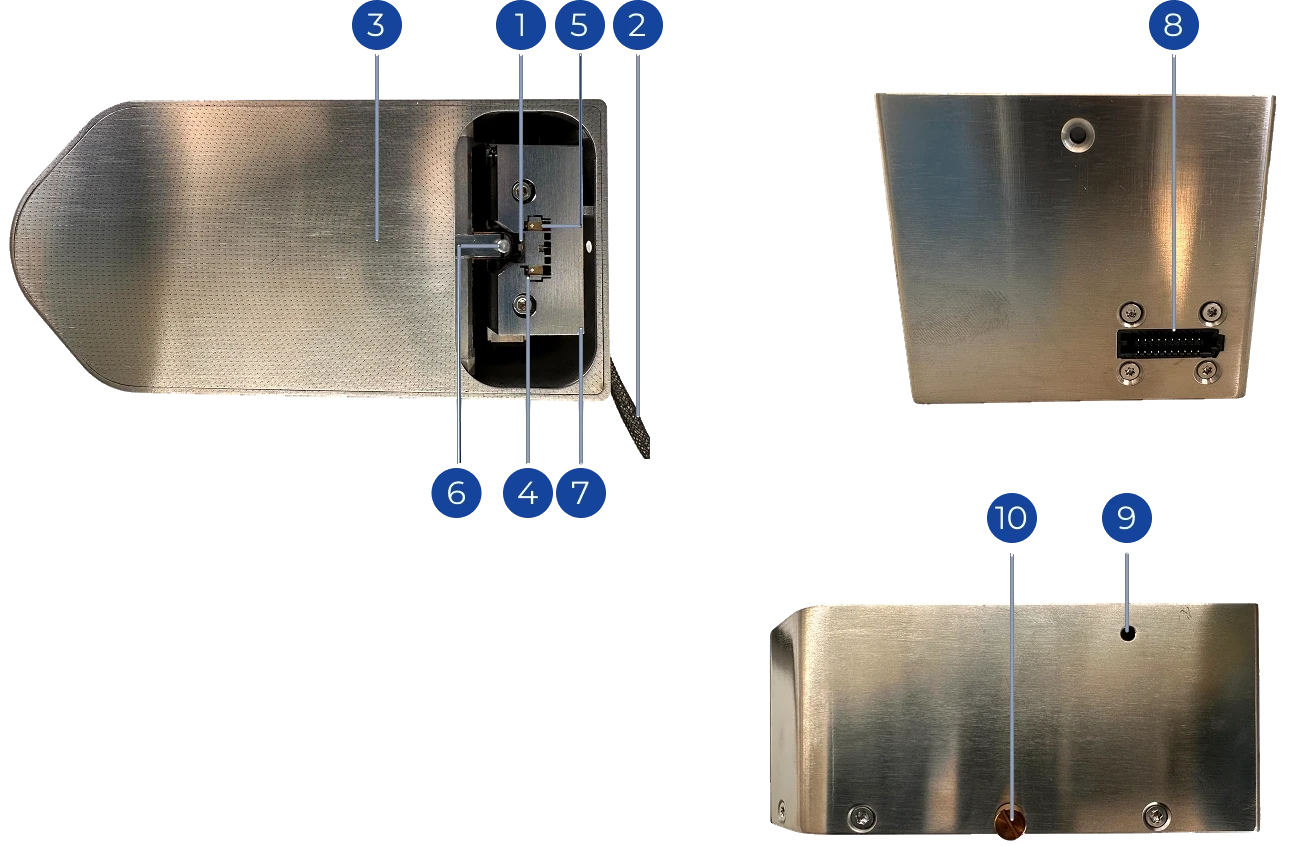
O micrótomo é a parte que vai para dentro da câmara do SEM. Ele segura a amostra em um pino e a eleva com uma platina de precisão. Ele corta a amostra com uma navalha de diamante que oscila (vibra para a frente e para trás).
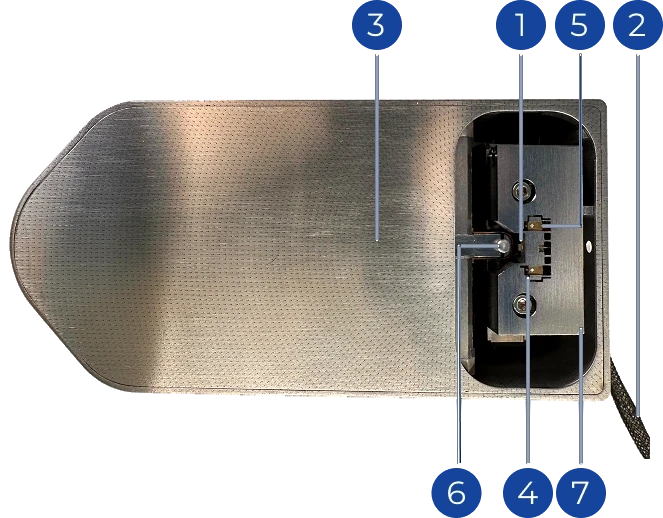 Vista superior
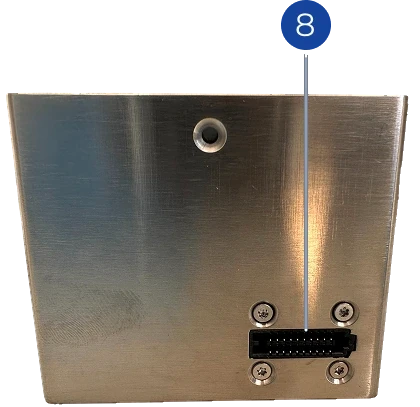 Vista lateral
 Vista inferior
| # | Peça | Função |
|---|---|---|
| 1 | Navalha de diamante | O fio de corte. Mantenha-a limpa e mantenha-a coberta sempre que não estiver cortando. |
| 2 | Cabo interno da câmara | Conecta o micrótomo ao controlador através do flange da câmara (uma placa de conectores vedada na parede da câmara). |
| 3 | Setas de navegação da amostra | Mostram o sentido do corte. Elas ajudam você a orientar a amostra. |
| 4 | Oscilador de acionamento | Faz a navalha vibrar em uma frequência definida para obter cortes mais limpos. |
| 5 | Oscilador sensor | Mede a vibração para que ela possa ser controlada. |
| 6 | Pino de amostra | Segura a amostra montada. Ele fica encaixado na platina. |
| 7 | Suporte da navalha | Prende a navalha e faz a sua conexão elétrica. |
| 8 | Conector principal | Onde o cabo interno da câmara (2) é conectado. |
| 9 | Orifício de acesso à trava do pino | Coloque a chave de fenda aqui para prender ou soltar o pino de amostra. |
| 10 | Parafuso manual da platina | Fixa o micrótomo ao adaptador da platina. |
2.2 O controlador eletrônico
O controlador fica fora do microscópio. Ele alimenta o micrótomo e aciona seus motores e o oscilador da navalha. Ele também se conecta ao PC do Samurai.
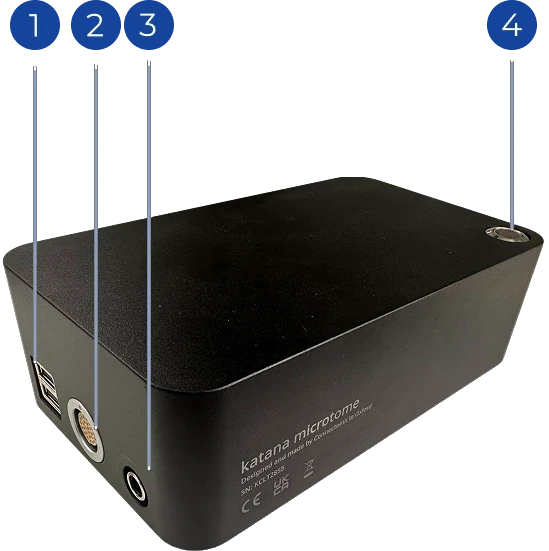
- Portas USB — conecte aqui o PC do Samurai. Você também pode conectar outros instrumentos, se a sua configuração precisar deles.
- Conector principal — conecta-se ao flange de passagem da câmara. Dentro da câmara, o cabo interno vai do flange até o conector principal do micrótomo.
- Entrada de 48 V — somente para a fonte de alimentação de 48 V fornecida.
- Interruptor principal — liga e desliga a alimentação.
2.3 O Digital Viewer
O Digital Viewer é uma câmera óptica. Ele se encaixa no micrótomo enquanto a câmara está aberta. Com ele, você observa a navalha e a face do bloco durante a aproximação, enquanto você as aproxima uma da outra (capítulo 9, “A aproximação”). A imagem dele aparece na aba Approach.
Instalação
O micrótomo fica dentro da câmara de vácuo do SEM. Por isso, instalá-lo depende principalmente de duas coisas: manter tudo limpo e garantir que nada dentro da câmara possa bater nele.
3.1 Mantenha tudo limpo
O micrótomo deve estar livre de contaminação. O mesmo vale para todas as peças que vão para o vácuo: o flange, o adaptador da platina e o cabo interno da câmara. O flange é a placa de conectores vedada na parede da câmara. Se essas peças não estiverem limpas, o vácuo e a qualidade de imagem do microscópio são prejudicados.
- Use luvas novas sempre que manusear o micrótomo ou seus acessórios.
- Se você notar contaminação, limpe-a delicadamente com um lenço que não solte fiapos, umedecido com isopropanol.
- Deixe todas as superfícies secarem completamente, sem resíduos, antes de irem para a câmara.
3.2 Abra espaço na câmara
O micrótomo é grande em comparação com a maioria dos porta-amostras. Antes de instalá-lo:
- Retire os detectores que você não vai usar. Recolha os detectores que permanecem e trave-os para que não possam ser movidos contra o micrótomo. Use as travas mecânicas deles ou desative a inserção no software do microscópio.
- Verifique o espaço sob o detector de elétrons retroespalhados (BSED). Meça da face superior do adaptador de platina fornecido até o ponto mais baixo do BSED. Esse espaço deve ser de mais de 56 mm, que é a altura do micrótomo.
- Retire os acessórios padrão da platina, como porta-amostras e grampos, se estiverem atrapalhando. Alguns modelos de SEM exigem isso.
3.3 Monte o micrótomo
- Coloque o micrótomo sobre o adaptador de platina fornecido. Aperte o parafuso manual da platina, na parte de trás (peça 10 na seção 2.1).
- Passe o cabo interno até o flange de passagem da câmara. Posicione o cabo de modo que nenhum movimento da platina possa puxá-lo, prensá-lo ou dobrá-lo para dentro do caminho da navalha.
- Fora da câmara, conecte o flange ao conector principal do controlador.
- Conecte ao controlador a fonte de alimentação de 48 V fornecida.
- Conecte o controlador ao PC do Samurai com um cabo USB.
- Ligue o controlador.
3.4 Verifique se o Samurai reconhece o micrótomo
- Inicie o Samurai. Se Auto-connect Microtome (conectar o micrótomo automaticamente) estiver ativado (o padrão), o Samurai se conecta sozinho. Se não estiver, clique no indicador Microtome no rodapé (seção 7.3).
- Quando o indicador ficar verde, a posição Z aparece na aba Approach.
- Verifique se a câmara está aberta e se a área ao redor da amostra está livre. Depois, execute Find Zero para dar à platina o seu ponto de referência (seção 9.2).
Agora você está pronto para montar uma amostra (capítulo 4, “Preparação da amostra”) e fazer a aproximação (capítulo 9, “A aproximação”).
Preparação da amostra
4.1 Monte a amostra em um pino
As amostras são coladas em pinos de amostra de alumínio. Uma amostra bem montada é rígida, condutora e tem a altura certa. Cada um desses fatores afeta a qualidade do corte e da imagem.
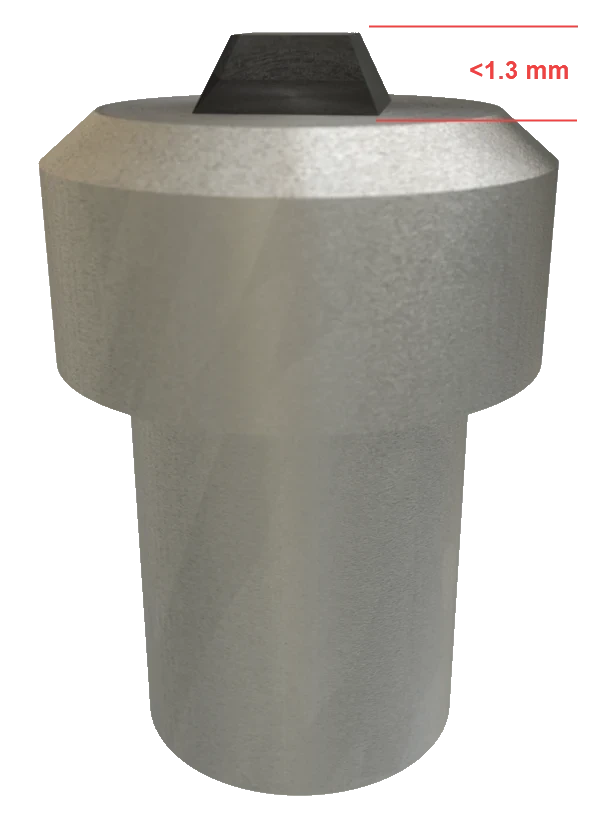
- Fixe-a com firmeza. Cole a amostra no pino com supercola ou epóxi condutor, para que ela não possa se mover durante o corte.
- Garanta um caminho condutor. A carga precisa conseguir escoar da amostra para o pino. Por exemplo, recubra a amostra com um material condutor por sputtering.
- Respeite a faixa de altura. A parte superior do pino tem 2 mm de altura. A amostra mais essa parte superior deve medir 2,1–3,3 mm. Assim, uma amostra de 0,1–1,2 mm de altura é ideal, e 1,3 mm é o máximo.
- Amostras mais altas precisam de um pino com a parte superior mais curta. Esse pino está disponível como alternativa. Amostras mais altas são menos estáveis e podem ter cortes menos limpos.
- Amostras com menos de 0,1 mm: se você quiser cortar os últimos 100 µm da amostra, coloque um espaçador fino (0,5 mm) sob ela.
4.2 Insira, prenda e retire o pino
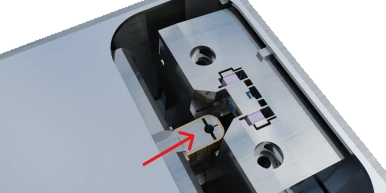 1 Inserir
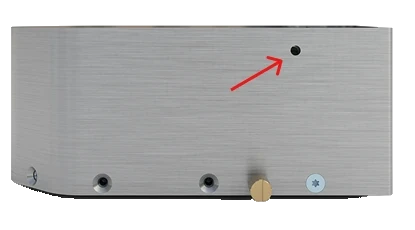 2 Prender
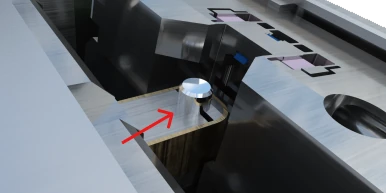 3 Retirar
Para inserir e prender o pino:
- Retire o protetor de plástico transparente da navalha, mas apenas pelo tempo necessário para manusear o pino.
- Empurre o pino de amostra para dentro do orifício dele na platina de amostra. Pressione-o com firmeza para que ele se encaixe totalmente no orifício.
- Por baixo, coloque a chave de fenda fornecida no orifício de acesso (peça 9). Gire o parafuso de fixação no sentido horário, apenas com os dedos, até ficar apertado à mão.
- Recoloque o protetor da navalha.
Para retirar o pino: gire o parafuso de fixação no sentido anti-horário até sentir resistência. Depois, gire-o meia volta no sentido horário para liberar o pino. Levante o pino para retirá-lo.
Manutenção
5.1 Troque a navalha
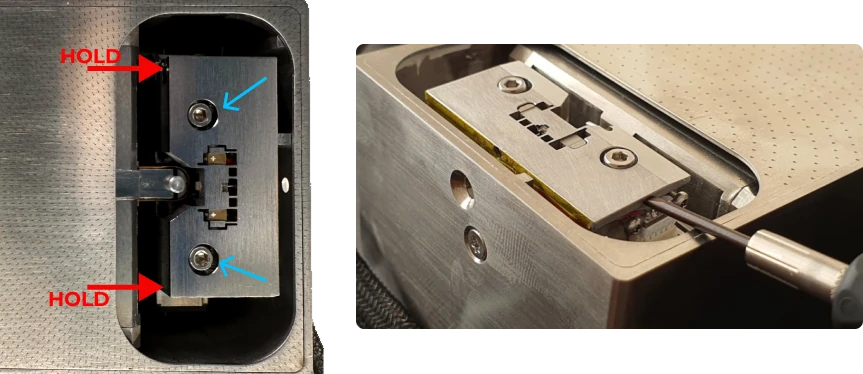
- Desconecte o micrótomo no Samurai, desligue o controlador e desconecte o cabo interno do micrótomo.
- Segure o suporte da navalha firmemente no sentido das setas enquanto retira os dois parafusos sextavados. Segurá-lo dessa forma evita que qualquer força atue sobre o mecanismo de corte.
- Não levante o suporte diretamente para cima. Isso pode danificar o conector elétrico dele. Em vez disso, faça alavanca delicadamente por baixo com uma chave de fenda ou uma ferramenta parecida. Isso desconecta o conector.
- Não toque nos contatos elétricos e não os coloque em curto-circuito.
- Instale o novo suporte da navalha na ordem inversa. Reconecte o cabo e ligue o controlador.
- Faça novamente a aproximação da amostra antes de cortar, porque a navalha mudou (capítulo 9, “A aproximação”).
5.2 Cuide da navalha de diamante
- Mantenha o protetor de plástico transparente sobre a navalha sempre que não estiver cortando nem manuseando a amostra.
- Nunca toque no fio do diamante. Mantenha pinças, cola e detritos soltos longe dele.
- Depois da aproximação e antes de fechar a câmara, remova com um sopro os detritos da face do bloco. Use um jato suave de ar seco ou nitrogênio.
5.3 Mantenha limpas as peças de vácuo
Use luvas novas sempre que manusear o micrótomo, o cabo interno da câmara ou o adaptador da platina. Se essas peças ficarem contaminadas, limpe-as com um lenço que não solte fiapos, umedecido com isopropanol. Deixe-as secar completamente antes de voltarem para a câmara (seção 3.1).
5.4 Firmware do controlador
O controlador do micrótomo executa seu próprio firmware, o software embutido no controlador. Um engenheiro de serviço instala as atualizações em Settings › Microtome › Controller Firmware. Você também pode instalar uma atualização se o suporte pedir. Antes de gravar qualquer coisa, o Samurai verifica se o arquivo de firmware realmente pertence ao seu controlador (capítulo 34, “Referência das configurações”). Não atualize o firmware no meio de um experimento.
O Samurai em resumo
6.1 Iniciar o Samurai
Inicie o Samurai3 pela área de trabalho ou pelo menu Iniciar. Uma breve tela "Loading Samurai 3…" aparece enquanto o software inicia seu serviço de hardware. O serviço de hardware é o programa em segundo plano que controla seus equipamentos.
O que você vê em seguida depende de como o Samurai foi fechado:
- Havia um experimento aberto da última vez e Settings › General › Restore Previous Experiment está ativado (o padrão): o Samurai reabre esse experimento. Ele muda para a aba Imaging e mostra Restored previous experiment (experimento anterior restaurado).
- Não há experimento para restaurar: o Samurai abre na aba Approach.
Ao mesmo tempo, o Samurai reconecta seus equipamentos:
- O micrótomo. O indicador mostra Connecting... enquanto o Samurai faz quatro tentativas, ao longo de cerca de dez segundos.
- O SEM, assim que a SEM Bridge informa que o microscópio dela está conectado.
- O PCN, mas somente se você tiver ativado Auto-connect PCN.
Para ver os detalhes de cada conexão, consulte o capítulo 7, “Conectar os seus equipamentos”.
6.2 A janela
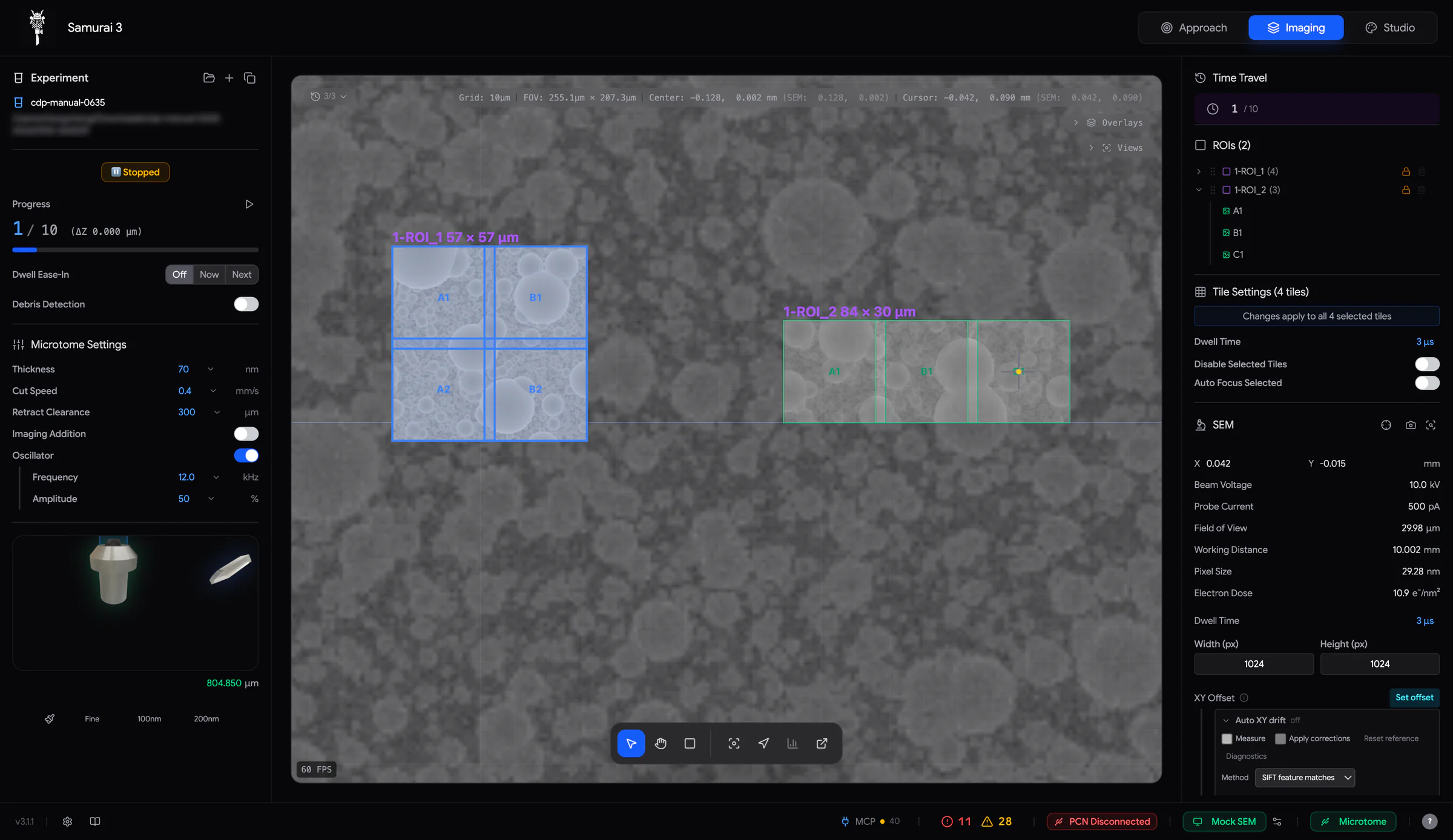 12345
12345- Abas dos espaços de trabalho — Approach, Imaging e, se estiver ativado, Studio.
- Barra lateral esquerda — o experimento, o progresso da aquisição e as configurações do micrótomo.
- Área de visualização — sua amostra, regiões e imagens. A barra de ferramentas fica na parte inferior.
- Barra lateral direita — Time Travel, ROIs, SEM, foco automático, PCN e outros painéis.
- Rodapé — configurações, manual, console e indicadores de conexão.
Você usa as três abas nesta ordem:
| Aba | Use-a para | Observações |
|---|---|---|
| Approach | Levar a face do bloco até a navalha enquanto você observa pelo Digital Viewer. | Fica bloqueada enquanto o Imaging Addition estiver ativo ou um ciclo de aquisição estiver em andamento. |
| Imaging | Configurar e executar experimentos. | Quando você entra em Imaging, o Samurai registra o Z atual do micrótomo como plano de corte. |
| Studio | Analisar imagens. | Só aparece quando o módulo Studio está ativado (seção 25.1). |
Trocar de aba nunca interrompe nada. Cada aba mantém o seu estado, e uma aquisição em andamento continua enquanto você olha o Studio. Uma exceção: a transmissão do Digital Viewer é pausada enquanto a aba Approach está oculta.
Para expandir ou recolher um painel da barra lateral, clique no título dele. Se algum controle parecer estar faltando, role a barra lateral. Barras laterais longas continuam abaixo da borda da janela.
6.3 O rodapé
 123456789
- Versão do Samurai.
- Settings — todas as preferências (capítulo 34, “Referência das configurações”).
- User Manual — abre este manual no seu navegador.
- Chip AI agent — o servidor MCP, que permite que agentes de IA externos se conectem ao Samurai (capítulo 24, “Como trabalhar com agentes de IA”).
- Console — mostra o número de erros em vermelho e de avisos em amarelo.
- Indicador PCN — só aparece quando o módulo PCN está ativado.
- Indicador SEM e SEM Connection Settings.
- Indicador Microtome.
- Indicador do cabo — mostra se o cabo e o encoder do micrótomo estão OK. O encoder é o sensor que mede o Z.
Na aba Studio, o rodapé também mostra Search (Spotlight, Ctrl/⌘+K). Enquanto o Studio está trabalhando, o rodapé mostra uma barra de progresso com o nome da tarefa. A seção 7.4 explica os indicadores.
6.4 O console
Clique no botão Console no rodapé. O console se abre sobre a metade direita da janela. Arraste a borda superior dele para aumentar a altura. Clique na seta (chevron) para fechá-lo.
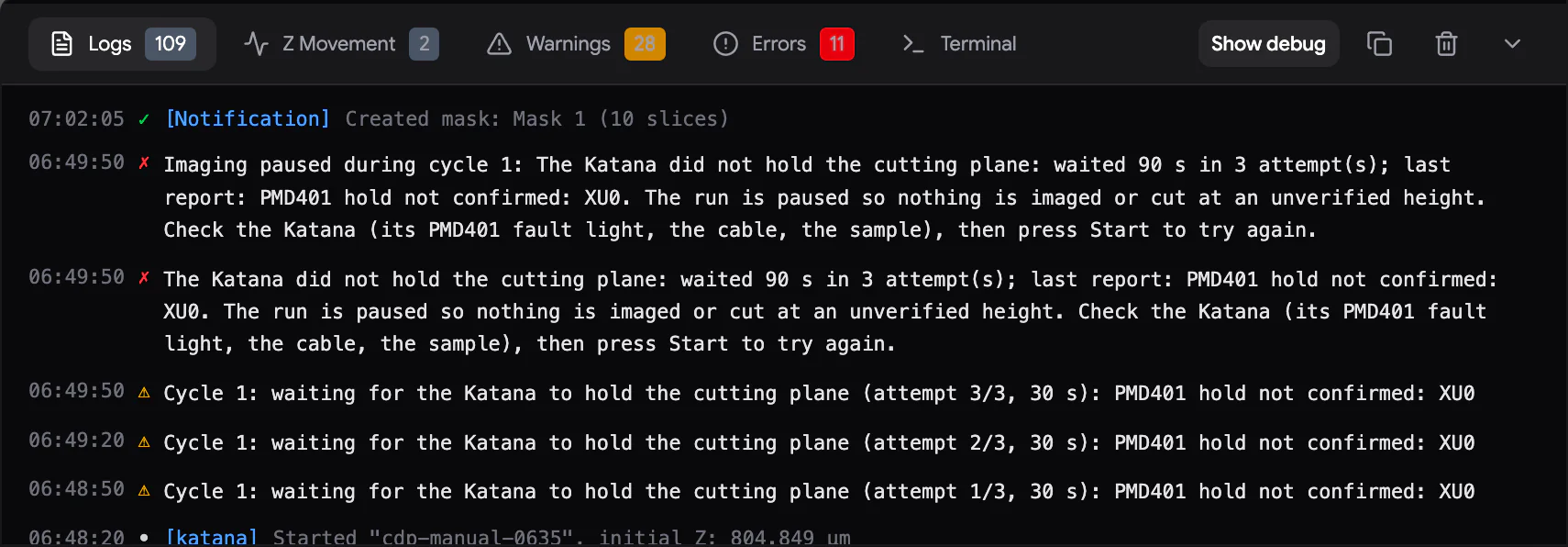
| Aba | Mostra |
|---|---|
| Logs | Tudo o que o Samurai relata, do mais recente para o mais antigo. Marque Show debug para ver mais detalhes. |
| Z Movement | Cada movimento Z do micrótomo, cada Find Zero e a posição lida na conexão. |
| Warnings | Coisas que não interromperam a aquisição, mas merecem atenção. |
| Errors | Falhas que geralmente exigem a sua ação, como conexões perdidas, tempos esgotados e ações recusadas. |
| Terminal | Comandos brutos enviados ao controlador do micrótomo, para trabalhos de assistência técnica. |
O Samurai copia para o console cada notificação que aparece, para que você possa lê-la de novo mais tarde. Avisos e erros são escritos em linguagem simples. Os detalhes técnicos vão para o arquivo de log. O ícone de copiar copia a aba atual, e o ícone de lixeira a limpa.
6.5 Quando o Samurai está ocupado
- Cursor de ocupado. Enquanto o Samurai grava no banco de dados do experimento, o ponteiro mostra um pequeno indicador giratório. O Samurai retém os seus cliques por um instante. Isso é normal e geralmente dura uma fração de segundo.
- DB updating... Se uma gravação bloquear a interface por mais de três segundos, aparece no topo uma etiqueta amarela: DB updating... (double-click to force unlock) (atualizando o banco de dados… clique duas vezes para forçar o desbloqueio). Um clique duplo libera apenas a interface. O trabalho continua em segundo plano. Use-o somente se o Samurai parecer travado.
- Operações longas mostram um cartão no topo com uma linha de progresso em tempo real e um botão ✕ para cancelar. A sincronização do gating de tiles (gravar quais tiles devem ser pulados) é um exemplo.
- Fundo da janela vermelho. Se o sistema operacional informar que a janela parou de responder, o fundo fica vermelho-escuro até a janela se recuperar. O console registra por quanto tempo ela ficou congelada.
6.6 Notificações
As notificações aparecem no canto inferior direito. A maioria desaparece sozinha. As importantes permanecem até você fechá-las. Algumas trazem uma ação, como Reconnect, Clear PCN fault (limpar a falha do PCN) ou Clear cut record (limpar o registro de corte). O console também guarda todas as notificações.
6.7 Fechar o Samurai
Feche a janela normalmente. O Samurai pergunta Close Samurai? Clique em Close para confirmar. Se o Studio tiver alterações não salvas, o Samurai as salva primeiro e mostra "Saving Studio changes before closing…". Se esse salvamento falhar, o Samurai permanece aberto, para que nada se perca.
6.8 Arquivos de log
O Samurai grava um arquivo de log a cada vez que é iniciado. O log usa o horário local. O suporte geralmente vai pedir esse arquivo.
| Sistema | Pasta |
|---|---|
| Windows | %LOCALAPPDATA%\Samurai3\logs |
| macOS | ~/Library/Application Support/Samurai3/logs |
O arquivo se chama app-<date>T<time>.log. Quando o Samurai inicia, os logs anteriores são movidos para a subpasta old.
6.9 Requisitos do sistema
| Item | Recomendação |
|---|---|
| Sistema operacional | Windows 10 ou 11, 64 bits |
| Memória | 16 GB ou mais (mínimo de 8 GB). Grandes conjuntos de dados do Studio funcionam melhor com 32 GB ou mais. |
| Armazenamento | Um SSD rápido com espaço para seus dados de imagem. Uma aquisição pode chegar a centenas de gigabytes. |
| Tela | 1920 × 1080 ou maior |
Conectar os seus equipamentos
O Samurai se comunica com três tipos de equipamento, cada um à sua maneira:
- o microscópio, pela Universal SEM Bridge
- o controlador do micrótomo, via USB ou, no caso de um simulador, pela rede (TCP)
- acessórios opcionais, pelos seus próprios painéis: a agulha PCN, o detector Kensho e o EDS
7.1 A Universal SEM Bridge
A SEM Bridge é um pequeno programa complementar. Ela é executada no PC do microscópio ou em um PC auxiliar que consiga acessar o microscópio. Ela usa a interface do próprio fabricante do microscópio. Ela oferece ao Samurai uma conexão que funciona da mesma forma para todas as marcas. Você escolhe o microscópio na bridge, não no Samurai.
Microscópios compatíveis com a bridge
| Fabricante | Opções na lista SEM da bridge | Observações |
|---|---|---|
| TESCAN | TESCAN | Integração completa via SharkSEM. |
| Thermo Fisher | Quanta, Nova, Apreo, Scios | Informe o endereço do PC do microscópio. O PC da bridge precisa dos componentes cliente do xT. |
| Zeiss | Zeiss SmartSEM | A bridge é executada no PC do SmartSEM. |
| Hitachi | SU3839 (família SU3800/SU3900), SU5000, SU7000 | |
| CIQTEK | SEM2000, SEM3100/3200, SEM3300, SEM4000/5000, SEM6000 | |
| JEOL | EXCS, MEC, EIK | |
| Phenom | Pharos | Requer o ID ou o endereço IP do instrumento e os dados de login. |
| Qualquer outro SEM | Generic SEM | Inicia cada imagem com um clique gravado no software do próprio microscópio. Depois, repassa a nova imagem ao Samurai (seção 7.6). |
| — | Mock SEM | Um microscópio simulado para treinamento e testes. |
Para conectar a bridge ao microscópio:
- Primeiro, inicie o software do próprio microscópio, por exemplo o TESCAN Essence, o Zeiss SmartSEM ou a interface xT UI da Thermo Fisher.
- Inicie a Universal SEM Bridge.
- Escolha o seu microscópio na lista suspensa SEM. Informe o endereço dele e, se for solicitada, a porta.
- Clique em Connect. Quando o botão ficar verde e mostrar Connected, a bridge está pronta.
- Deixe a bridge em execução enquanto usa o Samurai.
A faixa de status da bridge tem uma linha Samurai3 connect to: … com o endereço e a porta a serem digitados no Samurai. Assim que o Samurai se conecta, a faixa mostra Samurai3: Connected.
7.2 Conecte o Samurai à bridge
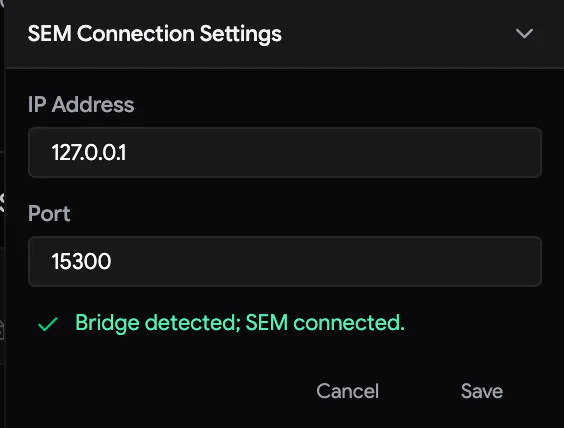
- No rodapé do Samurai, clique na engrenagem ao lado do indicador SEM. A janela SEM Connection Settings se abre.
- Informe o IP Address e a Port da bridge. Se a bridge estiver no mesmo PC, use
127.0.0.1. Se não estiver, use o endereço mostrado na linha Samurai3 connect to da bridge. A porta padrão é15300. - Observe a linha abaixo dos campos. Um ✓ verde com Bridge detected; SEM connected. significa que está tudo pronto.
- Clique em Save.
Em até um segundo, o Samurai se conecta sozinho. O indicador SEM fica verde e mostra o nome do microscópio. Não existe botão Connect para o SEM no Samurai. O Samurai se conecta sempre que a bridge informa que o microscópio dela está conectado. Para desconectar o microscópio, desconecte-o na bridge.
Se a linha abaixo dos campos mostrar um ✗ vermelho, leia a mensagem:
| Mensagem | O que fazer |
|---|---|
| Bridge detected; SEM not connected. | Clique em Connect na bridge. |
| Bridge not detected at … | Inicie a bridge ou verifique o endereço e a porta. |
| TCP endpoint answered, but it is not the Universal SEM Bridge … | Outro programa está usando essa porta. Verifique a porta mostrada na bridge. |
| Port must be between 1 and 65535. | Corrija o número da porta. |
7.3 Conecte o micrótomo
Se Auto-connect Microtome estiver ativado (o padrão), o Samurai se conecta ao controlador ao iniciar. Para conectar manualmente, clique no indicador vermelho Disconnected no rodapé.
Settings › Microtome › Connection define como o Samurai acessa o controlador:
- USB (normal): o Samurai verifica as portas seriais e encontra o controlador sozinho.
- TCP: o Samurai se conecta a um endereço de rede. Use essa opção para o simulador do micrótomo e informe o IP Address e a Port dele.
A alteração passa a valer na próxima conexão.
Para desconectar, clique no indicador verde Microtome. Ele fica laranja e pergunta Disconnect? Clique em ✓ para confirmar. Para cancelar, clique em ✗ ou pressione Esc.
Se a conexão USB cair inesperadamente, uma notificação USB Disconnected permanece na tela com um botão Reconnect. O Samurai nunca reconecta sozinho um micrótomo USB. Verifique o cabo e depois clique em Reconnect ou no indicador.
7.4 Como ler os indicadores
| Indicador | Cor | Significado | Clique nele para |
|---|---|---|---|
| SEM | Verde, com o nome do microscópio | Conectado pela bridge. Passe o ponteiro sobre ele para ver o endereço. | — |
| Vermelho, SEM Disconnected | Nenhuma bridge, ou o microscópio da bridge não está conectado. | — (use a engrenagem) | |
| Microtome | Verde | Conectado. | Desconectar (confirme com ✓). |
| Amarelo, Connecting... | O Samurai está verificando as portas. | — | |
| Vermelho, Disconnected | Não conectado. | Conectar. | |
| PCN | Verde / vermelho, PCN Disconnected | Verde: o controlador do PCN responde. Vermelho: ele não responde. | Verde: desconectar. Vermelho: conectar. |
| Cable ✓ × ? | Verde ✓ | O controlador informa que o cabo do micrótomo e o sinal do encoder estão OK. O encoder é o sensor que mede o Z. | — |
| Vermelho × | O controlador perdeu o cabo do micrótomo ou o sinal do encoder. Ele recolhe a navalha e para o motor. | — | |
| Cinza ? | Ainda não há status do controlador, porque ele não está conectado. | — |
Um indicador verde prova apenas que o Samurai está se comunicando com o equipamento. Ele não prova que o feixe está ligado, que o detector está pronto, que o foco está correto nem que a câmara está livre. Verifique isso no microscópio.
7.5 Equipamentos opcionais
Um engenheiro de serviço ativa os módulos opcionais em Settings › Service › Enabled Modules. Os módulos são Studio, PCN, Kensho BSED e EDS (Oxford AZtec). Depois que um módulo é ativado:
- O PCN se conecta pelo indicador dele no rodapé. As configurações de conexão dele ficam em Settings › PCN (capítulo 20, “A agulha PCN”).
- O Kensho e o EDS se conectam pelos seus próprios painéis na aba Imaging (seção 19.3, capítulo 22, “Mapas de EDS com o Oxford AZtec”).
7.6 Generic SEM: microscópios sem interface
Se o seu microscópio não tiver uma interface de controle compatível, escolha Generic SEM na bridge. A bridge passa então a funcionar como um assistente paciente sentado diante do PC do microscópio:
- No cartão AutoClicker da bridge, grave o ponto da tela onde fica o botão acquire do software do microscópio. Depois, escolha como a bridge sabe que a imagem terminou:
- new file appears (um novo arquivo aparece) na pasta de imagens
- um delay after click (espera fixa após o clique) terminou
- screen box settles (uma área escolhida da tela para de mudar)
- Defina a Image folder da bridge como a pasta onde o software do microscópio salva as imagens. Use Test Capture para verificar.
- No Samurai, o indicador SEM fica verde, como acontece com qualquer microscópio.
A cada ciclo, a bridge clica, espera e envia a nova imagem ao Samurai. O Samurai continua com o controle total do micrótomo e do corte. Mas ele não pode mover a platina do SEM, ajustar o feixe nem escolher o campo de visão. Nesse modo:
- O Samurai adquire uma imagem por ciclo.
- Você não desenha ROIs.
- O Samurai cria os ciclos quando você pressiona Start.
- Os painéis SEM e Autofocus ficam ocultos.
O painel Scripting continua disponível para quaisquer etapas extras (capítulo 23, “Automação com scripts”).
Trabalhar na área de visualização
A área de visualização (viewport), no centro da aba Imaging, é um mapa da platina do microscópio. Tudo nela é desenhado na sua posição real na platina. Isso inclui a cruz (crosshair) do SEM, as suas regiões de interesse (ROIs) e os tiles delas, as imagens de pré-visualização, as imagens adquiridas e as máscaras. Cada tile é uma posição de imagem dentro de uma ROI. A área de visualização do Studio funciona da mesma forma, então o que você aprende aqui também vale lá.
8.1 A barra de ferramentas
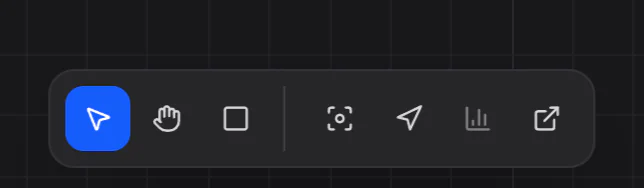 1234567
- Select (V) — seleciona e move objetos.
- Hand (H) — desloca a vista. Nunca seleciona nem move nada.
- Draw ROI (D) — arraste um retângulo para criar uma região de interesse.
- Cycle through views (0) — mostra cada ROI por vez, depois todas as ROIs e, por fim, a posição do SEM.
- Follow stage — mantém a posição da platina do SEM no centro.
- Histogram — mostra ou oculta os níveis de exibição (seção 16.1).
- Open a read-only viewport window — uma segunda vista para outro monitor.
Mais dois botões aparecem só quando fazem sentido. Draw mask shape (desenhar forma da máscara) aparece enquanto uma máscara desenhada está selecionada (seção 21.3). Um seletor follow target (alvo a seguir) aparece enquanto Follow stage está ativado.
Você só pode usar Draw ROI quando há um experimento aberto e o microscópio dele está conectado. Se um botão estiver acinzentado, passe o ponteiro sobre ele para ver o motivo. Você pode ver Connect SEM first, Create an experiment first ou Connected SEM does not match experiment.
8.2 Deslocamento e zoom
O Samurai funciona como o Figma e outras ferramentas de design: a rolagem move a vista, e o zoom exige um gesto de pinça ou uma tecla modificadora.
| Para | Faça isto |
|---|---|
| Deslocar a vista | Role com a roda do mouse ou deslize com dois dedos. Você também pode arrastar com a ferramenta Hand, manter Space pressionada e arrastar, ou arrastar com o botão do meio do mouse. |
| Deslocar para os lados com um mouse | Shift + rolagem. |
| Zoom contínuo | Faça o gesto de pinça no trackpad. |
| Zoom em passos | Ctrl/⌘ + rolagem. Cada passo da roda aplica 15 % de zoom. Acrescente Shift para passos finos de 3 %. |
| Mostrar os pixels da imagem em 1:1 | Aponte para a área de visualização e pressione 1. Pressione 2, 3 ou 4 para 2:1, 3:1 ou 4:1. O zoom se baseia no tile ou na ROI selecionada. Se nada estiver selecionado, ele se baseia na imagem no centro da vista. |
| Mostrar as suas ROIs | Pressione 0 várias vezes. A vista mostra cada ROI por vez e a seleciona. Depois mostra todas as ROIs e, por fim, a posição da platina do SEM. |
| Ir até a platina do SEM | Pressione a tecla . do teclado numérico. |
A vista para assim que os seus dedos param. Ela não continua deslizando. O zoom fica centrado no ponteiro. Enquanto Follow stage está ativado, o zoom é feito em torno do centro.
A barra de informações
A linha no canto superior direito descreve o que você está vendo:
Grid: 10μm │ FOV: 132.3μm × 114.7μm │ Center: 1.839, 0.209 mm │ Cursor: …
- Grid — o espaçamento das linhas de grade mais visíveis.
- FOV — a largura e a altura da área visível.
- Center — a posição da platina no centro da área de visualização.
- Cursor — a posição da platina sob o ponteiro, quando o ponteiro está dentro dos limites da platina.
Se o experimento tiver uma correção XY (seção 19.1), aparece em seguida um valor (SEM: …) mais apagado. É a posição corrigida para a qual a platina do microscópio realmente se move.
Seguir a platina
Clique em Follow stage para manter a posição da platina do SEM no centro da área de visualização enquanto o microscópio se move. O seu zoom não muda. Enquanto ele está ativado, um segundo botão escolhe o que seguir:
- a stage crosshair (cruz da platina, o padrão), ou
- a last acquired image (última imagem adquirida). Ela mostra onde cada imagem realmente foi parar.
O acompanhamento é desativado quando você desloca a vista manualmente, pressiona 0 ou salta para uma vista salva. Para a vista deslizar em vez de saltar, ative Settings › Advanced › Viewport Tracking Smoothing.
O Samurai lembra a vista de cada experimento. Ele restaura essa vista quando você reabre o experimento.
8.3 Selecionar objetos
Com a ferramenta Select:
| Gesto | Resultado |
|---|---|
| Clicar em um tile | Seleciona esse tile. |
| Ctrl/⌘ + clique | Adiciona o tile à seleção. Se o tile já estava selecionado, ele sai da seleção. No macOS, use ⌘, porque Control + clique abre o menu do botão direito. |
| Alt + clique | Remove o tile da seleção. |
| Clicar duas vezes em um tile | Seleciona a ROI dele. |
| Clicar dentro de uma ROI, fora de um tile | Seleciona a ROI. |
| Clicar em um espaço vazio | Limpa a seleção. |
| Arrastar sobre tiles | Seleção por retângulo (veja abaixo). |
| Shift + arrastar | Desenha um laço à mão livre. Ele seleciona os tiles em que toca. |
| Shift + clique, clique, clique… | Desenha um polígono que seleciona os tiles em que ele toca. Para fechá-lo, clique no primeiro ponto (ele fica verde e mostra Click to close) ou pressione Enter. Esc ou qualquer clique comum descarta o polígono. |
| I | Inverte a seleção de tiles dentro da ROI correspondente. |
A direção em que você arrasta o retângulo faz diferença:
Um retângulo, laço ou polígono seleciona tiles de uma única ROI. Se um retângulo cobrir quase toda uma ROI, o Samurai seleciona a própria ROI. Para adicionar à seleção, mantenha Ctrl/⌘ pressionada ao soltar. Para remover da seleção, mantenha Alt pressionada.
O painel de ROIs mostra a mesma seleção. Quando você não está digitando em um campo de texto, as teclas de seta percorrem a lista de ROIs:
- ↑ ↓ sobem e descem na lista.
- → expande uma ROI para mostrar os tiles dela.
- ← recolhe a ROI.
8.4 Mover e redimensionar
Para mover algo, primeiro selecione, depois arraste. O clique que seleciona um objeto nunca o move.
- Clique na ROI, ou clique duas vezes em um dos tiles dela, para selecionar a ROI. O contorno dela fica azul.
- Pressione o botão sobre a ROI selecionada e arraste. O movimento só começa depois que o ponteiro se desloca alguns pixels. Assim, um clique simples continua selecionando um tile.
- Enquanto arrasta, você pode manter pressionada:
- Shift para mover apenas ao longo de X ou apenas ao longo de Y. Um indicador ↔ ou ↕ aparece ao lado do ponteiro.
- T para ajustar o movimento a passos de tiles inteiros.
- G para encaixar o canto nas linhas de grade visíveis. Uma dica acima da barra de ferramentas lembra essas teclas.
- Solte para terminar ou pressione Esc para cancelar.
O Samurai registra cada movimento no histórico de desfazer. Assim, você pode desfazê-lo com Ctrl/⌘+Z. Depois que existem ciclos, um movimento vale do ciclo atual em diante. O ciclo atual é o ciclo em que a aquisição está, ou pelo qual ela vai começar. Isso vale seja qual for o ciclo que você está vendo, porque a posição de uma ROI é física (seção 14.3). Você não pode mover uma ROI bloqueada (seção 13.1).
Redimensionamento. Uma ROI selecionada tem uma alça azul no canto inferior direito. Depois que existem ciclos, ela também tem uma alça violeta no canto superior esquerdo. Arraste uma alça para adicionar ou remover linhas e colunas inteiras de tiles. Os tiles que você já tem mantêm os nomes e as posições. A seção 13.5 explica por quê.
Máscaras e referências se movem da mesma forma: selecione e depois arraste. O arraste delas começa imediatamente, sem encaixe. Você pode selecionar uma máscara ou referência bloqueada, mas não pode arrastá-la (capítulo 21, “Máscaras e gating de tiles”).
8.5 Selection Scope para objetos sobrepostos
Quando ROIs, máscaras e referências se sobrepõem, pode ser difícil clicar no objeto que você quer. O Selection Scope (escopo de seleção) limita a área de visualização a um único objeto por algum tempo.
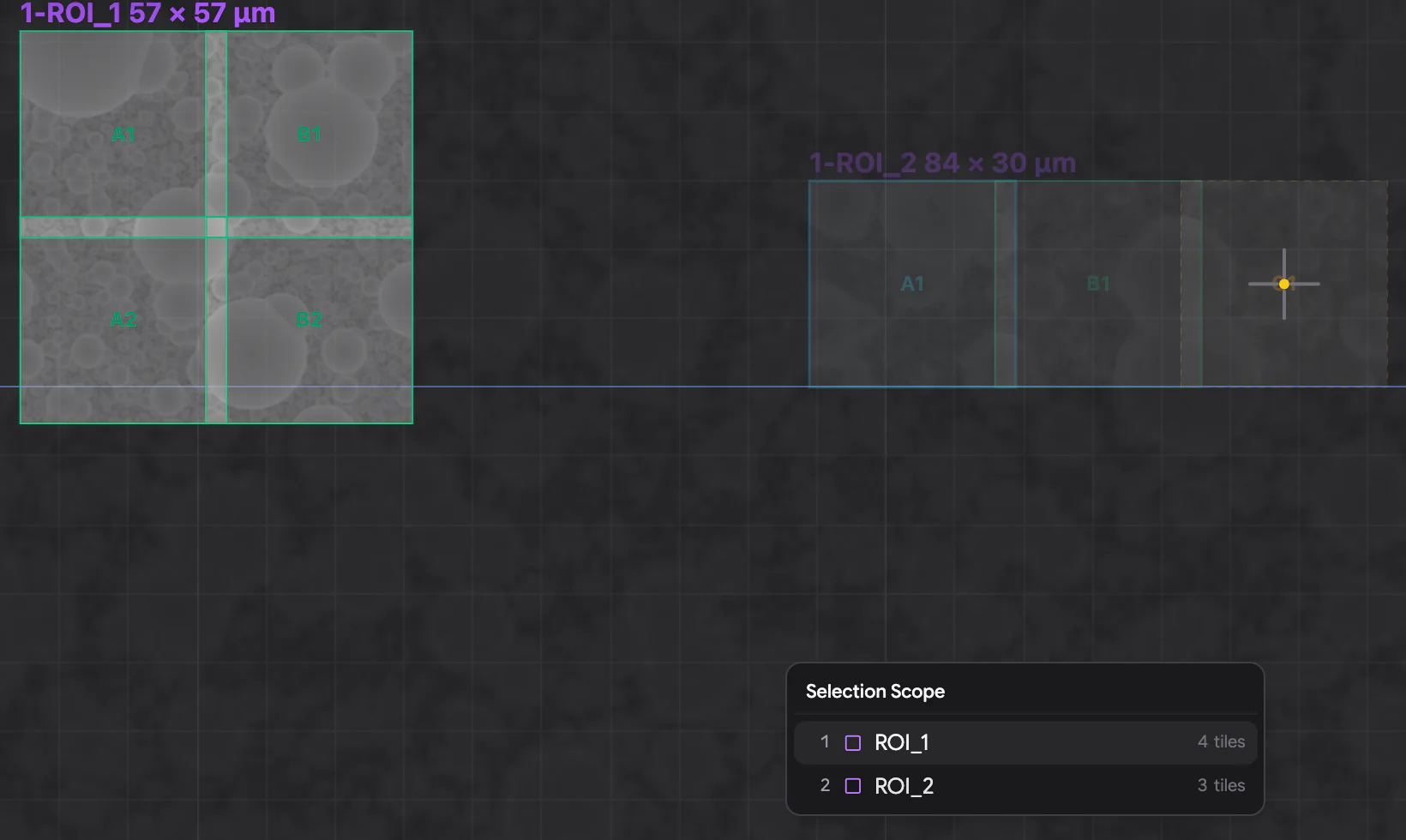
- Com a ferramenta Select ou Hand, aponte para a área de visualização e pressione ' (apóstrofo). Ou clique com o botão direito e escolha Selection Scope.
- Escolha uma ROI, uma máscara desenhada, uma referência 2D ou uma referência 3D. Clique nela, pressione o número dela, de 1 a 9, ou use as teclas de seta e Enter.
- Um pequeno rótulo Scope: aparece no topo da área de visualização. Todo o resto fica esmaecido, e você não pode clicar nele.
- Para limpar o escopo, pressione ' novamente, pressione Esc ou clique no × do rótulo.
Um escopo é temporário. Ele se limpa sozinho se você mudar para Draw ROI, ocultar o objeto ou abrir outro experimento. Ele não tem nenhuma relação com as Gating ROIs salvas de uma máscara.
8.6 Menus do botão direito
Clique com o botão direito na área de visualização para abrir um menu. Os itens dele dependem do que está sob o ponteiro.
| Clique com o botão direito em | Itens do menu |
|---|---|
| Um tile | Highlight in Outliner · Reveal in Explorer · Re-acquire in This Cycle · Drive SEM Stage Here · Drive PCN here · Zoom 1:1 · Selection Scope |
| Uma máscara ou referência | Highlight in Outliner · Drive SEM Stage Here · Drive PCN here · Zoom 1:1 · Selection Scope |
| Uma pré-visualização do SEM | Reveal in Explorer · Drive SEM Stage Here · Drive PCN here · Zoom 1:1 · Selection Scope |
| Espaço vazio | Drive SEM Stage Here · Drive PCN here · Selection Scope |
- Drive SEM Stage Here move a platina do microscópio até o centro do tile, ou até o ponto exato em que você clicou. Na primeira vez em que um movimento for maior que 1 mm, aparece um Large Movement Warning (aviso de movimento grande). Ele mostra para onde a platina vai e pede que você clique em Continue.
- Reveal in Explorer abre a pasta que contém os arquivos do tile.
- Re-acquire in This Cycle recoloca o tile na fila do ciclo que está sendo adquirido (seção 15.9).
- Drive PCN here aparece quando a agulha de gás PCN está sendo exibida (seção 20.5).
8.7 O que as cores significam
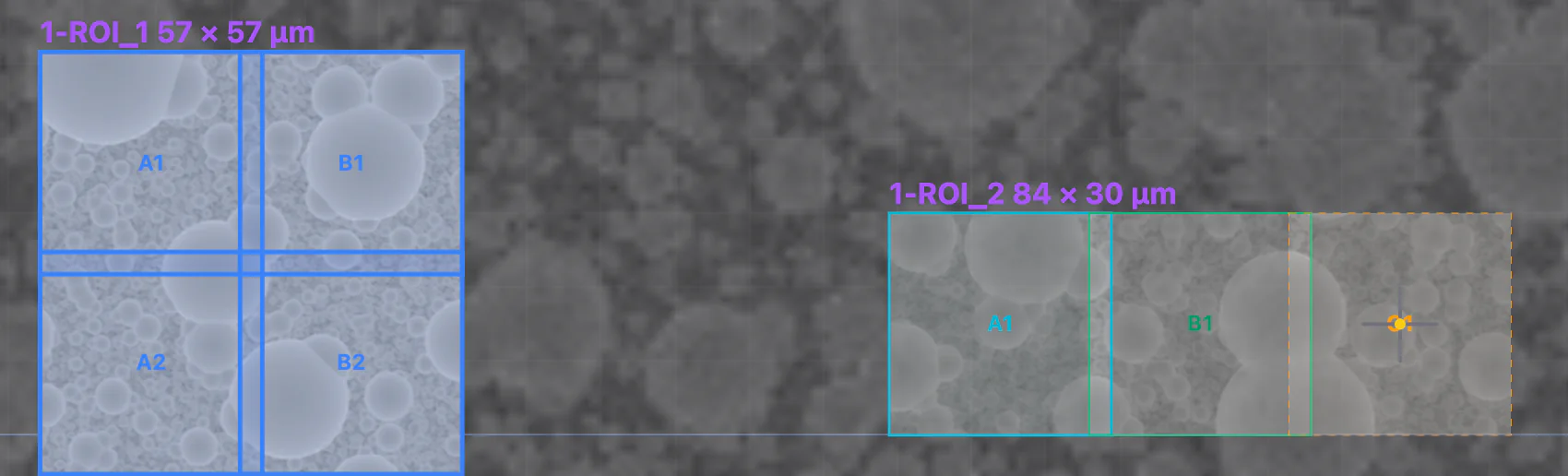
| Aparência do tile | Significado |
|---|---|
| Contorno verde, nome verde | Um tile normal. |
| Contorno e tonalidade azuis | Selecionado. |
| Contorno laranja tracejado | Desativado. O Samurai vai pulá-lo (seção 12.5). |
| Contorno ciano | Um tile de foco automático. Ele pulsa em ciano enquanto o Samurai faz o foco nele. |
| Verde pulsante | O Samurai está imageando este tile agora. Uma linha verde ao longo da borda inferior cresce durante a exposição. |
| Linha azul ao longo da parte inferior | O Samurai ainda está gravando a imagem no repositório de imagens, no disco. |
| Azul pulsante | O Samurai está coletando um mapa EDS neste tile. |
| Vermelho | A captura falhou. |
| Contorno vermelho tracejado | Uma máscara faria o gating deste tile (ou seja, o pularia). Você vê isso enquanto Tile Gating está marcado em Overlays (seção 21.7). |
Outras coisas que você pode ver:
- Nomes das ROIs em roxo acima de cada ROI. O nome inclui o tamanho da grade de tiles da ROI, por exemplo
ROI_1 57 × 30 μm. O nome da ROI selecionada fica azul. - A cruz do SEM marca a posição da platina. Ela pulsa quando você centraliza a vista nela. O ponto dela fica laranja enquanto a platina está se movendo.
- SEM LIVE SCAN — uma moldura azul-clara com uma faixa em movimento. Ela mostra onde o microscópio está fazendo uma varredura ao vivo. É uma varredura iniciada no software do microscópio, não no Samurai.
- Stage Limits — um retângulo vermelho tracejado no limite do curso da platina.
- Pré-visualizações com metade da intensidade. As pré-visualizações do SEM e as capturas manuais de tiles são desenhadas com 50 % de opacidade até que você as selecione. Assim, elas nunca escondem os dados adquiridos (seção 11.2).
- Uma moldura sépia em volta de toda a área de visualização quando você olha um ciclo passado. Uma moldura roxa quando você olha um ciclo futuro (seção 14.2).
- Loading imagery… com um padrão hachurado enquanto o Samurai lê as imagens do disco. Os tiles que nunca foram adquiridos ficam vazios.
8.8 Overlays e vistas salvas
A lista Overlays (camadas exibidas), no canto superior direito, define o que a área de visualização mostra. O Samurai salva as suas escolhas com o experimento.
| Overlay | Padrão | Mostra |
|---|---|---|
| Grid | ligado | A grade de coordenadas. Cada clique no quadradinho colorido ao lado muda a intensidade e a cor da grade. |
| ROIs | ligado | Nomes e contornos das ROIs. A seta ao lado inverte qual ROI fica por cima, tanto na tela quanto para os cliques. |
| ↳ Tiles / Tile Names | ligado | Contornos dos tiles e os nomes deles. |
| Overviews | ligado | Pré-visualizações numeradas do SEM. |
| Acquired Images | ligado | Imagens das aquisições. new↑ / new↓ escolhe se os tiles mais novos são desenhados sobre os mais antigos. blend funde gradualmente os tiles vizinhos onde eles se sobrepõem. Isso muda apenas a exibição. |
| Original / Flatfield | Original | Mostra as imagens com ou sem correção de campo plano (flat field) (seção 16.2). Essa correção deixa o brilho e o contraste uniformes em cada tile. |
| Tile Gating | ligado | A decisão de gating das suas máscaras, em tempo real: quais tiles elas pulariam (seção 21.7). |
| Dwell Time | desligado | O tempo de permanência (dwell) de cada tile, como barras ou como mapa de calor. Só em microscópios que usam tempo de permanência. |
| Diff | ligado | Imagens de diferença e indicadores da detecção de detritos (capítulo 18, “Detecção de detritos”). |
Views, abaixo de Overlays, guarda o deslocamento e o zoom atuais como um favorito. Digite um nome e clique em Save. Se você salvar com o mesmo nome, a vista anterior é sobrescrita. Clique em um nome salvo para voltar a essa vista. Clique em ✕ para excluí-la. As vistas são armazenadas com o experimento.
8.9 Uma segunda janela
Clique em Open a read-only viewport window para mostrar a aquisição em uma janela separada. Isso é útil em um segundo monitor ou em uma tela de parede.
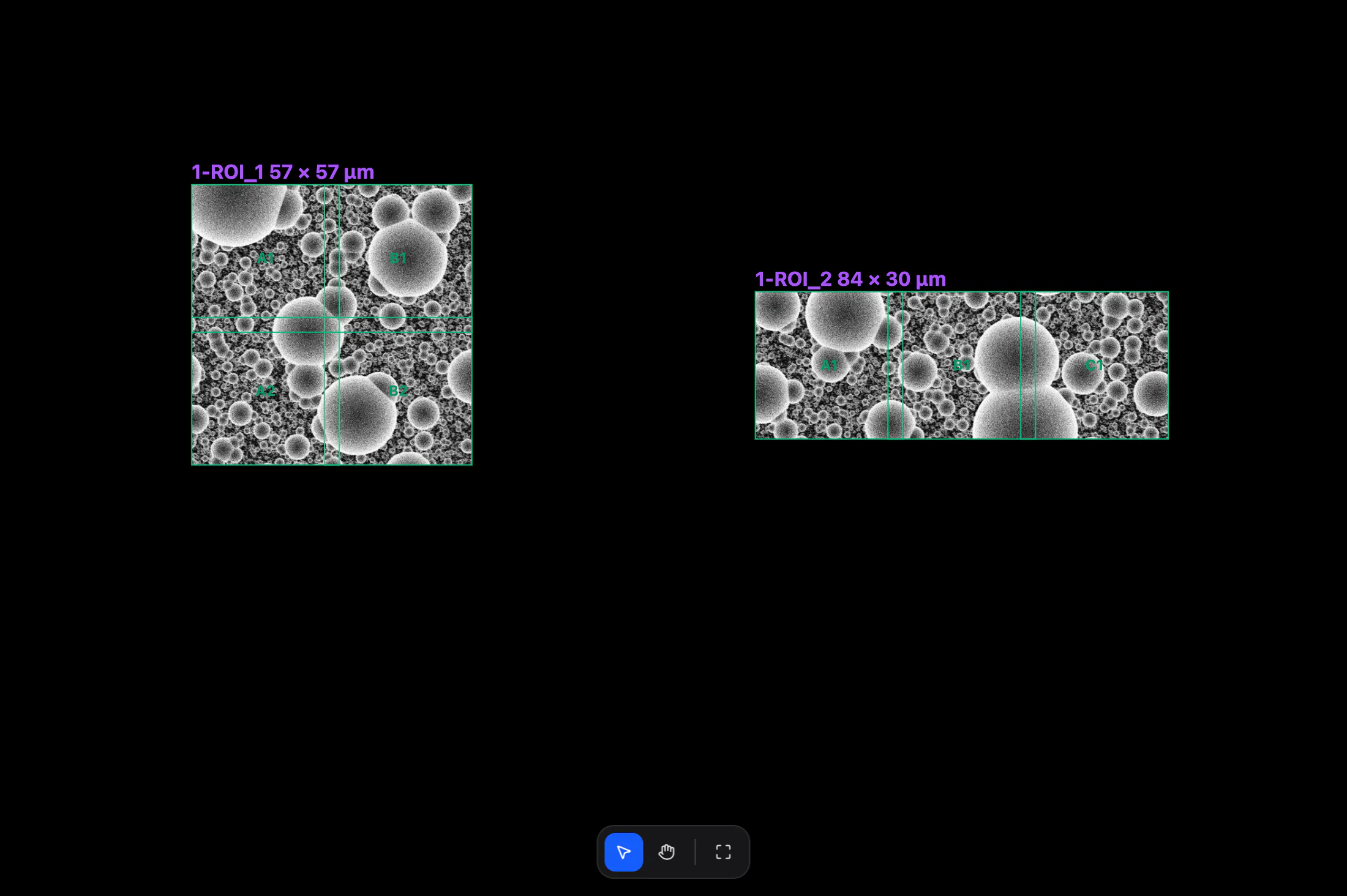
A janela mostra as mesmas imagens que a janela principal, com os mesmos níveis de exibição. Ela também mostra o mesmo ciclo, inclusive durante o Time Travel. Ela começa na vista da janela principal. Depois disso, tem a sua própria vista. Desloque a vista e aplique zoom como quiser com os botões próprios dela: Select tile, Pan e Fit all tiles. Você não pode editar nada a partir dela. Ela se fecha quando o Samurai se fecha.
A aproximação
Antes de adquirir imagens de uma nova amostra, você precisa levar a face do bloco exatamente até a navalha. Essa altura é o plano de corte. Nela, a navalha remove um corte fino e uniforme de toda a superfície. Levar o bloco até lá é a aproximação. Você a faz na aba Approach, com a câmara aberta e a câmera Digital Viewer sobre o micrótomo. Você observa a navalha e o bloco pela câmera.
9.1 A aba Approach
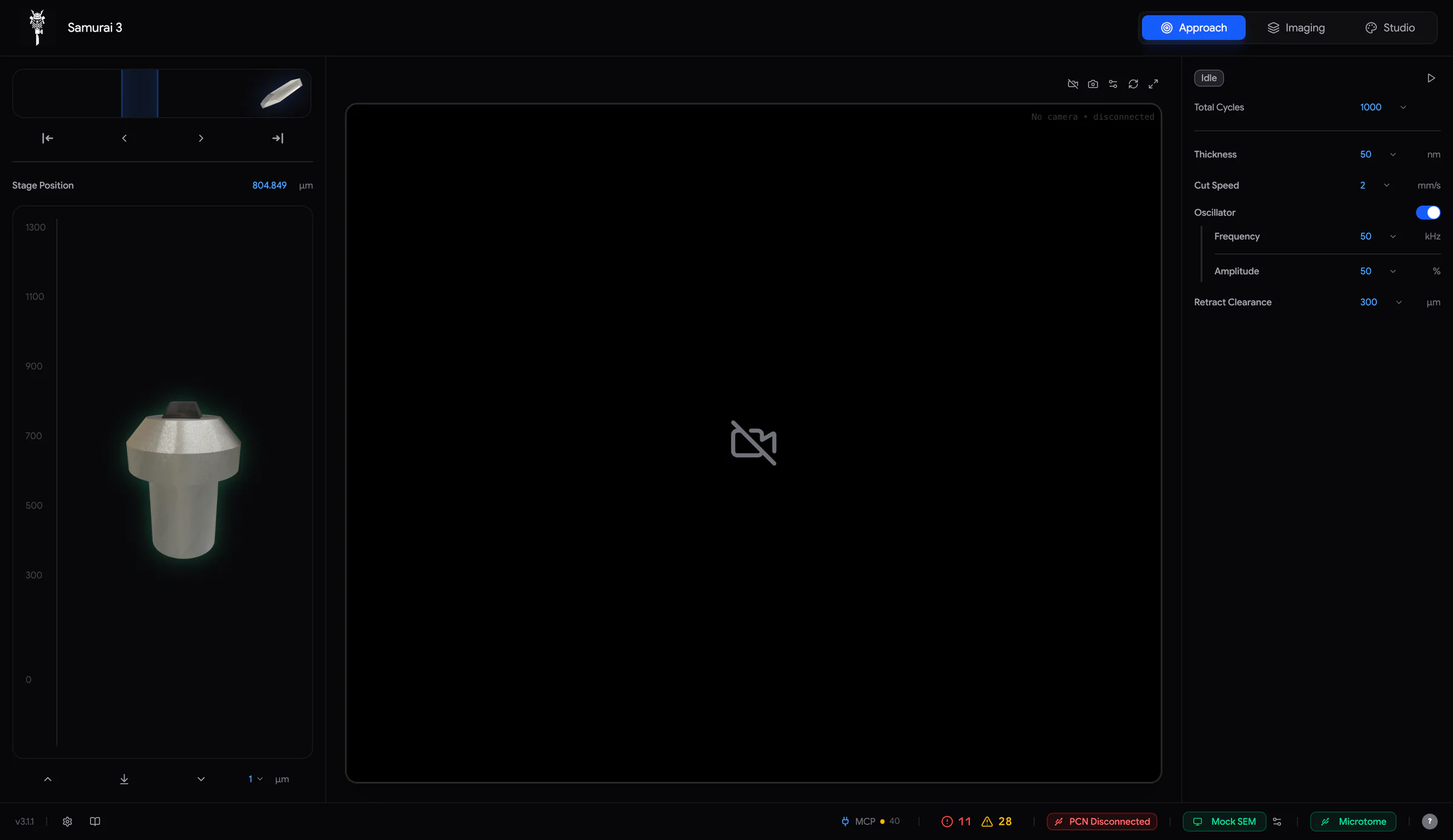 1234567
- Trilha da navalha — a posição da navalha de diamante e a janela de corte azul.
- Botões da navalha — Cut, jog para a esquerda, jog para a direita e Retract. Mantenha um botão de jog pressionado para mover a navalha.
- Stage Position — a altura da amostra em µm. Clique no número para digitar uma nova altura.
- Escala da platina — o pino de amostra sobe e desce com Z.
- Botões da platina — subir, Zero (Find Zero), descer e o tamanho do passo.
- Câmera — a imagem do Digital Viewer, com os botões dela no canto superior direito.
- Painel de aproximação — status, Start/Stop, ciclos e parâmetros de corte.
Os controles da navalha e da platina ficam acinzentados enquanto o micrótomo está desconectado. O mesmo acontece enquanto a platina está elevada para a aquisição de imagens (Imaging Addition, seção 15.2). Os controles também ficam bloqueados enquanto o micrótomo está ocupado com uma aproximação, um corte, um Find Zero ou uma aquisição de imagens. Passe o ponteiro sobre a barra lateral para ver o motivo.
9.2 Z e Find Zero
A altura da platina, Z, é mostrada em micrômetros sob Stage Position (posição da platina). Um valor maior significa que a amostra está mais alta, ou seja, mais perto da navalha. O curso da platina vai de 0 a 1300 µm.
O Z vem de um encoder relativo. O controlador sabe quanto a platina se moveu desde a última vez que encontrou a sua referência. Ele não sabe onde a platina está em termos absolutos. O Find Zero (encontrar o zero) fornece essa referência.
Para encontrar o zero: verifique se não há nada no caminho da platina. Depois, clique no botão Zero, entre as setas para cima e para baixo. A platina desce até chegar ao batente inferior e não conseguir ir mais longe. Em seguida, ela sobe cerca de 5 µm e chama esse ponto de 0.000. Isso pode levar até um minuto, e você não pode interromper o processo. Depois, o console informa Stage zero found (zero da platina encontrado).
Execute o Find Zero nestes casos:
- O controlador foi desligado ou perdeu a alimentação. O Z passa então a indicar 0, seja qual for a posição real da platina.
- O Samurai informa que o driver do motor foi reiniciado e needs re-homing (precisa de nova referência). O Samurai se recusa a cortar até que você execute o Find Zero.
- Você não tem certeza de onde está a platina.
9.3 Mova a platina
- Clique em ou para subir ou descer a platina um passo. Escolha o passo na lista suspensa ao lado deles: 0.5, 1, 10 ou 100 µm.
- Ou clique no número azul de Stage Position, digite uma altura e pressione Enter. A platina vai até essa altura. Esc cancela.
Use passos grandes somente quando a amostra estiver longe da navalha. À medida que se aproximar, mude para passos de 1 µm ou 0,5 µm. A aba Z Movement do console lista todos os movimentos.
9.4 Mova a navalha
A trilha no topo da barra lateral esquerda mostra a navalha de diamante. A navalha corta da direita para a esquerda. A extremidade direita da trilha é a posição totalmente recolhida (longe da amostra). A extremidade esquerda é a posição totalmente avançada.
| Controle | O que faz |
|---|---|
| Cut | Faz uma passada. A navalha vai rapidamente até o início da janela, atravessa a janela na velocidade de corte e depois segue até a posição totalmente avançada. A navalha não oscila (não vibra), e a platina não sobe. A navalha permanece avançada, então pressione Retract em seguida. |
| / | Mantenha pressionado para mover a navalha (jog) para a esquerda ou para a direita. |
| Retract | Leva a navalha de volta à posição totalmente recolhida. Isso é sempre permitido, porque a navalha se afasta da amostra. |
| Arrastar o diamante | A navalha acompanha o ponteiro. Para movimentos precisos, mantenha Shift pressionada. O ponteiro some e a navalha se move em passos muito mais finos. |
| A / D (manter pressionada) | Se Settings › Microtome › Knife Jog Keyboard Shortcuts (A/D) estiver ativado, essas teclas movem a navalha (jog) para a esquerda ou para a direita. |
Defina a janela de corte
A janela de corte é a faixa azul transparente na trilha da navalha. É ali que a navalha corta. Todo corte atravessa a janela na velocidade de corte e se move rapidamente fora dela. Isso vale para os cortes da aproximação, os cortes manuais e o corte de cada ciclo de aquisição. A janela deve cobrir toda a face do bloco.
- Clique duas vezes na borda esquerda ou direita da faixa azul. A borda fica azul-brilhante e o ponteiro vira ↔.
- Arraste a borda até onde você quiser.
- Solte. As bordas não podem mais ser arrastadas. Para ajustar outra vez, clique duas vezes novamente.
O Samurai salva a janela automaticamente. As abas Approach e Imaging compartilham a mesma janela. Você não pode alterá-la enquanto uma aproximação está em andamento.
9.5 A câmera
O centro da aba mostra a imagem do Digital Viewer. A câmera fica desligada quando o Samurai inicia. Ela também para sempre que você sai da aba Approach. Para ver a imagem, clique em Start camera.
| Botão | Uso |
|---|---|
| Start / Stop camera | Conecta a câmera e mostra a imagem dela, ou para a câmera. |
| Switch camera | Passa para a próxima câmera compatível, se houver mais de uma conectada. |
| Settings | Zoom, Gamma, Gain, Auto White Balance e Flip Vertical. Clique duas vezes no rótulo Gamma ou Gain para redefini-lo. |
| Reset view | Volta o zoom para 1×. |
| Fullscreen | Oculta a barra lateral direita para aumentar a imagem. |
Role sobre a imagem para aplicar zoom (de 1× a 5×). Arraste para deslocá-la. A exposição e a taxa de quadros ficam em uma janela separada, Viewer Settings. Um engenheiro de serviço pode abri-la em Settings › Service.
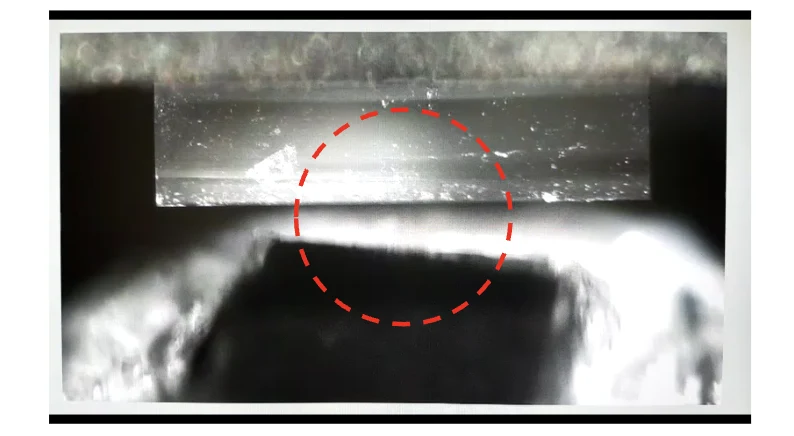 Antes do contato
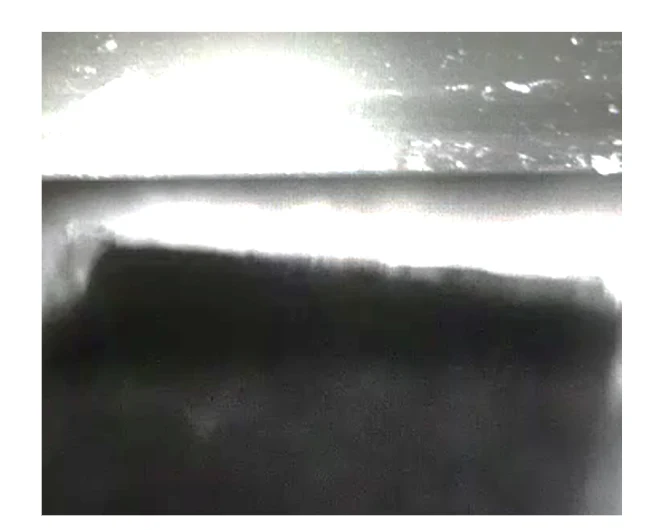 No plano de corte
9.6 Parâmetros de aproximação
O painel à direita executa a aproximação automática.
| Configuração | Padrão | Faixa | O que faz |
|---|---|---|---|
| Total Cycles | 1000 | — | Quantos cortes fazer. Volta para 1000 sempre que o Samurai inicia. |
| Thickness | 50 nm | 1–200 nm | Quanto a platina sobe antes de cada corte. |
| Cut Speed | 0,2 mm/s | 0,01–10 mm/s | Velocidade da navalha dentro da janela de corte. |
| Oscillator | ligado | ligado / desligado | Faz a navalha vibrar durante o corte. |
| ↳ Frequency | 50 kHz | 0–100 kHz | Predefinições: 5, 12 e 37 kHz. |
| ↳ Amplitude | 50 % | 0–100 % | Com que força a navalha vibra. |
| Retract Clearance | 300 µm | 1–9999 µm | Quanto a platina desce após cada corte, antes de a navalha voltar. Max a leva até Z = 0. |
Clique em um valor azul para digitar um novo, ou clique na seta ao lado dele para escolher uma predefinição. O Samurai salva os valores automaticamente. Você pode alterá-los durante a execução. Cada alteração vale a partir do próximo ciclo.
9.7 O que um ciclo de aproximação faz
- A navalha se move rapidamente até o início da janela de corte.
- A platina sobe o valor de Thickness.
- O oscilador é ligado e a navalha corta atravessando a janela na velocidade de Cut Speed.
- O oscilador para.
- A platina desce o valor de Retract Clearance.
- A navalha volta rapidamente ao início da janela. No último ciclo, ela volta até a posição totalmente recolhida.
- A platina sobe de volta à altura de corte.
Clique em Start para começar. O Samurai não pede confirmação. O status mostra Running, e Progress conta os ciclos.
Clique em Stop para terminar. O status mostra Stopping... enquanto o ciclo em andamento é concluído: o corte, a descida de recolhimento e o recolhimento completo da navalha. Depois, a execução termina e o status mostra Idle. O Stop nunca interrompe um corte no meio da passada. Cada Start recomeça a contagem a partir do ciclo 1.
Se Start estiver acinzentado, o micrótomo está desconectado, a platina está elevada para a aquisição de imagens ou o micrótomo está ocupado. Se uma aproximação começar e voltar imediatamente para Idle, leia a aba Errors do console. A linha começa com Approach failed:.
9.8 Passo a passo: aproximação de um novo bloco
Aproximação grosseira com a câmara aberta
- Verifique o rodapé. Microtome deve estar verde, e o indicador do cabo deve mostrar ✓.
- Coloque o Digital Viewer sobre o micrótomo e clique em Start camera. Ajuste o gama e o ganho até conseguir ver o fio da navalha e a face do bloco.
- Clique em Retract para que a navalha fique totalmente recuada.
- Se a platina ainda não tiver referência, clique em Zero para encontrar o zero (seção 9.2).
- Defina a janela de corte de modo que a faixa azul cubra toda a face do bloco (Defina a janela de corte).
- Posicione o diamante sobre a amostra. Arraste-o ou mantenha pressionados os botões de jog.
- Eleve a platina em passos enquanto move a navalha para a frente e para trás sobre o bloco. Observe a sombra ou o reflexo da lâmina na face do bloco.
- Reduza o passo à medida que se aproximar: 100, depois 10 e depois 1 µm. Continue até que o reflexo esteja prestes a encontrar a lâmina. Nunca deixe a navalha tirar uma fatia grande.
Aproximação fina com ciclos automáticos
- No painel de aproximação, defina Thickness, uma Cut Speed rápida e Total Cycles. Por exemplo, use uma espessura de 200 nm para uma primeira aproximação rápida e uma velocidade de corte de 5 mm/s.
- Clique em Start e observe a navalha e o bloco pela câmera.
- A navalha geralmente corta primeiro um canto. Espere até que ela corte a face do bloco inteira e então clique em Stop.
Após fazer o vácuo
- Clique em Stop camera e depois retire o Digital Viewer.
- Remova os detritos da face do bloco com um jato suave de ar seco ou nitrogênio.
- Feche a câmara e faça o vácuo.
- Abaixe a platina 2 µm, porque a amostra pode mudar ligeiramente no vácuo. Clique duas vezes em com passo de 1 µm, ou digite a nova altura.
- Quando o vácuo estiver pronto, execute ciclos de aproximação até ter cortado pelo menos 2 µm. Isso garante que a navalha encontre a superfície novamente. (Material removido = ciclos × espessura.)
- Termine com alguns cortes lentos, por exemplo a 0,1 mm/s. Isso deixa uma superfície lisa para a aquisição de imagens.
- Mude para a aba Imaging. O Samurai registra o Z atual como plano de corte.
9.9 Se algo der errado
| O que você vê | O que significa e o que fazer |
|---|---|
| ⚠ vermelho ao lado de Stage Position | O último Find Zero falhou. Passe o ponteiro sobre o ⚠ para ver o motivo. Verifique se nada está bloqueando a platina e tente novamente. |
| Console: Stage move rejected — no recent position data from the microtome | O Samurai não recebe mais dados de posição do controlador. Verifique o cabo USB e o indicador no rodapé. |
| Console: Stage motor overheated … retrying | O driver do motor esquentou. O Samurai espera e tenta novamente em uma velocidade menor. Se isso continuar acontecendo, reduza a carga. Verifique a amostra e a velocidade de corte. |
| O indicador do cabo fica vermelho | O controlador perdeu o contato com o cabo do micrótomo ou com o encoder. Antes de cortar, abaixe a platina mais de 2 µm e faça a aproximação novamente. |
| Cut blocked while the PCN is disconnected | Quando o módulo PCN está ativado, um corte exige que o PCN confirme que a agulha de gás está segura. Reconecte o PCN (capítulo 20, “A agulha PCN”). |
| A aproximação volta imediatamente para Idle | Leia a aba Errors do console. Procure a linha Approach failed: … |
Experimentos
Um experimento reúne tudo o que diz respeito a uma aquisição em uma amostra. Isso inclui as regiões de interesse e os tiles delas, os ciclos e as configurações deles, todas as imagens e o progresso até o momento. Você cria e abre experimentos no painel Experiment, no topo da barra lateral esquerda da aba Imaging.
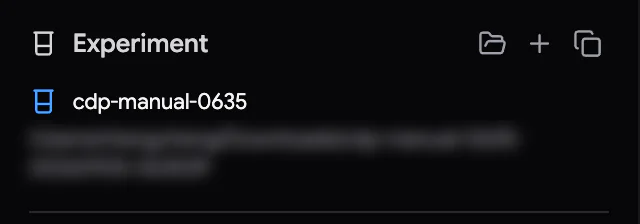
O painel tem três botões: Load experiment from file (carregar experimento de um arquivo), New experiment (novo experimento) e Save as copy (salvar como cópia). Você não pode usá-los enquanto a aquisição de imagens está em andamento.
10.1 Criar um experimento
Primeiro, o microscópio precisa estar conectado. O experimento registra a qual microscópio pertence.
- Clique em New experiment. Um formulário se abre no painel.
- Digite um nome em Experiment Name.
- Clique no botão de pasta (Select save folder) e escolha onde as imagens serão gravadas. Save to: mostra a pasta que você escolheu. O Samurai lembra a sua última escolha.
- Se houver outro experimento aberto, você pode marcar Copy ROIs from ‹nome do experimento›. O novo experimento então começa com as regiões de interesse daquele experimento (Começar a partir das ROIs de outro experimento).
- Clique em ✓ Create experiment ou pressione Enter.
O Samurai cria uma nova pasta dentro da pasta escolhida. O nome da pasta é o nome do experimento seguido da data e da hora, por exemplo mouse-cortex-20260925-101500. Depois, o Samurai abre o novo experimento imediatamente. Se o Samurai não conseguir gravar na pasta, ele avisa você antes de criar qualquer coisa.
- O mesmo nome outra vez? Se já existir um experimento com o mesmo nome, o Samurai pergunta antes de criar um segundo (Create Anyway, criar mesmo assim). O Samurai mantém os dois como experimentos separados, mas os nomes iguais podem confundir você mais tarde.
- Unidades de rede. Alguns microscópios gravam as imagens diretamente em uma pasta compartilhada. Para esses, o Samurai lembra que o local de salvamento precisa ser uma unidade de rede que o PC do microscópio consiga acessar.
Começar a partir das ROIs de outro experimento
Copy ROIs from … copia as regiões de interesse e os tiles delas. Isso inclui posições, tamanhos, sobreposição, tempo de permanência (dwell), marcações de foco automático e tiles desativados. As imagens e o histórico não são copiados. As ROIs copiadas começam desbloqueadas, e todos os tiles começam do zero. Antes de usá-las, confira as posições em relação à nova amostra.
10.2 Abrir um experimento
Clique em Load experiment from file. A caixa de diálogo abre na pasta de experimentos do Samurai. Você pode escolher:
- o arquivo de banco de dados do experimento (
.db), ou - o arquivo
.samurai3-dbdentro da pasta de dados do experimento. Esse pequeno arquivo aponta para o banco de dados. Escolhê-lo costuma ser mais fácil, porque você sabe onde fica a pasta de dados.
Antes de carregar, o Samurai verifica o microscópio. Se o experimento tiver sido criado em um microscópio diferente do que está conectado, o Samurai não o carrega. Ele mostra SEM does not match experiment (o SEM não corresponde ao experimento). Conecte o microscópio correto e tente novamente.
Se o Samurai tiver sido fechado ou tiver travado durante uma aquisição, ela abre com o status Stopped (parada). Uma nota no console indica o último tile concluído. Pressione Start para continuar a partir dali (seção 15.10).
10.3 Salvar uma cópia
Clique em Save as copy para fazer uma cópia do experimento aberto. Faça isso, por exemplo, antes de testar alterações arriscadas ou para entregar um conjunto de dados a outra pessoa.
- Digite um nome para a cópia e escolha uma pasta. O Samurai sugere ‹nome›_copy.
- Para copiar também os dados de imagem, marque Include images (if any exist) (incluir as imagens, se houver). Deixe essa opção desmarcada para copiar apenas as configurações, as ROIs e os ciclos.
- Clique em ✓ Save copy. O original continua aberto. Para passar para a cópia, clique em Open copy na caixa verde.
A cópia é um experimento totalmente independente, com identidade própria.
10.4 O que é salvo, e quando
Tudo é salvo automaticamente. Não existe botão de salvar. O Samurai grava cada alteração no banco de dados do experimento imediatamente e depois a lê de volta. Assim, o que você vê é o que está armazenado. Enquanto o Samurai grava, o ponteiro mostra brevemente um pequeno ícone giratório (seção 6.5).
Salvos com o experimento:
- as ROIs, os tiles e todas as configurações deles, em cada ciclo;
- os ciclos, suas configurações do micrótomo e o progresso;
- as máscaras e as referências, e o gating delas (quais tiles elas pulam);
- a posição da área de visualização (viewport), as camadas exibidas (overlays) e as vistas salvas, além dos níveis do histograma.
Algumas coisas são salvas uma única vez para toda a instalação, nas configurações do Samurai. São elas: os valores da aba Approach, a janela de corte, a caixa de diálogo Settings e as suas configurações de conexão.
10.5 Onde ficam os arquivos
Um experimento tem duas partes no disco:
- O banco de dados (
.db) fica no disco local do PC do Samurai, na pasta de experimentos do Samurai. No Windows, essa pasta é%LOCALAPPDATA%\Samurai3\experiments. Mantê-lo no disco local o protege caso uma unidade de rede se desconecte. - A pasta de dados é a que você escolheu. Ela contém as imagens e tudo o que é produzido durante a aquisição. As imagens adquiridas ficam em
acquisition.zarr. Há um repositório de imagens por ROI, que guarda todas as imagens dessa ROI (capítulo 33, “Dados e arquivos”).
10.6 Trocar de experimento
Quando você abre ou cria outro experimento, o Samurai faz três coisas:
- Apaga o histórico de desfazer, porque esse histórico pertence ao experimento que você deixou.
- Coloca o PCN no modo Off e deixa a agulha de gás onde está (seção 20.3).
- Desliga todas as sequências de script que estiverem ativas. Assim, a automação configurada para um experimento não é executada no seguinte. As sequências em si são mantidas. Se o experimento que você abre tiver sequências próprias, ele as restaura.
Você não pode abrir nem criar um experimento enquanto a aquisição de imagens está em andamento.
Parâmetros de imageamento e pré-visualizações
Bons dados de imageamento serial de face de bloco precisam de um equilíbrio entre três fatores que puxam em direções opostas:
- a espessura dos seus cortes
- a quantidade de sinal que cada imagem recebe
- o quanto de dano pelo feixe o bloco consegue suportar
Este capítulo mostra onde fica cada configuração e como fazer imagens de pré-visualização. Ele também ajuda você a escolher bons valores iniciais.
11.1 Quem controla o quê
O Samurai e o microscópio dividem o trabalho:
| Configure no microscópio | Configure no Samurai |
|---|---|
| Tensão do feixe (kV), corrente do feixe, detector, foco e correção do astigmatismo. Durante uma aquisição, o foco automático do Samurai pode corrigir o foco e o astigmatismo (capítulo 17, “Foco automático e correção automática do astigmatismo”). | Onde adquirir imagens: as ROIs (regiões de interesse) e seus tiles. Consulte o capítulo 12, “Regiões de interesse e tiles”. |
| A imagem ao vivo que você usa para encontrar a amostra | Como cada tile é adquirido: tamanho do pixel, tamanho da imagem, tempo de permanência (dwell) ou modo de varredura, e sobreposição (seção 12.3) |
| Quando as coisas acontecem: ciclos, corte, foco automático, verificações e scripts |
O painel SEM fica na barra lateral direita da aba Imaging. Ele mostra o que o microscópio informa. Você também o usa para fazer imagens de pré-visualização.
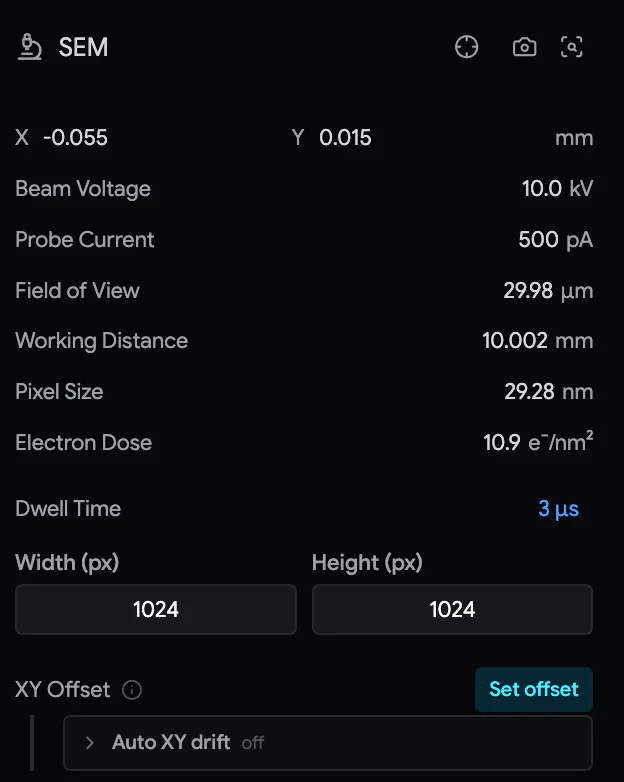 12345
12345- Center viewport to stage position (centralizar a área de visualização na posição da platina).
- Grab Image (capturar imagem) faz uma imagem no campo de visão atual. Grab Image at 100x faz uma visão geral com pouca ampliação.
- Leituras do microscópio: X e Y da platina, tensão do feixe, corrente do feixe, campo de visão, distância de trabalho, tamanho do pixel e dose de elétrons. Você não pode alterá-las aqui.
- Configurações de pré-visualização: o tempo de permanência (ou o tempo de quadro, ou o modo de varredura) e o tamanho da imagem. Elas valem apenas para o botão Grab Image.
- XY Offset — corrige um desvio da platina (seção 19.1).
Os controles do painel dependem do seu microscópio. Por exemplo:
- Os microscópios Hitachi SU3800/SU3900 usam Frame Time (tempo de quadro) em vez de tempo de permanência.
- O SU7000 acrescenta Line Integration (integração de linhas).
- Os microscópios JEOL oferecem Scan Mode (modo de varredura) em vez de tempo de permanência.
Alguns microscópios aceitam qualquer tamanho de imagem. Outros oferecem uma lista fixa.
11.2 Fazer uma imagem de pré-visualização
Uma pré-visualização geralmente é uma imagem grande e rápida de toda a face do bloco. Você a usa para se orientar e para posicionar as suas regiões de interesse.
- Ajuste o campo de visão no microscópio. Ou use Grab Image at 100x. Ele primeiro define um campo de visão de 1280 µm, e o microscópio permanece nesse campo depois da captura.
- No painel SEM, escolha o tempo de permanência e o tamanho da imagem da pré-visualização.
- Clique em Grab Image. Uma barra de progresso percorre a parte inferior da área de visualização (viewport).
- A pré-visualização aparece na área de visualização, na sua posição real. O Samurai também a adiciona à lista SEM Previews.
Se Imaging Addition (elevação para imageamento) estiver ativada, o Samurai eleva a platina até a altura de imageamento para a captura. Depois, ele abaixa a platina novamente (seção 15.2). Enquanto uma captura está em andamento, você pode cancelá-la com o ✕ vermelho.
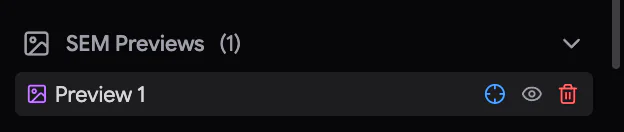
SEM Previews lista as suas capturas de pré-visualização. Clique no cabeçalho para expandir a lista.
- Clique em uma pré-visualização para selecioná-la. O Samurai passa a exibi-la por cima das outras, com intensidade total. Clique nela de novo para desmarcá-la. As pré-visualizações não selecionadas são exibidas com metade da intensidade, para nunca esconderem os seus dados.
- centraliza a área de visualização na pré-visualização. O ícone de olho a oculta ou a mostra.
- Clique em e depois em ✓. O Samurai a exclui permanentemente do disco.
Tiles Previews lista as capturas que você fez com os botões de câmera do painel de ROIs. Uma captura pode ser de um único tile ou de uma ROI inteira (seção 12.6). Clique em uma captura para selecionar os tiles que ela cobre. Isso também mostra a captura com intensidade total. Autofocus Images lista as imagens de referência feitas após cada execução do foco automático do próprio microscópio.
11.3 Tamanho do pixel, campo de visão e tamanho da imagem
Três números descrevem cada imagem. Se você escolher dois deles, o terceiro fica definido:
field of view = image width in pixels × pixel size
Por exemplo, 2048 pixels de 10 nm formam uma imagem de 20,48 µm de largura. Se você dobrar o número de pixels e mantiver o tamanho do pixel, o campo dobra. Se mantiver o campo e dobrar o número de pixels, cada pixel passa a ter metade do tamanho. A seção 12.4 mostra como isso define o tamanho dos seus tiles. Ela também traz uma calculadora.
11.4 Tensão do feixe e a profundidade que você vê
A tensão do feixe determina a que profundidade os elétrons entram no bloco. Por isso, ela também determina quanto do material abaixo da face do bloco aparece em cada imagem. Para amostras biológicas, o típico é 2–4 kV.
| kV mais alto | kV mais baixo |
|---|---|
| Sinal mais forte e melhor relação sinal-ruído | Sinal mais fraco. Você pode precisar de um tempo de permanência mais longo ou de pixels maiores. |
| Alcança regiões mais profundas abaixo da superfície | Uma parte maior do sinal vem da superfície |
| Mais dano pelo feixe por ciclo | Menos dano |
A regra prática: quando cortar mais fino, reduza a tensão. Cortes de cerca de 50–100 nm funcionam bem em torno de 3–4 kV. Cortes de 30 nm ou menos geralmente precisam de 1,5–2 kV, para que o feixe permaneça dentro de um único corte.
11.5 Dose, sinal e corte
Cada imagem deixa elétrons no bloco. Se o bloco receber elétrons demais, a resina amolece e deixa de ser cortada de forma limpa. O painel SEM mostra a dose de elétrons em e⁻/nm². Ela indica quantos elétrons cada nanômetro quadrado recebe em uma pré-visualização feita com as configurações atuais:
dose = probe current × dwell time ÷ pixel area
Alguns exemplos desse equilíbrio:
- Com uma dose muito baixa, abaixo de cerca de 1 e⁻/nm², você pode fazer cortes muito finos, como de 15 nm. Mas as imagens ficam ruidosas, e o ruído limita a resolução de qualquer forma.
- Várias imagens por corte, uma relação sinal-ruído muito alta ou pixels muito pequenos podem obrigar você a cortar mais grosso. Por exemplo, pode ser necessário fazer cortes de 100 nm para manter o corte limpo.
- Um detector de elétrons retroespalhados mais sensível fornece o mesmo sinal com uma dose menor. Assim, você pode cortar mais fino.
11.6 Um bom ponto de partida
O SBF-SEM (SEM serial de face de bloco) tem um "ponto ideal" para uma amostra biológica bem corada e incluída em resina. Nessa faixa, é fácil obter bons resultados:
| Configuração | Valor inicial |
|---|---|
| Tensão de aceleração | 2 kV |
| Dose de elétrons na amostra | cerca de 15 e⁻/nm² |
| Detector | um detector moderno de elétrons retroespalhados que forneça uma relação sinal-ruído acima de 4 : 1 com essas configurações |
| Tamanho do voxel (o tamanho de um pixel 3D) | 6–15 × 6–15 × 40–80 nm |
| Espessura de corte | 30–50 nm é o típico. Para a maioria das amostras biológicas, cerca de 25 nm é um limite prático, ou 15 nm em condições muito boas. Alguns materiais, como metais macios, podem ser cortados de forma limpa com espessuras ainda menores. |
Depois, ajuste:
- Para cortar mais fino, reduza a dose ou a tensão, ou use um detector mais sensível.
- Se precisar de mais sinal ou de pixels menores, corte mais grosso.
- Se o bloco sofrer carregamento (um acúmulo de elétrons que estraga a imagem) ou for danificado, reduza a dose ou a tensão.
11.7 Oscilação da navalha
A navalha oscila (vibra muito rápido) enquanto corta. Isso melhora o corte e pode permitir cortes mais finos. A melhor frequência depende da amostra. Sabe-se que 5, 12 e 37 kHz produzem uma boa oscilação no plano, em que a navalha vibra dentro do seu próprio plano. O Samurai oferece essas frequências como predefinições. O padrão do Samurai é 50 kHz com 50 % de amplitude. Deixe o oscilador ligado em uma predefinição. Altere a frequência ou a amplitude apenas se notar artefatos de corte.
Você configura o oscilador de um experimento em Microtome Settings (configurações do micrótomo), na aba Imaging (seção 15.1). A aba Approach tem as suas próprias configurações do oscilador (seção 9.6).
Regiões de interesse e tiles
Uma região de interesse (ROI) é uma área da face do bloco da qual você quer obter imagens. O Samurai preenche cada ROI com uma grade de tiles. Cada tile é uma imagem do SEM. Um experimento pode ter várias ROIs, e cada ROI tem seu próprio tamanho de imagem, tamanho do pixel e parâmetros de tempo.
12.1 O painel de ROIs
O painel ROIs, na barra lateral direita, lista as suas ROIs. Abaixo da lista, você vê ROI Settings (configurações da ROI) para a ROI selecionada, ou Tile Settings (configurações dos tiles) para os tiles selecionados.
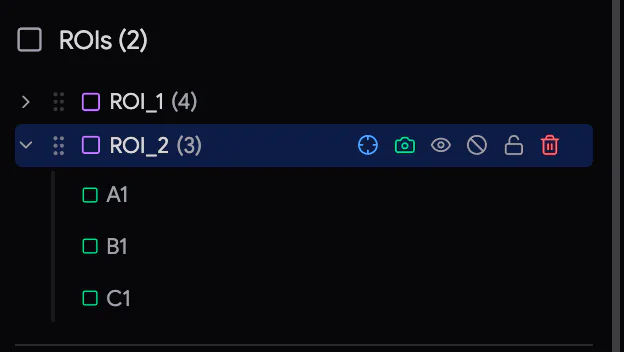 1234567
- Linha da ROI — a seta mostra os tiles da ROI. O número é a quantidade de tiles.
- Drag to reorder acquisition order (arraste para mudar a ordem de aquisição).
- Center viewport on ROI (centralizar a área de visualização na ROI) e Capture ROI (all tiles) (capturar a ROI, todos os tiles).
- Olho — mostra ou oculta a ROI na área de visualização (viewport). As imagens de uma ROI oculta continuam sendo adquiridas.
- — desativa ou ativa todos os tiles da ROI.
- — o bloqueio da ROI (seção 13.1). — exclui a ROI.
- Linhas de tiles — captura, AF (foco automático), marcador de referência e desativar.
A maioria dos botões das linhas aparece quando você passa o mouse sobre a linha. Clique em uma linha para selecionar a ROI ou o tile. A área de visualização acompanha a sua seleção.
Quando o ponteiro não está em um campo de texto, você pode usar estas teclas:
- ↑ ↓ percorrem a lista.
- → expande uma ROI.
- ← a recolhe.
Na lista de tiles, Ctrl/⌘+clique adiciona tiles à seleção ou os remove dela. Isso funciona até mesmo entre ROIs diferentes.
Depois que os ciclos (rodadas de imageamento e corte) existem, a lista mostra cada ROI precedida do número do ciclo, por exemplo 12-ROI_1. O número indica que a linha pertence ao ciclo que você está visualizando.
12.2 Desenhar uma ROI
- Verifique se há um experimento aberto e se o microscópio está conectado. Faça uma pré-visualização para ver onde desenhar (seção 11.2).
- Pressione D ou clique em Draw ROI na barra de ferramentas. O painel mostra New ROI: o tamanho do tile, o tamanho do pixel, o tempo de permanência (dwell) e a sobreposição que a próxima ROI receberá. Altere-os se necessário.
- Arraste um retângulo sobre a área desejada. Para alinhar o canto e o tamanho à grade visível, mantenha a tecla G pressionada.
- Solte o botão do mouse. A nova ROI aparece com seus tiles, e o Samurai a seleciona. ROI Settings se abre.
- A ferramenta de desenho continua ativa, então você pode desenhar outra ROI logo em seguida. Para voltar à ferramenta Select, pressione V ou clique em uma linha. Esc muda para a ferramenta Hand.
- Uma ROI menor que um tile é ampliada para um tile inteiro.
- Se uma ROI tiver mais de 1.000 tiles, o Samurai pede que você confirme (Large Tile Count). O Samurai não permite grades com mais de 10.000 tiles.
- As ROIs recebem os nomes ROI_1, ROI_2 e assim por diante.
- Para uma ROI muito grande, um painel Generating tiles... com Cancel aparece brevemente.
Se já existirem ciclos, o Samurai adiciona a nova ROI a todos eles. Nos ciclos anteriores ao atual, ela é criada desativada. Assim, a nova ROI só passa a ser adquirida daqui em diante.
12.3 Configurações da ROI (ROI Settings)
Selecione uma ROI para ver as configurações dela. Para alterar um valor azul, clique nele e digite um novo. Pressione Enter para confirmar ou Esc para cancelar. Ou escolha um novo valor no menu suspenso correspondente.
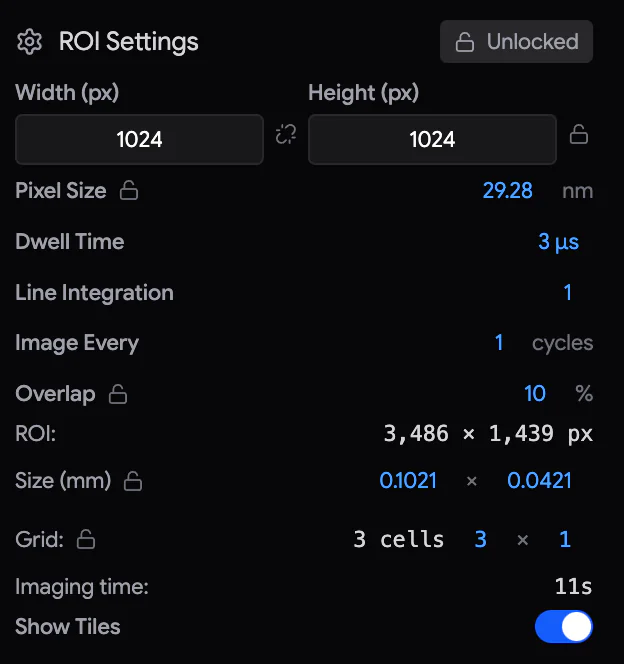
| Configuração | O que significa |
|---|---|
| Width (px) / Height (px) ou Image size (px) | O tamanho de cada imagem de tile, em pixels. Se o seu microscópio tiver tamanhos fixos, você escolhe em uma lista. |
| Pixel Size | O tamanho de um pixel na amostra, em nm. |
| Dwell Time, Frame Time ou Scan Mode | Por quanto tempo cada pixel (ou cada quadro) é exposto. A opção que você vê depende do seu microscópio. Se você alterar esse valor aqui, ele muda para todos os tiles da ROI. |
| Line Integration | Quantas vezes cada linha é varrida para o cálculo da média. Um número maior dá menos ruído, mas leva mais tempo. |
| Image Every | Adquire imagens desta ROI apenas a cada N ciclos: nos ciclos 1, 1+N, 1+2N… |
| Overlap | Quanto os tiles vizinhos se sobrepõem, em %. Valores positivos fazem os tiles se sobreporem, até 40 %. Valores negativos deixam espaços entre os tiles. |
| ROI: | O tamanho da ROI em pixels (somente leitura). |
| Size (mm) | A largura e a altura da ROI. |
| Grid: | O número de tiles e quantos há na horizontal × na vertical. Você pode digitar essas quantidades. |
| Imaging time: | O tempo estimado de uma passagem pela ROI. É o tempo de varredura dos tiles ativados mais o deslocamento da platina. O foco automático não está incluído. |
| Show Tiles | Use-o para ocultar os tiles na área de visualização e ver a imagem que está por baixo. |
Se você alterar o tamanho da imagem, o tamanho do pixel, a sobreposição ou o tamanho da ROI, o Samurai reconstrói a grade de tiles. Os tiles desativados e os tempos de permanência definidos por tile são mantidos. O Samurai os associa pelo nome do tile.
Depois que os ciclos existem, uma alteração vale do ciclo atual até o fim da aquisição. Se você estiver visualizando um ciclo futuro, a alteração começa nele (seção 14.3). Você não pode alterar ciclos passados.
12.4 Tamanho do tile, sobreposição e a grade
O tamanho de um tile na amostra é o seu número de pixels multiplicado pelo tamanho do pixel. Os tiles vizinhos ficam a um passo de distância. O passo é o tamanho do tile reduzido pela sobreposição:
- largura do tile = largura em pixels × tamanho do pixel
- passo = largura do tile × (1 − sobreposição)
- tiles na horizontal = o maior número inteiro de tiles que cabe dentro da ROI
A grade começa no canto superior esquerdo da ROI. O Samurai mantém apenas os tiles inteiros que cabem completamente dentro da ROI. Por isso, se a sua ROI for um pouco maior que um número inteiro de tiles, sobra uma estreita faixa sem imagem ao longo da borda direita ou inferior. Isso é intencional: a sua ROI mantém o tamanho que você desenhou. Se precisar dessa faixa, deixe a ROI um pouco maior ou altere a sobreposição.
Os tiles recebem o nome da letra da coluna e do número da linha. A linha superior é A1, B1, C1 …; depois, a linha seguinte começa em A2 …, e assim por diante. Em grades largas, as letras das colunas continuam com Z, AA, AB …. Dentro de uma ROI, o Samurai adquire os tiles nessa ordem, linha por linha.
12.5 Trabalhar com tiles
Ativar e desativar tiles
Desative os tiles de que você não precisa, como resina vazia ou áreas danificadas. Isso economiza tempo e dose do feixe. A aquisição, as capturas de ROI e o EDS pulam os tiles desativados. Um tile desativado é desenhado com um contorno laranja tracejado.
| Para desativar… | Faça isto |
|---|---|
| Um tile | Passe o mouse sobre a linha dele e clique em Disable tile. Clique novamente para ativá-lo. |
| Vários tiles | Selecione-os na lista ou na área de visualização (seção 8.3). Depois, ative Disable Selected Tiles (desativar os tiles selecionados) em Tile Settings. |
| Uma ROI inteira | Clique em na linha da ROI. |
Depois que os ciclos existem, a alteração vale do ciclo atual em diante. Se você estiver visualizando um ciclo futuro, ela vale a partir desse ciclo. Por exemplo, você pode desativar uma área danificada a partir do ciclo 50 e ativá-la de novo a partir do ciclo 60 (seção 14.3). Você pode desativar e ativar tiles durante uma aquisição e também em uma ROI bloqueada.
Configurações dos tiles (Tile Settings)
Selecione um ou mais tiles para ver Tile Settings:
- Dwell Time ou Frame Time — um tempo de permanência só para os tiles selecionados. Ele é usado no lugar do valor da ROI até que você altere novamente o tempo de permanência da ROI.
- Para um único tile: Pixel size, Electron dose (dose de elétrons), Size e Imaging time. A dose só aparece em microscópios que informam a corrente do feixe.
- Disable Tile / Disable Selected Tiles.
- Auto Focus / Auto Focus Selected — marcam os tiles para o foco automático.
Tiles de foco automático
Para usar um tile no foco automático, clique no chip AF da linha dele ou ative Auto Focus em Tile Settings. O chip fica ciano. Escolha tiles com estruturas nítidas e de alto contraste, e evite resina vazia. Os tiles de foco automático têm contorno ciano na área de visualização. O capítulo 17, “Foco automático e correção automática do astigmatismo” explica os métodos.
Tiles de referência
O marcador de lua/sol em uma linha de tile marca um tile de referência para correções de imagem. Cada clique muda o marcador para o estado seguinte: nenhum → referência escura (dark reference) → referência clara (bright reference) → nenhum.
- A referência escura (lua) é capturada com o feixe interrompido.
- A referência clara (sol) é usada para medir a deriva da imagem.
Use dois tiles diferentes para a referência escura e a clara. A seção 16.4 explica para que elas servem.
12.6 Capturar um tile ou uma ROI agora
Os botões de câmera fazem imagens imediatamente, fora de uma aquisição. Use-os, por exemplo, para verificar o foco e as configurações antes de começar, ou para obter uma única imagem de uma região.
- em uma linha de tile captura esse tile.
- em uma linha de ROI é Capture ROI (all tiles). Ele captura todos os tiles ativados da ROI, em ordem. Se alguns tiles da ROI estiverem selecionados, ele captura apenas esses.
O Samurai leva a platina até cada tile. Se um deslocamento for maior que 10 mm, o Samurai pede que você o confirme antes. Se Imaging Addition estiver ativada, o Samurai eleva a platina para o imageamento. Cada imagem aparece no seu lugar na área de visualização. Enquanto o Samurai trabalha, o botão de câmera se transforma em um ícone giratório e em um ✕ vermelho. Clique no ✕ para cancelar.
As capturas aparecem em Tiles Previews, no painel SEM (seção 11.2). Elas são pré-visualizações e não fazem parte dos dados dos ciclos.
Você não pode usar os botões de câmera:
- durante uma aquisição
- enquanto outra imagem está sendo feita
- enquanto você está visualizando outro ciclo no Time Travel
12.7 Várias ROIs
- A ordem de aquisição segue a lista, de cima para baixo. Para alterá-la, arraste o puxador . Uma linha mostra onde a ROI vai ficar.
- A ordem de desenho na área de visualização é uma escolha à parte. Onde as ROIs se sobrepõem, a seta ao lado de ROIs na lista Overlays decide qual delas é desenhada por cima. Os seus cliques também vão para a ROI que está por cima. A ordem de desenho não altera a ordem de aquisição.
- Configurações diferentes por ROI. Cada ROI tem seus próprios tamanho de imagem, tamanho do pixel, parâmetros de tempo, sobreposição, intervalo de Image Every, tiles de foco automático e tiles desativados. Por exemplo, você pode adquirir uma ROI grande de visão geral a cada 10 ciclos com pixels grandes, e uma ROI pequena e detalhada em todos os ciclos.
12.8 Excluir uma ROI
Passe o mouse sobre a linha da ROI e clique em . Depois, clique no ✓ vermelho para confirmar ou em qualquer outro lugar para cancelar. O Samurai remove a ROI de todos os ciclos. As imagens já salvas no disco são mantidas.
Você não pode excluir uma ROI durante uma aquisição em andamento. Também não pode excluir uma ROI bloqueada ("Unlock this ROI before deleting it"). Para desfazer uma exclusão, pressione Ctrl/⌘+Z. Se você quer apenas deixar de adquirir imagens de uma ROI, desative os tiles dela.
Bloqueio da geometria das ROIs
Depois que uma ROI tem imagens, a posição e a grade dela não podem mudar por acidente. Se isso acontecesse, as novas imagens deixariam de se alinhar com as antigas. Além disso, ao configurar uma ROI, muitas vezes você quer fixar uma coisa, como uma grade de 3 × 3. O Samurai então calcula o resto. Para essas duas tarefas, o Samurai tem dois tipos de bloqueio.
| O bloqueio da ROI | Os bloqueios de parâmetros | |
|---|---|---|
| O que é | Um cadeado por ROI. Você o encontra na linha da ROI e como o chip Locked / Unlocked (bloqueada / desbloqueada) em ROI Settings. | Seis pequenos cadeados ao lado das configurações em ROI Settings |
| O que faz | Congela a ROI. Você não pode movê-la, redimensioná-la, excluí-la nem alterar a geometria dela. | Mantém um valor fixo enquanto você altera os outros |
| Uso típico | Proteger uma ROI que já tem imagens | Manter uma grade de 3 × 3, ou um tamanho do pixel de 10 nm, enquanto você ajusta o resto |
13.1 O bloqueio da ROI
Para bloquear ou desbloquear uma ROI, clique no cadeado na linha dela. Você também pode usar o chip Locked / Unlocked no topo de ROI Settings. Uma ROI bloqueada mostra um cadeado âmbar.
Você não pode mover, redimensionar nem excluir uma ROI bloqueada. Também não pode alterar o tamanho da imagem, o tamanho do pixel, o modo de varredura, a sobreposição, o tamanho nem a grade dela. Nem mesmo o desfazer pode alterá-la.
Você ainda pode:
- renomeá-la, ocultá-la ou mostrá-la e reordená-la
- desativar tiles e marcar tiles de foco automático e de referência
- alterar o tempo de permanência, o tempo de quadro, a integração de linhas e Image Every
- capturá-la e, é claro, adquirir imagens dela
O Samurai bloqueia ROIs por conta própria em dois momentos:
- Quando você gera os ciclos pela primeira vez (seção 14.1). O Samurai então bloqueia todas as ROIs.
- Quando uma captura manual produz uma imagem da ROI (seção 12.6).
Além disso, o Samurai congela a geometria de todas as ROIs enquanto uma aquisição está em andamento. Isso acontece independentemente do estado do bloqueio da ROI.
13.2 Bloqueios de parâmetros
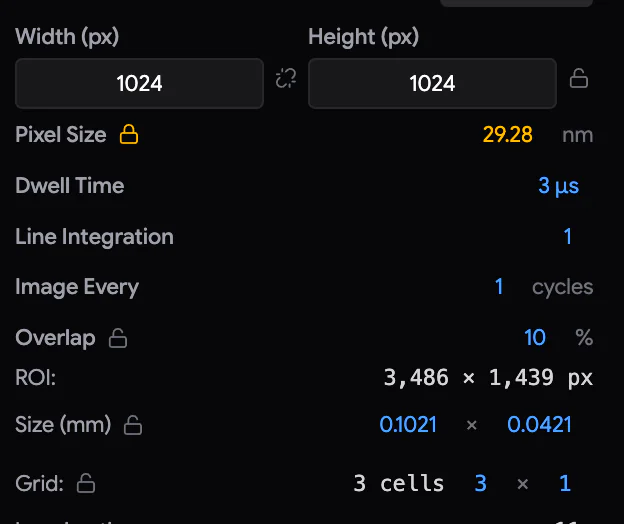
Você pode bloquear seis configurações:
| Bloqueio | Ao lado de | Mantém fixo |
|---|---|---|
| Pixel size | Pixel Size | O tamanho do pixel |
| Resolution | Width/Height ou Image size | O tamanho da imagem em pixels |
| Aspect ratio | entre Width e Height | A proporção entre largura e altura |
| Tile count | Grid | O número de tiles na horizontal e na vertical |
| ROI size | Size (mm) | A largura e a altura da ROI |
| Overlap | Overlap | A sobreposição entre os tiles |
Os bloqueios são rígidos. Quando você altera uma configuração, as outras configurações desbloqueadas se ajustam para que tudo continue se encaixando. Mas, às vezes, a sua alteração só funcionaria se um bloqueio fosse violado. Nesse caso, o Samurai não altera nada. Um aviso, Change blocked by a lock (alteração impedida por um bloqueio), indica os bloqueios que estão no caminho, e eles piscam em vermelho. O vermelho mais intenso marca o bloqueio que você teria de desbloquear primeiro. Nada é salvo até que a alteração seja possível.
Alvo e valor real. Quando você bloqueia um valor, o Samurai o memoriza como alvo. Alguns microscópios não conseguem fornecer exatamente todos os valores, por exemplo, um microscópio com passos fixos de ampliação. Se o valor fornecido for diferente do seu alvo, a dica de ferramenta do cadeado mostra os dois valores. O cadeado passa então a ter três estados:
- Bloqueado no seu alvo.
- Um clique: bloqueia novamente no valor que o microscópio fornece.
- Mais um clique: desbloqueado.
Se você digitar um novo valor em um campo bloqueado, o alvo do bloqueio passa para o novo valor.
13.3 Qual configuração cede
Quando você altera uma configuração, várias configurações desbloqueadas podem conseguir se ajustar a ela. O Samurai então usa uma lista de prioridades para decidir qual delas muda: Settings › Advanced › ROI Lock Priority.
- O item de baixo cede primeiro.
- O item do topo é preservado por mais tempo.
- Os itens bloqueados nunca mudam.
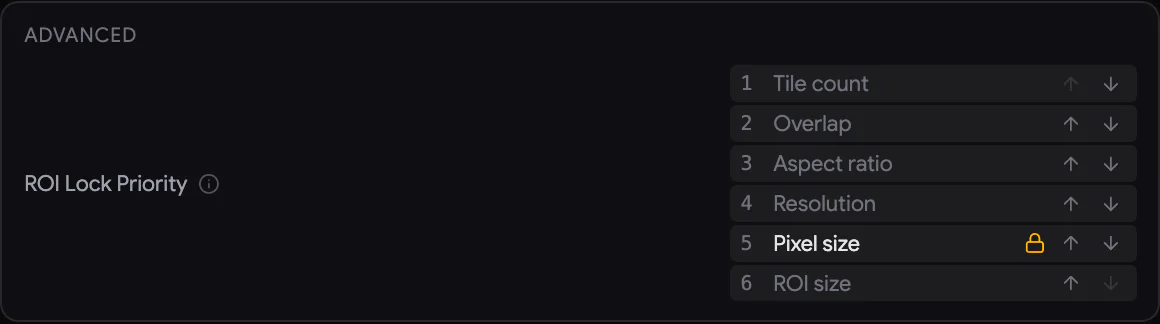
A ordem padrão, do mais protegido ao primeiro a ceder:
- Tile count (número de tiles)
- Overlap (sobreposição)
- Aspect ratio (proporção)
- Resolution (resolução)
- Pixel size (tamanho do pixel)
- ROI size (tamanho da ROI)
Alguns microscópios, como os JEOL, não permitem que o Samurai defina a resolução. Nesses microscópios, Resolution começa no topo. O Samurai memoriza a ordem e os bloqueios para cada microscópio.
Alguns casos típicos:
- Alterar a largura sem nada bloqueado: o campo de visão permanece o mesmo, então o tamanho do pixel muda.
- Com o tamanho do pixel bloqueado: alterar a largura altera, em vez disso, o campo de visão.
- Com a proporção bloqueada: se você alterar a largura ou a altura, a outra também muda, para manter a proporção.
- Com o número de tiles bloqueado: se você alterar a sobreposição, a resolução ou o tamanho do pixel, o Samurai redimensiona a ROI para que os tiles caibam exatamente. O seu tamanho do pixel não é alterado.
- Digitar um novo tamanho de ROI tem prioridade sobre a lista. A ROI assume o tamanho que você digitou. Se o número de tiles estiver bloqueado, ela assume o tamanho mais próximo que se encaixe exatamente.
Os bloqueios de tamanho da ROI, número de tiles, sobreposição e resolução acompanham a ROI selecionada. Quando você seleciona outra ROI, esses bloqueios passam a usar os alvos dessa ROI. Um bloqueio do tamanho do pixel mantém o seu alvo quando você seleciona outra ROI.
13.4 Ajudas para o tamanho do pixel
- As setas ‹ › aparecem ao lado do tamanho do pixel quando apenas certos tamanhos de pixel são possíveis. Isso acontece em microscópios com ampliações fixas, ou quando o tamanho da ROI e a sobreposição estão ambos bloqueados. Cada clique passa para o próximo valor possível.
- Um pequeno indicador após o valor informa o que aconteceu com o valor digitado:
- snapped: ajustado ao valor mais próximo que o microscópio consegue fornecer.
- CLAMPED: limitado à extremidade da faixa possível.
- source: este microscópio não permite que o Samurai defina o campo de visão. O tamanho do pixel apenas registra o que o microscópio fornece.
- Alguns microscópios não permitem que o Samurai defina a resolução. Se o Samurai alterar a resolução em um desses microscópios, uma nota âmbar pede Update the SEM resolution manually (atualize manualmente a resolução do SEM). Defina o novo tamanho no PC do microscópio.
13.5 Aumentar uma ROI sem mover seus tiles
Às vezes, uma estrutura aparece na borda do bloco no meio de uma aquisição. Você quer estender a ROI para incluí-la, sem mexer nos tiles dos quais já adquiriu imagens. Para isso, arraste um canto da ROI.
- Selecione a ROI com a ferramenta Select. Uma alça azul aparece no canto inferior direito dela. Depois que os ciclos existem, uma alça violeta também aparece no canto superior esquerdo.
- Arraste uma alça para adicionar ou remover linhas e colunas inteiras de tiles. O tamanho do tile, o tamanho do pixel e a sobreposição permanecem exatamente como estavam. O mesmo vale para todos os tiles existentes, com seus nomes e posições.
- Você não pode reduzir a ROI além do tile A1.
- As colunas adicionadas à esquerda recebem os nomes XA, XB, …. As linhas adicionadas acima são numeradas 0, −1, …, por exemplo
XA-1. Assim, os tiles originais mantêm os seus nomes. - Você só pode arrastar os cantos, não as bordas.
Se ROI size estiver bloqueado, o Samurai recusa o arraste, e a linha Size pisca. Se Tile count estiver bloqueado, o bloqueio adota o novo número como alvo. Uma ROI bloqueada não mostra alças, então desbloqueie-a primeiro.
Ciclos e Time Travel
Um ciclo é uma rodada do processo serial de face de bloco. Primeiro, o Samurai adquire imagens da face do bloco: todos os tiles ativados de todas as ROIs. Depois, ele faz um corte para expor a face seguinte. O ciclo 1 adquire imagens da superfície que você preparou durante a aproximação.
Você planeja um experimento como um número de ciclos. Cada ciclo guarda a sua própria cópia das ROIs, dos tiles e das configurações do micrótomo. Assim, você pode planejar mudanças para o futuro e rever o passado.
14.1 Gerar os ciclos
Quando as suas ROIs estiverem prontas, crie os ciclos:
- Na barra lateral esquerda, clique no número de Total Cycles (total de ciclos). Digite quantos ciclos você quer. Você pode adicionar mais depois.
- Clique no botão roxo Generate Cycles (gerar ciclos), ao lado dele. A dica de ferramenta dele diz Generate N cycles.
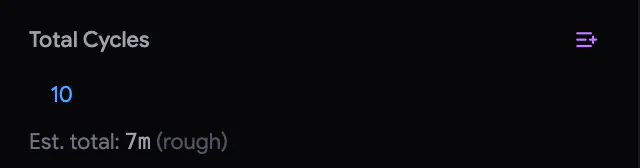
Em seguida, o Samurai:
- cria um ciclo por corte, cada um com as configurações atuais do micrótomo e uma altura Z prevista
- copia todas as ROIs e todos os tiles para todos os ciclos
- bloqueia todas as ROIs, para que a geometria delas não mude por acidente (seção 13.1)
- mostra o controle Time Travel no topo da barra lateral direita
- substitui o botão Generate por Start
Você precisa de pelo menos um tile ativado. Após a geração, você ainda pode alterar Total Cycles:
- Um número maior adiciona ciclos no final, mesmo durante uma aquisição.
- Um número menor remove ciclos do final. Ele nunca remove um ciclo que já começou.
14.2 Time Travel
O Time Travel permite visualizar qualquer ciclo: passado, presente ou futuro. A aquisição em si sempre continua no ciclo atual (o ciclo em que a aquisição está, ou pelo qual ela vai começar). O Time Travel altera apenas o que você vê e o ciclo a partir do qual as suas edições começam.
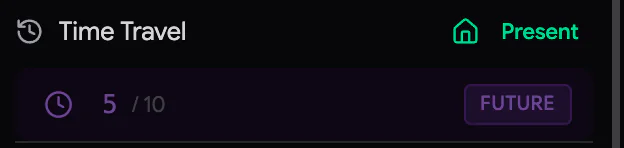
| Para | Faça isto |
|---|---|
| Avançar ou voltar um ciclo | Role a roda do mouse sobre o controle: para cima para um ciclo posterior, para baixo para um anterior. Para mover 10 ciclos a cada passo, mantenha Ctrl/⌘ pressionada. |
| Percorrer os ciclos rapidamente | Arraste o ícone de relógio para a esquerda ou para a direita. Para passos finos, mantenha Shift pressionada. |
| Ir para um ciclo | Clique no número, digite o ciclo e pressione Enter. |
| Ir para o primeiro ou o último ciclo | Clique no controle e depois pressione Home ou End. |
| Voltar ao presente | Clique no botão verde Present. |
Enquanto você visualiza outro ciclo:
- O controle fica azul, com PAST, para um ciclo passado. Ele fica roxo, com FUTURE, para um ciclo futuro.
- A área de visualização (viewport) ganha uma moldura sépia (marrom) para um ciclo passado e uma moldura roxa para um ciclo futuro.
- A área de visualização mostra os tiles e as imagens desse ciclo.
- Microtome Settings (configurações do micrótomo) mostra os valores desse ciclo, com (Cycle N) ao lado do título.
Cada passo emite um pequeno som de clique. Para desativá-lo, use Settings › General › Time Travel Click Sound.
14.3 O que muda onde
As alterações nunca reescrevem o passado. Elas valem para a frente, de um ciclo inicial até o fim da aquisição:
| Você altera… | Vale a partir de… |
|---|---|
| Configurações do micrótomo (espessura, velocidade de corte, folga, oscilador) | o ciclo futuro que você está visualizando; caso contrário, o ciclo atual |
| Configurações da ROI (tamanho do pixel, tamanho da imagem, sobreposição, dwell…) | o ciclo futuro que você está visualizando; caso contrário, o ciclo atual |
| Tiles ativados/desativados | o ciclo futuro que você está visualizando; caso contrário, o ciclo atual |
| Redimensionar uma ROI com uma alça de canto | o ciclo que você está visualizando |
| Mover uma ROI | sempre o ciclo atual, seja qual for o ciclo que você está visualizando. A posição de uma ROI é um lugar físico no bloco. |
| Uma nova ROI | todos os ciclos. Ela fica desativada nos ciclos anteriores ao atual. |
| Sincronizar o gating (Sync), que aplica a escolha de tiles a pular feita por uma máscara (seção 21.7) | o ciclo atual |
| Qualquer coisa enquanto visualiza um ciclo passado | nada. Os ciclos passados são somente leitura. |
Uma alteração temporária exige duas edições. Por exemplo, para pular uma área danificada durante dez ciclos:
- Vá para o ciclo 50 e desative os tiles sobre a área danificada.
- Vá para o ciclo 60 e ative-os novamente.
Depois, confira os dois ciclos. Se mais tarde você fizer uma edição que comece antes, digamos no ciclo 40, ela grava de novo para a frente. Ela então substitui as suas duas edições.
14.4 Desfazer e refazer
O Samurai mantém um histórico das suas edições na aba Imaging. Para desfazer, pressione Ctrl/⌘+Z. Para refazer, pressione Ctrl/⌘+Shift+Z ou Ctrl/⌘+Y.
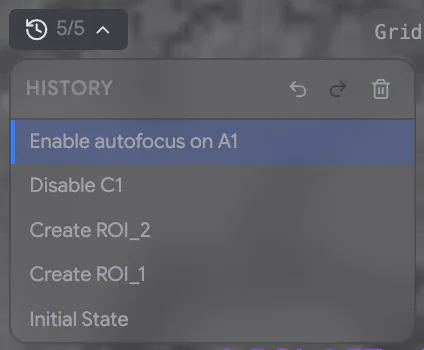
O botão History no canto superior esquerdo da área de visualização mostra onde você está no histórico, por exemplo 7/12. Clique nele para ver a lista, com as entradas mais recentes primeiro. Clique em qualquer entrada para voltar até ela, ou para avançar novamente. Clear history (limpar o histórico) torna o estado atual o novo ponto de partida.
O que é registrado:
- criar, excluir, mover e redimensionar ROIs
- configurações, visibilidade, bloqueio e reordenação das ROIs
- ativar e desativar tiles
- marcações de foco automático e de referência
- dwell por tile
- edições de máscaras e de referências, e quadros-chave
O que não é registrado:
- configurações do micrótomo
- geração de ciclos
- iniciar, parar e pular
- criar ou excluir uma máscara
- sincronizar o gating (Sync)
- configurações de hardware e de aquisição
- deslocamento da vista (pan), zoom e seleção
É bom saber:
- O Samurai executa um desfazer como uma nova edição. Por isso, ele segue as regras que valem agora. Por exemplo, desfazer a movimentação de uma ROI move a ROI novamente, a partir do ciclo atual.
- Desfazer e refazer também não podem alterar uma ROI ou máscara bloqueada. O passo falha com uma mensagem como ROI_1 is locked. Unlock it to change it. (a ROI_1 está bloqueada; desbloqueie-a para alterá-la). O histórico permanece onde estava.
- O desfazer não pode reverter a aquisição de imagem de um tile nem um corte já feito.
- Quando você abre outro experimento, o Samurai começa um histórico novo e vazio. O Studio tem o seu próprio histórico.
Executar uma aquisição
Este capítulo trata dos controles da barra lateral esquerda da aba Imaging. Use-os para configurar o micrótomo para a aquisição e para iniciar, acompanhar, parar e retomar a aquisição.
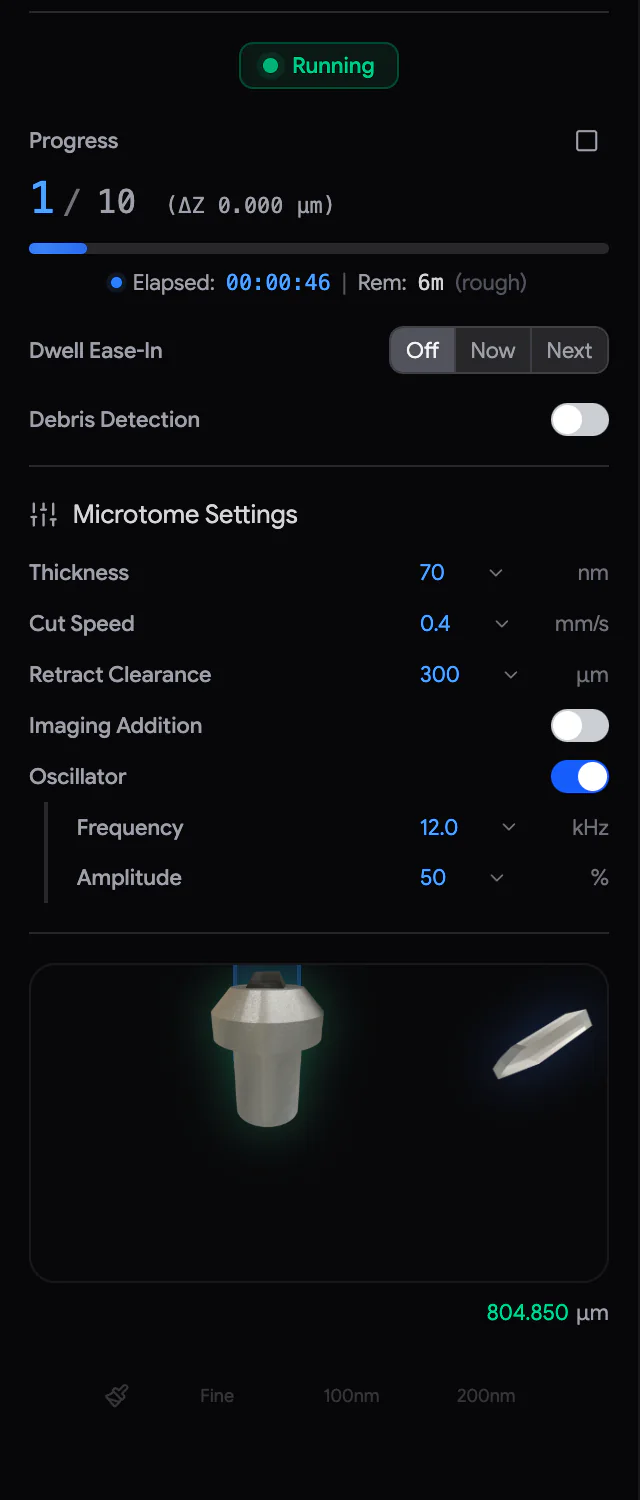 12345
12345- Status — Running, Stopping…, Stopped ou Completed (em execução, parando, parada ou concluída).
- Progress (progresso) — o ciclo atual e o total, o Z do plano de corte (ΔZ), o tempo decorrido e o restante, e o botão Stop.
- Dwell Ease-In e Debris Detection (detecção de detritos).
- Microtome Settings (configurações do micrótomo) — espessura, velocidade de corte, folga de recolhimento, Imaging Addition e oscilador.
- Visor de posição — a navalha e a amostra, o Z em tempo real, Sweep e os botões de aproximação rápida.
Enquanto um ciclo está em execução, o quadro Now / Tile / Next (agora / tile / a seguir), abaixo da barra de progresso, mostra o que o Samurai está fazendo e o que vem depois. Clique na seta dele para ver a lista completa de ações.
15.1 Configurações do micrótomo para a aquisição
Microtome Settings reúne as configurações de corte dos ciclos deste experimento. Elas são independentes dos valores da aba Approach.
| Configuração | Predefinições | Padrão | O que faz |
|---|---|---|---|
| Thickness | 25, 30, 40, 50, 70 nm | 50 nm | A espessura de corte. A platina sobe esse valor antes de cada corte. Você pode definir de 1 a 200 nm. |
| Cut Speed | 0,05 – 2 mm/s | 0,2 mm/s | A velocidade com que a navalha atravessa a janela de corte, a parte do percurso dela que passa sobre o bloco. Cortes mais lentos são mais limpos. |
| Retract Clearance | 100, 300, 500 µm, Max | 300 µm | Quanto a platina desce antes de a navalha voltar (seção 9.6). |
| Imaging Addition | 300, 500, 700 µm | desativada | Eleva a amostra para o imageamento e a abaixa para o corte (seção 15.2). |
| Oscillator | 5, 12, 37 kHz · 20, 50, 100 % | ligado, 50 kHz, 50 % | A rapidez e a força com que a navalha vibra durante os cortes (seção 11.7). |
Você pode alterar a espessura, a velocidade de corte, a folga e o oscilador durante uma aquisição. Os novos valores valem para os ciclos que ainda faltam. Se você alterar a espessura, o Samurai replaneja a altura Z de todos os ciclos restantes. Em seguida, ele mostra o alvo do próximo corte (Next outgoing cut: +… nm). Se você usar o Time Travel para ver um ciclo futuro, o título mostra (Cycle N). A sua alteração então começa nesse ciclo.
Abaixo das configurações, o visor de posição mostra a navalha sobre a janela de corte, o pino da amostra e o Z em tempo real. Os botões dele agem imediatamente:
- Sweep (varredura) faz uma passagem da navalha para a frente e para trás, sem elevar a platina. Use-o para remover detritos da face do bloco.
- Fine, 100nm e 200nm são botões de aproximação rápida. Cada clique acrescenta um ciclo completo de aproximação a uma fila: elevar, cortar, descer, voltar. Fine usa a espessura e a velocidade de corte de Microtome Settings. 100nm corta 100 nm a 1 mm/s. 200nm corta 200 nm a 2 mm/s. O botão mostra quantos ciclos estão esperando (×N). O ✕ vermelho cancela os restantes.
Você não pode usar esses botões durante uma aquisição nem enquanto a platina está elevada.
15.2 Elevação para imageamento (Imaging Addition)
Em alguns microscópios, a melhor altura para o imageamento não é a altura de corte. Imaging Addition eleva a amostra em uma quantidade definida antes do imageamento de cada ciclo. Assim, a face do bloco fica no foco do SEM. Antes do corte, o Samurai abaixa a amostra de volta até o plano de corte, a altura em que a navalha corta.
Para usá-la, ative Imaging Addition e defina a quantidade (1–1300 µm). Focus Position (posição de foco), acima do visor de posição, passa então a mostrar a altura de imageamento. Se a platina for atingir o limite de 1300 µm antes do fim da aquisição, um pequeno ícone ao lado da quantidade avisa você. O ícone também informa quantos ciclos ainda cabem.
Raise Stage to Focus (elevar a platina até o foco) é o botão de seta ao lado da quantidade. Ele eleva a platina até a posição de foco imediatamente, por exemplo, para você focar o microscópio manualmente. Primeiro, a navalha é recolhida. Enquanto a platina está elevada:
- Uma faixa azul pulsante, STAGE RAISED TO FOCUS (platina elevada até o foco), atravessa o topo da área de visualização (viewport).
- A maioria dos controles da barra lateral esquerda fica coberta, e a aba Approach fica bloqueada.
- O botão de seta se torna Lower Stage to Cutting Plane (abaixar a platina até o plano de corte).
Se uma aquisição parou com a platina elevada, você pode retomá-la assim mesmo. A aquisição continua adquirindo imagens na altura elevada e abaixa a platina antes do próximo corte.
15.3 Aumento gradual do dwell (Dwell Ease-In)
Uma superfície recém-cortada é a mais sensível ao feixe. Dwell Ease-In começa com um tempo de permanência (dwell) curto e o aumenta passo a passo (uma rampa) até atingir o dwell completo da ROI. Cycles define em quantos ciclos a rampa acontece (padrão 10). Com 10 ciclos, o dwell passa por 10 %, 20 %, … 100 %.
| Opção | Efeito |
|---|---|
| Off | Todos os ciclos são adquiridos com o tempo de permanência completo. |
| Now | A rampa começa na próxima imagem. |
| Next | Este ciclo ainda é adquirido com o dwell completo. A rampa começa no próximo ciclo. |
Se Now ou Next estiver selecionado, o Samurai configura a rampa novamente toda vez que você pressiona Start ou Resume. Quando a rampa terminar, volte para Off, a menos que você queira que ela recomece após cada retomada. O Ease-In só é oferecido em microscópios que usam tempo de permanência.
15.4 Antes de começar
- A aproximação está concluída, e a platina está no plano de corte (não elevada).
- O microscópio está conectado, focado e com o astigmatismo corrigido. O feixe e o detector dele estão prontos.
- As ROIs, os tamanhos de pixel, os tempos de permanência e a sobreposição estão corretos. Os tiles que você não quer estão desativados.
- Os ciclos foram gerados, em número suficiente e com uma espessura sensata.
- O foco automático, a detecção de detritos, o EDS, os scripts e o gating por máscaras estão configurados como você deseja. O gating por máscaras (pular os tiles que uma máscara não cobre) está sincronizado.
- Se você usa a agulha de gás do PCN, o modo e a posição dela estão corretos (capítulo 20, “A agulha PCN”).
- Há espaço livre em disco suficiente para as imagens.
15.5 Iniciar
Clique em Start. A dica de ferramenta do botão diz o que ele vai fazer: Start, Resume ou Continue (new cycles appended). Se o botão estiver desativado, a dica diz por quê. Por exemplo: Generate cycles first, Microtome not connected ou SEM is disconnected. Reconnect the matching SEM to continue.
Antes da primeira imagem, o Samurai verifica se é seguro começar. Você pode ver:
| Mensagem | Significado |
|---|---|
| Microtome Z Position at Zero | O Z está exatamente em 0 µm. Isso é incomum após uma aproximação. Continue somente se tiver certeza de que a amostra está no plano de corte. |
| Microtome Z Position Changed | A platina não está onde o planejamento espera, por exemplo, porque você cortou mais na aba Approach. Continue altera o Z planejado dos ciclos restantes para corresponder. |
| Resume Z Mismatch | O Z do ciclo interrompido não corresponde mais. Z Resync adquire de novo as imagens deste ciclo na altura atual e replaneja o resto. |
| Very Long Tile Acquisition | Um tile levaria mais de 5 minutos. Verifique se as unidades do tempo de permanência estão corretas. |
| Cannot start acquisition: stage is at an elevated imaging position | Abaixe a platina primeiro (seção 15.2). |
| Imaging addition exceeds the stage limit | Reduza a elevação ou desative-a. |
| Needle could not be parked before the run | O PCN não conseguiu estacionar a agulha. Consulte a seção 20.10. O aviso tem um botão Clear PCN fault. |
| The previous cut has no completion record | O Samurai não consegue confirmar que o último corte terminou. Verifique a face do bloco e o Z. Depois, clique em Clear cut record e comece novamente. |
Em seguida, o status mostra Starting.... A aquisição começa no próximo ciclo não concluído, seja qual for o ciclo que o Time Travel está mostrando.
15.6 O que acontece em cada ciclo
- Elevar a platina até a posição de foco, se Imaging Addition estiver ativada.
- Foco automático, se estiver previsto (capítulo 17, “Foco automático e correção automática do astigmatismo”).
- Adquirir todos os tiles ativados: ROI por ROI na ordem da lista, e tile por tile. Após cada tile, o Samurai pode verificar se há detritos nele (capítulo 18, “Detecção de detritos”). Ele também pode ajustar o brilho do detector (seção 19.3) e coletar um mapa de EDS programado (capítulo 22, “Mapas de EDS com o Oxford AZtec”).
- Repetir, uma vez, os tiles que falharam neste ciclo.
- Abaixar a platina até o plano de corte e executar os scripts pré-corte.
- Estacionar a agulha do PCN, se houver uma instalada, e fazer um corte.
- Executar os scripts pós-corte e iniciar o próximo ciclo.
No primeiro ciclo, os scripts pós-corte também são executados uma vez no início. Assim, os equipamentos controlados por script ficam prontos para a primeira imagem.
15.7 Acompanhar a aquisição
- Progress mostra o ciclo (por exemplo, 12 / 400) e o Z do plano de corte desse ciclo (ΔZ). Ele também mostra os tempos Elapsed (decorrido) e Rem (restante). Antes de uma aquisição, a estimativa de tempo é marcada como rough (aproximada). Ela melhora depois de alguns ciclos medidos.
- Now diz o que está acontecendo, por exemplo, Imaging ROI_1 - B2, Cutting at 102.350 µm ou Autofocus. Tile mostra o progresso nos tiles deste ciclo. Next diz o que vem a seguir.
- Clique na seta para abrir a lista de ações. Ela mostra cada ROI com a sua contagem de tiles (concluídos/total), os tiles com o status de cada um, e o corte.
- Na área de visualização, o tile que está sendo adquirido pulsa em verde. Uma linha ao longo da borda inferior dele mostra a exposição. Uma linha azul mostra que a imagem está sendo armazenada (seção 8.7).
- As abas Warnings e Errors do console reúnem tudo o que merece a sua atenção.
15.8 Parar
Não existe botão de pausa. Você sempre pode retomar depois de uma parada. Você também escolhe até onde a aquisição vai antes de parar.
- Clique com o botão esquerdo em Stop para parar após a imagem atual.
- Clique com o botão direito nele para ver mais opções:
| Opção | A aquisição… |
|---|---|
| Stop immediately | cancela a varredura do SEM em andamento. Isso só funciona em microscópios capazes de interromper uma varredura. O tile inacabado é adquirido novamente quando você retoma. |
| Stop after this image | termina o tile atual. |
| Stop after this ROI | termina os tiles da ROI atual. |
| Stop at end of this cycle | termina todas as imagens deste ciclo e os scripts pré-corte dele. Ela para antes do corte. O corte acontece quando você retoma. |
| Cancel stop — keep running | cancela uma parada que ainda não entrou em vigor. |
Enquanto a aquisição está parando, o status mostra, por exemplo, Stopping after this ROI.... Você pode antecipar uma parada pendente, por exemplo, de end of this cycle para after this image. Você não pode adiá-la. Se você pressionar Stop enquanto o corte ou os scripts logo antes ou logo depois dele estiverem em execução, essa etapa termina primeiro. Um corte nunca é interrompido. Após uma parada, o status é Stopped. Se Imaging Addition estiver ativada, a platina pode permanecer elevada.
15.9 Pular e adquirir novamente
Na lista de ações, os ícones de pular pulam o trabalho pendente do ciclo atual. Você pode pular todos os tiles do ciclo, todos os tiles de uma ROI ou um único tile. Clique no ícone novamente para desfazer o pulo. Se você pular todos os tiles, a aquisição segue para o corte. Os pulos valem apenas para o ciclo atual, aquele em que a aquisição está. Eles não desativam tiles.
Se um tile do ciclo atual tiver uma imagem parcial ou ruim, você pode adquiri-lo novamente. Clique com o botão direito no tile na área de visualização e escolha Re-acquire in This Cycle (adquirir novamente neste ciclo). O Samurai adquire o tile de novo após o tile em andamento, ou quando você retomar. O Samurai recusa o pedido para um ciclo concluído, um tile desativado ou o tile que está sendo adquirido naquele momento. Ele explica o motivo.
Um tile falha quando, por exemplo, nenhuma imagem chega a tempo, a conexão é perdida ou a platina não chega à posição. O Samurai então tenta o tile de novo conforme Settings › Advanced › SEM Failed Action Retries. Se o tile ainda falhar, o Samurai o faz piscar em vermelho, avisa você e continua. No fim do ciclo, ele tenta mais uma vez os tiles que falharam. Settings › Imaging › Max Sequential Failed Tiles Allowed interrompe a aquisição quando muitos tiles falham em sequência. Por padrão, a primeira falha já interrompe a aquisição. Se Min Standard Deviation estiver ativado, um tile vazio também conta como um tile com falha (seção 16.3).
15.10 Retomar
Após uma parada, clique em Resume. A aquisição continua exatamente de onde parou, no mesmo ciclo e na mesma etapa. Ela adquire novamente os tiles inacabados.
Se o próprio Samurai tiver parado a aquisição, o console informa o motivo (Imaging paused during cycle N: …). Corrija a causa e depois clique em Resume. Motivos comuns:
| Motivo | O que fazer |
|---|---|
| Stage Z is … but cycle N expects … | A platina foi movida, ou a altura da amostra mudou. Nada foi movido automaticamente. Use Z Resync na próxima vez que clicar em Start, ou mova o Z de volta. |
| Stage Z stayed … from the plane after … correction moves / The Katana did not hold the plane | O micrótomo não se estabilizou na altura correta. Verifique o controlador, o cabo e a amostra e depois clique em Resume. |
| The disk is full | Libere espaço na unidade indicada. O tile não salvo é adquirido novamente. |
| SEM unavailable | O microscópio não conseguiu adquirir imagens (intertravamento, vácuo, feixe desligado). Resolva o problema no microscópio e depois clique em Resume. |
| Image store failed | Não foi possível armazenar a imagem. O Samurai a salvou na pasta recovery do experimento e vai adicioná-la ao repositório de imagens automaticamente. Verifique o disco e depois clique em Resume. |
| Too many sequential failed tiles | Verifique o microscópio e a platina. O tile é adquirido novamente quando você retoma. |
Se o Samurai tiver sido fechado ou tiver travado durante uma aquisição, o experimento reabre com a aquisição no status Stopped. Uma nota no console indica o último tile concluído. Verifique a posição da platina, e o Stage Position Warning se ele aparecer. Depois, clique em Resume.
15.11 Quando a aquisição termina
O status mostra ✓ Completed N/N cycles. Para continuar cortando e adquirindo imagens, aumente Total Cycles. O botão passa então a ser Continue (new cycles appended) (continuar, com novos ciclos acrescentados). Se Settings › Imaging › Beam Off on Complete estiver ativado, o Samurai desliga o feixe quando a aquisição termina.
Exibição de imagens e verificações de qualidade
A aparência de uma imagem na tela e o que foi registrado são duas coisas diferentes. Este capítulo trata dos controles de exibição, que nunca alteram os seus dados. Ele também trata das verificações que o Samurai faz em cada imagem durante uma aquisição.
16.1 Níveis de exibição: o histograma
O painel Histogram, no canto inferior esquerdo da área de visualização (viewport), define os pontos de preto e de branco da exibição. Para mostrá-lo ou ocultá-lo, clique em na barra de ferramentas. Para recolhê-lo a uma única linha, clique na seta dele.
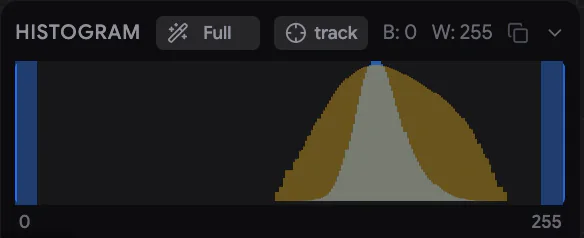
- Uma única configuração para toda a área de visualização. Os pontos de preto e de branco valem para todas as imagens adquiridas na tela. Eles também valem para a segunda janela de visualização.
- O que ele mede. O histograma mostra os tiles selecionados ou a ROI selecionada. Se nada estiver selecionado, ele mostra tudo o que está na tela. Para avaliar os níveis, selecione um tile típico. O resultado vale para tudo.
- Arraste as alças para definir manualmente os pontos de preto e de branco. Você também pode arrastar perto de uma linha no gráfico. B e W mostram os valores deles (0–255).
- Auto corta uma pequena parte dos pixels mais escuros e mais claros, que passam a aparecer como preto ou branco puro. Cada clique com o botão esquerdo passa para o passo seguinte: Fit (a faixa exata dos dados), 0.0001 %, 0.001 %, 0.01 %, 0.1 %, 1 %, 2 %, 5 % e, depois, de volta a Full (0–255). O clique com o botão direito volta um passo.
- track (acompanhar) aplica de novo o nível Auto atual sempre que o conteúdo do histograma muda. Isso acontece com um novo ciclo, uma nova seleção ou a chegada de novos tiles. Assim, a exibição acompanha a aquisição.
- O ícone de cópia copia os valores do histograma para a área de transferência.
Os níveis são salvos com o experimento.
16.2 Correção de campo plano para a exibição
Tiles grandes costumam ficar mais escuros, ou com menos contraste, perto das bordas. O Samurai pode uniformizar isso na tela com uma correção de campo plano (flat field). Ela usa duas imagens de correção, chamadas campos: uma para o brilho e outra para o contraste. As imagens armazenadas não mudam.
Com o experimento aberto, configure-a em Settings › Imaging › Image correction:
- Clique em ⚙ Generate from experiment… para abrir o Flat-Field Wizard (assistente de campo plano). Escolha uma ROI, um intervalo de ciclos e um método para cada campo. Clique em ⚙ Generate fields. Confira a pré-visualização corrigida do tile central e depois clique em Apply to experiment.
- Ou clique em Load brightness / Load contrast para usar imagens de campo (PNG) feitas em outro lugar.
- Defina o modo como Flatfield. Cada campo tem um Correction multiplier (multiplicador de correção, 0–200 %). Ele define a intensidade com que esse campo é aplicado.
A mesma escolha Original / Flatfield está na lista Overlays da área de visualização (seção 8.8). Cada experimento tem a sua própria correção.
16.3 Verificações automáticas durante uma aquisição
O Samurai verifica cada imagem que registra:
| Verificação | Configuração | O que acontece |
|---|---|---|
| Pixels saturados (clipping) | Settings › Imaging › Image Quality Validation › Max Clipping Allowed (%) (5 %, ativada) | Se uma fração maior que essa de um tile estiver totalmente preta ou totalmente branca, o Samurai avisa você uma vez por ciclo. Por exemplo: Tile 17-ROI_4-A1: 7.8 % clipped black. A aquisição continua. Rebin before counting (2×2) primeiro calcula a média de pequenos blocos de pixels, para que pixels ruidosos isolados sejam ignorados. |
| Tiles vazios | Min Standard Deviation (3, desativado) | Quando essa opção está ativada, um tile cujos valores de pixel quase não variam conta como um tile com falha. Isso acontece quando o feixe está apagado, a válvula da coluna está fechada ou o detector está desligado. Um tile com falha não é salvo. Ele é adquirido de novo no fim do ciclo e conta para o limite da linha seguinte. O valor usa uma escala de 0 a 255. O valor de cada tile fica no arquivo .md dele (Frame Std (0-255)). Tiles sobre resina vazia também podem ser uniformes, então confira alguns antes de escolher um valor. |
| Tiles com falha em sequência | Max Sequential Failed Tiles Allowed (0) | A aquisição é interrompida quando mais tiles do que esse número falham um após o outro. Com 0, a primeira falha já interrompe a aquisição. |
| Configurações do detector alteradas | — | Alguns microscópios (TESCAN) informam o ganho e o nível de preto do detector. Neles, o primeiro tile de uma aquisição registra esses valores. Se eles mudarem durante a aquisição, o Samurai avisa você. Ele também anota a mudança nos metadados de cada imagem afetada. |
| O microscópio não pode adquirir imagens | — | Se o microscópio informar que não consegue adquirir imagens (um intertravamento, a ventilação da câmara, o feixe desligado), a aquisição é pausada antes do corte. O Samurai informa o motivo. Retome quando o problema estiver resolvido. |
| Perturbação pela agulha | — | Se uma agulha de gás do PCN estiver instalada e o movimento dela tiver perturbado a exposição de um tile, o log identifica esse tile. A imagem é mantida (capítulo 20, “A agulha PCN”). |
16.4 Tiles de referência: brilho e deriva
Dois tipos de tile de referência ajudam você a acompanhar mudanças lentas durante uma aquisição longa. Marque-os com o marcador de lua/sol em uma linha de tile (seção 12.5):
- Uma referência escura (lua) é adquirida a cada ciclo com o feixe interrompido. Ela registra o nível de escuro do detector, para que você possa ver as mudanças no deslocamento (offset) do detector.
- Uma referência clara (sol) é adquirida em uma posição fixa a cada ciclo. O Samurai a usa para medir quanto a imagem deriva. Settings › Advanced › Image Drift Warning (1000 nm) define uma distância. Se a deriva for maior, o Samurai avisa você no console. Isso apenas mede. Nada é corrigido automaticamente.
Se você marcar um tipo, marque também o outro, em um tile diferente. O Samurai se recusa a começar com apenas um. Os metadados de cada imagem de referência registram o tipo dela. Para corrigir a deriva e o brilho automaticamente, consulte o capítulo 19, “Correção de deriva e de brilho”.
16.5 Metadados e temperatura
Cada imagem registrada tem um pequeno arquivo de texto (.md) na pasta metadata do experimento. Ele contém tudo o que se sabe sobre a imagem:
- quando ela foi adquirida
- as configurações do microscópio (tensão, corrente, distância de trabalho, campo de visão, dwell)
- a posição da platina e o tamanho do pixel
- o ciclo e o tile
- eventuais avisos
O registro de temperatura adiciona a temperatura ambiente. Ative Settings › Advanced › Temperature Logging. Depois, digite o endereço do serviço do seu registrador de temperatura em Temperature Source URL. O Samurai então registra a temperatura nos metadados de cada imagem. Ele também grava uma linha por ciclo em temperature-log.csv, na pasta do experimento. O Samurai nunca registra uma leitura antiga demais. Comparar a temperatura com o foco e a deriva pode ajudar você a encontrar a causa de mudanças lentas.
Foco automático e correção automática do astigmatismo
Em uma aquisição que dura dias, o foco deriva. A amostra sofre carregamento, a temperatura muda e a superfície do bloco se desloca lentamente. O foco automático corrige a distância de trabalho (WD) durante a aquisição, e a correção automática do astigmatismo corrige o astigmatismo. Juntos, eles mantêm as últimas imagens tão nítidas quanto as primeiras.
17.1 Escolher um método
O painel Autofocus, na barra lateral direita, define o método. O método vale para todos os experimentos neste PC.
| Método | Como funciona | Ideal para |
|---|---|---|
| Off | Nenhuma correção de foco. | Aquisições curtas, amostras estáveis. |
| SEM Built-in | A cada N ciclos, o Samurai vai até cada tile de foco automático e executa a rotina de foco automático do próprio microscópio. | Microscópios com um foco automático confiável. Só é oferecido se o seu microscópio tiver um. |
| Heuristic | O Samurai define a WD um pouco mais alta em um ciclo e um pouco mais baixa no ciclo seguinte. Ele mede a nitidez das imagens normais dos tiles e corrige a WD passo a passo. Nenhuma imagem extra. | Aquisições longas em que o foco deriva lentamente. |
Se o seu microscópio permitir que o Samurai ajuste os estigmadores, você pode ativar Auto Stig para corrigir também o astigmatismo.
17.2 Marcar tiles de foco automático
Os dois métodos trabalham com os tiles que você marca para o foco automático. Para marcar um tile, clique no chip AF da linha dele ou ative Auto Focus em Tile Settings (seção 12.5). Os tiles marcados têm contorno ciano.
Escolha tiles com estruturas nítidas e de alto contraste, como membranas ou limites da resina. Evite tiles compostos principalmente de resina vazia. Uma boa escolha é uma ROI pequena, longe da sua área de interesse, que você usa só para o foco automático. Assim, a dose extra do feixe fica fora dos dados que você quer (seção 12.7).
17.3 Foco automático do microscópio (SEM Built-in)
Defina Every N cycles no painel (padrão 10). Nesses ciclos, antes do imageamento, o Samurai vai até cada tile de foco automático e executa o foco automático do microscópio. A partir do ciclo 5, a correção automática do astigmatismo é executada nos mesmos ciclos. O Samurai registra a distância de trabalho antes e depois.
Se a rotina falhar, o Samurai descarta o resultado e restaura o foco anterior. Ele faz o mesmo se a rotina alterar a WD em mais do que Max Correction (Settings › Imaging › Heuristic Autofocus, 0,002 mm). Após cada foco automático, o Samurai faz uma imagem de referência. Você a encontra em Autofocus Images no painel SEM.
17.4 Foco automático heurístico
O foco automático heurístico não precisa de imagens extras. Em um ciclo, ele adquire imagens com a WD um pouco acima da estimativa atual da melhor WD. No ciclo seguinte, ele adquire um pouco abaixo. Ele compara a nitidez das imagens. Depois, move a WD um pouco na direção do lado mais nítido.
- Uma correção é aplicada a cada 2 ciclos. Se Auto Stig estiver ativado, o padrão leva 6 ciclos: distância de trabalho, depois o estigmador X e depois o estigmador Y.
- Tracking (acompanhamento) decide quais tiles são medidos e corrigidos:
| Tracking | Comportamento |
|---|---|
| AF tiles only | Cada tile de foco automático recebe a sua própria correção. Os demais tiles usam a média. |
| All tiles (individual) | Cada tile é medido e corrigido individualmente. Não é preciso marcar tiles. |
| Average AF corrections | Os tiles de foco automático são medidos. Uma única correção média vale para todos os tiles. |
| Global spatial fit | Os tiles de foco automático são medidos. O Samurai ajusta um plano às correções deles, para que cada tile receba uma correção de acordo com a sua posição. |
Reset Reference (redefinir a referência) informa ao foco automático heurístico que você acabou de ajustar manualmente o foco e o astigmatismo. Ele adota a WD e os valores atuais dos estigmadores como novo ponto de partida. Ele também apaga o histórico de correções do ciclo atual e dos ciclos futuros. Os ciclos passados são mantidos. Use-o sempre que refocar manualmente durante uma aquisição.
17.5 Acompanhar o funcionamento
Durante uma aquisição, a barra lateral esquerda mostra uma linha Autofocus com o tile que está sendo focado. A linha também tem um ícone de pular: Skip remaining autofocus for this cycle (pular o foco automático restante neste ciclo). Os tiles que estão sendo focados pulsam em ciano.
Para abrir a janela Heuristic Autofocus Metrics, clique em View Metrics no painel Autofocus:
| Aba | Mostra |
|---|---|
| Working Distance | A WD usada em cada tile de foco automático, ciclo a ciclo. |
| Focus Estimators | Todas as medidas de nitidez. Quanto maior, mais nítido. |
| Corrections | A correção aplicada em cada ciclo, com os limites. |
| Gradients | A inclinação medida. Um valor positivo significa que a WD precisa aumentar. |
| Stigmation | Os valores dos estigmadores X e Y por tile. |
Role a roda do mouse sobre um gráfico para ampliar os valores. Arraste sobre ele para selecionar um intervalo de ciclos. Export CSV salva os dados.
17.6 Ajustar o método heurístico
As configurações do foco automático heurístico ficam em Settings › Imaging › Heuristic Autofocus. Os valores padrão funcionam para a maioria das amostras.
| Configuração | Padrão | O que faz |
|---|---|---|
| Max Correction (mm) | 0,002 | A maior alteração de WD aplicada em um passo. Correções maiores são rejeitadas. Isso também vale para SEM Built-in. |
| WD Perturbation (mm) | 0,0005 | Quanto a WD é deslocada para cima e para baixo (δ). |
| Proportional Gain (Kp) | 1000 | Com que intensidade a inclinação medida é convertida em correção. |
| Outlier Rejection | 0 (desativado) | Ignora imagens muito menos nítidas do que as recentes. Típico: 3. Cauteloso: 5. |
| Chase Mode | desativado | Quando o foco fica muito longe do ideal, sempre na mesma direção, ele aumenta as correções por um tempo. |
| WD Trend Prediction | desativado | Prevê a deriva a partir dos ciclos recentes e mira à frente dela. |
| Focus Metric | Log-Ratio Multi-Scale | Como a nitidez é medida. |
| Correction Mode | Continuous | Para amostras ruidosas, Grouped (3-image) reúne três imagens na mesma WD antes de corrigir. |
| Limites de Auto Stigmation | 5 % / 1 % | A maior correção dos estigmadores por ciclo, e quanto os estigmadores são deslocados para cima e para baixo. |
17.7 Solução de problemas do foco automático
| Problema | Tente |
|---|---|
| O foco nunca se estabiliza | Use tiles com mais contraste. Aumente WD Perturbation. Reduza Kp. |
| Correções lentas demais | Aumente Kp. Ative Chase Mode. |
| Muitas medições rejeitadas | Aumente Outlier Rejection (por exemplo, para 5) ou defina-o como 0 para desativá-lo. Um valor mais baixo rejeita mais imagens. |
| O foco salta depois que você refoca manualmente | Pressione Reset Reference. |
| Resultado do foco automático do microscópio descartado | A correção foi maior que Max Correction, ou a rotina falhou. Verifique o tile e o microscópio, e consulte o console. |
Detecção de detritos
De vez em quando, um corte deixa uma partícula de detrito na face do bloco. O detrito esconde a estrutura que está por baixo dele. Se ele permanecer ali, estraga o mesmo ponto ciclo após ciclo. O recurso Debris detection (detecção de detritos) verifica os tiles de uma ROI à medida que eles são adquiridos. Se encontrar detritos, ele faz uma varredura da navalha sobre o bloco e adquire o tile novamente.
18.1 Ative a detecção
Na barra lateral esquerda da aba Imaging:
- Ative Debris Detection.
- Escolha a Detection ROI (ROI de detecção). É a ROI cujos tiles são verificados. De início, o Samurai escolhe a primeira ROI.
Use uma ROI com estrutura nítida e estável. A detecção vale para o ciclo atual e os ciclos futuros dessa ROI.
18.2 Como um tile é verificado
Logo depois que cada tile da ROI de detecção é adquirido, o Samurai o compara com o mesmo tile em até três ciclos anteriores. Primeiro, as imagens são reduzidas de tamanho, suavizadas e alinhadas, para que o ruído e pequenos deslocamentos não sejam levados em conta. Depois, o Samurai mede que fração do tile parece claramente diferente. Se essa fração estiver acima do Threshold (limiar), e o tile for diferente de todas as imagens anteriores com as quais é comparado, o Samurai considera que há detritos. No primeiro ciclo, não há com o que comparar. Essa imagem se torna a referência.
Quando encontra detritos, o Samurai faz o seguinte:
- Se Imaging Addition estiver ativada, ele abaixa a platina até o plano de corte. Se houver uma agulha de gás do PCN instalada, ele estaciona a agulha.
- Ele faz uma varredura da navalha sobre o bloco, sem elevar a platina.
- Ele volta ao tile, adquire-o novamente e compara mais uma vez.
O Samurai repete isso até Max Sweep Retry vezes. Se o tile continuar diferente, On Max Sweeps decide o que acontece:
- Continue registra um aviso e segue em frente.
- Stop interrompe a aquisição para que você possa examinar.
A linha Now mostra o andamento, por exemplo, Debris check: diff=…, Sweeping debris (1/3) e Re-imaging ROI_1 - B2 after sweep.
18.3 Leia os resultados
- Cada tile verificado tem um pequeno indicador com o seu resultado. Ele fica verde quando o tile está limpo, por exemplo, 0.5% < 50%. Ele fica vermelho quando foram detectados detritos, por exemplo, 75.2% > 50%. Os tiles ainda não verificados não têm indicador.
- Se Diff estiver marcado na lista Overlays da área de visualização, a imagem de diferença mais recente é desenhada sobre o tile dela, com uma borda verde ou vermelha. Diff vem marcado por padrão.
- O console registra cada detecção e cada varredura.
18.4 Configurações
As configurações de detecção ficam em Settings › Imaging › Debris Detection:
| Configuração | Padrão | Faixa | O que faz |
|---|---|---|---|
| Kernel Size | 7 | 3–15, ímpar | Quanto as imagens são suavizadas antes da comparação. Um tamanho maior ignora mais detalhes finos. |
| Threshold (% of pixels) | 50 % | 0–100 % | Quanto do tile precisa ser diferente para contar como detrito. Um valor menor é mais sensível. |
| Max Sweep Retry | 3 | 1–10 | Quantas vezes o Samurai faz a varredura e adquire a imagem de novo antes de desistir de um tile. |
| On Max Sweeps | Continue | Continue / Stop | O que fazer quando o tile continua diferente após a última varredura. |
As alterações se aplicam imediatamente aos tiles da ROI de detecção.
18.5 Ajuste fino
Comece com os valores padrão, execute alguns ciclos e observe os indicadores:
- Alarmes falsos demais (varreduras em tiles limpos): aumente o Threshold.
- Detritos não detectados: diminua o Threshold ou reduza o Kernel Size para captar partículas menores.
Não defina o limiar tão alto que nada seja detectado. Isso tornaria a detecção inútil. Use os indicadores para encontrar um valor que separe os tiles limpos dos sujos.
Correção de deriva e de brilho
Ao longo de uma aquisição longa, a imagem pode se deslocar lentamente, porque a platina ou a amostra se move um pouco. O brilho do detector também pode mudar. Você pode corrigir a posição manualmente. O Samurai também pode corrigir a posição e o brilho automaticamente, a cada ciclo.
19.1 Corrija manualmente um deslocamento de posição: XY Offset
Se a platina do SEM se deslocou durante um experimento, as imagens dos ciclos posteriores não ficam mais onde as suas ROIs esperam. O XY Offset (deslocamento XY) alinha de novo as coordenadas da platina do microscópio com a área de visualização. Você clica no mesmo detalhe em uma imagem recente e em uma anterior. A diferença se torna um deslocamento, que o Samurai soma a todos os movimentos da platina a partir de então.
- No painel SEM, clique em Set offset ao lado de XY Offset.
- Step 1 of 2 — no ciclo atual, clique em um detalhe fácil de reconhecer. O ponteiro mostra Click · P1 present.
- Step 2 of 2 — use o Time Travel para ir a um ciclo anterior. Clique ali no mesmo detalhe (Click · P2 past).
- Confira o deslocamento mostrado (ΔX, ΔY). Depois, clique em Apply Offset ou pressione Enter.
Você ainda pode mover a vista e aplicar zoom enquanto escolhe os pontos. Reset points recomeça. Cancel (ou Esc) fecha sem alterações. Se o deslocamento for maior que 1 mm, o Samurai pede que você o confirme. Um deslocamento tão grande geralmente indica um clique errado.
Quando um deslocamento está ativo, o painel mostra Offset active e o Active total (total ativo). Offset history (histórico de deslocamentos) lista cada alteração. Ele também mostra um pequeno gráfico do deslocamento total ao longo do tempo, com as etapas manuais em âmbar e as automáticas em azul. Reset offset zera o deslocamento. Em Settings › Advanced › Experiment XY Offset, você pode digitar um total absoluto. Cada experimento tem o seu próprio deslocamento.
19.2 Correção automática da deriva XY
O Auto XY drift (deriva XY automática) mede, a cada ciclo, o deslocamento de um tile de referência. Depois, ele corrige a platina automaticamente. Abra-o abaixo do bloco XY Offset, no painel SEM.
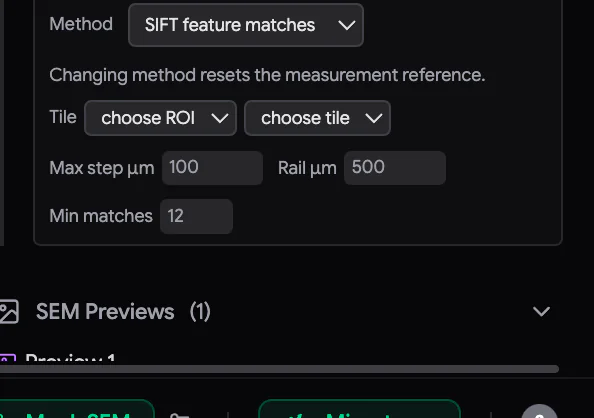
- Escolha o Tile a ser medido: uma ROI e um dos seus tiles. Escolha um tile com estrutura nítida e característica, que seja adquirido no início de cada ciclo.
- Marque Measure. A cada ciclo, o Samurai passa a comparar esse tile com o último quadro aceito e a registrar o deslocamento. Ele ainda não move nada. O status mostra measuring only (apply off).
- Quando as medições parecerem corretas, marque Apply corrections. O status passa a mostrar measuring + applying each cycle.
| Configuração | Padrão | O que faz |
|---|---|---|
| Method | SIFT feature matches | Como o deslocamento é medido. SIFT feature matches forma pares de pontos característicos. Block NCC consensus compara pequenos blocos. Alterar o método inicia uma nova referência. |
| Max step µm | 100 | Um deslocamento medido maior que este valor é rejeitado, e não aplicado. |
| Rail µm | 500 | A maior correção total permitida. Se uma correção for ultrapassar esse valor, o Auto XY drift se desliga sozinho até você pressionar Reset reference. |
| Min matches | 12 (SIFT) | Quantos detalhes correspondentes uma medição exige. |
Uma correção é aplicada assim que é medida no tile de referência. Assim, o restante daquele ciclo já é adquirido no lugar certo. O Samurai rejeita uma medição se poucos detalhes corresponderem. Ele também a rejeita se a imagem tiver mudado de escala ou de rotação. Isso indica carregamento ou uma mudança de foco, e não um deslocamento da platina. Uma medição rejeitada nunca é substituída por uma estimativa.
Diagnostics mostra os detalhes correspondentes e o movimento aceito, ciclo a ciclo. Os detalhes que concordam ficam em verde. Os detalhes descartados ficam em âmbar. Mantenha hold: anchor pressionado para alternar entre o quadro e a sua referência. Reset reference recomeça a medição a partir do próximo quadro. Use-o depois de alterar manualmente o deslocamento, ou depois de uma grande mudança na amostra.
Cada correção automática é somada ao deslocamento XY do experimento. Ela aparece em azul no histórico de deslocamentos. O log completo é o arquivo auto-xy-log.csv, na pasta do experimento.
19.3 Brilho automático do detector (Kensho)
Com o detector opcional Kensho BSED, o Samurai consegue manter um tile de referência com brilho constante. Ele faz isso ajustando o offset do detector entre um tile e outro. O painel Kensho BSED aparece quando o módulo está habilitado (seção 7.5).
O detector. Conecte-o pelo indicador no cabeçalho do painel. Brightness, Contrast (0–100 %) e Bias (0–15 V) ajustam o detector. Para ajustar um deles, arraste o ícone da linha dele. Ou passe o mouse sobre a linha e gire a roda do mouse. Mantenha Shift pressionada para passos finos, ou Ctrl/⌘ para passos grandes. Insert / Retract e os controles manuais movem o detector.
Auto brightness (brilho automático):
- Escolha a ROI e o Tile de referência.
- Informe o Gain (ganho) calibrado. É quanto a média da imagem muda por passo de offset do detector, em níveis de cinza (DN por contagem). Para medi-lo, faça duas capturas com offsets diferentes. Depois, calcule (média₂ − média₁) ÷ (offset₂ − offset₁).
- Ative Enabled. A próxima captura do tile se torna a referência.
Após cada captura desse tile durante uma aquisição, o Samurai compara o brilho médio dela com a referência. Depois, ele ajusta levemente o offset do detector para compensar a diferença. Ele faz isso com suavidade, em passos limitados, e nunca durante uma exposição. Cada passo corrige só uma parte da diferença (amortecimento). Se a alteração total for ultrapassar o limite, o brilho automático se desliga sozinho. Reset reference faz da próxima captura a nova linha de base. Cada correção é registrada em kensho-brightness-log.csv, na pasta do experimento.
A agulha PCN
O PCN é uma agulha opcional que sopra um pouco de gás sobre a área que você está imageando. O gás reduz o carregamento (um acúmulo de elétrons que estraga a imagem). Três pequenos motores movem a agulha. O Samurai a posiciona para a aquisição de imagens e, o mais importante, a tira do caminho da navalha antes de cada corte.
| Eixo | Direção |
|---|---|
| K (knife, navalha) | Ao longo da linha que a navalha percorre. Recuar ao longo de K tira a agulha do caminho da navalha. |
| C (cross, transversal) | Transversal ao caminho da navalha, do lado do micrótomo em direção à amostra. |
| Z | A altura da agulha acima do bloco. |
20.1 Ative e conecte
Um engenheiro de serviço habilita o PCN em Settings › Service › Enabled Modules › PCN. Você define a conexão em Settings › PCN › Connection. Escolha USB com uma porta (ou Automatic), ou TCP para um simulador. Para conectar quando o Samurai iniciar, ative Auto-connect PCN.
O indicador PCN no rodapé mostra a conexão:
- Verde: o controlador responde.
- Amarelo (Connecting...): o Samurai está se conectando.
- Vermelho (PCN Disconnected): o controlador não responde.
Clique no indicador para conectar. Quando o PCN está conectado, um clique no indicador o desconecta, depois que você confirma. O indicador volta a ficar verde sozinho quando o controlador responde.
20.2 O painel PCN
O painel PCN fica na aba Imaging. De cima para baixo, ele contém:
- Manual needle drive — move a agulha ao longo de K, C e Z (seção 20.5).
- Indicador de posição — mostra onde a agulha está. Clique nele para a próxima ação.
- X Y Z — a posição da ponta da agulha na área de visualização, depois que a agulha é calibrada. O controle direcional (jog pad), ao lado, move a agulha em pequenos passos.
- Mode — Off, Fixed ou Tracking.
- Show needle — desenha a agulha sobre a imagem. Você pode alinhar o desenho à ponta real.
- Gas Discharge Footprint — a área onde o gás incide. Desenhe-a com .
A leitura X/Y/Z usa as mesmas coordenadas da platina do SEM e das suas ROIs. K e C estão girados em relação à área de visualização. Por isso, um movimento apenas ao longo de K, por exemplo até Retracted, altera tanto X quanto Y. Isso é esperado, não é deriva.
O indicador de posição
O indicador mostra onde a agulha está. Clique nele com o botão esquerdo para a ação mais urgente. Clique com o botão direito para ver todos os destinos.
| Indicador | Significado | Clique para |
|---|---|---|
| Engaged (verde) | Na posição Engaged. Em Tracking, a agulha mantém a sua área de gás na cruz (crosshair) do SEM. | Abrir o menu: Move to Retracted. |
| Retracted (âmbar) | Na posição Retracted armazenada no controlador. | Move to Engaged. |
| Free (cinza) | Em qualquer outro lugar. | Move to Engaged ou Move to Retracted. |
| Moving (azul) | Um movimento está em andamento. | Stop (ou pressionar Esc em qualquer lugar). |
| Un-indexed (âmbar) | O controlador não tem ponto de referência e, por isso, se recusa a mover. | Index (seção 20.9). |
| Fault / Stopped (vermelho) | Uma falha, ou um movimento que você interrompeu. | Clear ou Accept, depois de você verificar a agulha. |
| Unknown (cinza) | Não conectado. | — |
20.3 Os três modos
Mode decide o que a agulha faz enquanto você adquire imagens:
| Modo | Durante a aquisição | Observações |
|---|---|---|
| Off | A agulha permanece em Retracted. | Quando você pressiona Start ou Resume, o Samurai leva a agulha para Retracted, se ela ainda não estiver lá. |
| Fixed | A agulha mantém a sua posição Engaged salva. | Leve-a até lá com Move to Engaged antes de começar. O Samurai não a move por você. |
| Tracking | A agulha acompanha a platina do SEM. Ela mantém a sua área de gás centrada na cruz do SEM. | Start ou Resume centraliza a área de gás na cruz automaticamente. Você não precisa de uma posição Engaged salva. |
- Escolher um modo nunca move a agulha. A agulha se move quando você escolhe um destino, quando pressiona Start, e antes e depois de cada corte.
- Fixed e Tracking exigem um experimento aberto e uma calibração válida (seção 20.6).
- O modo volta para Off sempre que o Samurai é reiniciado, sempre que você abre outro experimento e após qualquer falha ou Clear. Escolha Fixed ou Tracking novamente quando precisar.
- Se as últimas imagens do experimento foram adquiridas em Fixed ou Tracking, mas o PCN agora está em Off, um âmbar aparece ao lado de Start. É apenas um lembrete.
- Antes de cada tile, o Samurai verifica se a agulha está onde o modo a quer. Em Fixed ou Tracking, a agulha precisa estar em Engaged. Às vezes ela não está, por exemplo quando o intertravamento da navalha (que recolhe a agulha antes de um corte) a deixou estacionada em Retracted. Nesse caso, o tile não é adquirido, e a aquisição é pausada com uma mensagem como The needle is at 'free', not Engaged…. Leve a agulha de volta para Engaged ou coloque o PCN em Off.
20.4 Engaged, Retracted e a elevação em Z
Engaged é a posição de aquisição. No modo Fixed, a linha ENGAGED POSITION a mostra. Para defini-la, leve a agulha até onde você quer com o acionamento manual ou o controle direcional. Depois, clique em Update the Engaged position e confirme com ✓. O Samurai a armazena com o experimento: o K e o C dela, mas não a altura. Em Tracking, Engaged não é um lugar armazenado. Significa que a área de gás está centrada na cruz do SEM.
Retracted é a posição segura, mais recuada ao longo de K. O próprio controlador do PCN a armazena. Só o K dela importa. Antes de defini-la, todos os eixos precisam estar indexados. Leve a agulha até lá e depois use Settings › PCN › Set current position as Retracted position → Apply.
O Z lift per XY move (elevação em Z por movimento XY; Settings › PCN) dá folga à agulha. Antes de cada movimento lateral, a agulha sobe esse valor. Depois, ela se move e volta à altura de onde partiu. Isso vale para os jogs, para Drive PCN here, para o rastreamento e para os movimentos entre Engaged e Retracted. A elevação é a única mudança de altura que o Samurai faz por conta própria. Não há altura de aquisição nem altura de corte armazenadas. O padrão é 0 (sem elevação).
Return to Engaged after retract (Settings › PCN) traz a agulha de volta para Engaged depois de cada corte. Essa opção vem ativada por padrão. Se você a desativar, a agulha permanece em Retracted após um corte. Em Fixed ou Tracking, a aquisição então é pausada no próximo tile.
20.5 Mova a agulha manualmente
Manual needle drive (acionamento manual da agulha). Clique em no cabeçalho do painel. O acionamento move a agulha ao longo dos seus próprios eixos, em milímetros. Ele não precisa de calibração.
- As linhas K (Knife), C (Cross) e Z mostram, cada uma, a posição e têm botões − e +. Escolha o Step (1–500 µm). Cada jog tem no máximo 1 mm. Os jogs em K e C usam a elevação em Z.
- Um eixo que está em um limite fica âmbar. Se um jog atingir um limite, o Samurai encurta o jog e mostra um aviso. Se o último movimento de um eixo não chegou ao destino, esse eixo fica vermelho.
- Para salvar a posição atual com um nome, clique no + tracejado. Para voltar a uma posição salva, clique no nome dela. Se esse ponto for mais alto, a agulha muda de altura primeiro. Se for mais baixo, a agulha muda de altura por último.
Jog pad (controle direcional). Clique em ao lado da leitura X/Y/Z para abrir o controle direcional. Ele move a ponta nas direções da tela (para cima, para baixo, para a esquerda, para a direita) em passos de 5–500 µm. Z+ e Z− mudam a altura. Os movimentos nas direções da tela exigem calibração.
Drive PCN here (levar o PCN até aqui). Com Show needle ativado, clique com o botão direito na imagem e escolha Drive PCN here. O centro da área de gás se move até esse ponto.
Um jog lateral deixa a agulha em Free, e o rastreamento é pausado. Um movimento que muda apenas a altura mantém Engaged ou Retracted. Para parar uma agulha em movimento, pressione Esc a qualquer momento.
20.6 Calibre a agulha em relação à imagem
A calibração mede como os eixos K e C da agulha estão girados em relação à imagem do SEM. Ela também encontra onde estão a ponta e a haste. Você precisa dela para Fixed e Tracking, para o controle direcional, para Drive PCN here e para o desenho da agulha.
Abra Settings › PCN › Calibration Wizard ou clique em Calibrate no painel. Antes de começar, verifique se:
- o SEM está conectado e ocioso;
- o SEM está com a rotação de varredura em 0°;
- a ponta da agulha e parte da haste estão visíveis.
O Samurai define um campo de visão de 1 mm para a calibração e depois restaura o seu. Se o Samurai não conseguir definir esse valor no seu microscópio, defina você mesmo 900–1000 µm. Não mova a platina do SEM depois que a primeira imagem for aceita.
- Prepare — leia a lista de verificação e clique em Next. A agulha vai se mover, mas somente dentro de 200 µm de onde está agora.
- Origin & shaft — clique na ponta (tip) da agulha e depois em um ponto mais adiante na haste (shaft). Você pode arrastar qualquer um dos marcadores para refiná-lo, usando as vistas ampliadas 4×. Next move a agulha 200 µm ao longo de K e adquire uma imagem.
- K axis — o Samurai procura a ponta. Confira o marcador da ponta, ou clique nele e arraste-o. Depois, clique em Next. A agulha se move ao longo de C.
- C axis — faça o mesmo para o segundo movimento.
- Verify — um movimento diagonal de 100 µm verifica o resultado de forma independente. Em seguida, a agulha volta ao seu ponto de partida.
- Result — mostra o ângulo, a orientação dos eixos (normal ou espelhada) e o erro de verificação. Apply calibration salva a calibração. Se o erro estiver acima do limite de 5 µm, você ainda pode clicar em Accept anyway. O Samurai registra essa aceitação forçada.
O assistente nunca avança sozinho. Você pressiona Next em cada etapa. Cancel devolve a agulha para onde ela começou. Depois que os eixos recebem uma nova referência (veja Indexação dos eixos), normalmente é preciso calibrar de novo.
20.7 Mostre a agulha e desenhe a área de gás
Ative Show needle para desenhar a agulha sobre a imagem, na sua posição em tempo real. Se o desenho não ficar exatamente sobre a ponta real, clique no ícone de âncora. Depois, clique onde a ponta realmente está. Isso move o desenho, não a agulha.
Gas Discharge Footprint (área de descarga do gás) é o círculo onde o gás incide. O Samurai a usa para mirar a agulha (Tracking e Drive PCN here). Até você desenhá-la, o Samurai usa um círculo padrão de 300 µm um pouco à frente da ponta. Para desenhar a área real, Show needle precisa estar ativado e a agulha precisa estar calibrada. Depois:
- Clique em ao lado de Gas Discharge Footprint.
- Clique no centro da área de gás na imagem.
- Clique na borda dela para definir o tamanho. O Samurai mostra Gas footprint saved ✓.
A área de gás se move junto com a ponta. Se você redesenhá-la durante o Tracking, o Samurai centraliza a agulha novamente. Ele faz isso imediatamente, ou antes do próximo tile se uma imagem estiver sendo adquirida.
20.8 Proteção da navalha
Com o módulo PCN ativado, a navalha e a agulha ficam intertravadas. Isso significa:
- Antes de cada corte, a agulha é recolhida ao longo de K até Retracted, com a elevação em Z. Isso vale para as aquisições, os cortes manuais, as varreduras e as aproximações. Também vale sempre que a navalha entra na faixa de corte.
- Depois do corte, a agulha volta para Engaged se o modo e Return to Engaged after retract assim determinarem.
- Em Start/Resume com o modo Off, a agulha é levada primeiro para Retracted. Se isso falhar, a aquisição não começa.
- Durante cada exposição, o Samurai monitora a agulha. A agulha pode se mover ou relatar uma falha enquanto um tile é varrido. Se isso acontecer, o Samurai indica o tile no log (…check this tile for a needle smear… — verifique se há uma mancha da agulha neste tile). A imagem é mantida e a aquisição continua.
- Os movimentos da agulha que falham são repetidos. O número de tentativas é definido em Settings › Advanced › PCN Failed Action Retries (padrão: 3).
- Se o PCN estiver desconectado, o corte só é permitido se a última posição conhecida da agulha for Retracted.
Disable knife protection (Settings › PCN) desativa tudo isso. Essa opção serve para sessões em que a agulha foi fisicamente removida. O Samurai pede confirmação. Enquanto a opção estiver ativa, o painel mostra uma faixa âmbar. O Samurai mantém a configuração após uma reinicialização. Desative-a novamente antes de reinstalar uma agulha.
20.9 Indexação dos eixos
Depois que o controlador é ligado, ou quando ele perde a sua referência, o indicador mostra Un-indexed. A agulha não se move. A indexação move cada eixo ao longo do seu curso para encontrar o ponto de referência dele.
Clique no indicador (Index) ou use Settings › PCN › Index PCN. Confirme com Needle removed - start e aguarde. Depois, K se move para a posição Retracted. Se nenhuma posição Retracted estiver armazenada, K se move até o seu limite de curso. C e Z não mudam.
20.10 Falhas e solução de problemas
Quando algo dá errado, o indicador fica vermelho e o modo cai para Off. Nada se move até que a falha seja eliminada. Verifique a agulha e depois clique no indicador (Clear / Accept). O Samurai lê a posição novamente e verifica se a agulha está parada. Ele não move a agulha.
| Mensagem | O que fazer |
|---|---|
| PCN axes not indexed (em Start) | Indexe os eixos ou reconecte o controlador. |
| Needle not engaged for Tracking / Needle did not engage for Tracking | Desenhe a área de gás e verifique se a posição da platina do SEM está disponível. Depois, pressione Start novamente, ou escolha Fixed ou Off. |
| Needle could not be parked before the run | Leia o motivo. Muitas vezes, a agulha não consegue alcançar a posição Retracted na altura atual. Nesse caso, defina um Z lift per XY move ou eleve a agulha. Depois, clique em Clear PCN fault e pressione Start novamente. |
| Knife protection stopped imaging | O Samurai não conseguiu confirmar que a agulha estava em posição segura antes de um corte. Reconecte o PCN. Se a agulha tiver sido removida, ative Disable knife protection. |
| Move stopped part-way | Os eixos marcados em vermelho não chegaram ao destino. Verifique-os antes do próximo movimento. |
| Not enough room for this move | Reduza o passo ou leve a agulha mais para dentro dos seus limites. |
| The clearance lift was skipped… | A agulha não tinha espaço para subir. O movimento continuou na altura atual. |
20.11 Para engenheiros de serviço: a janela PCN Service
O controlador do PCN guarda na sua própria memória a sintonia dos motores, a política de movimento, o registro de referência e os limites. O Samurai os lê quando se conecta. Ele nunca os altera por conta própria. O trabalho de serviço é feito em uma janela separada. Para abri-la, desbloqueie Settings › Service e depois clique em Open PCN service panel.
- Clique em Open service session (abrir sessão de serviço) antes de alterar qualquer coisa. Uma sessão dura 30 minutos, e a janela a renova para você. Ao terminar, pressione Close session. Fechar apenas a janela não encerra a sessão. Encerrar uma sessão restaura os padrões seguros da placa. Os limites de curso por software (soft limits) voltam a ficar ativos. A telemetria (o fluxo de dados de status da placa) e a velocidade voltam aos valores da sintonia.
- STOP, no topo, funciona sempre que o PCN está conectado.
- As abas são Status, Tuning, Motion policy, Limits & referencing, Relays & power, Motion, Diagnostics, Bench tests e Terminal.
- Limits & referencing oferece três métodos: Find index, Find index + limits (sets zero) e Find limits (sets zero). O do meio é o método normal. Cada método pede que você confirme que a agulha foi removida. Depois de uma busca de limites, armazene novamente a Retracted position. A aba também contém User limits, Logical moves, Go to zero e Last known position. Esta última pode restaurar a referência sem indexação, então nada se move. Ela só faz isso quando todas as verificações comprovam que a platina não se moveu desde que a posição foi registrada.
- Motion registra a telemetria da placa e desenha cada movimento ao longo do tempo e em 3D. Ela não registra nada até você ativá-la.
- As alterações de sintonia e de política só são gravadas quando você pressiona Store. Antes, a janela mostra os valores exatos. Os testes de bancada nunca gravam na memória da placa.
Máscaras e gating de tiles
Uma aquisição longa gasta boa parte do tempo adquirindo tiles que não importam. Alguns mostram apenas a resina ao redor do tecido. Outros ficam fora da estrutura que você acompanha, porque a estrutura se desloca à medida que o bloco é cortado mais fundo. As máscaras descrevem, em três dimensões, onde estão os dados que interessam a você. Em seguida, o Tile gating (gating de tiles) as usa para pular os tiles que ficam fora das máscaras, ciclo a ciclo.
O painel Masks também contém imagens e volumes de referência. Podem ser uma imagem óptica, um volume de raios X (microCT) ou qualquer outro conjunto de dados. Você pode alinhá-los à sua aquisição. Depois, use-os como guia, ou até como máscara.
| Tipo | Indicador | Criado com | Pode fazer gating de tiles |
|---|---|---|---|
| Máscara desenhada | — | Draw Mask: formas que você traça em ciclos escolhidos | Sim |
| Volume de referência | 3D | Import de um TIFF de várias páginas | Sim, por um limiar de brilho |
| Referência 2D plana | 2D | Import de um PNG, JPG, BMP ou TIFF de página única | Não. Serve apenas como guia visual. |
As máscaras e os volumes de referência são desenhados sobre as imagens adquiridas, mas sob os contornos dos tiles e das ROIs. Uma referência 2D plana é desenhada sob as imagens adquiridas, como um pano de fundo.
21.1 O painel Masks
Quando há um experimento aberto, o painel Masks fica na coluna direita da aba Imaging. O painel abaixo dele, Mask Properties, mostra as configurações do item selecionado.
 1234
1234- Import, Draw Mask e Load.
- O ponto de sincronização pendente, em âmbar. Clique nele para sincronizar o gating de tiles (Sync: aplique a decisão).
- Uma linha: o nome, o seu indicador e um vermelho quando o Tile gating do item está ativado.
- Botões que aparecem ao passar o ponteiro: centraliza a vista no item, mostra ou oculta, bloqueia, exclui.
- Clique em uma linha para selecionar o item. Clique nela novamente para desmarcá-lo. Selecionar uma máscara limpa qualquer seleção de ROI ou de tile. Selecionar uma ROI ou um tile limpa a seleção da máscara.
- Delete pede um segundo clique no ✓ vermelho. A exclusão remove a cópia do item na pasta do experimento, nunca um original guardado em outro lugar. Você não pode desfazer uma exclusão. Se o item faz gating de tiles, um aviso explica o que vai acontecer com eles (Libere o gating).
- Um item bloqueado sempre mostra o seu cadeado âmbar, e você não pode excluí-lo (seção 21.8).
- As novas máscaras desenhadas recebem os nomes Mask 1, Mask 2… Os itens importados recebem o nome do arquivo.
21.2 Importe uma imagem ou um volume de referência
Clique em Import e escolha um arquivo. O Samurai identifica que tipo de item ele é:
- Referência 2D plana — qualquer PNG, JPG ou BMP, e qualquer TIFF com uma única página. O Samurai a posiciona no centro da vista, com o lado mais longo medindo 1 mm. Mova-a e ajuste a escala para encaixá-la (veja abaixo). O Samurai faz uma cópia de todo TIFF e de toda imagem com mais de 8192 pixels em um dos lados. A cópia tem no máximo 8192 pixels no lado mais longo, o que mantém o desenho rápido.
- Volume de referência — um TIFF com duas ou mais páginas. Cada página se torna uma profundidade. A primeira página é posicionada na profundidade do ciclo mostrado na tela, e a pilha continua em direção ao fundo. O Samurai lê o tamanho do voxel do volume (o tamanho de um pixel em X, Y e Z) a partir do TIFF, por exemplo de uma calibração do ImageJ/FIJI. Se o TIFF não tiver essa informação, o Samurai estima um tamanho que faz a pilha ocupar cerca de três quartos da vista.
O Samurai copia o arquivo para a pasta overlays do experimento. Assim, o experimento continua completo se o arquivo original for movido. Volumes maiores que cerca de 1,5 GB não são mantidos na memória. O Samurai os lê do disco conforme necessário.
Load () reabre arquivos de overlay salvos por versões mais antigas do Samurai. As máscaras desenhadas não são arquivos. Elas ficam guardadas no próprio experimento.
Quando você abre um experimento, o Samurai restaura as máscaras e as referências dele (Restoring overlays…). Cada linha mostra um ícone de carregamento até que o seu item esteja pronto.
21.3 Desenhe uma máscara
Uma máscara desenhada é formada por quadros-chave (keyframes). Um quadro-chave é um contorno que você traça em um determinado ciclo. Entre dois quadros-chave, a forma muda gradualmente de um para o outro.
- Use o Time Travel para exibir o ciclo em que você quer desenhar. A forma fica no ciclo que está na tela quando você começa a desenhar.
- Clique em Draw Mask. Uma nova máscara aparece (no shape yet). O lápis na barra de ferramentas da área de visualização fica âmbar para mostrar que está pronto para desenhar.
- Clique na área de visualização para posicionar os vértices da forma. Uma linha tracejada rosa acompanha os seus cliques. Backspace remove o último ponto. Você ainda pode deslocar a vista e aplicar zoom.
- Para fechar a forma, clique perto do primeiro ponto ou pressione Enter. Quando o ponteiro está perto do primeiro ponto, esse ponto fica verde (Click to close). Uma forma precisa de pelo menos três pontos.
A primeira forma transforma a máscara em uma máscara de verdade (Created mask: Mask 1…). O lápis desenha uma forma de cada vez. Para adicionar outra forma, clique novamente em na barra de ferramentas. O lápis aparece sempre que uma máscara desenhada visível e desbloqueada está selecionada. Uma forma desenhada em um ciclo que já tem um quadro-chave é adicionada a ele. Assim, duas formas podem compor uma máscara com duas partes, ou um anel.
Esc cancela a forma que você está desenhando. Se você já tinha posicionado pontos, o Samurai avisa, por exemplo Unfinished shape discarded (3 points) (forma inacabada descartada, 3 pontos). Trocar de ferramenta, selecionar outro item, ou ocultar ou bloquear a máscara também descarta uma forma inacabada. Você pode desenhar antes de existir qualquer ciclo. Nesse caso, o primeiro quadro-chave pertence ao ciclo 1.
Enquanto você traça, a faixa abaixo da área de visualização mostra o número de pontos e as teclas: Enter concluir, Backspace desfazer ponto, Esc cancelar.
Quadros-chave e extrapolação da forma
Desenhe um quadro-chave sempre que a estrutura mudar de forma visível. Alguns quadros-chave bem posicionados costumam bastar. Shape extrapolation (extrapolação da forma), em Mask Properties, decide a forma da máscara nos ciclos fora do intervalo dos seus quadros-chave. Você a define separadamente para duas direções. Forward é depois do último quadro-chave, e Backward é antes do primeiro:
| Opção | Fora dos quadros-chave |
|---|---|
| Replicate (padrão) | A forma do quadro-chave mais próximo, sem alteração. |
| Extrapolate | A forma continua mudando do mesmo jeito que mudou entre os dois últimos quadros-chave. Precisa de pelo menos dois quadros-chave. |
| Empty | Nenhuma máscara. |
A lista Keyframes, em Mask Properties, tem uma linha por quadro-chave (Cycle 15, Cycle 40…). A linha do ciclo mostrado na tela fica em tom âmbar. Clique em uma linha para selecionar o quadro-chave. O contorno dele fica azul. Passe o ponteiro sobre uma linha para ver dois botões. Jump to cycle exibe esse ciclo e enquadra a forma. Delete this keyframe remove o quadro-chave. Você não pode excluir o último quadro-chave. Nesse caso, exclua a máscara.
A área de visualização desenha apenas os quadros-chave do ciclo exibido. O selecionado fica azul, com os seus pontos de vértice. Os outros ficam rosa.
Edite uma forma. Selecione o quadro-chave e exiba o ciclo dele. Com a ferramenta Select, arraste qualquer um dos seus pontos de vértice. Para devolver o vértice ao lugar, pressione Esc durante o arraste. O Samurai salva a alteração quando você solta o botão do mouse.
21.4 O painel Mask Properties
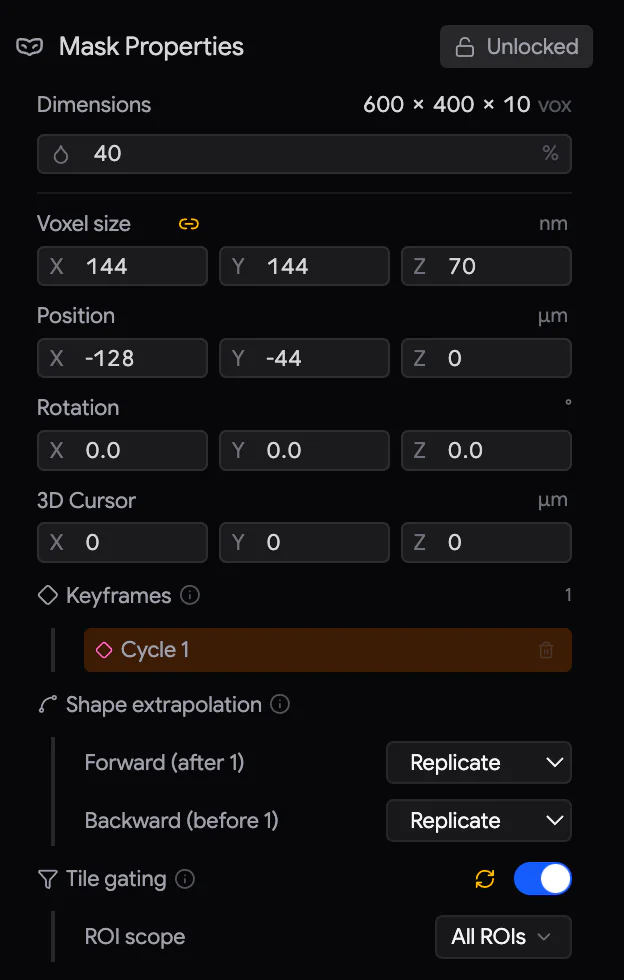
O que o painel mostra depende do item:
| Máscara desenhada | Volume de referência | Referência 2D plana |
|---|---|---|
| Dimensions, Opacity | Dimensions, On disk, In memory (com Export), Bin ×, Opacity | Opacity |
| Voxel size, Position, Rotation, 3D Cursor | Voxel size, Position, Rotation, 3D Cursor | Position (X, Y), Scale |
| Keyframes, Shape extrapolation | Register | — |
| Tile gating (com ROI scope) | Tile gating (com ROI scope, Threshold, Min pixel count, Invert threshold, Hide below threshold) | — |
Os campos numéricos funcionam da mesma forma em todo lugar:
- Arraste o ícone do campo ou a letra do eixo (X, Y, Z) para os lados para alterar o valor. Mantenha Shift pressionada para passos dez vezes mais finos.
- Clique no número para digitar um valor. Pressione Enter ou clique fora do campo para aplicá-lo. Esc cancela.
- Clique na etiqueta de unidade à direita de uma linha (por exemplo, µm / mm) para mudar a unidade.
- Passe o ponteiro sobre o rótulo de uma linha para mostrar Reset. Clique nele e depois confirme com ✓. Para um volume de referência, Reset restaura o valor que ele tinha quando foi importado. Para uma máscara desenhada, restaura o posicionamento com que a máscara foi desenhada.
- ao lado de Voxel size (e de Scale) mantém as proporções. Assim, alterar a escala de um eixo altera a de todos. Clique nele para ajustar a escala de cada eixo separadamente.
- Opacity e Bin × são aplicados quando você solta o botão do mouse. Voxel size, Position, Rotation, 3D Cursor e Scale acompanham o seu arraste em tempo real.
| Linha | Significado |
|---|---|
| Voxel size | O tamanho de um voxel. Define a escala geral do item em relação aos seus tiles. |
| Position | Onde o item fica: X e Y nas coordenadas da platina, e Z em profundidade. |
| Rotation | Rotação em graus em torno do cursor 3D. Ela é aplicada na ordem X, Y, Z. |
| 3D Cursor | O ponto em torno do qual Rotate e Scale operam (seção 21.5). |
| Bin × | Para volumes: com que grau de simplificação o volume é desenhado enquanto você o arrasta. Um valor maior é mais rápido, mas mais pixelado. A resolução total volta quando você solta. Não reduz o uso de memória. |
| Export | Para volumes: salva o volume como um TIFF de várias páginas, para verificação. |
21.5 Mova, gire e ajuste a escala
Você posiciona as máscaras e os volumes de referência pelo teclado, como nos softwares 3D, ou arrastando com o mouse. O item precisa estar selecionado, visível e desbloqueado.
| Tecla | Ação |
|---|---|
| G | Move (mover) — o item acompanha o mouse. |
| R | Rotate (girar) em torno do cursor 3D. |
| S | Scale (escala) em torno do cursor 3D. Mova o mouse para a direita para aumentar. |
| X Y Z | Limita a alteração a um eixo. Para Move e Rotate, pressione uma vez para o eixo da área de visualização e duas vezes para o eixo próprio (girado) do item. Pressione uma terceira vez para remover o limite. Para Scale, pressione uma vez para o eixo do item e duas vezes para voltar à escala uniforme. |
| Números, ., - | Digite um valor exato: µm para Move, graus para Rotate, um fator para Scale. |
| Shift | Dez vezes mais fino enquanto a tecla estiver pressionada. |
| Enter ou clique com o botão esquerdo | Confirma. |
| Esc ou clique com o botão direito | Cancela. O item volta para onde estava. |
Enquanto uma transformação (um movimento, uma rotação ou uma mudança de escala) está em andamento, o ponteiro do mouse fica oculto. Linhas-guia coloridas mostram um eixo restrito: X vermelho, Y verde, Z azul. Os campos em Mask Properties acompanham a alteração. Se o Samurai perder o foco (outra janela ficar ativa), a transformação é cancelada.
O cursor 3D é o alvo laranja em torno do qual Rotate e Scale operam. Para posicioná-lo, mantenha Shift pressionada e arraste com o botão direito do mouse. Para mantê-lo sobre uma linha, pressione X ou Y durante o arraste. Posicione-o sobre um detalhe que interesse a você, para que a rotação e a mudança de escala aconteçam em torno desse detalhe. Posicionar o cursor nunca move o item.
Com o mouse. Com a ferramenta Select, clique em um item para selecioná-lo. Depois, arraste-o para movê-lo em X e Y. Uma referência 2D selecionada tem duas alças de canto. Arraste uma delas para redimensionar a imagem, enquanto o canto oposto fica fixo. A ferramenta Hand apenas desloca a vista.
A faixa abaixo da área de visualização lembra as teclas enquanto uma máscara está selecionada: G move · R rotate · S scale · Shift + right-drag cursor · X/Y/Z axis · Enter confirm · Esc cancel.
Clique com o botão direito em uma máscara para ver Highlight in Outliner, Drive SEM Stage Here, Drive PCN here, Zoom 1:1 e Selection Scope.
21.6 Alinhe um volume de referência
Register (registrar) alinha um volume de referência às suas imagens adquiridas. Ele usa pares de pontos correspondentes. Para cada par, você clica no mesmo detalhe uma vez na imagem do SEM e uma vez no volume.
- Selecione o volume de referência. Exiba um ciclo em que você reconheça detalhes nos dois.
- Na seção Register, clique em +.
- Clique no detalhe na imagem adquirida. A mensagem ao lado do ponteiro passa então a mostrar Now click the matching point on the overlay.
- Clique no mesmo detalhe no volume. O par aparece como P1. O Samurai agora está pronto para o próximo par. Repita para adicionar mais pares.
- Para parar de escolher pontos, clique em ✗ ou pressione Esc. Para aplicar o alinhamento, clique em ✓.
Com um par, o volume apenas se desloca. Com dois ou mais, o Samurai também calcula a rotação e a escala dele, como o melhor ajuste para todos os pares. A partir de dois pares, Deformations define como a escala pode mudar:
- Uniform scale: a opção mais segura, e o padrão.
- XY/Z aspect: uma escala no plano e outra em profundidade.
- XYZ aspect: cada eixo separadamente. Use-a só com muitos pares bem distribuídos.
Distribua os pares pelo volume, e em profundidades diferentes, se puder.
Enquanto você escolhe pontos, o resto do Samurai não responde ao mouse. Você ainda pode aplicar zoom e deslocar a vista. O ponteiro vira uma cruz em todo lugar.
Depois de ✓, a seção mostra Aligned · RMS com o erro de ajuste. Os pares são mantidos como histórico, e você não pode mais editá-los. ↺ Reset descarta os pares para que você possa registrar novamente. O volume permanece onde o alinhamento o colocou. Para desfazer o próprio alinhamento, use os ícones Reset das linhas Position, Rotation e Voxel size.
21.7 Gating de tiles
O Tile gating transforma uma máscara em uma lista de tiles a pular. A regra é esta: uma máscara marca onde adquirir imagens. Em cada ciclo, o Samurai compara cada tile das ROIs da máscara com a forma da máscara na profundidade desse ciclo:
- Se a máscara cobre o tile, o tile é adquirido.
- Se a máscara não cobre o tile, o tile é pulado.
Para um volume de referência, "coberto" significa que o tile contém pixels suficientemente claros:
| Configuração | Padrão | O que faz |
|---|---|---|
| Threshold | 128 | Um pixel conta como dado quando é mais claro que este valor (0–255). |
| Min pixel count | 0 | Um tile é adquirido quando contém mais pixels de dados do que este valor. Com 0, um único pixel de dados basta. |
| Invert threshold | desativado | Inverte a decisão. O Samurai adquire os tiles que o volume deixa vazios. |
| Hide below threshold | desativado | Muda apenas a exibição. Os pixels que não são dados ficam transparentes, para que você veja exatamente o que conta. |
Várias máscaras podem fazer gating ao mesmo tempo. Nesse caso, um tile só é adquirido se for coberto por todas as máscaras de gating cujo escopo inclui a ROI dele.
Ative e confira
- Selecione a máscara e ative Tile gating em Mask Properties.
- Escolha o ROI scope (escopo de ROIs): All ROIs ou ROIs específicas. All ROIs é o padrão e também inclui as ROIs que você adicionar depois. Esta máscara nunca afeta os tiles de outras ROIs.
- Observe a área de visualização. Os tiles que seriam pulados recebem uma borda tracejada vermelha. Quando uma máscara de gating está visível, os tiles pulados também ficam sombreados em vermelho, e os adquiridos, em verde. Use o Time Travel para conferir alguns ciclos. A vista mostra a decisão para o ciclo exibido na tela.
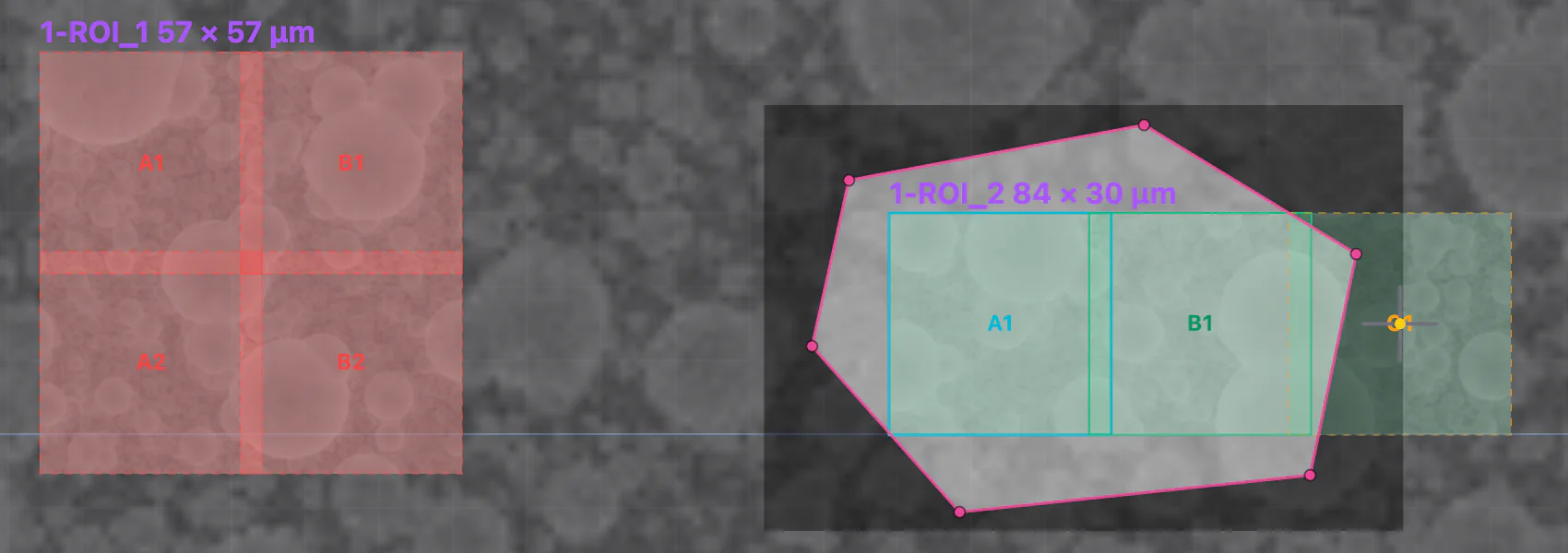
Ativar o Tile gating ainda não muda nada. É apenas uma pré-visualização. A aquisição só muda quando você pressiona Sync. O sombreamento vermelho e verde é controlado por Tile Gating, no menu Overlays da área de visualização. O sombreamento só aparece quando os tiles estão sendo mostrados.
Sync: aplique a decisão
Pressione o ícone Sync ao lado da chave Tile gating, ou o ponto âmbar no cabeçalho do painel Masks. O ícone fica âmbar quando os tiles não correspondem mais às máscaras. O Samurai então faz três coisas:
- Bloqueia a janela e mostra Syncing tile gating com um contador Z plane n / N. Ele calcula a decisão para cada ciclo, o que pode levar minutos em experimentos longos. cancela o Sync e, nesse caso, nada é alterado.
- Define cada tile das ROIs com gating para o ciclo atual e todos os ciclos posteriores. Os tiles pulados são desativados, e os tiles cobertos são ativados. Os ciclos anteriores nunca são alterados.
- Bloqueia as máscaras que participaram, para que a decisão delas não mude por acidente.
Um tile pulado é um tile desativado. É o mesmo que clicar em Disable tile no painel ROI. As aquisições e Capture ROI o pulam. O Sync define cada tile dentro das ROIs com gating. Por isso, ele substitui os tiles que você ativou ou desativou manualmente ali. Os tiles de outras ROIs nunca são afetados.
O ícone Sync volta a ficar âmbar sempre que a decisão pode ter mudado. Isso acontece depois que você:
- move, gira ou muda a escala de uma máscara de gating;
- edita as formas dela;
- altera as configurações de limiar ou o escopo de ROIs dela (uma nova ROI sob All ROIs também conta);
- ativa ou desativa o gating de qualquer máscara;
- exclui uma máscara de gating;
- adiciona ciclos.
Mostrar, ocultar, bloquear e alterar a opacidade não contam. Nada é aplicado automaticamente. Pressione Sync quando estiver pronto.
Para editar uma máscara sincronizada, primeiro desbloqueie-a pelo cadeado dela ou pela etiqueta Locked em Mask Properties. Faça a alteração e depois faça o Sync novamente.
Libere o gating
Para voltar a adquirir todos os tiles:
- Desbloqueie a máscara e desative o Tile gating dela. O ícone Sync passa a oferecer a liberação (release) dos tiles. Ele também informa quantos ainda estão desativados.
- Pressione Sync. Todos os tiles desativados nas ROIs do último Sync são ativados novamente, a partir do ciclo atual. Isso vale para todos eles, inclusive os tiles que você desativou manualmente.
Excluir uma máscara que faz gating de tiles realiza a mesma liberação como parte da exclusão. As outras máscaras de gating precisam então de um novo Sync. Excluir uma máscara que nunca fez gating de nada deixa os tiles como estão.
21.8 Bloqueie, oculte e restrinja o escopo
Bloqueie uma máscara com o cadeado na linha dela ou com a etiqueta Unlocked / Locked em Mask Properties. Você não pode mover, remodelar, registrar novamente nem excluir uma máscara bloqueada, nem alterar as configurações dela. O painel Mask Properties dela fica esmaecido. Mostrar e ocultar continuam funcionando. Cada Sync bloqueia as máscaras que participaram. Desbloqueie uma máscara para editá-la.
Oculte uma máscara com para ver as imagens por baixo. Você não pode selecionar uma máscara oculta na área de visualização, nem movê-la, girá-la ou mudar a escala dela. Mas ela continua fazendo gating.
Selection Scope (') limita os cliques na área de visualização a um único item. Restrinja o escopo a uma máscara para trabalhar nela sem tocar nas ROIs. Ou restrinja o escopo a uma ROI para alcançar os tiles que estão sob uma máscara (seção 8.5).
Desfazer. Você pode desfazer as edições de máscaras com Ctrl/⌘+Z. Isso vale para formas, quadros-chave, movimentos, configurações e alinhamento. Você não pode desfazer um Sync, a criação ou a importação de um item, nem a exclusão de um item. O desfazer não altera uma máscara bloqueada. Por isso, desbloqueie-a primeiro.
Mapas de EDS com o Oxford AZtec
Com um detector de EDS da Oxford Instruments e o AZtec (o software de EDS da Oxford), o Samurai pode adquirir mapas de elementos de tiles escolhidos. Um mapa de elementos mostra onde está cada elemento químico. O Samurai adquire um mapa quando você pede, ou automaticamente a cada poucos ciclos durante uma aquisição. Assim, a composição fica registrada junto com as imagens de elétrons à medida que o bloco é cortado.
22.1 Antes de começar
- Um engenheiro de serviço precisa ativar o módulo EDS (Oxford AZtec) em Settings › Service › Enabled Modules. O painel EDS (AZtec) aparece então na aba Imaging.
- O computador do Samurai precisa do NanoAnalysis Plugin SDK da Oxford Instruments. Esse kit de software permite que o Samurai se comunique com o AZtec. Sem ele, a conexão falha com OINA SDK not found… Install Oxford Instruments NanoAnalysis Plugin SDK on this machine.
- O AZtec precisa estar em execução, com um projeto aberto. Defina no AZtec as configurações de mapa que você quer (faixa de energia, tempo de permanência, resolução…). O Samurai apenas inicia e interrompe as aquisições. As configurações e os dados pertencem ao AZtec.
O Samurai nunca assume o controle do AZtec. Você ainda pode usar a janela do AZtec enquanto o Samurai está conectado.
22.2 Conecte
O painel EDS (AZtec) contém:
- Acquire EDS map na posição atual.
- Edit EDS schedule.
- AZtec endpoint, o endereço do AZtec (somente enquanto estiver desconectado).
- O indicador de conexão.
- Um cartão para cada programação. Ele mostra o tile e a frequência com que ele é mapeado, com pré-visualização, habilitar/desabilitar e excluir.
- Enquanto estiver desconectado, clique em . Informe o IP address e a Port do AZtec. Os valores padrão,
127.0.0.1e22201, servem para o AZtec no mesmo computador. Clique em Save. - Clique no indicador vermelho Disconnected. Ele mostra Connecting... em amarelo e depois Connected em verde. Se a conexão falhar, uma mensagem informa o motivo.
Para desconectar, clique no indicador verde e confirme. O Samurai não se conecta sozinho ao AZtec quando é iniciado.
22.3 Adquira um mapa manualmente
- Leve a platina do SEM até o local que você quer mapear. Você também pode selecionar o tile na área de visualização. O AZtec então identifica o mapa com o nome do tile.
- Clique em no cabeçalho do painel.
O Samurai adquire o mapa onde a platina está. Ele não move a platina. Se Imaging Addition estiver ativada, o Samurai primeiro eleva a platina até a posição de imageamento. Ele abaixa a platina de novo quando o AZtec informa que o mapa terminou. Enquanto o mapa é adquirido, o botão se transforma em um ícone de carregamento com Cancel EDS acquisition.
No AZtec, o mapa recebe o nome do tile selecionado, por exemplo, 12-ROI_1-A1. Se nenhum tile estiver selecionado, o AZtec numera o mapa. O AZtec pode acrescentar um número para manter os nomes únicos.
22.4 Programe mapas durante uma aquisição
Uma programação pede um mapa de um tile a cada N ciclos.
- Com um experimento aberto, clique em Edit EDS schedule.
- Clique em + (Add schedule). A nova linha copia o tile e o intervalo da linha anterior. A primeira linha começa com o primeiro tile da primeira ROI, a cada 10 ciclos.
- Escolha a ROI e o Tile, e defina Every N cycles. Para pausar uma programação sem excluí-la, desmarque Enabled. Last run mostra o ciclo do último mapa.
- Clique em Close. O Samurai salva as suas alterações imediatamente.
Cada programação também aparece como um cartão no painel:
- a habilita ou desabilita.
- a exclui imediatamente, sem perguntar antes.
- Acquire EDS preview leva a platina até aquele tile, define o campo de visão dele e adquire um mapa na hora. No AZtec, o mapa se chama
preview_<tile>_<n>.
Você pode usar os cartões durante uma aquisição. As alterações valem a partir do próximo tile.
Durante uma aquisição, o Samurai verifica as suas programações depois que cada tile é adquirido. Isso acontece depois da verificação de detritos e da correção de brilho. Um mapa fica pendente se o tile nunca foi mapeado. Ele também fica pendente se tiverem se passado pelo menos N ciclos desde o último mapa do tile. Quando um mapa está pendente:
- O tile mostra o status EDS na área de visualização como um pulso azul. O cartão dele também pulsa.
- O Samurai inicia o mapa no AZtec com o nome de local (site)
<tile>_c<cycle>, por exemplo,12-ROI_1-A1_c12. - A aquisição continua quando o AZtec informa que o mapa terminou. Se isso levar mais de 120 segundos, o Samurai interrompe o mapa e segue em frente.
A platina já está no tile e na altura de imageamento, então nada mais se move.
Se o AZtec não estiver conectado quando um mapa estiver pendente, o Samurai para e pergunta o que fazer:
- Connect now: conectar e continuar.
- Skip this one (pular este).
- Abort cycle: interromper a aquisição.
Se você não responder, o Samurai pula o mapa após cinco minutos.
Os botões de EDS ficam indisponíveis enquanto o Samurai está ocupado com o SEM ou com a platina. Isso inclui adquirir uma pré-visualização, capturar tiles, executar um ciclo, fazer uma varredura com a navalha, fazer uma aproximação rápida e mover a platina. Passe o mouse sobre um botão para ver o motivo.
22.5 Para onde vão os dados
Os mapas pertencem ao AZtec e são armazenados no projeto dele. O Samurai guarda apenas as programações, no experimento, e os nomes de local. Os nomes de local ligam cada mapa ao seu tile e ao seu ciclo.
Automação com scripts
O Scripting (automação com scripts) permite que o Samurai faça um trabalho extra em momentos definidos de cada ciclo. Ele pode clicar em um botão no software do próprio microscópio, executar um programa Python, enviar um comando para outro instrumento ou aguardar um sinal. Uma sequência de script é uma lista de ações, mais um gatilho que diz quando a lista é executada.
Usos típicos:
- Trocar um detector ou salvar uma imagem em um software de microscópio que o Samurai não consegue controlar diretamente.
- Iniciar uma câmera externa ou um registrador de dados (um dispositivo que grava medições) antes ou depois de cada corte.
- Executar uma verificação (um script Python) e interromper a aquisição se ela falhar.
- Pausar a navalha em uma determinada posição enquanto outro dispositivo faz o seu trabalho.
23.1 O painel Scripting
O painel Scripting fica na coluna direita da aba Imaging. As sequências pertencem ao instrumento, não a um experimento, então todos os experimentos veem a mesma lista. Quando você cria ou abre um experimento, o Samurai desabilita todas as sequências habilitadas. Isso impede que a automação configurada para um experimento seja executada no seguinte. Antes de começar, habilite as sequências de que você precisa.
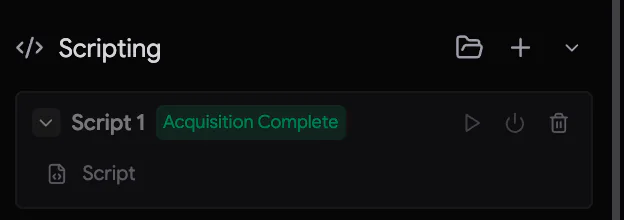 1234
1234- Load script from file, + Add script sequence e Duplicate from existing script.
- Uma sequência, com o seu nome e o indicador do gatilho: Before Cut, After Cut, Knife Threshold, Tile Arrival, ROI Arrival, Acquisition Complete ou Manual.
- Execute now, habilitar ou desabilitar, excluir.
- A lista expandida de ações.
- Para editar uma sequência, clique nela. Para listar as ações, clique na seta da sequência.
- Uma sequência desabilitada fica esmaecida e nunca é executada.
- exclui imediatamente, sem perguntar antes.
- Enquanto uma sequência está em execução, o seu cartão tem uma borda verde pulsante, e a ação em execução pulsa. Uma sequência que falhou pisca em vermelho, e uma mensagem informa o motivo.
- Durante uma aquisição, os botões do cabeçalho ficam indisponíveis. Os botões dos cartões continuam funcionando.
Quando você salva uma sequência, o Samurai também a grava como um arquivo .json na pasta de scripts. No Windows, essa pasta é %LOCALAPPDATA%\Samurai3\scripts. Load script from file lê esse tipo de arquivo de volta, por exemplo, em outro instrumento.
23.2 Crie uma sequência
Clique em +. O editor se abre:
| Campo | Significado |
|---|---|
| Name | Um nome para a sequência. |
| Trigger Event | Quando a sequência é executada (seção 23.3). |
| Opções do gatilho | Aparecem só para alguns gatilhos: a posição e o sentido da navalha, a ROI ou o tile, ou o que conta como concluído. |
| Run every N cycles | Executa apenas nos ciclos cujo número é múltiplo de N. 1 significa todos os ciclos. |
| Runs | During acquisition: somente durante as aquisições. Outside acquisition: somente fora das aquisições. Always: a qualquer momento. |
| Block knife movement | Segura a navalha, e impede que ela seja arrastada, até que a sequência termine com sucesso. Enquanto a sequência é executada, um aviso sobreposto Script Running bloqueia a janela. |
| Actions | As etapas, em ordem (seção 23.4). + adiciona uma etapa. Cada etapa tem um Delay (s), que é uma pausa depois dela. |
Clique em Save.
Duplicate from existing script é a seta ao lado de +. Ela copia uma sequência como Duplicate of …. A cópia fica desabilitada e pronta para você adaptar.
23.3 Gatilhos
| Gatilho | Quando é executado | Durante uma aquisição |
|---|---|---|
| Before Cut | Depois da aquisição de imagens de um ciclo, antes do corte. Também antes de uma aproximação, de uma varredura da navalha e de um Cut manual. | A aquisição espera por ele. |
| After Cut | Depois do corte. Também depois de uma aproximação, de uma varredura e de um Retract manual. No primeiro ciclo de um experimento, ele também é executado uma vez antes de qualquer aquisição de imagens. Isso permite que você registre a superfície inicial. | A aquisição espera por ele. |
| Knife Threshold | Quando a navalha cruza a posição Threshold (0–5256, padrão 2500) no sentido escolhido em Direction. O sentido é Cutting, Retracting ou Both. Ele é executado no máximo uma vez a cada 2 segundos. Ele reage aos cortes de uma aquisição. Ele não reage aos comandos manuais da navalha do próprio Samurai, às aproximações nem às varreduras. | É executado ao mesmo tempo que o ciclo. Com Block knife movement, a navalha para no ponto de cruzamento até a sequência terminar. |
| Tile Arrival | Quando a platina chega a um tile, antes de a imagem dele ser adquirida. Você pode limitá-lo a uma ROI e a um tile. | A aquisição espera por ele. |
| ROI Arrival | No primeiro tile de cada ROI, ou da ROI que você indicar. | A aquisição espera por ele. |
| Acquisition Complete | Definido por Run after. Each tile acquired: depois de cada tile. Selected ROI finishes: quando todos os tiles dessa ROI terminam. All ROIs finish: uma vez por ciclo. | A aquisição espera por ele. |
| Manual | Somente quando você clica em Execute now. | — |
Fora de uma aquisição (por exemplo, antes e depois de uma aproximação), uma sequência só é executada se o Runs dela estiver definido como Outside acquisition ou Always. Durante uma aquisição, as sequências definidas como Outside acquisition são ignoradas. Sequências com o mesmo gatilho são executadas na ordem em que você as criou.
23.4 Ações
| Ação | O que faz | Configurações |
|---|---|---|
| Autoclicker | Clica em um botão de outro programa. | Record Click: posicione o mouse sobre o botão e pressione Ctrl+Shift+C. Esc cancela. O Samurai memoriza a janela e uma pequena imagem do local. Quando a ação é executada, o Samurai traz a janela para a frente, encontra a imagem e clica nela. |
| Wait | Faz uma pausa. | O Delay (s). |
| Script | Executa um programa Python e lê o que ele imprime. | O arquivo, Args, Timeout (30 s), Expected return e o que fazer em caso de tempo esgotado ou de resposta errada. Args são valores extras passados ao programa. |
| Serial | Envia um comando para uma porta serial (COM) e lê a resposta. | COM Port, Baud (9600), Command, Timeout (5 s), Expected return, Match (Contains ou Exact) e o que fazer em caso de tempo esgotado ou de divergência. Baud é a velocidade da conexão. |
| TCP Socket | O mesmo, pela rede. | Host, Port e as mesmas configurações de Serial. |
| Wait for Pixel Change | Espera até que um ponto da tela mude de cor, por exemplo, uma luz de status em outro programa. | Use Pick para escolher o ponto. Timeout (300 s). Depois de um tempo esgotado, a sequência continua. |
Retorno esperado e falhas. Nas ações Script, Serial e TCP, Expected return é a resposta que você espera. Deixe o campo vazio para não fazer nenhuma verificação. Escreva any para aceitar qualquer resposta, desde que haja uma. Para procurar um determinado texto, digite esse texto. Se a resposta estiver errada ou não chegar a tempo, On timeout/mismatch decide o que acontece:
- Stop: a sequência falha.
- Continue: o Samurai registra a falha e segue em frente.
- Retry: o Samurai tenta novamente, até o número de vezes que você definir.
Teste. As ações Script, Serial e TCP têm um botão Test. Ele executa a ação na hora e mostra um Test Log. O log mostra a resposta e se uma aquisição continuaria ou pararia.
Os scripts precisam ser arquivos Python (.py). Um script é executado na pasta em que está, e o que ele imprime é a resposta. A saída vai para o log do Samurai, não para o painel Console.
23.5 Quando uma sequência falha
- Se uma ação de uma sequência Before Cut ou After Cut falhar com Stop, a aquisição é pausada. Uma sequência Before Cut que falhou interrompe a aquisição antes de a navalha cortar. Corrija a causa e depois retome a aquisição.
- Com Continue, o Samurai registra a falha e mostra uma mensagem. A aquisição segue.
- Para os outros gatilhos, uma falha encerra aquela sequência antes do fim. A aquisição continua.
Como trabalhar com agentes de IA
Um agente de IA pode monitorar o Samurai e, dentro dos limites que você definir, operá-lo. Um agente de IA é um assistente de programação, como o Claude Code, o Cursor ou o Codex. Ele pode ser executado neste computador ou em outro. O Samurai oferece ao agente um conjunto de ferramentas por meio do MCP (Model Context Protocol, uma forma padronizada de os agentes de IA usarem ferramentas). Um uso típico é um observador. Ele verifica uma aquisição longa a cada poucos minutos e examina as imagens mais recentes. Se algo der errado, ele interrompe a aquisição ou avisa você.
Nenhum modelo de IA é executado dentro do Samurai. O agente é um programa separado, que você mesmo instala e paga. O Samurai apenas responde às solicitações dele.
24.1 Conecte um agente
O botão Connect an AI agent (conectar um agente de IA) fica no rodapé, em todas as abas.
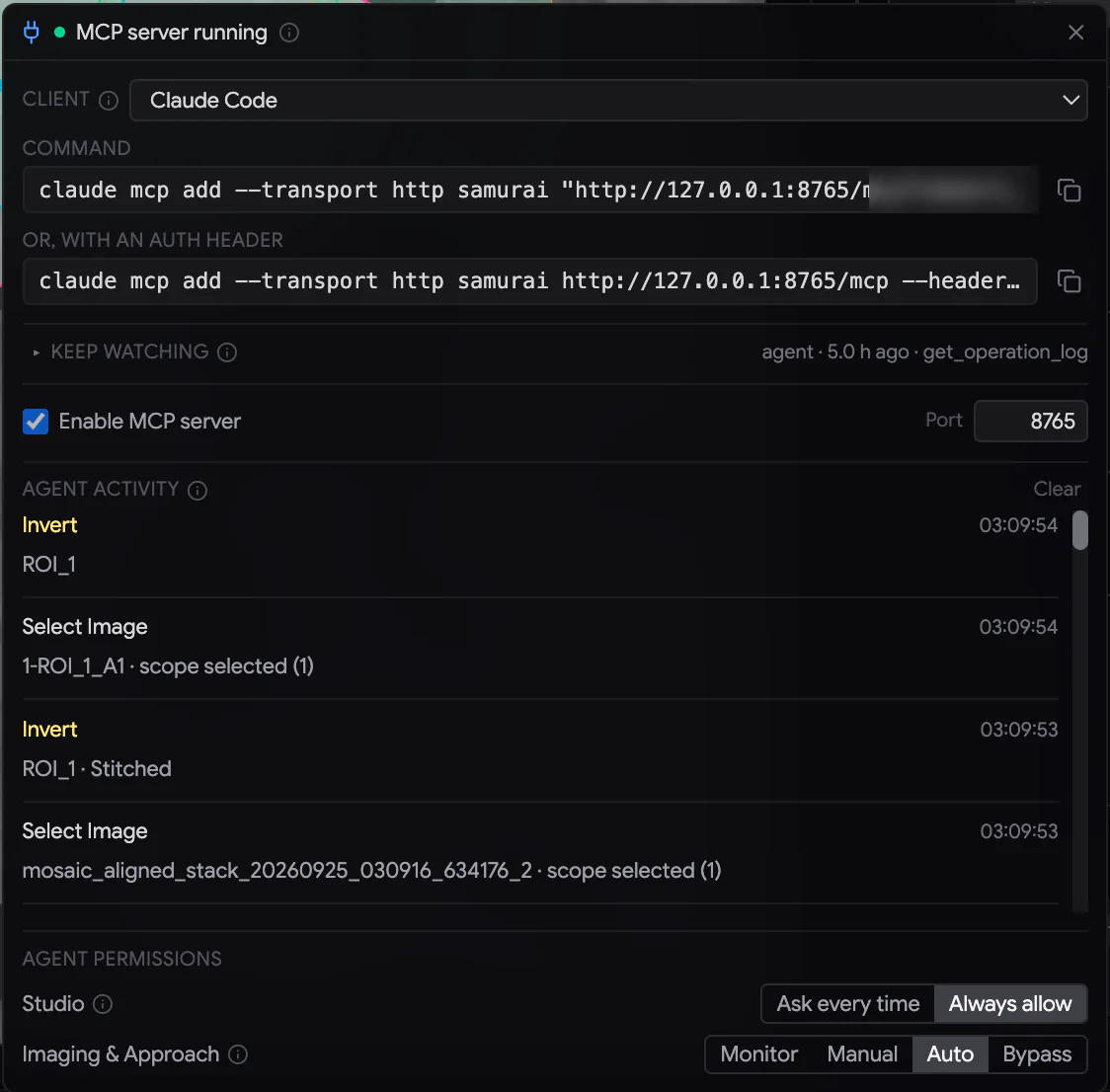
- Clique em Connect an AI agent.
- Marque Enable MCP server (ativar o servidor MCP). A Port (porta) é 8765, a menos que você a altere. O indicador no rodapé passa a mostrar MCP com um ponto verde.
- Escolha o seu programa em Client (cliente). O painel mostra as linhas exatas para configurá-lo. Para o Claude Code, por exemplo, ele mostra um comando
claude mcp add …. Clique no botão de copiar ao lado de uma linha e cole-a onde o painel indicar. - Inicie o seu agente e peça a ele que se conecte ao Samurai.
O servidor aceita conexões somente deste computador. Cada vez que o Samurai é iniciado, ele gera um novo token de pareamento. É um código secreto que fica dentro do endereço que você copia. Depois de reiniciar, copie a nova linha para o seu agente novamente. Um agente em outro computador se conecta por um túnel SSH (uma ligação segura entre dois computadores). Keep watching (continuar monitorando) fornece o comando.
Agent activity (atividade dos agentes) lista o que os agentes fizeram, do mais recente para o mais antigo. O console também registra cada solicitação de agente e cada decisão.
24.2 Permissões
As Agent permissions (permissões do agente) no painel decidem o que um agente pode fazer. Há duas linhas.
Imaging & Approach: um único modo vale para as duas abas.
| Modo | O que o agente pode fazer |
|---|---|
| Monitor | Apenas ler: status da aquisição, eventos, capturas de tela e imagens, logs e o banco de dados (somente leitura). Ele pode publicar observações no console. Todas as ações são recusadas. |
| Manual | O Samurai primeiro descreve para você cada alteração ou ação de hardware. Ele aguarda Allow once (permitir uma vez) ou Deny (negar). Interromper e pular são executados imediatamente, porque a direção segura nunca espera. |
| Auto | Alterações que podem ser desfeitas (tiles, ROIs) e interrupções são executadas sem perguntar. Iniciar e retomar a aquisição de imagens também são executados sem perguntar, e as verificações normais de prontidão continuam valendo. Find Zero e Move Stage são executados sem perguntar somente se a navalha estiver conectada e ainda em 5256. Caso contrário, eles pedem autorização. Iniciar uma aproximação e fazer um corte continuam pedindo autorização. Recolher a navalha é feito sem perguntar. |
| Bypass | Tudo é executado sem perguntar, inclusive o hardware. Isso vale somente nesta sessão. Exige um segundo clique (Arm) e deixa o indicador vermelho. Uma reinicialização volta para Auto. |
Studio: Ask every time (perguntar sempre; é o padrão) ou Always allow (sempre permitir). Com Ask every time, cada alteração em um projeto do Studio pede a sua autorização primeiro. Ler um projeto nunca pede autorização.
Algumas coisas nunca ficam disponíveis para um agente, em nenhum modo. São as atualizações de firmware, a proteção da navalha, os modos dummy e de serviço e as limpezas forçadas. Também entram nessa lista a exclusão de experimentos, os comandos seriais diretos e os scripts, os limites da platina, a janela de corte e os cliques na interface do usuário.
O pedido de aprovação
Quando um agente solicita algo que precisa da sua aprovação, uma caixa de diálogo aparece em qualquer aba. O título é Agent requests an Imaging hardware action (ou …change, quando se trata de uma alteração). A caixa mostra qual ferramenta o agente usou, o que ele quer fazer e por quê. As ações de hardware aparecem em âmbar.
- Allow once executa aquela única solicitação.
- Deny recusa a solicitação. A partir daí, a mesma solicitação é recusada pelo resto da sessão. Fechar a caixa de diálogo também a recusa.
- Se você não responder em 120 segundos, a solicitação não é executada.
No Studio, a caixa de diálogo também oferece Always allow. Essa opção muda a linha Studio para Always allow.
24.3 O que um agente pode fazer
| Área | Exemplos |
|---|---|
| Acompanhar uma aquisição | Ler o status da aquisição e saber em que etapa do fluxo de trabalho o operador está. Esperar por novos eventos. Ler o console, o log de operações e o banco de dados. Ver a área de visualização, uma ROI ou um único tile a partir do repositório de imagens, e o histórico de um tile ao longo dos ciclos. |
| Agir sobre uma aquisição | Interromper a aquisição, pular o foco automático, ativar ou desativar tiles e ROIs, iniciar ou retomar a aquisição de imagens, recuperar a platina elevada para a aquisição de imagens. |
| Preparação | Criar um experimento ou uma ROI e gerar ciclos. |
| Approach (aproximação) | Ler o status da aproximação e a câmera óptica. Escolher uma região de observação (uma parte da imagem da câmera) e compará-la ciclo a ciclo. Iniciar, ajustar ou interromper uma aproximação. Encontrar o zero, mover a platina, cortar em uma altura fixa e recolher a navalha. |
| PCN | Ler o status da agulha. |
| Studio | Abrir e importar dados, aplicar operações, registrar (alinhar) imagens, medir e exportar. Veja seção 32.2. |
| Memória | Manter anotações para cada experimento (remember, recall, forget). Assim, cada verificação pode continuar de onde a anterior parou. |
Algumas etapas devem continuar sendo suas: conectar os equipamentos, criar o experimento que você realmente vai executar, desenhar ROIs e gerar ciclos. Se um agente perceber algo nessas etapas, ele relata isso no console em vez de agir.
24.4 Mantenha um agente monitorando uma aquisição
Uma janela de chat não mantém um agente trabalhando por dias. Para monitorar uma aquisição longa de forma confiável, use uma verificação agendada. A cada poucos minutos, o agendador do seu computador inicia o agente para uma passada curta. Cada passada lê o monitoring brief do Samurai, que diz ao agente o que verificar. O agente se atualiza sobre os eventos e as imagens, grava as suas anotações e relata qualquer coisa preocupante. Depois, ele termina.
Abra Keep watching no painel. Ali há linhas prontas para o seu cliente:
- One pass, headless: uma única verificação, executada sem janela de chat.
- Every 5 min (scheduler): uma linha para o Agendador de Tarefas do Windows ou para o cron no macOS e no Linux.
- From another machine (SSH tunnel first): para um agente em outro computador.
Durante uma aquisição, o indicador mostra se um agente ainda está monitorando:
- Depois de 3 minutos sem nenhuma chamada do agente, ele mostra agent quiet N min em âmbar.
- Depois de 10 minutos, ele mostra agent silent N min em vermelho, com a mensagem The AI agent has stopped watching the run (o agente de IA parou de monitorar a aquisição).
O Samurai não consegue reiniciar um agente por conta própria. Verifique o agendador do agente.
Samurai Studio
O Samurai Studio é onde você trabalha com as suas imagens, durante ou depois da aquisição. Você pode alinhá-las e unir (stitching) os tiles em uma única imagem. Pode limpá-las e realçá-las, e segmentar estruturas (demarcar partes como células). Também pode medi-las, visualizá-las em 3D e exportá-las. O Studio é executado dentro do Samurai, em uma aba própria. Ele nunca altera os dados adquiridos. Tudo o que você faz fica guardado em um projeto do Studio.
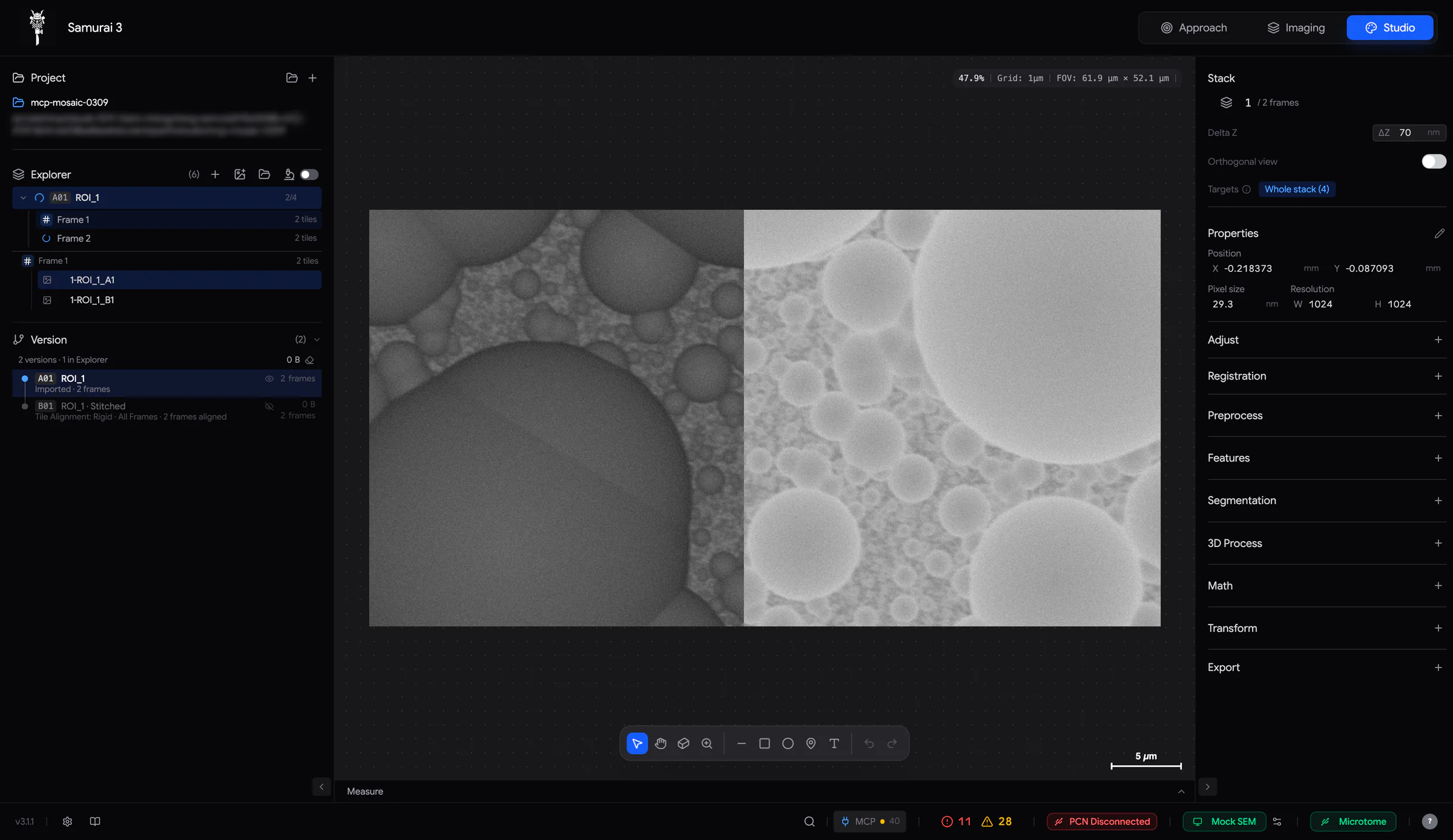
25.1 Ative o Studio
O Studio é um módulo opcional. Para ativá-lo:
- Clique na engrenagem no rodapé. Abra Service e ative Service Mode (modo de serviço). Para isso, você precisa de uma senha.
- Abra Enabled Modules (módulos ativados) e ative Studio.
Um botão Studio () aparece no seletor de abas, no topo da janela. Se você desativar o módulo com o Studio aberto, o Samurai leva você de volta à aba Approach.
25.2 O espaço de trabalho
| Área | O que contém |
|---|---|
| Project (canto superior esquerdo) | O projeto aberto e os botões para abrir ou criar um projeto (seção 25.3). |
| Explorer (esquerda) | As pilhas, os quadros e as imagens do projeto, e os botões que trazem dados para dentro dele (seção 26.4). |
| Version (canto inferior esquerdo) | Todas as versões dos seus dados, em forma de árvore (capítulo 28, “Processamento e versões”). |
| Viewport (centro) | A imagem, com uma barra de ferramentas flutuante na parte de baixo (seção 27.1). Abaixo da área de visualização fica o painel de resultados Measure. |
| Workbench (direita) | O bloco Stack no topo. Abaixo dele ficam as seções de ferramentas: Properties, Adjust, Registration, Preprocess, Features, Segmentation, 3D Process, Math, Channels (somente para imagens multicanal), Transform e Export. |
- Para redimensionar uma barra lateral, arraste a borda dela (240–420 px). Para recolhê-la, clique na seta no canto inferior dela. Em uma janela estreita, as barras laterais se recolhem sozinhas.
- Sem nada selecionado, o Workbench mostra Select an image to see details (selecione uma imagem para ver os detalhes). Para ver as ferramentas de uma imagem, selecione-a no Explorer ou na área de visualização.
- No modo 3D, a barra lateral esquerda fica oculta e o Workbench mostra os controles da vista 3D (capítulo 31, “Vistas 3D e exportação”).
Etiqueta de status. Uma etiqueta arredondada no topo da área de visualização informa o que o Studio está fazendo:
| Etiqueta | Significado |
|---|---|
| Editing Gaussian Blur. Tick or cancel to continue. | Uma operação está aberta para edição (seção 28.1). |
| Applying Gaussian Blur… | O Studio está aplicando uma operação. |
| Finish or cancel Gaussian Blur first. (âmbar) | Você tentou algo que precisa esperar. Primeiro, aplique ou cancele a operação aberta. |
Rodapé. Os trabalhos longos mostram o seu progresso à esquerda do rodapé, por exemplo Importing — packaging… 3/12. Search (Ctrl+K) abre o Spotlight, que encontra qualquer coisa no Studio enquanto você digita (capítulo 32, “Spotlight e agentes no Studio”).
25.3 Projetos
Um projeto do Studio é uma pasta. Ela contém um arquivo de banco de dados, project.sqlite, e as imagens que o Studio gravou. Você não pode importar nada enquanto não houver um projeto aberto.
Crie um projeto
- No painel Project, clique em + (New Studio project).
- Digite um Project Name (nome do projeto). Clique em (Select project folder) e escolha onde criar o projeto. O Studio o cria como uma subpasta com o nome do projeto.
- Clique em ✓ (Create project).
Se a pasta já contiver um projeto, o Studio a recusa. Nesse caso, abra esse projeto.
Abra um projeto. Clique em (Load Studio project). Escolha a pasta do projeto ou o project.sqlite dela. O painel passa então a mostrar o nome e o caminho do projeto.
Reabertura. Quando o Samurai é iniciado novamente, o Studio reabre o projeto que você tinha aberto. Ele mostra Reopened Studio project "…".
Salvamento. Não há botão Save. O Studio salva o projeto cerca de um segundo após cada alteração. Se o salvamento falhar, o painel Project mostra Save failed (falha ao salvar) com Retry (tentar novamente). Após duas falhas seguidas de salvamento, o Studio não inicia novos trabalhos até que o projeto possa ser salvo novamente.
Recuperação. Quando um projeto é aberto, o Studio faz uma limpeza após qualquer travamento. Ele conclui as operações que foram interrompidas durante a aplicação. Ele mantém os resultados que estavam completos no disco e remove as sobras gravadas pela metade. Se o banco de dados estiver danificado, o Studio o reconstrói automaticamente. O arquivo danificado é mantido ao lado dele como project.sqlite.corrupt-….
O que há em uma pasta de projeto
| Caminho | Conteúdo |
|---|---|
project.sqlite |
O banco de dados do projeto: pilhas, quadros, versões, anotações, configurações. |
assets/stacks/ |
Uma cópia de cada arquivo ou pasta importado, convertida para OME-Zarr (um formato aberto para imagens grandes). |
.samurai-data/stages/ |
As imagens de cada versão processada. |
.samurai-data/segmentation/ |
Os rótulos que você pintou para ensinar o classificador de pixels. |
.samurai-data/cache/, views.zarr, studio-tiles |
Cópias mantidas para acelerar a exibição. O Studio as reconstrói quando necessário. |
snapshots/orthoview/ |
Instantâneos da vista ortogonal (seções transversais através da pilha). |
exports/ |
Vídeos renderizados (seção 31.3). |
Um experimento transmitido não é copiado. O Studio o lê onde ele está, no acquisition.zarr do experimento, e nunca grava ali (seção 26.1).
25.4 Campos de arraste e desfazer
No Studio, você edita números em campos de arraste (scrub fields), da mesma forma que na aba Imaging:
- Arraste o ícone ou o rótulo do campo para a esquerda ou para a direita para alterar o valor. Mantenha Shift pressionada para passos dez vezes mais finos. Em um campo sem ícone, você só pode digitar.
- Clique no valor para digitar um novo. Enter ou um clique fora do campo aplica o valor. Esc cancela.
Desfazer e refazer. Ctrl/⌘+Z desfaz. Ctrl/⌘+Shift+Z ou Ctrl/⌘+Y refaz. Os botões na extremidade direita da barra de ferramentas da área de visualização fazem o mesmo. O Studio guarda até 50 etapas. As alterações feitas em menos de um terço de segundo contam como uma só etapa. O desfazer cobre o documento: posições, nomes, ordem dos quadros, visibilidade e anotações.
O processamento não é desfeito dessa forma. Cada operação cria uma nova versão. Para voltar atrás, você ativa a versão anterior, isto é, faz dela a versão em uso. Quando não há mais nada a desfazer, Ctrl/⌘+Z faz exatamente isso (seção 28.3). O desfazer fica indisponível enquanto uma operação está aberta ou em execução, e enquanto as imagens estão sendo carregadas.
Como trazer dados para o Studio
O Studio trabalha com pilhas. Uma pilha é uma lista ordenada de quadros, e cada quadro contém uma ou mais imagens. Uma pilha pode vir de um experimento do Samurai, transmitida ao vivo enquanto é adquirida. Ela também pode vir de arquivos de imagem.
| Termo | Significado |
|---|---|
| Stack (pilha) | Uma série ordenada de quadros, normalmente um por corte (ciclo). |
| Frame (quadro) | Uma posição na pilha. Contém uma imagem ou várias: os tiles de um mosaico, ou as ROIs de um experimento. |
| Image (imagem) | Uma única imagem, com o seu tamanho de pixel, colocada na sua posição em coordenadas da platina (mm). |
| Version (versão) | Toda pilha é uma versão, com um código como A01. O processamento cria novas versões (capítulo 28, “Processamento e versões”). |
26.1 Transmita um experimento
Para trazer os dados do próprio Samurai para o Studio, transmita (stream) o experimento para um projeto. O experimento inteiro se torna uma única pilha, com um quadro por ciclo (Cycle 1, Cycle 2…). Cada quadro contém uma imagem por ROI (ROI_1 · Cycle 1…), cada uma na sua própria posição da platina. Nada é copiado. O Studio lê o repositório de imagens do experimento (os arquivos que guardam as imagens dele) onde ele está. Ele nunca grava nesse repositório.
- Abra ou crie um projeto do Studio para o experimento.
- Abra o experimento na aba Imaging.
- No Studio, ative Stream experiment to project (transmitir o experimento para o projeto) no cabeçalho do Explorer. O ícone fica azul.
Você também pode clicar em Import folder (importar pasta) e escolher a pasta do experimento. O Studio a reconhece e começa a transmissão imediatamente. Se você escolher uma pasta dentro de um experimento, a caixa de diálogo de importação informa This folder is part of a Samurai acquisition. (esta pasta faz parte de uma aquisição do Samurai). Em seguida, ela oferece Stream full experiment (transmitir o experimento inteiro).
Enquanto a aquisição continua, os novos ciclos aparecem como novos quadros. O Studio procura por eles a cada poucos segundos. Uma ROI adicionada durante a aquisição preenche os seus ciclos. As imagens que ainda estão sendo gravadas são atualizadas quando ficam completas. Os quadros são carregados quando você os olha pela primeira vez. Até lá, o ícone deles é um ponto cinza.
- Pause a transmissão desligando-a. Ligue-a novamente para recuperar o atraso. Nada é perdido nem duplicado.
- Se você excluir um quadro de ciclo no projeto, ele nunca volta, mesmo que cheguem mais ROIs para ele.
- Na primeira transmissão para um projeto vazio, o Studio define o Delta Z (o espaçamento entre os cortes) a partir da espessura de corte do experimento.
- Se a pasta do experimento for movida ou desaparecer, o Explorer mostra Stream unavailable… (transmissão indisponível) e continua tentando alcançá-la. Os quadros que ainda não foram carregados não podem ser carregados até que a pasta volte.
26.2 Importe arquivos de imagem
Os botões de importação ficam no cabeçalho do Explorer. Você pode usá-los quando há um projeto aberto.
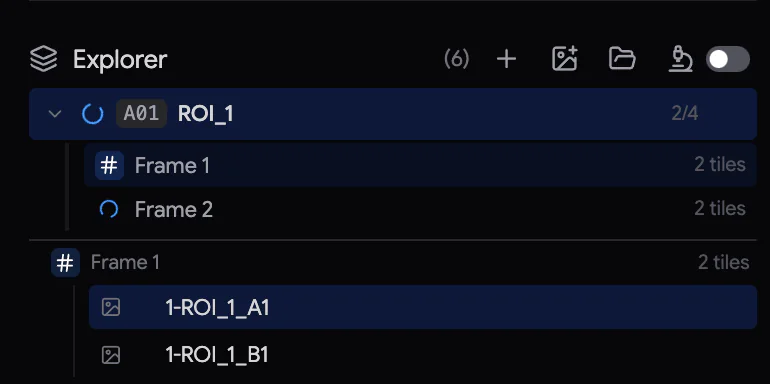 1234567
- + New frame: adiciona um quadro vazio.
- Import image file(s).
- Import folder.
- Stream experiment to project.
- Uma pilha: o seu código de versão, o nome e o número de quadros.
- Os quadros da pilha expandida.
- O conteúdo do quadro atual.
Um arquivo. Clique em e escolha um arquivo TIFF, PNG, JPEG, WebP ou BMP. Você também pode arrastar arquivos para a aba Studio (Drop images to import, solte as imagens para importar). Se você soltar arquivos sem nenhum projeto aberto, o Studio primeiro pede que você crie um.
- Um TIFF de várias páginas se torna uma pilha própria, com o nome do arquivo e um quadro por página.
- Uma imagem única é adicionada ao quadro atual da pilha ativa. Se o quadro já tiver uma imagem, a nova é colocada por cima, como overlay (camada sobreposta). Se não houver pilha ativa, a imagem se torna um item próprio.
Vários arquivos ou uma pasta. Se você escolher vários arquivos, uma caixa de diálogo de seleção se abre. O mesmo acontece com Import folder, que também procura em subpastas.
| Controle | O que faz |
|---|---|
| Filter by name | Mantém apenas os arquivos cujo nome contém o texto. |
| # (Numeric sort) | Coloca img_2 antes de img_10. Ativado por padrão. |
| Start, Count, Step | Seleciona um intervalo de arquivos: começa no arquivo Start, pega Count arquivos e usa um a cada Step. |
| Import as mosaic tiles | Mantém cada arquivo como uma imagem própria, agrupando os arquivos em quadros por subpasta. Depois, você pode uni-los (seção 29.1). |
A lista mostra o que será importado. Import cria uma pilha, com o nome da pasta, na ordem mostrada. Cada página de um arquivo de várias páginas se torna uma entrada própria.
Com Import as mosaic tiles, Load tile positions… (carregar as posições dos tiles) lê as posições dos tiles de um arquivo. Pode ser um arquivo de texto (caminho, x, y e, opcionalmente, z), um TileConfiguration.txt do Fiji ou um projeto TrakEM2. Defina também o Pixel size e se as coordenadas indicam o Top-left corner (canto superior esquerdo) ou o Tile center (centro do tile). Se o layout sair espelhado, use Swap X/Y, Invert X ou Invert Y.
O que é copiado. O Studio converte os arquivos importados para dentro do projeto (assets/stacks). Assim, o projeto continua funcionando se os originais forem movidos. Deixe livre um espaço em disco de aproximadamente o tamanho dos dados. Os arquivos exportados pelo Samurai trazem de volta os seus metadados, ou seja, as informações salvas com cada imagem. Isso inclui posição, tamanho do pixel, configurações de exibição, anotações, nomes dos quadros e classes do classificador. Os arquivos sem metadados recebem um tamanho de pixel de 10 nm e a posição 0, 0. Eles ficam marcados como não calibrados.
26.3 Calibre a posição e o tamanho do pixel
Distâncias, a barra de escala e as vistas 3D precisam do tamanho do pixel correto. Enquanto uma imagem não está calibrada, o rótulo do tamanho do pixel em Properties fica âmbar.
- Selecione a imagem. Na seção Properties, clique em Edit properties (editar propriedades).
- Clique no valor de Pixel size e digite o tamanho. A unidade pode ser nm, µm ou mm. Clique na unidade para alterá-la.
- Ajuste a Position X e Y. Você pode digitar os valores, arrastar os rótulos X / Y ou arrastar a imagem na área de visualização.
- Clique em ✓ Apply changes (aplicar as alterações). ✕ descarta as alterações.
O tamanho do pixel vale para todas as imagens da pilha. Em uma pilha transmitida, isso significa todas as ROIs. A posição vale somente para a imagem selecionada. Essas edições não criam uma nova versão. Em vez disso, a linha da versão no painel Version mostra · calibrated. Alterar o tamanho do pixel muda a escala física, não o número de pixels. Para reamostrar (mudar o número de pixels), use Adjust › Resize. Com várias imagens selecionadas, Properties mostra os valores delas, mas você não pode editá-los ali. Onde os valores diferem, aparece Mixed (misto).
A ferramenta Crop (recortar) também fica no modo de edição (seção 27.4). Aplique o recorte como uma etapa à parte, antes ou depois de calibrar.
26.4 O Explorer
O Explorer lista as pilhas do projeto. Mais exatamente, ele lista as versões que você está vendo:
- A versão ativada (a que está em uso no momento).
- As versões que você selecionou.
- As versões que você mantém visíveis com o olho no painel Version (capítulo 28, “Processamento e versões”).
Para mostrar os quadros de uma pilha, clique na seta dela.
Ícones de status dos quadros
| Ícone | Significado |
|---|---|
| # | Pronto. |
| Ponto cinza | Ainda não carregado. Os quadros transmitidos são carregados quando você os visualiza. |
| Ícone de carregamento | Trabalhando. Azul: carregando. Azul-celeste: importando. Âmbar: sendo processado. Violeta: classificando. |
| ✕ vermelho | Falhou. A dica (tooltip) informa o motivo. Clique para tentar novamente. |
| — | Quadro vazio. |
A linha de um quadro também mostra um resumo, como 2 ROIs, 3 tiles ou 1 image + 1 overlay. Um lápis verde significa que o quadro tem rótulos pintados do classificador. Abaixo da lista, o conteúdo do quadro atual lista as suas imagens e anotações. Passe o mouse sobre um item para ver centralizar, mostrar/ocultar e excluir.
Seleção. Clique no cabeçalho de uma pilha para selecionar a pilha inteira e ativá-la. Clique em quadros ou imagens para selecioná-los. Ctrl/⌘-clique adiciona ou remove um item. Shift-clique seleciona um intervalo. Esc limpa a seleção. As operações atuam sobre a seleção (Targets: o que a próxima operação altera).
Renomear. Clique duas vezes no nome de uma pilha ou de um quadro, digite o novo nome e pressione Enter. F2 renomeia a pilha selecionada. Os nomes dos quadros acompanham os quadros quando você os reordena.
Reordenar e combinar. Arraste quadros para cima e para baixo dentro de uma pilha. Arraste uma imagem para outro quadro para movê-la para lá. Arraste o cabeçalho de uma pilha sobre o de outra para combinar as duas pilhas.
Menus de contexto (botão direito)
| Em | Itens |
|---|---|
| Uma pilha | Rename, Collapse Other Stacks, Select All Frames, Clear Selection, Filter Frames..., Sort by Numeric Filename, Reverse Frames, Reload Stack Frames, Duplicate Stack, Combine Selected Stacks, Consolidate Stack, Delete Stack |
| Quadros | Select All Frames, Invert Selection, Clear Selection, Reload Selected Frames, Duplicate (as cópias vão para o final), Duplicate to New Stack, Split to New Stack, Move to Top / Up / Down / to Bottom, Reverse Selected, Delete Selected Frames |
| Uma imagem | Duplicate Image, Remove from Frame, Measure..., Delete Image |
Filter Frames... mantém apenas um intervalo de quadros. Ele usa os mesmos controles Start / Count / Step da caixa de diálogo de importação. Consolidate Stack junta uma pilha em um único repositório de imagens. Serve para pilhas cujos quadros vêm de arquivos separados ou cuja ordem você alterou. Algumas operações exigem isso. Não é necessário, nem oferecido, para pilhas transmitidas e mosaicos.
Atalhos do Explorer
| Teclas | Ação |
|---|---|
| Ctrl/⌘+A / I | Seleciona todos os quadros / inverte a seleção. |
| F2 | Renomeia a pilha selecionada. |
| Ctrl/⌘+F | Filtra os quadros. |
| Ctrl/⌘+D | Duplica os quadros (ou as imagens) selecionados. |
| Ctrl/⌘+Shift+D / X | Duplica / divide os quadros selecionados em uma nova pilha. |
| Ctrl/⌘+J | Combina as pilhas selecionadas. |
| Ctrl/⌘+Shift+C | Recolhe as outras pilhas. |
| Home / End / Alt+↑ / Alt+↓ | Move o quadro selecionado para o topo / para o final / para cima / para baixo. |
| Shift+R | Inverte a ordem dos quadros selecionados (ou da pilha inteira). |
| Alt+R | Recarrega. |
| Shift+Del | Remove as imagens selecionadas dos seus quadros. |
| Del | Exclui a seleção. |
| ↑ / ↓ | Quadro anterior / seguinte. |
Visualização e anotação no Studio
A área de visualização (viewport) do Studio mostra um quadro de uma pilha por vez. Ela usa coordenadas reais: cada imagem fica na sua posição da platina e é desenhada no seu tamanho de pixel. Por isso, a grade, a barra de escala e todas as leituras estão em mm, µm ou nm.
27.1 Navegar
A área de visualização funciona da mesma forma que a área de visualização da aba Imaging (seção 8.2):
| Entrada | Ação |
|---|---|
| Rolar com a roda do mouse ou com dois dedos | Desloca a vista (pan). Shift + roda desloca para os lados. |
| Gesto de pinça, ou Ctrl/⌘ + roda | Zoom em torno do ponteiro. Cada passo da roda aplica 15 % de zoom, ou 3 % com Shift. |
| Arrastar com o botão do meio, ou manter Space pressionada e arrastar | Desloca a vista, qualquer que seja a ferramenta ativa. |
| F (ou 0 do teclado numérico) | Ajusta o quadro à vista. |
| 1–4 do teclado numérico | Define o zoom em 100 %–400 % (um pixel da imagem = 1–4 pixels da tela). |
| . do teclado numérico | Centraliza a vista na imagem selecionada. |
Se você quiser que uma rolagem simples aplique zoom, defina Settings › General › Scroll Wheel como Zoom. Isso vale para as abas Imaging e Studio.
A barra de informações, no canto superior direito, mostra o zoom, o espaçamento da grade, o campo de visão e a posição do ponteiro. Com zoom de 100 %, um pixel da imagem ocupa um pixel da tela. G mostra ou oculta a grade de pontos, e K faz o mesmo com a barra de escala, no canto inferior direito.
27.2 A barra de ferramentas

| Ferramenta | Tecla | Uso |
|---|---|---|
| Select | V | Seleciona imagens e anotações. Arraste numa área vazia para selecionar anotações com um retângulo. |
| Hand | H, ou mantenha Space pressionada | Desloca a vista. |
| Crop | C | Recorta a imagem selecionada. Funciona somente enquanto você edita Properties (seção 27.4). |
| Volume Selection | — | Desenha a região que você quer abrir em 3D (capítulo 31, “Vistas 3D e exportação”). |
| Loupe | mantenha M pressionada | Uma lupa em torno do ponteiro. Clique no botão para mantê-la ligada. |
| Line | L | Desenha uma linha. O comprimento aparece enquanto você desenha. |
| Rectangle | R | Desenha um retângulo. Mantenha Shift pressionada para um quadrado. |
| Ellipse | O | Desenha uma elipse. Mantenha Shift pressionada para um círculo. |
| Point / landmark | P | Clique para colocar um ponto. Use-o como ponto de referência (landmark) ou para marcar um objeto que você está contando (seção 30.3). |
| Brush, Erase | B, E | Pintam ou apagam rótulos do classificador. Aparecem enquanto uma classe do classificador está escolhida (seção 30.1). [ e ] mudam o tamanho. |
| Undo, Redo | Ctrl/⌘+Z, Ctrl/⌘+Shift+Z | Desfazer e refazer (seção 25.4). |
27.3 Anotações
Linhas, retângulos, elipses e pontos são anotações: formas desenhadas sobre as imagens, separadas dos pixels. Use-as para marcar, para medir ou para escolher onde uma operação será aplicada.
- Desenhe uma forma arrastando com a ferramenta Line, Rectangle ou Ellipse. Em seguida, a ferramenta volta para Select, com a nova forma selecionada. As formas se encaixam nas bordas e nos centros das imagens, e em outras formas. Linhas-guia roxas aparecem quando elas se encaixam. Mantenha Shift pressionada para obter linhas a 45°, quadrados e círculos.
- Selecione uma forma clicando nela. Arraste as alças para mudar o formato. As teclas de seta a deslocam em um pixel da imagem. Acrescente Ctrl/⌘ para deslocar 10 pixels, ou Shift para deslocar 0,1 pixel. Para copiar, colar ou duplicar a forma, pressione Ctrl/⌘ com C, V ou D. Delete a exclui.
- Quando há formas selecionadas, o Workbench mostra as Properties, a Appearance (aparência) e o Fill (preenchimento) delas. Properties contém a posição e o tamanho. Appearance contém a cor, a espessura da linha e a opacidade.
- Uma forma nova pertence ao quadro em que você a desenhou. Para colocá-la em todos os quadros, selecione a pilha inteira no Explorer. Depois, clique com o botão direito na forma e escolha Apply to all frames (aplicar a todos os quadros). A forma passa a ficar vinculada entre os quadros. Unlink (per-frame only) desfaz isso. Se você excluir uma forma vinculada, o Studio pede confirmação, porque a forma desaparece de todos os quadros.
- O Explorer lista as anotações sob o quadro atual. Ali você pode centralizar a vista em cada uma delas, ocultá-la ou excluí-la.
Processar dentro de uma forma. Se exatamente uma forma estiver selecionada, o Workbench mostra Pixel operations (operações de pixel). São operações de Adjust, Preprocess, Features, Segmentation e Math. Elas alteram apenas os pixels dentro da forma, no quadro atual. As operações que alteram o tamanho, o tipo ou os canais da imagem não são oferecidas ali.
27.4 Recortar
- Selecione a imagem. Em Properties, clique em Edit properties.
- Escolha Crop (C) e clique na imagem. Arraste as alças ou arraste dentro da caixa de recorte. O tamanho aparece em pixels.
- Em Properties, clique em ✓ Apply changes. Para cancelar o recorte, pressione Esc.
O recorte cria uma nova versão da pilha, com todos os quadros recortados. A original é mantida. Aplique o recorte sozinho. Não o combine com alterações de posição ou de tamanho do pixel.
27.5 Contraste e a lupa
O Studio não tem um controle permanente de brilho e contraste. Para mudar os níveis de exibição, abra Adjust › + › Histogram:
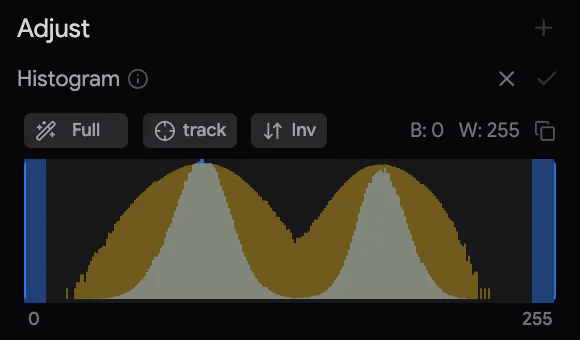
- O histograma é calculado a partir de todas as imagens que você selecionou no Explorer. Os pontos de preto e de branco se aplicam a todas elas em conjunto.
- Arraste as alças de preto e de branco, ou use o botão automático. O rótulo dele mostra o nível atual: Full, Fit e depois uma porcentagem de corte (seção 16.1). A porcentagem de corte é a parcela dos pixels que passa a aparecer como preto ou branco puro. Clique no botão para cortar mais. Clique nele com o botão direito para voltar um passo.
- track reaplica o nível automático quando você seleciona outras imagens. Inv inverte o contraste.
- ✓ Apply histogram grava os níveis nos pixels, como uma nova versão. ✕ restaura a exibição anterior.
A lupa mostra os pixels em torno do ponteiro, cerca de quatro vezes maiores. Ela inclui rótulos e máscaras. Mantenha M pressionada para mostrá-la, ou fixe-a ligada com .
27.6 O bloco Stack
O bloco Stack fica no topo do Workbench. Ele aparece para pilhas com mais de um quadro e para quadros de mosaico.
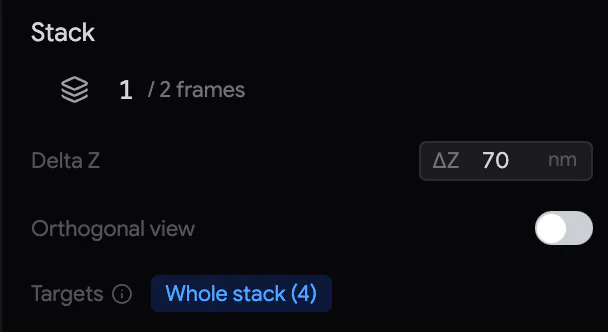
Percorrer os quadros. A linha mostra n / N frames. Para mudar de quadro:
- Arraste o ícone dela para os lados. Mantenha Shift pressionada para ir mais rápido.
- Gire a roda do mouse sobre ela: um quadro por passo, ou dez com Ctrl/⌘.
- Clique no número e digite um quadro.
- Na lista de quadros do Explorer, pressione ↑ ou ↓.
Delta Z é a distância entre quadros (padrão: 50 nm). Ele define a escala de profundidade das vistas ortogonal e 3D, dos reslices e das malhas. Ele também define o espaçamento em Z atribuído às novas importações. O Studio o define automaticamente quando você transmite (stream) um experimento para um projeto vazio.
Targets: o que a próxima operação altera
As operações atuam sobre a seleção no Explorer. A linha Targets (alvos) no bloco Stack indica o que isso significa para a próxima operação:
| Targets | Quando |
|---|---|
| Whole stack (N) | O cabeçalho da pilha está selecionado, o que seleciona todos os seus quadros. |
| Selection (N) | Alguns quadros ou imagens estão selecionados. |
| Select images first (âmbar) | Nada está selecionado. O Apply vai se recusar a executar. |
| Vector (1 frame) | Uma forma está selecionada. A operação atua dentro da forma, no quadro atual. |
| … full-stack op — runs on every frame | A operação escolhida altera o tamanho, o tipo ou o layout da pilha. Por isso, ela sempre processa todos os quadros. |
27.7 A vista ortogonal
Ative Orthogonal view (vista ortogonal) no bloco Stack para ver a pilha como um volume, fatiado em três direções perpendiculares entre si. Ao lado do quadro XY habitual, duas seções transversais, XZ e YZ, atravessam todos os quadros.
- Clique ou arraste em XY para mover a cruz ciano. A roda do mouse sobre XY percorre os quadros.
- Clique ou arraste em XZ ou YZ para mover a cruz. Isso também passa para o quadro em que você clicou.
- Primeiro, defina o Delta Z corretamente. Todas as vistas compartilham uma única escala, e a profundidade é desenhada na proporção real (Delta Z ÷ tamanho do pixel).
- Enquanto você se move, as seções transversais aparecem rapidamente em baixa resolução. Elas ficam nítidas quando você para. Volume cache … · Clear, no canto superior direito, libera a memória que elas usam.
- Capture orthogonal view salva as três vistas como uma única imagem, em
snapshots/orthoview. Também adiciona a imagem ao projeto como um novo quadro.
Para voltar à área de visualização normal, desative Orthogonal view.
Processamento e versões
Todas as etapas de processamento no Studio são não destrutivas: uma operação nunca altera as imagens que lê. Em vez disso, ela cria uma nova versão da pilha. As versões anteriores continuam disponíveis. Você pode comparar com elas, voltar a elas ou iniciar um novo ramo a partir delas.
28.1 Aplicar uma operação
- Selecione o que processar no Explorer. Selecione o cabeçalho da pilha para processar todos os quadros, ou selecione alguns quadros ou imagens. A linha Targets confirma a sua escolha (Targets: o que a próxima operação altera).
- Clique em + numa seção do Workbench, por exemplo Preprocess. Escolha um grupo e depois um Method (método), ou escolha um método diretamente.
- Defina os parâmetros. Para ver o que um parâmetro faz, passe o ponteiro sobre o nome dele. Um instante após cada alteração, uma pré-visualização do quadro atual aparece na área de visualização. Nada é gravado ainda.
- Clique em ✓ (Apply operation) para processar os alvos. Para descartar, clique em ✕ ou pressione Esc.
Enquanto um método está aberto, a etiqueta de status no topo da área de visualização mostra Editing … Tick or cancel to continue. (editando …; confirme ou cancele para continuar). O Studio então bloqueia todo o resto. Você não pode abrir outro método, mudar a seleção, trocar de quadro ou de versão, nem desfazer. Se tentar, a etiqueta mostra por um instante Finish or cancel … first. (conclua ou cancele … primeiro).
Alguns métodos não podem ser pré-visualizados, porque precisam da pilha inteira. Eles avisam isso. Alguns métodos funcionam apenas em certas imagens. Nas outras imagens, eles aparecem esmaecidos e mostram o motivo, por exemplo integer images only (somente imagens de tipo inteiro) ou multi-channel images only (somente imagens multicanal).
Durante a aplicação, a etiqueta mostra Applying …. A nova versão aparece imediatamente no painel Version, com um ponto amarelo pulsante e o seu progresso (done/total). O Studio começa pelo quadro que está na tela e avança a partir dele para os demais. Quando a operação termina, o Studio ativa a nova versão: a área de visualização e o Explorer passam a mostrá-la.
28.2 Versões
Toda pilha de um projeto é uma versão, identificada por um código:
- A primeira pilha importada é A01. A importação seguinte é B01, depois C01, e assim por diante.
- Processar A01 gera A02. Processar A02 gera A03. O número conta as etapas a partir do original.
- Se você processar a mesma versão uma segunda vez, inicia um novo ramo (uma linha separada de versões). Ele recebe uma nova letra, na mesma etapa: B03 a partir de A02.
Os códigos nunca mudam. Um código nunca é reutilizado enquanto existir alguma versão com aquela letra. Depois de Z vêm AA, AB….
O painel Version (na parte de baixo da barra lateral esquerda) lista todas as versões em forma de árvore:
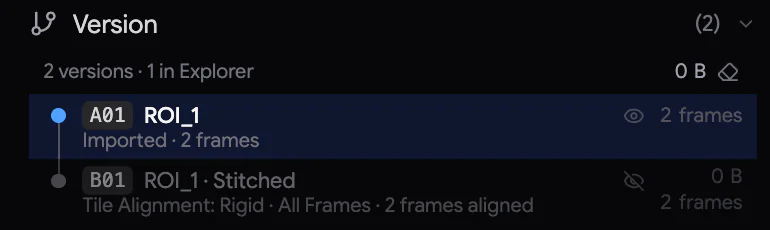
- Cada linha mostra o código e o nome. O nome é a operação que gerou a versão, por exemplo Gaussian Blur.
- Uma linha de detalhes mostra Imported · 120 frames ou a operação com os seus parâmetros, por exemplo Gaussian Blur: Sigma 1. Ela acrescenta · from frames 3, 4 quando só alguns quadros foram processados. Ela acrescenta · calibrated quando a posição ou o tamanho do pixel foram editados.
- O ponto é azul na versão em que você está. Ele fica amarelo pulsante enquanto essa versão está sendo gravada.
- À direita, a linha mostra o espaço em disco que a versão ocupa e o seu número de quadros.
- O cabeçalho do painel mostra o número de versões e quantas estão no Explorer. Ele também mostra o espaço total em disco usado pelas versões processadas.
Ative uma versão clicando na linha dela ou na pilha dela no Explorer. A área de visualização passa então a mostrá-la, e a próxima operação a lê. Clique duas vezes numa linha para renomear a versão. O painel fica indisponível enquanto um método está aberto ou uma operação está em execução.
Quais versões o Explorer lista. Para manter o Explorer curto, ele lista apenas:
- a versão que você ativou
- as versões que você selecionou
- as versões que você mantém com o olho no painel Version.
Ativar outra versão substitui a que está sendo mostrada, a menos que você a tenha mantido. No painel Version, as linhas das versões que não estão no Explorer aparecem esmaecidas.
Quadros herdados. Quando uma operação processa só alguns quadros, a nova versão continua tendo todos os quadros. Os demais quadros são herdados da versão-mãe: eles são mostrados como estavam, sem serem copiados. Só os quadros que mudaram ocupam espaço em disco.
28.3 Voltar atrás
- Clique numa versão anterior no painel Version para voltar a ela. Nada se perde: as versões posteriores continuam lá.
- Quando não resta nenhuma outra edição a desfazer, Ctrl/⌘+Z ativa a versão-mãe. Ctrl/⌘+Shift+Z (ou Ctrl/⌘+Y) avança de novo.
- Para experimentar algo diferente a partir de uma versão anterior, ative-a e aplique outra operação. Isso inicia um novo ramo.
28.4 Excluir versões e liberar espaço em disco
Para excluir do disco uma versão processada e as suas imagens, clique nela com o botão direito no painel Version e escolha Delete Version… (excluir versão). O Studio pede confirmação antes. Se outras versões tiverem sido geradas a partir dela, elas também são excluídas. Nesse caso, o item do menu mostra Delete Version + N derived…. Você não pode excluir versões importadas dessa forma. Uma versão que está sendo gravada só pode ser excluída depois que terminar.
O menu de clique direito também oferece Rename..., Keep in Explorer / Show Only While Checked Out e Collapse Other Stacks in Explorer.
O Prune ( no cabeçalho do painel) libera o espaço em disco que nenhuma versão usa. Ele remove imagens deixadas para trás por travamentos ou por pilhas removidas do Explorer. Ele também remove dados em cache, que o Studio reconstrói quando necessário. Para usar o Prune:
- Clique em . O Studio verifica o que pode ser removido e mostra Checking what no version reads… (verificando o que nenhuma versão lê…).
- Se encontrar algo, ele pergunta, por exemplo: Free 2.3 GB: 3 orphaned store(s) and 5 cached composite(s)? (liberar 2,3 GB: 3 repositórios órfãos e 5 composições em cache?). Clique em ✓ para removê-los.
O Prune nunca mexe em dados importados nem em nada que uma versão ainda leia.
28.5 Experimentos transmitidos, mosaicos e consolidação
Experimentos transmitidos (stream). Uma pilha transmitida contém várias ROIs em cada quadro. As operações a processam uma ROI por vez. As imagens de cada ROI formam a sua própria pilha em Z, que é processada separadamente. Depois, os resultados são reunidos de novo em uma única versão nova, com as mesmas ROIs. O rodapé mostra a ROI em andamento, por exemplo Gaussian Blur · ROI_2 (2/3). As operações 3D atuam dentro de cada ROI.
Mosaicos. Um quadro com vários tiles é um mosaico ainda não unido. Você pode aplicar a ele operações simples por imagem, tile a tile. Tudo o que altera o tamanho ou precisa da pilha inteira tem de esperar até que os tiles sejam unidos (seção 29.1).
Consolidação. Algumas pilhas têm quadros que vêm de arquivos separados, ou quadros que você reordenou. Uma pilha assim precisa ser consolidada (juntada em um único repositório) antes de operações que dependem da ordem dos quadros. Para isso, clique nela com o botão direito no Explorer e escolha Consolidate Stack. O Studio avisa quando isso é necessário. Versões processadas e pilhas transmitidas nunca precisam disso.
28.6 Operações longas
O Studio nunca desiste de uma operação porque ela está demorando. Pilhas grandes podem levar horas. Se uma operação para de informar o progresso e o computador mostra que ela não está trabalhando, aparece uma mensagem: … may be stuck (… pode estar travada). A mensagem diz o que a operação estava fazendo e há quanto tempo. Nada foi cancelado. Escolha Cancel para interromper a operação. Ou escolha Stop waiting (parar de esperar) para seguir sem ela. A operação continua em execução em segundo plano. Se ela voltar a avançar, o Studio avisa você.
- Se o Samurai for fechado ou travar durante uma operação, a operação é retomada sozinha na próxima vez que você abrir o projeto. Ela pula os quadros que já foram concluídos.
- As operações sobre volumes inteiros verificam se eles cabem na memória. Os grandes são processados por partes (slabs, ou seja, grupos de quadros). Se uma operação não puder trabalhar por partes, o Studio a recusa e mostra a memória necessária (Volume too large for …).
- Se você cancelar ou se a operação falhar, o Studio descarta a versão inacabada. A origem não é alterada.
28.7 Referência das operações
Os valores padrão aparecem entre parênteses. Os métodos de "pilha" trabalham na pilha inteira de uma vez. Você não pode pré-visualizá-los em um quadro, ou então a pré-visualização é apenas uma indicação aproximada.
Adjust (ajuste)
| Método | O que faz |
|---|---|
| Histogram | Define os pontos de preto e de branco nas imagens selecionadas e os grava nos pixels (seção 27.5). |
| Contrast / Intensity › CLAHE | Reforça o contraste localmente, região por região (limite de recorte 0,03, tamanho do kernel automático). |
| › CLAHE (Exact, Any Size) | O mesmo, para imagens muito grandes. Trabalha de forma exata, bloco a bloco (limite de recorte 1,6, bloco de 512 px). |
| › Gamma Correction | Clareia os meios-tons com um gama abaixo de 1, ou os escurece com um gama acima de 1 (gama 1). |
| › Levels (shared) | Um único par de pontos de preto e de branco para a pilha inteira, além do tipo de saída. Sempre é executado em todos os quadros. |
| › Log Transform, Square Root Transform | Comprimem os valores claros. |
| › Match Brightness Over Z | Método de pilha. Faz o brilho de cada quadro corresponder ao de um quadro de referência (percentis 10–90, ganho máximo 3). |
| Resize | Define uma nova largura e altura em pixels, ou um fator (1×–8×). Escolha a reamostragem: Average (a melhor para reduzir imagens de microscopia eletrônica), Bilinear, Nearest ou Lanczos. O tamanho do pixel muda na mesma proporção. |
| Enhance Contrast | Percentile Stretch (pixels saturados 0,2 %) ou Histogram Equalization. Os limites vêm de Each frame (cada quadro) ou do Whole stack (pilha inteira). |
Preprocess (pré-processamento)
| Grupo | Métodos |
|---|---|
| EM Cleanup | Remove Horizontal Bands, Remove Vertical Curtaining (suavização 25, intensidade 1). Repair Z Continuity trabalha na pilha inteira. Ele substitui um corte danificado por uma cópia do corte bom mais próximo. |
| Denoise | Non-local Means (h 0,08), Bilateral Denoise, Total Variation Denoise (peso 0,08), Despeckle (mediana 3×3), Remove Outliers (raio 2, limiar 50). |
| Background | Subtract Background (raio 50), Flat Field Correction (sigma 50), Black Top Hat / White Top Hat (raio 15) e Dark Reference Correction, que subtrai uma imagem de referência escura. |
| Filters | Gaussian Blur (sigma 1), Mean Filter, Median Filter, Minimum, Maximum, Local Variance, Sharpen, Smooth 3x3, Unsharp Mask (raio 2, peso 0,6). |
| Frequency | FFT Bandpass suaviza detalhes mais finos que 3 px e remove sombreamentos mais amplos que 40 px. Destripe (Fourier Notch) remove listras horizontais ou verticais. FFT (Power Spectrum) gera uma imagem do espectro de potência, que mostra padrões repetitivos. |
Features (características)
| Grupo | Métodos |
|---|---|
| Feature Enhancement | Difference of Gaussians (sigma 1 e 3), Morphological Gradient. |
| Edges | Canny Edges, Sobel Edges, Scharr Edges, Prewitt Edges, Laplacian Edges, Laplacian of Gaussian. |
| Ridges | Frangi Ridge Filter e Sato Ridge Filter, para membranas e filamentos. |
| Texture | Local Entropy, Local Variance. |
Segmentation (segmentação)
| Grupo | Métodos |
|---|---|
| Pixel Classifier | Treine um classificador pintando exemplos (seção 30.1). |
| Threshold | Otsu, Li, Yen, Triangle (automáticos), Multi-Otsu Threshold (3 classes), Adaptive Threshold (bloco 51), Hysteresis Threshold. |
| Morphology | Dilate, Erode, Open, Close, Fill Holes, Outline, Distance Map, Watershed 2D. |
| Binary | Manual Threshold, Label Components, Remove Small Objects (100 voxels), Keep Largest, Find Maxima, Find Minima. |
3D Process (processamento 3D)
Todos são métodos de pilha: Gaussian Blur 3D, Median Filter 3D, Fill Holes 3D, Remove Small Objects 3D (500 voxels), Watershed 3D.
Math (matemática)
Add Constant, Subtract Constant, Multiply Constant, Divide Constant, Minimum, Maximum, Invert, Absolute Value, Exponential Transform, Reciprocal Transform, Bitwise AND / OR / XOR (imagens de tipo inteiro), Convert Type (8 bits, 16 bits ou ponto flutuante de 32 bits, sempre em todos os quadros) e a Image Calculator.
A Image Calculator combina duas imagens pixel a pixel. As operações possíveis são Add, Subtract, Multiply, Divide, Min, Max, And, Or, Xor e Copy. As duas imagens precisam ter o mesmo tamanho. Escolha a Second image (segunda imagem) e qual das versões dela usar. Depois, clique em Calculate. O resultado é salvo como um novo arquivo e adicionado ao projeto.
Channels (canais)
Estes métodos atuam em imagens multicanal (coloridas). Extract extrai um canal como uma nova versão. Create RGB composite stage cria uma imagem colorida a partir de três canais.
Transform (transformação)
| Método | O que faz |
|---|---|
| Flip Horizontal, Flip Vertical | Espelham as imagens. |
| Rotate | Gira por um ângulo, de −180° a 180°. Use expand para preservar os cantos. Sempre é executado em todos os quadros. |
| Z Projection | Combina um intervalo de quadros em uma única imagem, usando max, min, mean, sum, median ou std (desvio padrão). O resultado é salvo como TIFF e adicionado como uma nova imagem. |
| Reslice | Fatia a pilha ao longo de outro eixo: Top (XZ) ou Left (YZ). Use todas as linhas ou um intervalo. O resultado é uma nova pilha no projeto. O espaçamento vertical dela é o Delta Z. |
| Local Registration | Experimental. Corrige pequenas distorções locais entre quadros (capítulo 29, “Registro e união de tiles (stitching)”). |
| Extract Channel, RGB Channel Composite | O mesmo que em Channels. |
Registro e união de tiles (stitching)
O registro alinha imagens umas com as outras. O Studio oferece três tipos, todos em Registration › + no Workbench. Há também uma correção local experimental em Transform.
| Método | Use para |
|---|---|
| Tile Alignment | Unir os tiles sobrepostos de um mosaico em uma única imagem por quadro. |
| Stack Alignment | Remover a deriva em X/Y de um quadro para o seguinte numa pilha. |
| Landmark Alignment | Ajustar uma imagem ou pilha sobre outra, usando pontos que você clica nas duas. Por exemplo, uma imagem de microscopia óptica sobre uma visão geral de microscopia eletrônica. |
| Local Registration (Transform) | Corrigir distorções pequenas e irregulares entre quadros. Experimental. |
29.1 Tile Alignment: unir um mosaico
O Tile Alignment descobre como os tiles sobrepostos de um quadro se encaixam. Depois, ele os funde em uma única imagem.
- No Explorer, selecione o que unir: o quadro atual, alguns quadros ou a pilha inteira (todos os quadros). Para o quadro atual, basta abrir o quadro. A linha Targets mostra a sua escolha.
- Clique em Registration › + › Tile Alignment.
- Escolha o Method. Rigid desloca os tiles e também corrige uma rotação comum a todos eles. Translation apenas desloca os tiles em X e Y.
- Ajuste as opções, se necessário. Depois, clique em ✓. O botão mostra Align and stitch current frame ou Align and stitch all frames.
| Opção | Padrão | O que faz |
|---|---|---|
| Search radius | 100 px | A que distância um tile pode estar da posição esperada. |
| Min overlap | 10 % | A menor sobreposição entre tiles vizinhos para que uma correspondência seja considerada confiável. |
| Settle rows | 0 px | Linhas no topo de cada tile que ficam de fora da fusão. Use esta opção quando as primeiras linhas de uma varredura saem distorcidas. |
| Global solve across frames | desativado | Ao unir todos os quadros, calcula o alinhamento de todos eles em conjunto. Isso mantém o mosaico estável de um corte para o seguinte. |
| Level tile brightness | desativado | Iguala as diferenças de brilho entre os tiles. |
| Flatten section illumination | desativado | Remove o sombreamento gradual ao longo da imagem unida. |
No caso do quadro atual, o Studio substitui os tiles dele por uma única imagem unida na mesma pilha. No caso de todos os quadros, o Studio une cada quadro que tenha pelo menos dois tiles e pula os quadros com uma só imagem. Ele cria uma nova pilha chamada … · Stitched. Durante a execução, uma pilha de pré-visualização no Explorer mostra cada quadro à medida que fica pronto.
Os tiles precisam se sobrepor. As imagens deles precisam ser legíveis e ter o mesmo tamanho de pixel, calibrado e quadrado (igual em X e Y). Se um quadro tiver menos de dois tiles, o botão informa isso.
29.2 Stack Alignment: remover a deriva
O Stack Alignment mede o deslocamento entre quadros por correlação, um cálculo que encontra a posição em que dois quadros coincidem melhor. Depois, ele move cada quadro para anular o deslocamento.
- Selecione uma imagem de uma pilha com vários quadros.
- Clique em Registration › + › Stack Alignment.
- Escolha a Reference (referência) e as opções (veja a tabela abaixo).
- Clique em ✓ (Align all frames in the stack).
| Opção | O que faz |
|---|---|
| Reference: Each vs previous (padrão) | Alinha cada quadro ao anterior e soma os deslocamentos. É o melhor para uma deriva gradual. |
| Reference: Each vs first frame | Alinha cada quadro ao primeiro. É o melhor quando a estrutura muda pouco. |
| Full-frame residual pass | Mede de novo nos quadros já alinhados e corrige o que restou. Mais lento, porém mais preciso. |
| Crop to common valid region | Recorta o resultado para a área que todos os quadros cobrem, para que não fiquem bordas vazias. |
| Jitter correction only | Remove apenas saltos rápidos de um quadro para o outro e mantém o movimento lento e real. Smooth define o número de quadros usados na suavização (10). |
O Stack Alignment sempre processa todos os quadros e cria uma nova versão. Num experimento transmitido, o Studio mede os deslocamentos na ROI selecionada. Depois, ele os aplica às ROIs que estão sendo processadas.
29.3 Landmark Alignment: ajustar uma imagem sobre outra
- Importe as duas imagens (ou pilhas) para o projeto.
- Clique em Registration › + › Landmark Alignment. Escolha a Reference, a imagem que fica parada. Depois, escolha a imagem Moving, a que será ajustada sobre ela.
- Escolha o Model (modelo). Ele define como a imagem móvel pode mudar:
- Affine é o padrão. Permite estiramento e cisalhamento (inclinação).
- Similarity permite rotação, escala e translação.
- Rigid permite somente rotação e translação.
- Projective permite perspectiva.
- Clique em Add pair (adicionar par). Clique num detalhe da imagem de referência e depois no mesmo detalhe da imagem móvel. A área de visualização orienta você: 1 Pick reference in … e depois 2 Pick matching point in …. Repita até ter pelo menos 3 pares (4 para Projective), distribuídos pela imagem.
- Clique em Compute para ver o erro de ajuste de cada par. Clique em Preview para ver o resultado.
- Clique em ✓ Apply. O Studio deforma cada quadro da pilha móvel sobre a referência, como uma nova versão.
Um par com erro grande provavelmente é um clique errado. Remova-o com o ✕ dele e adicione-o de novo. Com quatro ou mais pares, os ajustes Affine e Projective ignoram automaticamente os outliers evidentes (pares que claramente não se encaixam).
29.4 Local Registration (registro local)
Transform › + › Local Registration corrige distorções pequenas e irregulares entre um quadro e o seguinte. Elas podem vir, por exemplo, da compressão dos cortes ou do carregamento (um acúmulo de elétrons que prejudica a imagem). O Local Registration mede os deslocamentos numa grade de pequenas regiões e depois deforma cada quadro para que os quadros coincidam. É experimental e não pode ser pré-visualizado. Os botões dele são Accept local registration (aplicar) e Reject local registration (descartar). Depois, compare a nova versão com a versão-mãe e exclua-a se ela não estiver melhor. Ele não pode ser executado enquanto a pilha tiver anotações, rótulos ou máscaras.
Segmentação e medição
A segmentação divide uma imagem em partes com significado, como membranas, células, organelas e fundo. O Studio oferece um Pixel Classifier (classificador de pixels) interativo, que aprende com exemplos que você pinta. Ele também oferece métodos clássicos baseados em limiar (um valor de brilho que separa os objetos do fundo). Em seguida, as ferramentas de medição fornecem números: intensidades, áreas, contagens de partículas e perfis.
30.1 O Pixel Classifier
Você pinta alguns traços de cada classe (cada tipo de estrutura que você quer encontrar). Um classificador random forest (floresta aleatória, um método de aprendizado formado por muitas árvores de decisão) aprende com eles e prevê a classe de cada pixel. Você corrige os erros dele com mais traços até o resultado ficar certo. Depois, você gera a máscara, uma imagem que indica a classe de cada pixel.
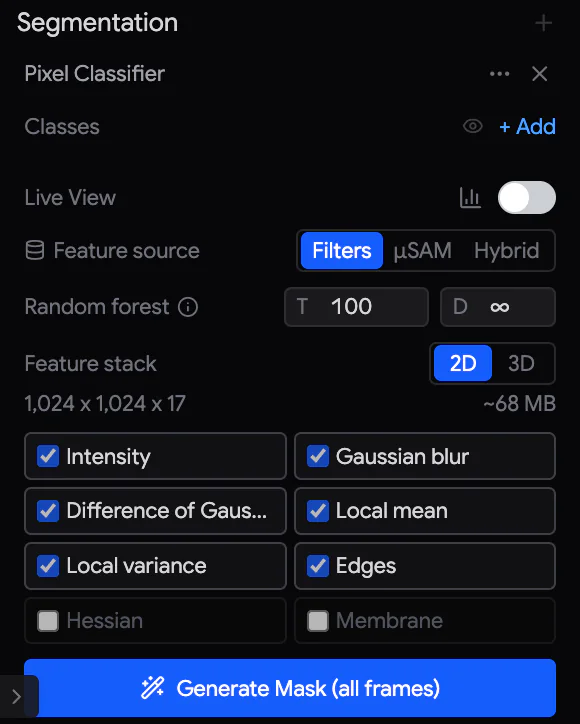
Preparação
- Selecione a pilha e clique em Segmentation › + › Pixel Classifier. O painel se abre, e o Studio ativa as camadas de rótulos e de máscara sobre a imagem.
- Clique em + Add para cada classe de que você precisa, até dez. Por exemplo: Membrana, Citoplasma, Fundo. Para renomear uma classe, clique duas vezes no nome dela. Para mudar a cor e a opacidade, clique na cor dela. Para ocultá-la, use o olho.
Pintar e treinar
- Clique numa classe para escolhê-la. A barra de ferramentas passa a mostrar Brush (B) e Erase (E). Pinte sobre a imagem. Com o pincel, Shift+arrastar apaga. [ e ] mudam o tamanho. As teclas numéricas 0–9 escolhem uma classe.
- Ative Live View (vista ao vivo). Assim, 300 ms após cada traço, o classificador é treinado de novo e mostra a sua previsão como uma máscara colorida. No Explorer, um quadro com rótulos pintados exibe um lápis verde.
- Pinte onde a previsão está errada, e não onde ela já está certa. Alguns traços de cada classe em vários quadros funcionam melhor do que muitos traços em um só quadro.
- Alt+L mostra ou oculta os rótulos pintados. Alt+M mostra ou oculta a máscara. Mantenha M pressionada para usar a lupa, que amplia a área em torno do ponteiro.
Configurações
| Configuração | O que faz |
|---|---|
| Feature source | O que o classificador mede em cada pixel. Filters usa filtros de imagem padrão. μSAM usa uma rede neural, se estiver instalada. Hybrid usa os dois. |
| Random forest | T: o número de árvores (100). D: a profundidade máxima de uma árvore (∞). |
| Feature stack | 2D examina cada quadro isoladamente. 3D também examina os quadros vizinhos. Com 3D, Z anisotropy leva em conta cortes mais espessos. |
| Famílias de características | Marque os tipos de características a usar: Intensity, Gaussian blur, Difference of Gaussians, Local mean, Local variance, Edges, Hessian, Membrane. |
O ícone de gráfico ao lado de Live View abre Diagnostics (diagnóstico). O Diagnostics mostra quão bem as classes se separam, os rótulos que você pintou e as características que o classificador enxerga.
Gerar a máscara
Primeiro, treine com pelo menos duas classes. Para gerar a máscara do quadro atual, clique em Generate Mask. Para gerá-la em todos os quadros, selecione a pilha inteira no Explorer e clique em Generate Mask (all frames). O resultado é uma nova pilha chamada … · Pixel Classifier. Os pixels dela são números de classe.
O menu ⋯ oferece Clear Frame Labels & Masks e Clear Stack Labels & Masks. Essas opções mantêm as pilhas de máscara já geradas. Fechar o painel com ✕ mantém os seus rótulos e máscaras.
Para salvar as classes como um TIFF para outros programas, use Export › + › Export Segmentation Stack (seção 31.3).
30.2 Segmentação por limiar
Se as estruturas se destacam pelo brilho, uma sequência de operações simples costuma bastar. Aplique cada etapa a partir de Segmentation › + (ou 3D Process). Cada etapa gera uma nova versão, então você pode voltar a qualquer etapa. Uma sequência típica:
- Denoise (Preprocess), por exemplo com Non-local Means.
- Threshold: Otsu ou Li para um nível automático, ou Manual Threshold (Binary) para definir o seu.
- Morphology, para limpar as formas: Open para remover pontinhos, Close para fechar lacunas e Fill Holes.
- Binary: Remove Small Objects e depois Label Components, para dar a cada objeto o seu próprio número.
- Se os objetos se tocam, Distance Map e Watershed 2D (ou Watershed 3D) os separam.
Os métodos estão listados na referência das operações (seção 28.7).
30.3 Medir
Estatísticas rápidas. Selecione uma imagem e pressione Shift+M, ou clique nela com o botão direito e escolha Measure…. A caixa de diálogo Measure mostra Min, Max, Mean, Std (desvio padrão) e a Area. A área é dada em pixels e, se a imagem estiver calibrada, também em mm². Os números se referem à versão na tela, dentro da região de recorte, se houver uma. Export CSV salva os números.
Comprimentos. Uma linha mostra o seu comprimento enquanto você a desenha.
O painel Measure
Abaixo da área de visualização, a faixa Measure abre um painel de resultados. Arraste a borda superior dele para redimensioná-lo. O painel tem estas abas:
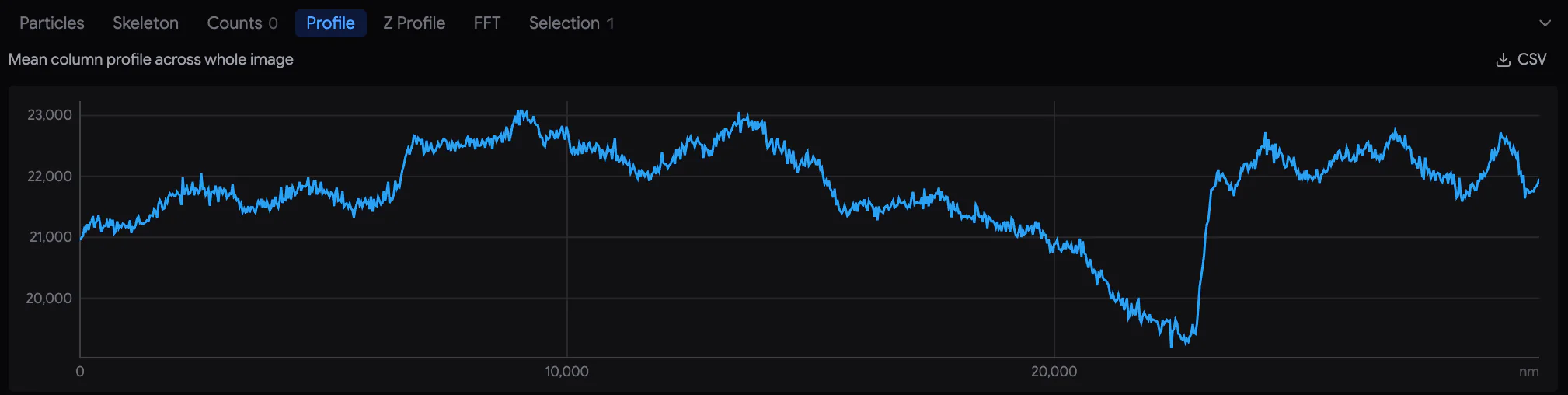
| Aba | O que fornece |
|---|---|
| Particles | Encontra objetos acima de um Threshold ou a partir de um Label map (objetos já numerados). Lista a área, a intensidade, a forma e a posição de cada um. Funciona no Current frame, em All frames (2D) ou no Volume (3D), dentro da forma selecionada ou na imagem inteira. Clique numa linha para ir até o objeto. |
| Skeleton | Para filamentos e redes. Reduz os objetos a linhas centrais. Fornece o comprimento total delas e o número de ramificações, extremidades e junções. |
| Counts | Conta objetos manualmente. Adicione uma classe de contagem com + Add (até nove) e escolha-a com as teclas numéricas. Depois, clique nos objetos com a ferramenta Point (P). A tabela lista cada marcador. |
| Profile | A intensidade ao longo da linha selecionada, ou através de um retângulo ou de uma elipse. Para um ponto, a intensidade através de todos os quadros (um perfil em Z). Sem nada selecionado, a média de cada coluna da imagem inteira. |
| Z Profile | Uma estatística da região selecionada em cada quadro: Mean, Median, Std dev, Min, Max ou percentis. Use-a para verificar o brilho ou a qualidade ao longo da pilha. |
| FFT | O espectro de potência do quadro ou da região selecionada, que mostra padrões repetitivos. Também fornece o período (a distância de repetição) do pico mais forte. |
| Selection | Estatísticas ao vivo das imagens ou formas selecionadas. |
Você pode salvar cada tabela com o botão CSV dela. O botão de cruz (crosshair) mostra os resultados como marcadores na imagem.
Vistas 3D e exportação
O Studio pode mostrar qualquer parte de uma pilha como um volume 3D. Ele também pode exportar imagens, pilhas, vídeos, malhas (superfícies 3D) e segmentações para outros programas.
31.1 Abrir uma região em 3D
- Clique em Volume Selection na barra de ferramentas e arraste um retângulo sobre a região. Arraste os cantos da caixa ciano para ajustá-la. Clique na caixa com o botão direito para usar Fit to image (ajustar à imagem).
- No painel 3D Volume Selection, escolha o Starting frame (quadro inicial) e o End frame (quadro final). Depois, defina o Bin (1×–4×). O agrupamento (binning) junta 2×2×2, 3×3×3 ou 4×4×4 voxels em um só, pela média, para deixar o volume menor.
- Verifique o tamanho em Voxels e RAM. Acima de 500 milhões de voxels, marque Override para continuar.
- Clique em Send to Volume Viewer.
O tamanho do pixel das imagens precisa estar definido, e o Delta Z (a distância entre os quadros) precisa estar correto. Caso contrário, o volume fica achatado ou esticado. O Studio reduz uma região muito grande a no máximo 2 GB. A vista então mostra displayed at …% (exibido a …%).
Na vista 3D:
- Arraste para girar o volume e role para dar zoom. Shift+arrastar (ou arrastar com o botão do meio) move o volume.
- Reset camera (canto superior direito) volta à vista inicial.
- Exit 3D (canto superior esquerdo) ou Esc volta à área de visualização 2D.
- O indicador mostra o tamanho da região (por exemplo, 120×80 µm × 200) e o agrupamento (binning).
Se a vista 3D falhar, um cartão oferece Restart renderer ou Return to 2D.
31.2 O painel Volume Renderer
No modo 3D, o Workbench se transforma no painel Volume Renderer.
| Seção | O que controla |
|---|---|
| Presets | Mapas de cores: fire, ice, viridis, red_hot, magenta_cyan, grayscale… Você pode salvar os seus próprios com um nome. |
| Transfer Function | A cor de cada intensidade. Pinte as curvas vermelha, verde e azul. |
| Alpha Curve | A opacidade de cada intensidade, desenhada sobre o histograma. Offset sobe ou desce a curva inteira. Para ver as estruturas internas, deixe o fundo transparente. |
| Mode & Sampling | Renderer: Basic está sempre disponível, GPU é mais rápido, e Full Light dá luz e sombras realistas, mas é mais lento. Mode: Composite é a vista normal. MIP mostra o voxel mais claro ao longo de cada linha de visão, e Min IP, o mais escuro. Additive soma os voxels. Iso mostra uma superfície numa única intensidade. Sampling define o tamanho do passo ao longo de cada linha de visão. |
| Iso Threshold | A intensidade da superfície no modo Iso (padrão 128). |
| Scene | Z aspect para esticar a profundidade, a cor de fundo e um plano sob o volume. |
| Clipping | Para olhar o interior, recorte o volume ao longo de X, Y, Z ou da direção de visão. |
| Opções de Full Light | Qualidade, direção da luz, sombras, oclusão de ambiente (sombras suaves nos cantos), path tracing. |
Save volume view to Explorer guarda a vista como um item Volume view no Explorer, com a região, a câmera e as configurações. Mais tarde, clique duas vezes no item para reabrir a vista. Reset all controls volta o painel aos valores padrão.
31.3 Exportar
Export › + oferece estas exportações:
| Exportação | O que você obtém |
|---|---|
| Export Selected Stack | A pilha inteira como um único TIFF de várias páginas, ou uma pasta de arquivos PNG ou JPEG. O TIFF pode ser compactado com LZW, Deflate ou Zstd. |
| Export Selected Frames | O mesmo, mas só com os quadros selecionados. |
| Export as Video | Um vídeo MP4 de todos os quadros ou de um intervalo. FPS define a velocidade (padrão 10). CRF define a qualidade (padrão 18; quanto menor, melhor). |
| Render Video… | Um vídeo MP4 na pasta exports do projeto. Um Fly-through (sobrevoo) mostra os cortes um após o outro, com transições suaves e rótulos dos cortes. Um Turntable (plataforma giratória) gira o volume em 360°. |
| Export Mesh | Uma superfície 3D de uma pilha de máscara (OBJ ou STL, em µm), para programas 3D ou impressão 3D. O tamanho do pixel precisa estar calibrado. |
| Export for Ilastik | Um arquivo HDF5 pronto para o programa Ilastik. |
| Export Segmentation Stack | A máscara mais recente do Pixel Classifier para a pilha, como um TIFF. Cada pixel guarda o número da sua classe. |
Clique em ✓ (Apply export) e escolha onde salvar. O nome de arquivo sugerido começa com o código da versão, por exemplo A02 Gaussian Blur.tif.
- Uma exportação em TIFF mantém a profundidade de bits original. O PNG mantém tons de cinza de 16 bits. As exportações em JPEG são convertidas para 8 bits, assim como as imagens coloridas que não são de 8 bits. A conversão usa uma única faixa comum para toda a exportação.
- Experimentos transmitidos (stream) são exportados como um arquivo por ROI: name_ROI_1.tif, name_ROI_2.tif… As exportações de vídeo, malha e Ilastik usam a ROI da imagem selecionada.
- Una o mosaico (stitching) antes de uma exportação de vídeo, malha ou Ilastik.
- Uma pilha exportada pelo Samurai mantém a posição, o tamanho do pixel, as anotações e os nomes dos quadros. Se você importá-la de volta, o Studio restaura essas informações.
Spotlight e agentes no Studio
32.1 Pesquisa com o Spotlight
O Spotlight encontra qualquer coisa no Studio enquanto você digita. Ele encontra métodos de processamento, imagens e quadros, classes do classificador, vistas de volume salvas, configurações e ações. Para abri-lo, pressione Ctrl/⌘+K ou clique em Search no rodapé. Isso funciona mesmo enquanto você está digitando num campo.
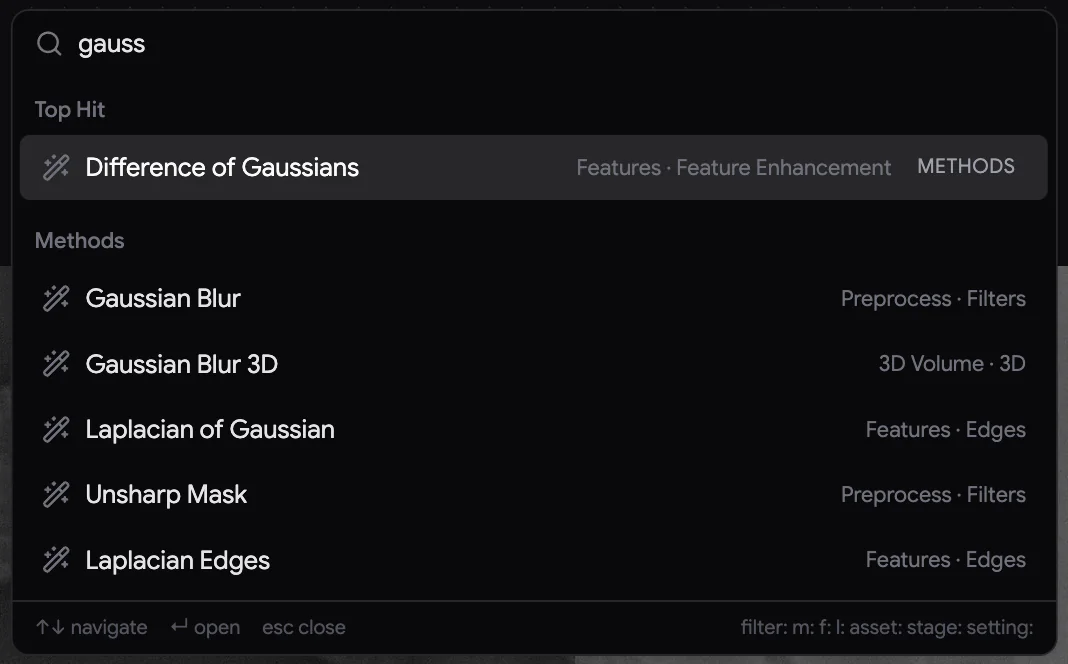
- Digite algumas letras. Os resultados aparecem em grupos: Methods, Files, Labels, Assets, Lineage, Actions e Settings. A melhor correspondência fica no topo, como Top Hit.
- ↑ ↓ escolhem um resultado, Enter abre o resultado e Esc fecha o Spotlight.
- Escolher um método abre esse método no Workbench, pronto para a pré-visualização. Esta é a forma mais rápida de chegar a um método. Métodos e rótulos precisam de uma imagem selecionada.
- Sem nada digitado, o Spotlight lista o que você usou recentemente (Recently) e algumas ações (Actions). Elas mostram ou ocultam os rótulos de segmentação ou a máscara, abrem as configurações e centralizam a vista na imagem selecionada. Teclas: Alt+L para os rótulos, Alt+M para a máscara.
- Para pesquisar só um tipo de item, comece com um prefixo:
m:métodos,f:arquivos,l:rótulos,asset:,stage:,action:,s:configurações.
32.2 Agentes no Studio
Um agente de IA conectado ao Samurai (capítulo 24, “Como trabalhar com agentes de IA”) também pode trabalhar no Studio. Ele pode abrir ou criar projetos, importar dados e examinar imagens. Ele pode testar e aplicar operações, registrar e unir, segmentar, medir, renderizar e exportar. Ele usa o mesmo processamento que você, então tudo o que ele faz aparece como novas versões no painel Version. Você pode inspecionar, manter ou excluir essas versões.
Permissão. No painel Connect an AI agent, a linha Studio de Agent permissions define se as alterações precisam da sua aprovação:
- Ask every time (padrão): cada alteração mostra antes uma caixa de diálogo. As alterações incluem aplicar uma operação, importar, exportar e excluir. A caixa de diálogo diz Agent requests a project change (ou …a deletion) e mostra a ferramenta e os detalhes. Escolha Allow once, Deny ou Always allow. Always allow também muda esta configuração para Always allow. Se você não responder em 120 segundos, a solicitação é negada.
- Always allow: as alterações são executadas sem perguntar. Elas continuam sendo listadas em Agent activity e no console.
A leitura nunca precisa de aprovação, por exemplo, listar imagens, pré-visualizações ou medições. Um agente só pode excluir versões feitas por operações, nunca dados importados. Enquanto você tiver uma operação aberta no Workbench, o agente espera. O Samurai avisa o agente: A manual operation draft is open in the Studio UI (há um rascunho de operação manual aberto na interface do Studio).
Dados e arquivos
Este capítulo descreve o que o Samurai grava no disco e como manter esses dados em segurança. Ele também mostra como extrair as imagens para outros programas.
33.1 Um experimento no disco
Um experimento tem duas partes (seção 10.5):
- O banco de dados (
<name>-<date>-<time>.db). Ele guarda as ROIs, os tiles, os ciclos, as configurações, as máscaras e o estado da área de visualização. Ele fica no disco local do PC do Samurai: no Windows, em%LOCALAPPDATA%\Samurai3\experiments. - A pasta de dados que você escolheu. Ela guarda as imagens e tudo o mais que a aquisição produz.
| Na pasta de dados | O que contém |
|---|---|
.samurai3-db |
Um pequeno link para o banco de dados. Com ele, você pode abrir o experimento a partir da pasta de dados. |
acquisition.zarr/<ROI>/ |
As imagens: um repositório de imagens por ROI, com um plano unido por ciclo (seção 33.2). |
acquisition.live/<ROI>/ |
Os ciclos mais recentes, ainda não empacotados em acquisition.zarr. Faz parte das imagens: mantenha esta pasta sempre junto com acquisition.zarr. |
acquisition.zarr/__capture_… |
Imagens capturadas com os botões de câmera do painel de ROIs. |
metadata/<ROI>/ |
Um pequeno arquivo de texto (.md) por tile e por ciclo. Ele guarda o horário da aquisição, as configurações do microscópio, a posição da platina, o tamanho do pixel e eventuais avisos (seção 16.5). |
preview/ |
Imagens de pré-visualização do SEM. As cópias de exibição delas ficam em mipmaps/. |
Autofocus/, af_diagnostics/ |
Imagens de referência do foco automático e diagnósticos do foco automático heurístico. |
overlays/ |
Imagens e volumes de referência importados (seção 21.2). |
auto-xy/, drift/ |
O estado e o log da correção automática da deriva em XY (Auto XY drift) e as referências de deriva. |
recovery/ |
Imagens que o repositório de imagens recusou, por exemplo, porque o disco estava cheio. Elas são salvas sem compressão. A aquisição para no tile seguinte. Na aquisição seguinte, o Samurai as adiciona ao repositório e as exclui. |
temperature-log.csv, kensho-brightness-log.csv |
Logs dos recursos opcionais de temperatura e de brilho. |
O Samurai guarda as suas próprias configurações separadamente, no banco de dados mestre ultramicrotome.db. No Windows, ele fica em %APPDATA%\Samurai3. Ele guarda as configurações da caixa de diálogo Settings, as configurações dos SEMs, a biblioteca de scripts e o log de operações do console.
33.2 O repositório de imagens
Desde a versão 3.1, o Samurai grava toda imagem adquirida num repositório de imagens OME-Zarr, acquisition.zarr, em vez de um arquivo TIFF por tile. O OME-Zarr é um formato de arquivo aberto para imagens grandes de microscopia.
- Cada ROI é um grupo de imagens. Cada ciclo é um plano (uma imagem), com os tiles da ROI já colocados lado a lado.
- Cada plano também é guardado em 1/2, 1/4 … 1/128 do tamanho. Essas cópias menores formam uma pirâmide de imagens. Com elas, o visualizador e o Studio podem mostrar um experimento inteiro rapidamente.
- Os ciclos são empacotados em grupos de 16, quando um grupo fica completo. Até lá, eles ficam em
acquisition.live. É por isso que as duas pastas andam juntas.
A área de visualização da aba Imaging lê o repositório. O Studio o transmite no local e nunca o copia (seção 26.1). Qualquer programa que leia o formato OME-Zarr 0.5 também pode lê-lo.
Arquivos TIFF por tile. Algumas ferramentas só leem arquivos de imagem separados. Se você precisar de um TIFF para cada tile, ative Settings › Advanced › Save per-tile TIFF antes da aquisição. Isso praticamente dobra o volume de dados gravados. Os experimentos adquiridos antes da versão 3.1 têm TIFFs por tile. Eles abrem como antes.
33.3 Extrair as imagens
| Necessidade | Use |
|---|---|
| Pilhas TIFF, PNG ou JPEG, vídeos, malhas, arquivos do Ilastik | Studio › Export (seção 31.3). Um experimento transmitido é exportado como um arquivo por ROI. |
| Alinhamento no Fiji / TrakEM2 | Exporte TIFFs a partir do Studio. Depois, execute Settings › Advanced › Generate TrakEM2 Imagelist nessa pasta. A lista de imagens precisa de um TIFF ao lado do arquivo .md de cada tile. |
| Python ou outro software OME-Zarr | Leia acquisition.zarr diretamente. Para os ciclos mais recentes, leia também acquisition.live. |
| Metadados dos tiles | Os arquivos .md em metadata/. |
33.4 Backup e transferência de experimentos
- O jeito simples: no painel Experiment, use Save as copy com Include images. Isso grava uma cópia completa do banco de dados e dos dados na pasta que você escolher (seção 10.3).
- Manualmente: copie a pasta de dados. Copie também o arquivo
.dbdo experimento, que fica em%LOCALAPPDATA%\Samurai3\experiments. Faça isso quando o experimento não estiver em execução. - Abrir em outro lugar: no outro PC, escolha Load experiment from file. Selecione o arquivo
.dbou o link.samurai3-dbna pasta de dados. O experimento lembra com qual SEM foi criado. Se houver um SEM diferente conectado, o Samurai se recusa a abri-lo.
33.5 Logs e diagnóstico
- Arquivos de log. Cada vez que o Samurai é iniciado, ele grava um arquivo de log,
app-<date>T<time>.log. Ele fica em%LOCALAPPDATA%\Samurai3\logsou, num Mac, em~/Library/Application Support/Samurai3/logs. Ele registra todas as partes do Samurai, com horários locais: o aplicativo, o backend e a interface do usuário. Na inicialização seguinte, os logs mais antigos passam para a subpastaold. Ao relatar um problema, envie o log dessa sessão. - O console no rodapé mostra as mensagens para o operador desta sessão e das sessões anteriores (seção 6.4).
- Telemetria dos cortes. Settings › Advanced › Section Telemetry › Open viewer mostra como a navalha e a platina se moveram durante o corte e o imageamento. Ela mostra isso para cada corte, com pré-visualizações das imagens. Use-a para investigar problemas de espessura ou de chatter (vibração). Record Full-rate Telemetry (desativado por padrão) também guarda os fluxos de movimento completos. Isso ocupa cerca de 100 MB por hora.
Referência das configurações
Para abrir Settings, clique na engrenagem no canto inferior esquerdo do rodapé. A caixa de diálogo é uma única página com rolagem. Clique numa seção da lista à esquerda para ir até ela. Não há botão Save: cada alteração é salva no momento em que você a faz. Um número é salvo quando você pressiona Enter ou sai do campo. Para ver o que uma configuração faz, passe o ponteiro sobre o ao lado dela.
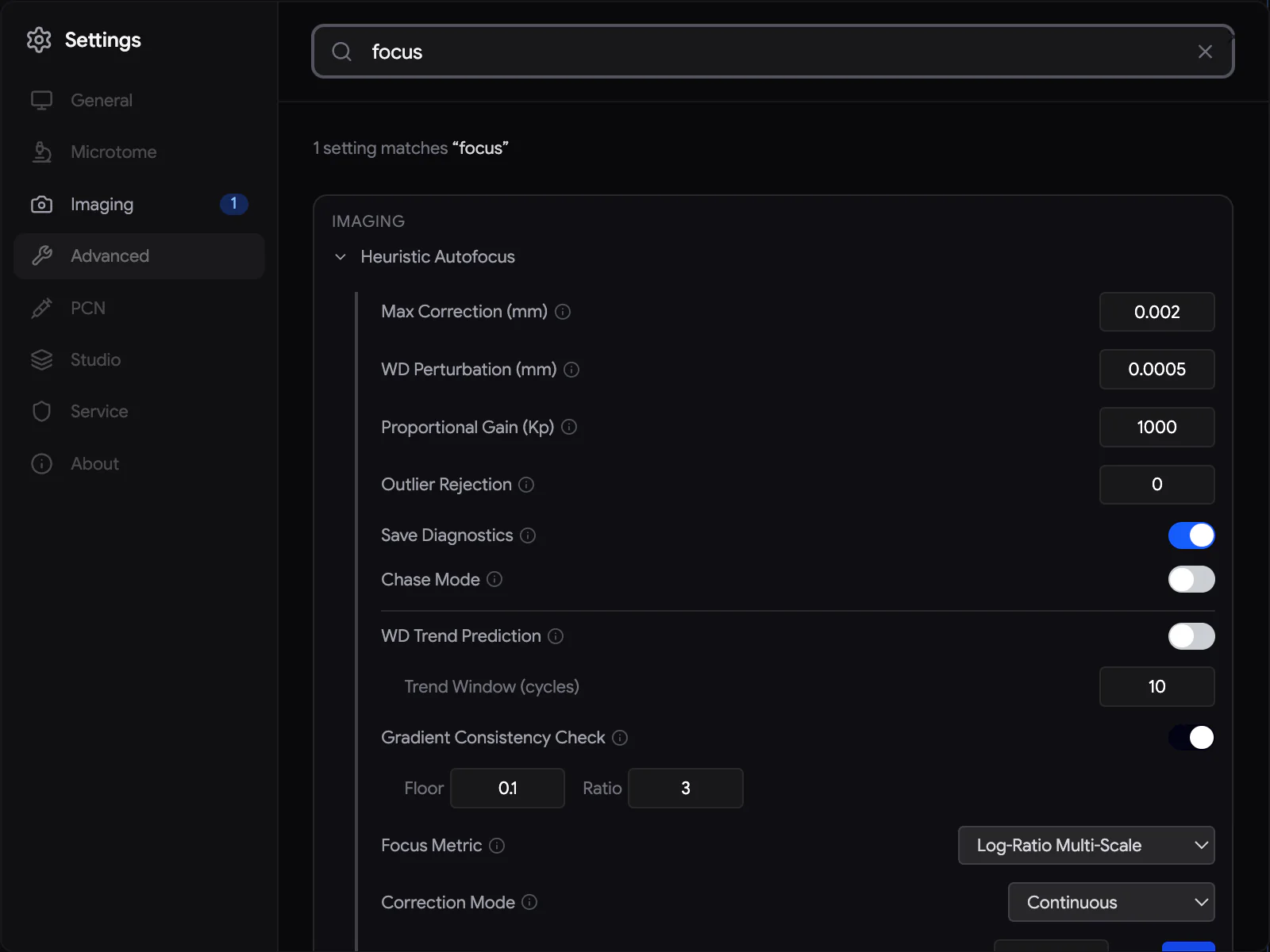
Pesquisa. Digite na caixa de pesquisa no topo. Só as configurações correspondentes permanecem, cada uma com a seção a que pertence. A lista à esquerda mostra quantas correspondências cada seção tem. Algumas correspondências podem estar ocultas no Service Mode ou num módulo desativado. Mesmo assim, o Samurai as conta e mostra os nomes delas, para que você saiba onde procurar.
A maioria das configurações pertence ao Samurai deste computador. Algumas pertencem ao experimento aberto: Image correction e Experiment XY Offset. Elas exigem um experimento aberto.
34.1 General (geral)
| Configuração | Padrão | O que faz |
|---|---|---|
| Restore Previous Experiment | Ativado | Na inicialização, reabre o experimento que estava aberto quando o Samurai foi fechado. Depois, vai para a aba Imaging. |
| Scroll Wheel | Automatic | O que uma rolagem simples faz nas áreas de visualização. Automatic: a rolagem desloca a vista, e a pinça ou Ctrl/⌘ + roda dá zoom. Zoom: a rolagem dá zoom. |
| Time Travel Click Sound | Ativado | Um clique suave a cada passo de ciclo enquanto você percorre o Time Travel. |
| Colors | — | A cor, o tom de fundo e o efeito de texto das sobreposições de informação na área de visualização. |
34.2 Microtome (micrótomo)
| Configuração | Padrão | O que faz |
|---|---|---|
| Connection | USB | USB encontra o controlador nas portas seriais. TCP conecta a um simulador ou a um controlador na rede, pelo endereço IP e pela porta. Uma alteração vale a partir da próxima conexão. |
| Auto-connect Microtome | Ativado | Conecta quando o Samurai é iniciado. |
| Warn on Z Re-sync | Ativado | Ao clicar em Start, se o Z da platina for diferente do Z salvo do próximo ciclo, pergunta o que fazer. Se estiver desativado, atualiza o Z salvo sem perguntar (seção 15.10). |
| Knife Fast Speed | 5 mm/s | A velocidade da navalha durante o recolhimento e fora da janela de corte (a parte do curso que passa sobre o bloco). |
| Knife Jog Speed | 500 DAC/s | A velocidade da navalha com os botões de movimento manual (jog). |
| Knife Jog Keyboard Shortcuts (A/D) | Desativado | Mantenha A ou D pressionada para mover a navalha em jog. |
| Drag Speed, Shift-Drag Precision | Normal | Como a navalha acompanha o mouse quando você a arrasta (seção 9.4). |
| Motor Stop Precision | 1 contagem | Quão perto do alvo o motor precisa chegar antes de parar. Se o motor ficar indo e voltando em torno do alvo, aumente este valor. |
| Controller Firmware | — | Atualiza o firmware do controlador do micrótomo (seção 5.4). |
34.3 Imaging (imageamento)
| Configuração | Padrão | O que faz |
|---|---|---|
| Beam Off on Complete | Desativado | Desliga o feixe quando uma aquisição termina. Isso não acontece quando você interrompe uma aquisição. |
| Image correction | Original | Para o experimento aberto. Corrige brilho e contraste irregulares na exibição usando campos planos (mapas de correção). As imagens gravadas não mudam. Generate from experiment… calcula os campos a partir dos ciclos adquiridos (seção 16.2). |
| Image Quality Validation | — | Min Standard Deviation: um tile quase uniforme conta como um tile com falha (seção 16.3). Padrão 3, desativado. Max Clipping Allowed: avisa uma vez por ciclo se um tile tiver pixels pretos ou brancos demais. Padrão 5 %, ativado. Rebin before counting (2×2) primeiro calcula a média dos pixels em blocos, para que pixels isolados com ruído sejam ignorados. Max Sequential Failed Tiles Allowed: quantos tiles com falha seguidos são permitidos antes que a aquisição pare. Padrão 0. |
| Debris Detection | — | Tamanho do kernel, limiar e configurações de varredura (seção 18.4). |
| Heuristic Autofocus | — | Ajuste fino do foco automático heurístico e da correção automática do astigmatismo (seção 17.6). Você escolhe o método em si no painel Autofocus. |
34.4 Advanced (avançado)
| Configuração | Padrão | O que faz |
|---|---|---|
| Experiment XY Offset | 0, 0 | O deslocamento X/Y total somado a cada movimento da platina no experimento aberto (seção 19.1). |
| ROI Lock Priority | por SEM | Quais configurações da ROI mudam primeiro quando os bloqueios forçam uma mudança (seção 13.3). |
| Temperature Logging, Temperature Source URL | Desativado | Registra a temperatura ambiente com cada imagem (seção 16.5). |
| Image Drift Warning | 1000 nm | Avisa quando o tile claro de referência se deslocou essa distância desde o início. Ele só mede; não corrige nada. |
| Save per-tile TIFF | Desativado | Grava também um TIFF para cada tile (seção 33.2). |
| SEM / Microtome / PCN Failed Action Retries | 3 | Quantas vezes um comando com falha é tentado de novo antes que a aquisição seja pausada. Os valores do SEM e do micrótomo passam a valer após reiniciar o programa. |
| Max Tiles Ahead of the Image Store | 1 | Quantas imagens podem esperar na memória pelo repositório antes que a próxima seja capturada. Um valor maior lida melhor com um disco lento. Mas, se faltar energia, mais imagens se perdem. |
| Record Full-rate Telemetry | Desativado | Guarda os registros completos de movimento da navalha, da agulha e da platina. Isso ocupa cerca de 100 MB por hora. |
| Section Telemetry | — | Open viewer mostra o movimento registrado de cada corte, durante o corte e o imageamento (seção 33.5). |
| Stage Moving / Idle Poll Interval | 100 ms | Com que frequência o Samurai lê a posição da platina enquanto ela se move / enquanto está parada. |
| Viewport Tracking Smoothing | Ativado | A área de visualização desliza suavemente até uma nova posição da platina, em vez de saltar. |
| Emergency Recovery | — | Correções de último recurso para um sistema travado. Veja o aviso abaixo. |
| Generate TrakEM2 Imagelist, Flip X / Flip Y | — | Cria uma lista de imagens para o Fiji/TrakEM2 (seção 33.3). |
34.5 Kensho BSED, PCN e Studio
Estas seções só aparecem quando o módulo correspondente está ativado:
- Kensho BSED: as configurações do motor do detector, os sinais de controle, as faixas de brilho e contraste e um terminal serial.
- PCN: conexão, indexação, Z lift per XY move, segurança da navalha, a aparência da agulha, a calibração e a posição Retracted (capítulo 20, “A agulha PCN”).
- Studio: Lineage Cleanup e Storage Warning. Elas servem para projetos criados por versões mais antigas do Studio. Nos projetos atuais, você gerencia o espaço em disco com o Prune no painel Version (seção 28.4).
34.6 Service (serviço)
O Service Mode desbloqueia configurações destinadas aos engenheiros de serviço. Ele exige a senha de serviço: peça à ConnectomX ou ao seu administrador. O Service Mode volta a ser bloqueado a cada reinicialização, a menos que Disable Service Mode on App Restart esteja desativado.
| Grupo | Conteúdo |
|---|---|
| Enabled Modules | Ativa os módulos opcionais: Kensho BSED, Studio, EDS (Oxford AZtec) e PCN. |
| Platina e memória | Stage Position Tolerance: a precisão com que a platina deve chegar à posição (padrão 10 µm). Viewer Memory (% of RAM): a parte da RAM que o visualizador de imagens pode usar (padrão 25 %). |
| PCN | Open PCN service panel (seção 20.11). Ajuste fino do modo Tracking do PCN. Knife safety DAC (padrão 4900). |
| Developer Tools | Nível de log, indicadores de atividade, sobreposição de desempenho, gravadores de diagnóstico e limites de memória. Também o DUMMY MODE do micrótomo, para testes sem micrótomo. |
| Visual Tracking, Display & UI, Histogram, Database | Ajuste fino do marcador da platina, do acompanhamento da platina na área de visualização, da exibição e do desempenho do banco de dados. |
About mostra a versão do Samurai.
Referência de teclado e mouse
No macOS, use ⌘ onde este capítulo diz Ctrl/⌘. Os atalhos não fazem nada enquanto você digita num campo.
35.1 Em qualquer lugar
| Teclas | Ação |
|---|---|
| Esc | Para uma agulha do PCN em movimento, se o PCN estiver conectado. Cancela a ação atual do mouse ou a caixa de diálogo aberta. |
| Ctrl/⌘+Z | Desfaz, na aba em que você está. |
| Ctrl/⌘+Shift+Z ou Ctrl/⌘+Y | Refaz. |
35.2 Área de visualização da aba Imaging
| Teclas / mouse | Ação |
|---|---|
| Rolagem | Desloca a vista. Se Scroll Wheel estiver definido como Zoom, dá zoom. Shift + rolagem desloca para os lados. |
| Pinça, Ctrl/⌘ + rolagem | Zoom, 15 % por passo. Com Shift, 3 %. |
| Space + arrastar, arrastar com o botão do meio | Desloca a vista. |
| V / H / D | Ferramenta Select / Hand / Draw ROI. |
| 0 | Dá zoom em cada ROI por vez, depois em todas as ROIs, depois na posição do SEM. |
| 1–4 | Mostra os pixels da imagem em 1:1 … 4:1. |
| . do teclado numérico | Vai para a posição da platina do SEM. |
| Ctrl/⌘ + clique, Alt + clique | Adiciona um tile à seleção / remove o tile da seleção. |
| Arrastar em espaço vazio | Seleciona tiles com um retângulo. |
| Shift + arrastar | Seleciona tiles com um laço (à mão livre). |
| Shift + clique, clique… (Enter para fechar) | Seleciona tiles com um polígono. |
| I | Inverte a seleção de tiles dentro da ROI. |
| ↑ ↓ ← → | Percorre a lista de ROIs. Expande ou recolhe uma ROI. |
| Arrastar uma ROI selecionada + Shift / T / G | Move a ROI ao longo de um eixo / em passos de tiles inteiros / encaixando na grade. |
| ' | Selection Scope: limita os cliques a uma ROI ou máscara. Pressione de novo para limpar. |
| Clique direito | Menu de contexto: Drive SEM Stage Here, Zoom 1:1, Selection Scope… |
35.3 Máscaras
| Teclas / mouse | Ação |
|---|---|
| G / R / S | Move / gira / muda a escala da máscara ou do volume selecionado. |
| X Y Z | Limita a um eixo. Pressione de novo para usar o eixo próprio do item. |
| Números, ., - | Para digitar um valor exato enquanto você move, gira ou muda a escala. |
| Enter ou clique esquerdo / Esc ou clique direito | Confirma / cancela a alteração. |
| Shift (mantida) | Dez vezes mais fino. |
| Shift + arrastar com o botão direito | Posiciona o cursor 3D. X / Y o mantêm numa linha. |
| Durante o traçado: Enter / Backspace / Esc | Fecha a forma / remove o último ponto / descarta a forma. |
35.4 Time Travel, Approach e aquisição
| Teclas / mouse | Ação |
|---|---|
| Rolar sobre o Time Travel | Anda um ciclo (para cima = mais tarde). Com Ctrl/⌘, dez ciclos. |
| Home / End no Time Travel | Vai para o primeiro / último ciclo. |
| A / D (mantidas) | Move a navalha em jog, se isso estiver ativado em Settings › Microtome. |
| Shift + arrastar o losango da navalha | Move a navalha em passos finos. |
| Ctrl/⌘+Shift+K | Mostra a posição exata da navalha acima da trilha, na aba Approach. |
35.5 Studio
| Teclas | Ação |
|---|---|
| Ctrl/⌘+K | Pesquisa do Spotlight. |
| V H C | Select, Hand, Crop (no modo de edição). |
| L R O P | Line, Rectangle, Ellipse, Point. |
| B / E, [ / ] | Pixel Classifier: Brush / Erase e um pincel menor / maior. |
| 0–9 | Escolhe uma classe do classificador. Com a ferramenta Point, escolhe uma classe de contagem de 1 a 9. |
| F ou 0 do teclado numérico | Ajusta o quadro à vista. |
| 1–4 do teclado numérico, . do teclado numérico | Dá zoom em 100 %–400 % / centraliza a vista na imagem selecionada. |
| G / K | Mostra ou oculta a grade / a barra de escala. |
| M (mantida) | Mostra a lupa (uma lente de aumento). |
| Shift+M | Mede a imagem selecionada. |
| Alt+L / Alt+M | Mostra ou oculta os rótulos / a máscara do classificador. |
| Teclas de seta | Move um pouco as anotações selecionadas. Com Ctrl/⌘, ×10. Com Shift, ×0,1. |
| Ctrl/⌘+C / V / D | Copia / cola / duplica anotações. |
| Delete | Exclui as anotações selecionadas. No Explorer, exclui os itens selecionados. |
| Esc | Descarta a operação aberta. Limpa a seleção do Explorer. |
| Ctrl/⌘+Z | Desfaz. Se não houver mais nada a desfazer, vai para a versão-mãe. |
O Explorer tem os seus próprios atalhos, por exemplo, para selecionar, filtrar, duplicar, dividir e mover quadros: consulte a seção 26.4.
Solução de problemas
Quando o Samurai recusa uma ação ou para, ele informa o motivo. Leia a mensagem: o título diz o que aconteceu, e o texto abaixo dele diz o que fazer. Para ver a história completa, consulte o console no rodapé. Este capítulo lista as situações mais comuns. Ao pedir ajuda, envie o arquivo de log da sessão (seção 33.5).
36.1 Conexões
| Sintoma | O que fazer |
|---|---|
| O indicador SEM continua vermelho. | Verifique se o Universal SEM Bridge está em execução no PC do microscópio e se mostra o microscópio como conectado. Depois, verifique se o endereço IP e a porta nas configurações de conexão do SEM no Samurai correspondem aos do bridge (seção 7.2). |
| O indicador do micrótomo está vermelho, ou o indicador do cabo dele fica vermelho. | Verifique a alimentação e o cabo USB do controlador. Depois, clique no indicador para reconectar. Após uma perda de conexão pelo cabo, a platina pode ter sofrido deriva. Antes de cortar, abaixe-a mais de 2 µm e faça a aproximação de novo (seção 7.4). |
| PCN Disconnected. | Verifique o controlador do PCN e o cabo USB dele e, depois, clique no indicador. Quando o controlador responder, o indicador volta a ficar verde sozinho. |
| Uma conexão funciona, mas os valores parecem errados. | Um indicador verde só prova que o Samurai consegue se comunicar com o equipamento. Verifique o feixe, o detector e a câmara no próprio microscópio. |
36.2 Iniciar uma aquisição
Se o botão Start estiver indisponível, a dica (tooltip) dele diz por quê. Por exemplo: Generate cycles first, Microtome not connected ou Connected SEM does not match this experiment. Quando você clica em Start, estas são as recusas mais comuns:
| Mensagem | O que fazer |
|---|---|
| Cannot start acquisition: SEM is not connected | Conecte o SEM. |
| …connected SEM does not match this experiment | Conecte o SEM com o qual o experimento foi criado. |
| …stage is at an elevated imaging position | A platina ainda está elevada pelo Imaging Addition (a pequena elevação para o imageamento). Abaixe-a com a seta do aviso e depois inicie (seção 15.2). |
| …imaging addition exceeds the stage limit | Reduza o Imaging Addition, ou desative-o nesta aquisição. |
| Cannot start imaging: no enabled tiles found | Ative pelo menos uma ROI com tiles. |
| …reference-frame configuration is incomplete | Marque a referência escura e a clara em dois tiles diferentes, ou não marque nenhuma das duas (seção 16.3). |
| Very Long Tile Acquisition | Um tile vai levar mais de 5 minutos. Verifique o tempo de permanência (dwell) e as suas unidades. Depois, escolha Start anyway ou Cancel. |
| Microtome Z Position Changed / Resume Z Mismatch | A platina não está na altura que o próximo ciclo espera. Para atualizar as alturas salvas a partir da platina, continue. Ou cancele e mova a platina (seção 15.10). |
| Microtome Z Position at Zero | A platina indica exatamente 0 µm. Isso é incomum após uma aproximação. Continue somente se tiver certeza de que o bloco está no plano de corte. |
| The previous cut has no completion record | O Samurai não consegue confirmar o último corte. Verifique a face do bloco e a posição Z. Se o corte aconteceu, clique em Clear cut record e inicie de novo. |
| PCN axes not indexed, Needle not engaged for Tracking, Needle could not be parked before the run, Knife protection stopped imaging | Consulte a seção 20.10. |
36.3 Durante uma aquisição
Quando uma aquisição é pausada, ela mostra Stopped, e o console informa o motivo (Imaging paused during cycle …). Corrija a causa e clique em Start para retomar. O ciclo continua de onde parou, e os tiles inacabados são imageados de novo.
| Pausa ou aviso | O que fazer |
|---|---|
| Tile A2 of ROI_1 (cycle 6) could not be captured | O Samurai tenta o tile mais uma vez no fim do ciclo. Se muitos tiles falharem seguidos, a aquisição é pausada (Max Sequential Failed Tiles Allowed). Verifique o SEM e o bridge. |
| Blank tile: standard deviation … is below the minimum of … | Min Standard Deviation rejeitou um tile quase uniforme. Verifique se o feixe está ligado e se a válvula da coluna está aberta. Verifique se o detector está inserido e selecionado. Se os tiles forem de fato uniformes, por exemplo, resina vazia, reduza o valor ou desative a verificação (seção 16.3). |
| SEM unavailable… | O microscópio não consegue gerar imagens, por exemplo, porque o feixe está desligado, a câmara está em ventilação ou um intertravamento está ativo. Resolva isso no microscópio e depois retome. |
| Stage Z is … but cycle … expects … | A platina foi movida, ou a altura da amostra mudou. Execute o Z Resync: clique em Start e aceite. Ou leve o Z de volta. |
| Stage Z stayed … from the … plane / The Katana did not hold the … plane | O micrótomo não conseguiu atingir ou manter a sua altura. Verifique a luz de falha e o cabo do controlador, e a montagem da amostra. Depois, retome. |
| The disk is full | Libere espaço no disco de dados e depois retome. |
| Image store failed | Uma imagem não pôde ser gravada, então o Samurai a salvou em recovery/ (seção 33.1). Verifique o disco e depois retome. |
| Aviso de saturação (clipping) | Um tile tem pixels pretos ou brancos demais. Ajuste o brilho e o contraste no SEM. A aquisição continua. |
| Varreduras de detritos acontecem em tiles limpos, ou detritos não são detectados | Ajuste o limiar de detritos (seção 18.5). |
| O foco deriva, ou as correções do foco automático parecem erradas | Consulte a seção 17.7. |
| As imagens se deslocam lentamente entre os ciclos | Use o XY Offset ou o Auto XY drift (capítulo 19, “Correção de deriva e de brilho”). |
| A agulha bloqueia um tile (Fixed ou Tracking) | Leve a agulha de volta para Engaged, ou coloque o PCN em Off (seção 20.3). |
36.4 Aproximação
Para primeiros cortes grossos ou ausentes, uma navalha que não se move ou uma platina que não sobe, consulte a seção 9.9.
36.5 Imagens e exibição
| Sintoma | O que fazer |
|---|---|
| Imagens escuras demais ou desbotadas na área de visualização | Use Auto no histograma ou verifique o brilho e o contraste do SEM (seção 16.1). |
| Os tiles de uma mesma ROI têm brilhos diferentes | Para a exibição, use Image correction com um campo plano (seção 16.2). Para as próprias imagens, use o Level tile brightness do Studio ou os métodos de fundo (Background). |
| A área de visualização está lenta | Feche outros programas e mostre menos sobreposições. Verifique se os dados estão num disco local. |
| A imagem de um tile parece truncada ou fora do lugar | Enquanto o ciclo ainda estiver em andamento, clique com o botão direito no tile e escolha Re-acquire in This Cycle. |
36.6 Studio
| Mensagem ou sintoma | O que fazer |
|---|---|
| Select images first… | No Explorer, selecione a pilha, os quadros ou as imagens a processar (Targets: o que a próxima operação altera). |
| Finish or cancel … first. | Uma operação ainda está aberta. Aplique-a com ✓ ou descarte-a com ✕ ou Esc. |
| …Consolidate Stack first | Os quadros vêm de arquivos separados, ou foram reordenados. Clique com o botão direito na pilha e escolha Consolidate Stack. |
| …stitch mosaic tiles first | Una os tiles com o Tile Alignment (seção 29.1). |
| The pixel classifier needs the images stored inside the project | Primeiro, aplique qualquer operação à pilha transmitida (stream). Depois, treine sobre o resultado (seção 30.1). |
| … may be stuck | O Studio não vê progresso há algum tempo. Espere, ou escolha Cancel ou Stop waiting (seção 28.6). |
| Volume too large for … | Selecione uma região menor, um intervalo de quadros mais curto ou um bin maior. |
| Uma nova pilha não aparece no Explorer | O Explorer mostra apenas a versão em que você está, as versões selecionadas e as mantidas. Clique na pilha no painel Version, ou mantenha-a com o olho (capítulo 28, “Processamento e versões”). |
| O disco está enchendo | Exclua as versões de que não precisa mais e, depois, use o Prune (seção 28.4). |
| Stream unavailable… | A pasta do experimento foi movida, ou o Studio não consegue acessá-la. Reconecte a unidade ou mova a pasta de volta. |
36.7 Quando nada mais resolve
- Anote o que você fez e o que a mensagem dizia. Uma captura de tela ajuda.
- Encontre o arquivo de log da sessão (seção 33.5).
- Entre em contato com o suporte da ConnectomX e envie as duas coisas.
Não use os botões de Emergency Recovery em Settings, a menos que o suporte peça (seção 34.4).
Boas práticas
Este capítulo reúne conselhos de muitas aquisições longas.
37.1 Antes do primeiro corte
- Prepare bem o bloco. Deixe a face do bloco pequena e bem aparada, com o tecido perto da superfície. Um bloco assim corta de forma mais uniforme. Ele também sofre menos carregamento, um acúmulo de elétrons que estraga a imagem (capítulo 4, “Preparação da amostra”).
- Cuide da navalha. Para a qualidade dos cortes, nada importa mais do que um fio limpo e sem danos. Limpe a navalha antes de cada experimento e inspecione-a com a câmera óptica (seção 5.1).
- Aproxime devagar perto da superfície. Quando a navalha começar a tocar o bloco, use passos finos. Observe na câmera os primeiros cortes completos (capítulo 9, “A aproximação”).
- Verifique a folga na câmara antes de mover a platina do micrótomo ou a platina do SEM por uma distância grande (seção 3.2).
37.2 Planejar o imageamento
- Escolha o tamanho do pixel pela menor estrutura que você precisa ver. Essa estrutura deve ter pelo menos dois a três pixels de largura. Pixels mais finos custam mais tempo, dose e espaço em disco, na proporção do seu número. A dose é o número de elétrons por área.
- Equilibre dose e carregamento. Um dwell mais longo ou uma corrente maior produz imagens mais limpas. Mas também produz mais carregamento e mais danos causados pelo feixe. A calculadora de dose da seção 11.5 ajuda. Se o carregamento for um problema, reduza a dose, use a agulha do PCN ou as duas coisas.
- Use cerca de 10 % de sobreposição entre os tiles se você for uni-los.
- Estime o tempo e o espaço em disco antes de começar. A calculadora de dose da seção 11.5 mostra o tempo de um tile. A calculadora de tiles da seção 12.4 mostra quantos tiles você obtém. A calculadora de disco da seção 33.2 mostra o espaço em disco.
- Faça pré-visualizações e teste alguns ciclos com as configurações reais. Faça isso antes de se comprometer com dias de imageamento.
- Bloqueie o que importa. Quando você tiver decidido os parâmetros da ROI, bloqueie-os. Assim, edições posteriores não podem alterá-los por acidente (capítulo 13, “Bloqueio da geometria das ROIs”).
37.3 Preparar uma aquisição confiável
- Foco automático: marque um ou dois tiles com estruturas finas e nítidas. Escolha tiles que sejam imageados no início do ciclo (seção 17.2).
- Detecção de detritos: escolha uma ROI com estrutura estável. Ajuste o limiar nos primeiros ciclos (capítulo 18, “Detecção de detritos”).
- Deriva: inicie o Auto XY drift apenas em Measure. Quando as medições parecerem corretas, aplique as correções (seção 19.2).
- Máscaras e gating: pule os tiles fora do tecido. Isso muitas vezes gera uma grande economia em aquisições longas. Antes de usar o Sync, confira a pré-visualização vermelha e verde em vários ciclos (seção 21.7).
- PCN: calibre após cada nova indexação. Desenhe a área do gás. Nunca desative a proteção da navalha enquanto houver uma agulha instalada (capítulo 20, “A agulha PCN”).
- Scripts: teste cada ação com Test. Ative somente as sequências de que você precisa (capítulo 23, “Automação com scripts”).
37.4 Durante a aquisição
- Confira o console de tempos em tempos para ver se há avisos. Revise os últimos ciclos com o Time Travel.
- Deixe um agente vigiar as aquisições longas sem supervisão. Dê a ele a permissão Manual: assim, ele pode parar a aquisição, mas pede autorização antes de qualquer outra coisa (seção 24.4).
- Altere as configurações para o futuro, não para o passado: uma alteração que você faz enquanto vê um ciclo futuro vale a partir desse ciclo (seção 14.3).
- Pare de forma limpa. Quando precisar intervir, use Stop at end of this cycle. Isso deixa o bloco sem cortar e pronto para retomar (seção 15.8).
- Evite perturbar o instrumento. Vibrações, mudanças de temperatura e a abertura da câmara aparecem nas imagens.
37.5 Cuidar dos dados
- Faça backup das duas partes de cada experimento: a pasta de dados e o banco de dados. Ou use Save as copy (seção 33.4).
- Mantenha espaço livre em disco suficiente para a aquisição inteira, num disco local.
- Use um projeto do Studio por experimento. Transmita o experimento com stream (abra-o no local) em vez de importar cópias.
- No Studio, teste primeiro em alguns quadros e depois aplique à pilha inteira. Exclua as versões de que não precisa e use o Prune de vez em quando (seção 28.4).
- Guarde o log de qualquer sessão em que algo tenha dado errado (seção 33.5).
Glossário
| Termo | Significado |
|---|---|
| Acquisition (aquisição) | Uma execução automática de ciclos: imagear e depois cortar, várias vezes seguidas. |
| Agent (AI agent) (agente de IA) | Um programa de IA externo, conectado ao Samurai via MCP. Ele pode observar ou operar o Samurai, dentro das permissões que você definir (capítulo 24, “Como trabalhar com agentes de IA”). |
| Approach (aproximação) | Aproximar a navalha da superfície do bloco, até que os primeiros cortes completos sejam obtidos (capítulo 9, “A aproximação”). |
| Autofocus (foco automático) | Correção automática da distância de trabalho durante uma aquisição. A função relacionada, a correção automática do astigmatismo (autostigmation), corrige o astigmatismo (capítulo 17, “Foco automático e correção automática do astigmatismo”). |
| Bin (agrupamento de pixels) | Calcular a média de blocos de pixels (ou voxels) e juntá-los em um só. Isso deixa as imagens menores e mais rápidas de processar. |
| Bridge (Universal SEM Bridge) (ponte) | O programa no PC do microscópio que conecta o Samurai ao SEM (seção 7.1). |
| Carried frame (quadro herdado) | No Studio, um quadro que uma versão não processou. Ele é mostrado a partir da versão-mãe, sem cópia. |
| Checked out (ativa) | No Studio, a versão em que você está trabalhando. A área de visualização mostra essa versão, e a próxima operação a lê. |
| Console (console) | O registro de mensagens no rodapé (seção 6.4). |
| Cutting window (janela de corte) | A parte do percurso da navalha sobre o bloco. A navalha atravessa essa parte na velocidade de corte. |
| Cycle (ciclo) | Um corte: imagear as ROIs e depois cortar. Os ciclos são numerados a partir de 1. |
| Delta Z | No Studio, a distância entre quadros (a espessura de corte). |
| Disabled tile (tile desativado) | Um tile que é pulado nas aquisições e nas capturas. Você o define manualmente, ou o gating de tiles o define. |
| Dose (dose) | O número de elétrons que atingem a amostra por unidade de área (e⁻/nm²). |
| Drawn mask (máscara desenhada) | Uma máscara feita de formas que você traça em ciclos escolhidos (seção 21.3). |
| Dwell time (tempo de permanência) | Quanto tempo o feixe permanece em cada pixel. |
| Dwell Ease-In (aumento gradual do dwell) | Iniciar uma aquisição com tempos de permanência mais curtos, que aumentam ao longo dos primeiros ciclos. |
| Engaged / Retracted (posicionada / recolhida) | Engaged é a posição de imageamento da agulha do PCN. Retracted é a sua posição segura, afastada da navalha (seção 20.4). |
| Experiment (experimento) | Tudo o que diz respeito a uma aquisição: ROIs, ciclos, configurações e imagens (capítulo 10, “Experimentos”). |
| Explorer (explorador) | A lista de pilhas, quadros e imagens do Studio (seção 26.4). |
| Field of view (FOV) (campo de visão) | A largura e a altura da área coberta por uma imagem. |
| Flat field (campo plano) | Uma correção para o brilho irregular ao longo de uma imagem. |
| Frame (quadro) | No Studio, uma posição numa pilha, normalmente um corte. |
| Gas footprint (área do gás) | A área onde o gás da agulha do PCN incide (seção 20.7). |
| Imaging Addition (elevação para imageamento) | Elevar um pouco a platina para o imageamento e depois abaixá-la de novo para o corte (seção 15.2). |
| Index (PCN) (indexação) | Mover os eixos do PCN ao longo do curso deles para encontrar os seus pontos de referência (seção 20.9). |
| Keyframe (quadro-chave) | Uma forma de uma máscara desenhada num ciclo. Entre os quadros-chave, a máscara muda suavemente de uma forma para a seguinte. |
| Live cycle (ciclo atual) | O ciclo em que a aquisição está, ou com o qual ela vai começar. Os ciclos anteriores são histórico. |
| Lock (bloqueio) | Os bloqueios de parâmetros da ROI mantêm fixos os valores escolhidos (capítulo 13, “Bloqueio da geometria das ROIs”). Uma ROI ou máscara bloqueada não pode ser editada. |
| MCP | Model Context Protocol: a forma como os agentes de IA se comunicam com o Samurai. |
| Mosaic (mosaico) | Vários tiles sobrepostos que, juntos, cobrem uma área. |
| OME-Zarr | O formato de arquivo aberto do repositório de imagens do Samurai, acquisition.zarr (seção 33.2). |
| Overlap (sobreposição) | Quanto os tiles vizinhos cobrem da mesma área. A união (stitching) precisa dela. |
| PCN | A agulha opcional que sopra gás sobre a área imageada. Três motores piezoelétricos a movem (capítulo 20, “A agulha PCN”). |
| Pixel Classifier (classificador de pixels) | A ferramenta de segmentação do Studio. Ela aprende com exemplos que você pinta (seção 30.1). |
| Pixel size (tamanho do pixel) | A largura da área da amostra que um pixel mostra. |
| Preview (pré-visualização) | Uma única imagem do SEM capturada fora de uma aquisição, para verificar as configurações (seção 11.2). |
| Prune (limpeza) | Liberar o espaço em disco que nenhuma versão do Studio usa (seção 28.4). |
| Reference volume (volume de referência) | Uma imagem 3D importada, por exemplo uma tomografia de microCT, alinhada ao experimento (seção 21.2). |
| ROI (região de interesse) | Região de interesse: uma área a ser imageada, dividida em tiles (capítulo 12, “Regiões de interesse e tiles”). |
| Section (corte) | A camada fina removida por uma passada da navalha. O Samurai imageia a face do bloco que o corte revela. |
| Selection Scope (escopo de seleção) | Limitar os cliques na área de visualização a uma ROI ou máscara. A tecla é ' (seção 8.5). |
| Stack (pilha) | No Studio, uma série ordenada de quadros. |
| Stream (transmissão) | Trazer um experimento para um projeto do Studio ao vivo, sem copiá-lo (seção 26.1). |
| Sweep (varredura) | Uma passada da navalha que não avança a platina, por exemplo para remover detritos. |
| Sync (gating) (sincronização) | Gravar nos tiles a decisão do gating de tiles (Sync: aplique a decisão). |
| Targets (alvos) | O que a próxima operação do Studio vai alterar. Os alvos vêm da seleção no Explorer (Targets: o que a próxima operação altera). |
| Tile (tile) | Uma posição de imagem numa ROI. |
| Tile gating (gating de tiles) | Pular os tiles que uma máscara não cobre, ciclo a ciclo (seção 21.7). |
| Time Travel (viagem no tempo) | Visualizar e editar ciclos anteriores ou posteriores (seção 14.2). |
| Tracking (PCN) (rastreamento) | O modo do PCN em que a agulha acompanha a platina do SEM (seção 20.3). |
| Version (versão) | No Studio, toda pilha é uma versão. As versões têm códigos: A01, A02, B03… (capítulo 28, “Processamento e versões”). |
| Viewport (área de visualização) | A área central de imagens da aba Imaging e do Studio. |
| Z lift (elevação em Z) | Quanto a agulha do PCN sobe antes de cada movimento lateral (seção 20.4). |